Contents
- Phân Tích Nguyên Nhân: Vì Sao Bàn Phím Laptop Bị Liệt Hoặc Không Phản Hồi?
- Nguyên nhân do Phần mềm
- Xung đột và Lỗi Driver Bàn phím
- Cài đặt Hệ thống và Tính năng Vô hiệu hóa
- Xung đột Phần mềm Bên ngoài
- Nguyên nhân do Vệ sinh và Thói quen Người dùng
- Bụi bẩn, Kẹt phím và Mảng bám
- Tràn Chất lỏng
- Nguyên nhân do Lỗi Phần cứng Nghiêm trọng
- Hỏng Cáp Kết nối (Ribbon Cable)
- Lỗi Bo Mạch Chủ (Mainboard)
- Hướng Dẫn Chi Tiết cách xử lý bàn phím laptop bị liệt Từ Cơ Bản Đến Nâng Cao
- Kiểm Tra Cơ Bản và Cài Đặt Nhanh
- Khởi động Lại Laptop (Restart)
- Kiểm tra Phím NumLock và Scroll Lock
- Mở Khóa Bàn Phím Bằng Phím Tắt
- Kỹ Thuật Vệ Sinh và Bảo Dưỡng Bàn Phím
- Vệ sinh Bề mặt và Khe phím
- Xử lý Khi Bị Tràn Chất Lỏng
- Khắc Phục Lỗi Driver và Cài Đặt Hệ Thống
- Cập nhật, Vô hiệu hóa và Cài đặt Lại Driver
- Kiểm tra Thiết lập Filter Keys
- Các Biện Pháp Khắc Phục Đặc Biệt
- Kiểm tra Cài đặt Bàn phím trong BIOS/UEFI
- Sử dụng Công cụ Khắc phục Sự cố
- Giải Pháp Tình Thế và Khi Nào Cần Trao Máy Cho Chuyên Gia
- Sử Dụng Bàn Phím Ảo (On-Screen Keyboard) và Bàn Phím USB
- Dấu Hiệu Cần Thay Thế/Sửa Chữa Phần Cứng
- Khi nào là Lỗi Phần cứng?
- Lựa Chọn Dịch Vụ Thay Bàn Phím Chất Lượng Cao
- Tiêu Chí Chọn Trung tâm Sửa Chữa Đáng Tin Cậy
- Tầm quan trọng của Chẩn đoán Chính xác
Bàn phím laptop bị liệt, không gõ được chữ hay số là sự cố phổ biến, gây gián đoạn nghiêm trọng công việc. Việc xác định nguyên nhân và áp dụng cách xử lý bàn phím laptop bị liệt kịp thời sẽ giúp bạn duy trì hiệu suất làm việc. Bài viết này của ADG.com.vn sẽ cung cấp một quy trình chẩn đoán toàn diện, từ các bước kiểm tra đơn giản đến giải pháp Sửa chữa Phần cứng chuyên sâu. Bạn sẽ tìm thấy hướng dẫn chi tiết về việc khắc phục Lỗi Driver, thực hiện Vệ sinh Phím đúng cách, và điều chỉnh các thiết lập như Filter Keys hay Phím NumLock để đưa bàn phím trở lại trạng thái hoạt động bình thường.
Phân Tích Nguyên Nhân: Vì Sao Bàn Phím Laptop Bị Liệt Hoặc Không Phản Hồi?
Việc hiểu rõ căn nguyên của vấn đề giúp việc khắc phục trở nên chính xác và triệt để hơn. Bàn phím laptop không phản hồi có thể do nhiều yếu tố gây ra. Các nguyên nhân này thường được chia thành ba nhóm chính: phần mềm, vệ sinh/thói quen sử dụng, và phần cứng.
Nguyên nhân do Phần mềm
Lỗi phần mềm là nhóm nguyên nhân phổ biến nhất và thường dễ khắc phục nhất. Chúng xuất phát từ sự xung đột hoặc sai sót trong quá trình vận hành của hệ điều hành.
Xung đột và Lỗi Driver Bàn phím
Driver là cầu nối giữa phần cứng (bàn phím) và hệ điều hành (Windows/macOS). Lỗi Driver cũ, không tương thích, hoặc bị hỏng là lý do hàng đầu khiến bàn phím bị liệt. Đôi khi, sau khi cập nhật hệ điều hành, driver cũ sẽ không còn hoạt động ổn định.
Cài đặt Hệ thống và Tính năng Vô hiệu hóa
Các tính năng hỗ trợ như Filter Keys hay Sticky Keys được thiết kế để giúp người khuyết tật. Tuy nhiên, nếu vô tình kích hoạt, chúng có thể làm bàn phím phản hồi chậm hoặc liệt một số phím. Phím NumLock bị tắt cũng là nguyên nhân khiến cụm phím số không hoạt động.
Xung đột Phần mềm Bên ngoài
Một số ứng dụng bên thứ ba được cài đặt có thể can thiệp vào hoạt động mặc định của hệ thống. Những phần mềm này gây ra xung đột với driver bàn phím. Việc này dẫn đến việc bàn phím không nhận lệnh hoặc chỉ nhận lệnh một phần.
Nguyên nhân do Vệ sinh và Thói quen Người dùng
Yếu tố môi trường và thói quen sử dụng hàng ngày ảnh hưởng trực tiếp đến tuổi thọ và hiệu suất của bàn phím. Các tác nhân vật lý tích tụ theo thời gian sẽ làm hỏng bàn phím.
Bụi bẩn, Kẹt phím và Mảng bám
Bụi, tóc, mảnh vụn thức ăn hoặc vụn giấy lọt vào khe phím theo thời gian sẽ tích tụ lại. Chúng tạo ra vật cản cơ học, ngăn phím bấm nảy lên. Tình trạng này gây ra hiện tượng kẹt phím, gõ không ăn, hoặc phím bị liệt cục bộ.
 Nguyên nhân khiến bàn phím laptop bấm không ăn
Tràn Chất lỏng
Tràn nước, cà phê hoặc các loại chất lỏng khác là một trong những nguyên nhân nghiêm trọng nhất. Chất lỏng sẽ làm chập mạch điện tử bên dưới các phím. Dù đã khô, cặn đường hoặc khoáng chất vẫn có thể làm hỏng bảng mạch vĩnh viễn, dẫn đến liệt hoàn toàn hoặc một vùng phím.
Nguyên nhân do Lỗi Phần cứng Nghiêm trọng
Khi các giải pháp phần mềm và vệ sinh không hiệu quả, lỗi phần cứng cần được xem xét. Đây thường là vấn đề cần sự can thiệp của chuyên gia kỹ thuật.
Hỏng Cáp Kết nối (Ribbon Cable)
Bàn phím laptop được kết nối với bo mạch chủ (Mainboard) bằng một cáp dẹt mỏng (ribbon cable). Cáp này có thể bị lỏng, rách hoặc hỏng trong quá trình tháo lắp hoặc va đập mạnh. Việc này cắt đứt kết nối vật lý, khiến bàn phím bị liệt hoàn toàn.
Lỗi Bo Mạch Chủ (Mainboard)
Trong một số trường hợp hiếm hoi, chip điều khiển bàn phím trên Mainboard có thể bị hỏng. Lỗi này là nghiêm trọng nhất, đòi hỏi sự can thiệp chuyên môn cao. Việc sửa chữa hoặc thay thế Mainboard thường là bắt buộc để khôi phục chức năng của bàn phím.
Hướng Dẫn Chi Tiết cách xử lý bàn phím laptop bị liệt Từ Cơ Bản Đến Nâng Cao
Quy trình cách xử lý bàn phím laptop bị liệt nên được thực hiện theo thứ tự ưu tiên. Bắt đầu từ những giải pháp đơn giản, không cần can thiệp sâu, sau đó mới tiến tới các bước phức tạp hơn. Việc này giúp tiết kiệm thời gian và chi phí.
Kiểm Tra Cơ Bản và Cài Đặt Nhanh
Đây là các bước chẩn đoán nhanh mà người dùng có thể thực hiện ngay lập tức mà không cần công cụ đặc biệt.
Khởi động Lại Laptop (Restart)
Khởi động lại máy tính là bước đầu tiên và thường hiệu quả đáng ngạc nhiên. Thao tác này giúp xóa bỏ các xung đột phần mềm tạm thời đang diễn ra. Nó cũng buộc hệ điều hành tải lại và nhận diện driver bàn phím từ đầu.
Nhấn vào Start, chọn Power, sau đó chọn Restart để thực hiện. Hãy chờ đợi máy khởi động lại hoàn toàn trước khi kiểm tra bàn phím.
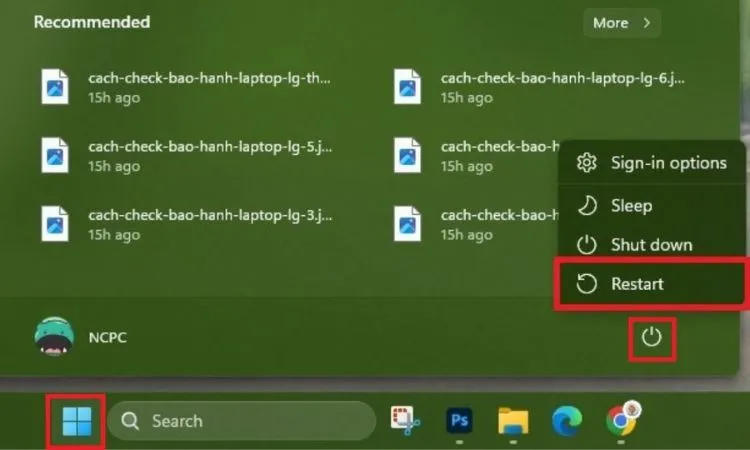 Khởi động lại laptop
Kiểm tra Phím NumLock và Scroll Lock
Nếu chỉ cụm phím số (nằm bên phải) không hoạt động, vấn đề có thể là phím NumLock đang bị tắt. Nhấn phím NumLock để bật lại đèn báo. Tương tự, phím Scroll Lock có thể làm gián đoạn một số thao tác cuộn, vì vậy hãy kiểm tra trạng thái của nó.
Mở Khóa Bàn Phím Bằng Phím Tắt
Một số nhà sản xuất laptop tích hợp tính năng khóa bàn phím vật lý. Chức năng này nhằm tránh trẻ em hoặc vật nuôi vô tình gõ vào khi không sử dụng.
Thử tổ hợp phím Fn kết hợp với một phím chức năng (F1 đến F12) có biểu tượng khóa. Tùy thuộc vào hãng máy, các tổ hợp phổ biến bao gồm Fn + F6, Fn + F11, hoặc Fn + Pause/Break.
Kỹ Thuật Vệ Sinh và Bảo Dưỡng Bàn Phím
Nếu bàn phím bị kẹt hoặc gõ không nhạy, việc vệ sinh kỹ lưỡng có thể giải quyết được vấn đề. Đây là một bước quan trọng trong cách xử lý bàn phím laptop bị liệt do bụi bẩn.
Vệ sinh Bề mặt và Khe phím
Sử dụng bình khí nén để thổi mạnh bụi bẩn và mảnh vụn ra khỏi khe phím. Nghiêng laptop một góc 75 độ khi thổi sẽ giúp các hạt bụi rơi ra dễ dàng hơn. Tiếp theo, dùng cọ mềm, sạch để quét sạch các hạt bụi còn sót lại.
Sử dụng khăn vi sợi khô hoặc hơi ẩm (chú ý không để nước nhỏ giọt) để lau bề mặt phím. Chất lỏng không phù hợp có thể gây hại cho lớp phủ phím và mạch điện bên dưới.
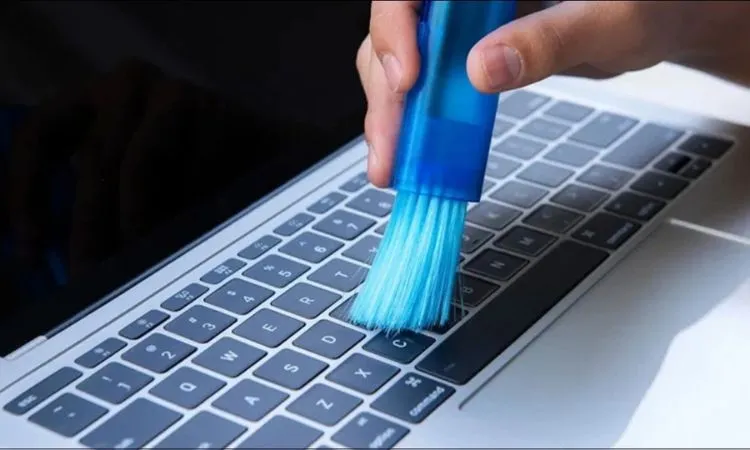 Vệ sinh bàn phím laptop
Xử lý Khi Bị Tràn Chất Lỏng
Nếu chất lỏng tràn vào bàn phím, hãy tắt máy ngay lập tức và rút pin. Cần lật ngược máy để chất lỏng chảy ra ngoài. Không bật máy trở lại cho đến khi chắc chắn rằng bên trong đã khô hoàn toàn. Trong hầu hết các trường hợp, việc này đòi hỏi phải tháo máy để vệ sinh linh kiện bên trong.
Khắc Phục Lỗi Driver và Cài Đặt Hệ Thống
Các vấn đề về driver cần được xử lý bằng các công cụ quản lý thiết bị của Windows. Thao tác này đòi hỏi sự cẩn thận và hiểu biết cơ bản về hệ điều hành.
Cập nhật, Vô hiệu hóa và Cài đặt Lại Driver
Mở Device Manager (Quản lý Thiết bị) bằng cách nhấn tổ hợp phím Windows + X rồi chọn Device Manager. Tìm mục “Keyboards”.
Mở rộng mục Keyboards, sau đó nhấp chuột phải vào Standard PS/2 Keyboard (hoặc tên bàn phím tương tự). Chọn “Update driver”.
Nếu cập nhật tự động không thành công, hãy chọn “Disable device” (Vô hiệu hóa thiết bị) rồi “Enable device” (Kích hoạt lại thiết bị). Thao tác này đôi khi giải quyết được xung đột tạm thời.
Phương pháp triệt để hơn là chọn “Uninstall device” (Gỡ cài đặt thiết bị). Sau đó, khởi động lại máy. Windows sẽ tự động cài đặt lại driver cần thiết khi máy khởi động.
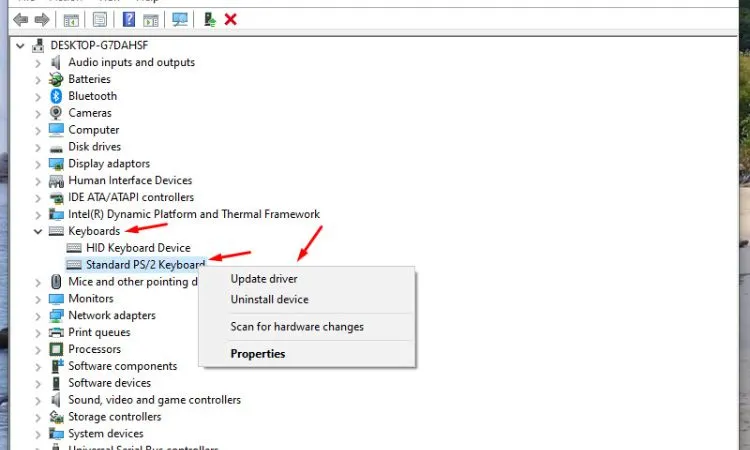 Chọn Update driver
Kiểm tra Thiết lập Filter Keys
Filter Keys (Phím Lọc) có thể làm bàn phím bỏ qua các lần nhấn phím ngắn hoặc lặp lại nhanh. Nếu tính năng này được bật vô tình, nó sẽ khiến bạn cảm thấy phím bị liệt.
Trong Windows, vào Settings (Cài đặt) → Ease of Access (Trợ năng) → Keyboard (Bàn phím). Đảm bảo rằng tùy chọn Filter Keys đã được Tắt (Off).
Các Biện Pháp Khắc Phục Đặc Biệt
Nếu các bước trên không có tác dụng, bạn cần cân nhắc các giải pháp can thiệp sâu hơn vào hệ thống.
Kiểm tra Cài đặt Bàn phím trong BIOS/UEFI
BIOS (hoặc UEFI) là firmware khởi động cơ bản của hệ thống. Truy cập BIOS (thường bằng cách nhấn phím F2, F10, Del, hoặc Esc ngay sau khi khởi động).
Tìm đến mục thiết lập liên quan đến bàn phím hoặc thiết bị ngoại vi. Đảm bảo rằng bàn phím nội bộ đã được bật (Enabled). Việc điều chỉnh trong BIOS cần được thực hiện cẩn thận để tránh làm hỏng hệ thống.
Sử dụng Công cụ Khắc phục Sự cố
Windows có công cụ tự động khắc phục sự cố phần cứng. Tìm kiếm “Troubleshoot settings” trong Start Menu. Chọn “Other troubleshooters” và chạy công cụ dành cho “Keyboard”. Công cụ này có thể tự động phát hiện và sửa chữa một số lỗi cấu hình cơ bản.
Giải Pháp Tình Thế và Khi Nào Cần Trao Máy Cho Chuyên Gia
Trong khi chờ đợi giải pháp triệt để hoặc khi bàn phím đã hỏng phần cứng, bạn vẫn cần có phương án để tiếp tục làm việc.
Sử Dụng Bàn Phím Ảo (On-Screen Keyboard) và Bàn Phím USB
Giải pháp thay thế tạm thời hiệu quả nhất là dùng Bàn phím Ảo (On-Screen Keyboard). Mặc dù không tiện lợi bằng bàn phím vật lý, nó cho phép bạn nhập liệu cơ bản.
Truy cập Start → Settings → Ease of Access (hoặc Accessibility) → Keyboard. Bật tùy chọn On-Screen Keyboard. Một bàn phím sẽ xuất hiện trên màn hình, bạn có thể gõ bằng chuột.
Một giải pháp khác là kết nối bàn phím USB rời. Đây là phương án tốt hơn nhiều về mặt năng suất. Nếu bàn phím USB hoạt động bình thường, bạn có thể khẳng định lỗi nằm ở bàn phím nội bộ laptop. Điều này giúp loại trừ lỗi do hệ điều hành.
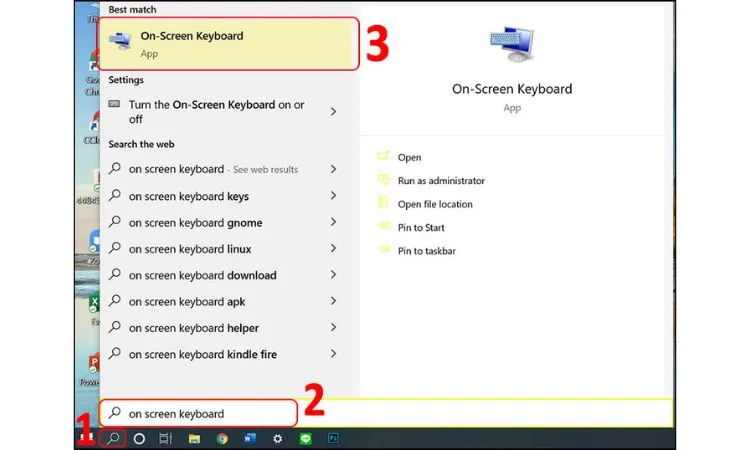 Sử dụng bàn phím ảo để tạm thời thay thế
Dấu Hiệu Cần Thay Thế/Sửa Chữa Phần Cứng
Nếu bạn đã thực hiện tất cả các bước khắc phục phần mềm và vệ sinh nhưng bàn phím vẫn không hoạt động, lỗi nằm ở phần cứng là điều chắc chắn.
Khi nào là Lỗi Phần cứng?
- Liệt Toàn Bộ Phím: Bàn phím không phản hồi sau khi đã cập nhật/gỡ cài đặt driver và khởi động lại.
- Hỏng Hóc Vật Lý: Có dấu hiệu rõ ràng của việc tràn chất lỏng hoặc gãy vỡ phím.
- Lỗi Phân Vùng: Chỉ một vùng phím hoặc một hàng phím duy nhất bị liệt.
Trong các trường hợp này, việc tự sửa chữa tại nhà rất khó khăn và tiềm ẩn rủi ro làm hỏng linh kiện khác.
Lựa Chọn Dịch Vụ Thay Bàn Phím Chất Lượng Cao
Khi đã xác định lỗi là do phần cứng, việc tìm đến một trung tâm sửa chữa uy tín là bước đi thông minh. Đảm bảo máy tính của bạn được kiểm tra và thay thế linh kiện chuyên nghiệp.
Tiêu Chí Chọn Trung tâm Sửa Chữa Đáng Tin Cậy
Hãy ưu tiên các đơn vị cam kết sử dụng linh kiện chính hãng hoặc linh kiện chất lượng cao, có nguồn gốc rõ ràng. Yêu cầu chính sách bảo hành dài hạn cho bàn phím được thay thế. Sự chuyên nghiệp còn thể hiện ở quy trình chẩn đoán minh bạch và báo giá rõ ràng trước khi sửa chữa.
Tầm quan trọng của Chẩn đoán Chính xác
Một chuyên gia kỹ thuật sẽ không chỉ thay bàn phím. Họ sẽ chẩn đoán xem lỗi có liên quan đến cáp kết nối (ribbon cable) hay bo mạch chủ hay không. Việc chẩn đoán chính xác giúp tiết kiệm thời gian và đảm bảo độ bền của toàn bộ hệ thống sau sửa chữa.
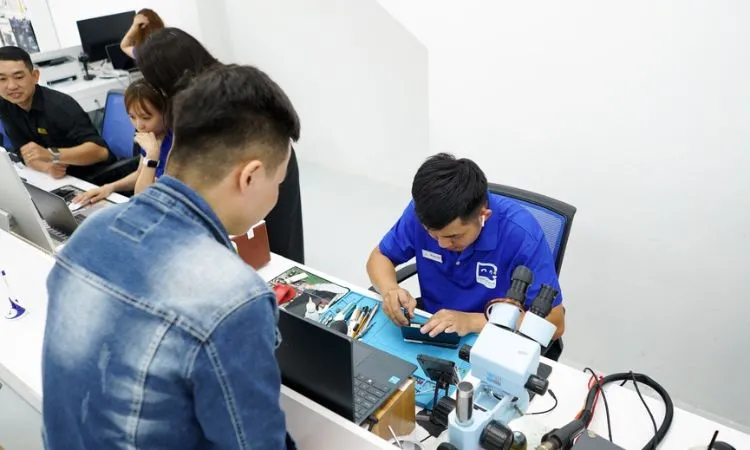 Đem đến trung tâm sửa chữa uy tín
Quy trình thay thế bàn phím đòi hỏi kỹ thuật viên phải có kinh nghiệm, đặc biệt với các dòng máy có bàn phím được hàn chết vào khung (topcase). Thao tác cần chính xác để tránh làm hỏng các bộ phận xung quanh. Đây là bước then chốt để giải quyết dứt điểm vấn đề bàn phím laptop bị liệt.
Với hướng dẫn toàn diện về cách xử lý bàn phím laptop bị liệt từ lỗi phần mềm đến hỏng hóc phần cứng, bạn có thể tự tin chẩn đoán và khắc phục hầu hết các sự cố thường gặp. Hãy luôn nhớ áp dụng các bước kiểm tra cơ bản như khởi động lại và vệ sinh trước khi nghĩ đến việc can thiệp sâu vào hệ thống hoặc tìm kiếm sự hỗ trợ chuyên nghiệp. Nếu đã thử mọi cách mà bàn phím vẫn không hoạt động, hãy mang máy đến trung tâm sửa chữa uy tín để đảm bảo chất lượng linh kiện và kỹ thuật sửa chữa.
Cập Nhật Lần Cuối Vào Lúc Tháng mười một 10, 2025 by Luân ADG

Nguyễn Minh Duy là chuyên viên biên tập nội dung và SEO tại ADG.COM.VN, với hơn 5 năm kinh nghiệm trong lĩnh vực công nghệ và chuyển đổi số. Anh chuyên viết các nội dung liên quan đến sản phẩm công nghệ, giải pháp hạ tầng, phần cứng – phần mềm doanh nghiệp, giúp người đọc hiểu sâu hơn về cách công nghệ tạo nên giá trị thực tiễn trong kinh doanh.