Contents
- I. Hiểu Rõ Nguyên Nhân và Cơ Chế Xoay Màn Hình Laptop
- Cơ Chế Kích Hoạt Xoay Màn Hình
- Phân Biệt Các Góc Xoay
- II. Phương Pháp Khôi Phục Màn Hình Bằng Tổ Hợp Phím Tắt
- Ứng Dụng Phím Tắt CTRL + ALT + Mũi Tên
- 1. Điều Chỉnh Hướng Màn Hình về Mặc Định
- 2. Các Tổ Hợp Phím Tắt Khác
- Trường Hợp Phím Tắt Không Hoạt Động
- III. Hướng Dẫn Chi Tiết cách xoay ngược màn hình laptop Qua Cài Đặt Hệ Điều Hành
- Khôi Phục Màn Hình Trên Windows 10 và Windows 11
- 1. Truy Cập Display Settings
- 2. Điều Chỉnh Hướng Hiển Thị
- 3. Xử Lý Khóa Xoay (Rotation Lock) Trên Laptop 2-trong-1
- Khôi Phục Màn Hình Trên Windows 8/8.1
- 1. Truy Cập Screen Resolution
- 2. Thay Đổi Orientation
- Khôi Phục Màn Hình Trên Windows 7
- Phương Pháp 1: Sử Dụng Graphics Options (Phụ thuộc vào Driver)
- Phương Pháp 2: Sử Dụng Screen Resolution
- IV. Khắc Phục Lỗi Xoay Màn Hình Thông Qua Phần Mềm Đồ Họa Chuyên Dụng
- Điều Chỉnh Trong Intel Graphics Control Panel/Command Center
- 1. Truy Cập Ứng Dụng
- 2. Quản Lý Tính Năng Phím Tắt
- 3. Điều Chỉnh Độ Xoay Trực Tiếp
- Kiểm Tra Trong NVIDIA Control Panel và AMD Radeon Settings
- V. Xử Lý Sự Cố Nâng Cao và Duy Trì Ổn Định Hiển Thị
- Cập Nhật Hoặc Cài Đặt Lại Trình Điều Khiển Đồ Họa
- 1. Cập Nhật Driver
- 2. Gỡ Bỏ và Cài Đặt Lại Driver
- Vô Hiệu Hóa Cảm Biến Xoay Trên Laptop 2-trong-1
- 1. Tắt Trong Device Manager
- 2. Tắt Dịch Vụ Cảm Biến
- Khắc Phục Lỗi Registry (Dành Cho Người Dùng Nâng Cao)
- 1. Truy Cập Registry Editor
- 2. Thay Đổi Giá Trị Xoay
- VI. Các Vấn Đề Hiển Thị Khác Liên Quan và Giải Pháp
- Màn Hình Bị Giãn hoặc Mất Tỷ Lệ
- Lỗi Hiển Thị Khi Kết Nối Màn Hình Ngoài
- Vấn Đề Nóng Lên Do Driver Đồ Họa
Trong quá trình sử dụng, đôi khi người dùng vô tình kích hoạt chức năng xoay màn hình, dẫn đến tình trạng màn hình laptop quay ngược 90, 180 hoặc 270 độ. Tình trạng này gây khó khăn nghiêm trọng, ảnh hưởng trực tiếp đến hiệu suất công việc. Bài viết này, từ chuyên gia công nghệ của ADG.com.vn, cung cấp hướng dẫn toàn diện về cách xoay ngược màn hình laptop về trạng thái mặc định. Việc này thường liên quan đến Trình điều khiển đồ họa và cài đặt trong hệ điều hành Windows. Chúng tôi sẽ đi sâu vào các phương pháp, từ sử dụng Phím tắt Windows nhanh chóng đến điều chỉnh Display Settings chi tiết, đặc biệt lưu ý đến các thiết bị Màn hình 2-trong-1.
I. Hiểu Rõ Nguyên Nhân và Cơ Chế Xoay Màn Hình Laptop
Để khắc phục vấn đề, người dùng cần hiểu rõ cơ chế đã gây ra hiện tượng này. Màn hình laptop bị xoay ngược là một tính năng được tích hợp sẵn. Nó không phải là một lỗi hệ thống hay hỏng phần cứng. Tính năng này nhằm phục vụ cho các laptop 2-trong-1 hoặc thiết bị màn hình cảm ứng, cho phép chuyển đổi giữa chế độ máy tính xách tay và máy tính bảng.
Cơ Chế Kích Hoạt Xoay Màn Hình
Có hai nguyên nhân chính dẫn đến việc màn hình laptop bị xoay. Thứ nhất là tổ hợp phím tắt nhanh được thiết lập bởi nhà sản xuất chip đồ họa. Thứ hai là do thiết lập thủ công trong cài đặt hiển thị của hệ điều hành.
Khi hệ điều hành phát hiện sự thay đổi hướng, nó sẽ gửi lệnh đến card đồ họa tích hợp hoặc rời. Card đồ họa sau đó tái tạo lại hình ảnh theo góc xoay mới. Việc hiểu cơ chế này giúp xác định phương pháp khắc phục phù hợp nhất.
Các dòng laptop doanh nghiệp thường có tính năng cảm biến xoay. Nếu cảm biến bị lỗi hoặc kẹt, màn hình có thể tự động xoay không kiểm soát. Quản trị viên IT nên kiểm tra thiết lập cảm biến trên các thiết bị này.
Phân Biệt Các Góc Xoay
Màn hình laptop có thể xoay ở bốn trạng thái chính. Hiểu rõ trạng thái hiện tại giúp chọn đúng lệnh khôi phục.
- Landscape: Chế độ ngang mặc định (0 độ).
- Portrait: Xoay 90 độ sang trái.
- Landscape (Flipped): Xoay 180 độ (lộn ngược xuống dưới).
- Portrait (Flipped): Xoay 270 độ (90 độ sang phải).
II. Phương Pháp Khôi Phục Màn Hình Bằng Tổ Hợp Phím Tắt
Sử dụng phím tắt là cách xoay ngược màn hình laptop nhanh chóng và phổ biến nhất. Phương pháp này hoạt động trên hầu hết các máy tính sử dụng card đồ họa Intel. Đây là giải pháp tức thời và không yêu cầu truy cập cài đặt phức tạp.
Ứng Dụng Phím Tắt CTRL + ALT + Mũi Tên
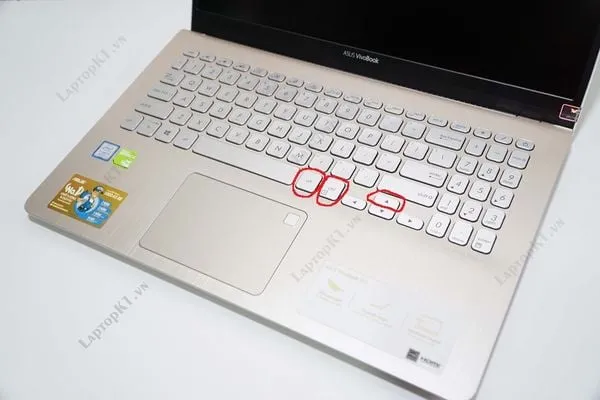
Tổ hợp phím tắt này là công cụ mặc định được tích hợp trong trình điều khiển đồ họa Intel. Nó cho phép người dùng thay đổi hướng hiển thị ngay lập tức. Đây là một phím tắt hữu ích nhưng cũng dễ bị vô tình kích hoạt.
1. Điều Chỉnh Hướng Màn Hình về Mặc Định
Để đưa màn hình trở về trạng thái ngang mặc định, người dùng cần nhấn tổ hợp:
- CTRL + ALT + Mũi Tên LÊN: Đặt màn hình về chế độ Landscape (ngang chuẩn).
Đây là tổ hợp phím quan trọng nhất cần ghi nhớ. Nó sẽ lập tức khôi phục trạng thái hiển thị chuẩn 0 độ.
2. Các Tổ Hợp Phím Tắt Khác
Các phím tắt còn lại được dùng để xoay màn hình theo các góc khác nhau, hữu ích cho các tác vụ chuyên môn hoặc giải trí:
- CTRL + ALT + Mũi Tên XUỐNG: Xoay 180 độ (Lộn ngược).
- CTRL + ALT + Mũi Tên TRÁI: Xoay 90 độ sang trái (Portrait).
- CTRL + ALT + Mũi Tên PHẢI: Xoay 90 độ sang phải (Portrait Flipped).
Người dùng cần xác định hướng xoay hiện tại. Sau đó, họ sẽ chọn tổ hợp phím phù hợp để đưa về hướng mặc định.
Trường Hợp Phím Tắt Không Hoạt Động
Nếu tổ hợp phím tắt không mang lại hiệu quả, điều đó thường chỉ ra rằng nó đã bị vô hiệu hóa. Nguyên nhân phổ biến là do người dùng hoặc quản trị viên IT đã tắt tính năng này trong cài đặt Intel Graphics Control Panel.
Một nguyên nhân khác là do trình điều khiển đồ họa đã lỗi thời. Khi đó, hệ thống không nhận diện được lệnh phím tắt. Việc cập nhật driver là bước khắc phục cần thiết trong tình huống này.
III. Hướng Dẫn Chi Tiết cách xoay ngược màn hình laptop Qua Cài Đặt Hệ Điều Hành
Khi phím tắt không hoạt động, người dùng cần truy cập trực tiếp vào cài đặt hiển thị của hệ điều hành. Các bước thực hiện khác nhau tùy thuộc vào phiên bản Windows đang sử dụng.
Khôi Phục Màn Hình Trên Windows 10 và Windows 11
Windows 10 và 11 có giao diện Settings (Cài đặt) hiện đại và đồng nhất. Các bước thực hiện tương tự nhau trên cả hai phiên bản.
1. Truy Cập Display Settings
Nhấn chuột phải vào bất kỳ khu vực trống nào trên màn hình Desktop. Sau đó, người dùng chọn Display settings (Cài đặt hiển thị) từ menu ngữ cảnh. Thao tác này mở ra cửa sổ quản lý màn hình.
2. Điều Chỉnh Hướng Hiển Thị
Trong cửa sổ Settings, người dùng cuộn xuống phần Scale and layout (Tỷ lệ và bố cục). Tìm kiếm mục Display orientation (Hướng hiển thị) hoặc Orientation.
- Trong menu thả xuống, chọn Landscape (Ngang).
Thiết lập này đảm bảo màn hình trở về trạng thái mặc định, chuẩn. Sau khi chọn, hệ thống sẽ yêu cầu xác nhận thay đổi.
3. Xử Lý Khóa Xoay (Rotation Lock) Trên Laptop 2-trong-1
Đối với các thiết bị màn hình 2-trong-1 (ví dụ: Surface, Lenovo Yoga), người dùng có thể thấy tùy chọn Rotation lock (Khóa xoay).
Đảm bảo rằng Rotation lock đang ở trạng thái Off (Tắt) nếu muốn xoay màn hình tự động. Nếu muốn cố định hướng màn hình, hãy bật Rotation lock sang On (Bật). Thường xuyên kiểm tra cài đặt này để tránh xoay màn hình ngoài ý muốn.
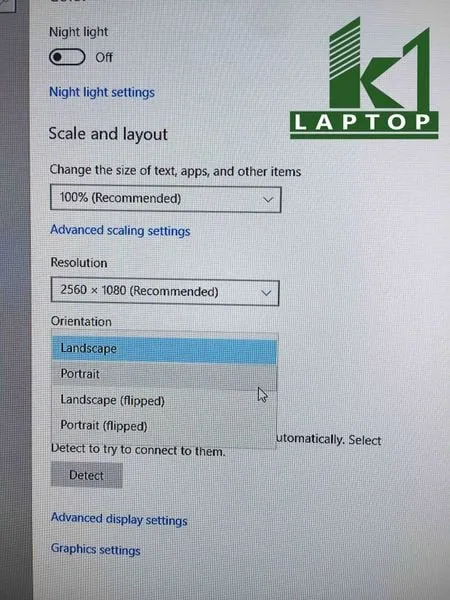 Giao diện Display Settings trên Windows 10/11 với tùy chọn Orientation
Khôi Phục Màn Hình Trên Windows 8/8.1
Các bước trên Windows 8/8.1 cũng khá trực quan, tuy nhiên giao diện truy cập hơi khác.
1. Truy Cập Screen Resolution
Nhấn chuột phải vào Desktop và chọn Screen resolution (Độ phân giải màn hình). Đây là cách truy cập nhanh nhất vào các thiết lập hiển thị.
2. Thay Đổi Orientation
Trong cửa sổ Screen Resolution, tìm kiếm menu thả xuống Orientation (Hướng).
- Chọn Landscape để khôi phục hướng ngang mặc định.
Sau khi chọn Landscape, nhấn Apply và OK để lưu lại thay đổi. Giao diện này chứa các tùy chọn tương tự như trên Windows 10.
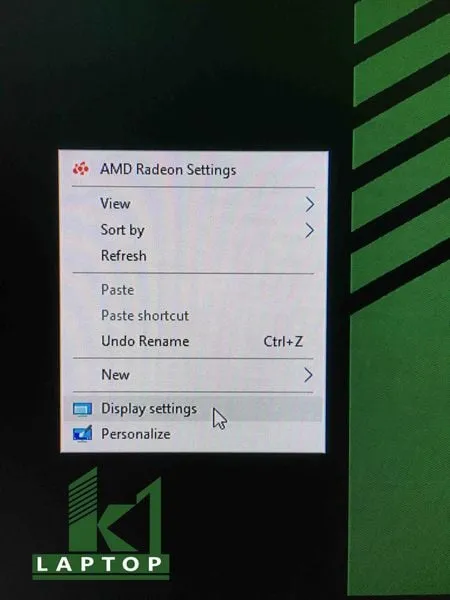 Cửa sổ Screen resolution trong Windows 8/8.1 để điều chỉnh hướng màn hình
Khôi Phục Màn Hình Trên Windows 7
Windows 7 là hệ điều hành cũ hơn nhưng vẫn được sử dụng trong một số môi trường doanh nghiệp. Các thiết lập có thể được điều chỉnh qua Graphics Options hoặc Screen Resolution.
Phương Pháp 1: Sử Dụng Graphics Options (Phụ thuộc vào Driver)
Nhấn chuột phải vào màn hình Desktop. Di chuyển chuột đến Graphics Options (Tùy chọn đồ họa). Sau đó chọn Rotation (Xoay).
- Chọn Rotate To 0 Degrees hoặc Rotate To Normal để hoàn thành thao tác.
Tùy chọn này chỉ xuất hiện nếu driver đồ họa Intel hoặc AMD được cài đặt đầy đủ. Đây là cách xoay ngược màn hình laptop nhanh nhất trên Windows 7.
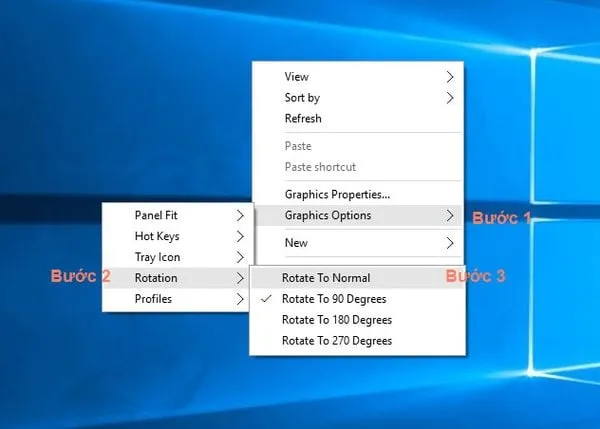 Tùy chọn Graphics Options và Rotation trong Windows 7
Phương Pháp 2: Sử Dụng Screen Resolution
Nếu không tìm thấy Graphics Options, hãy chọn Screen resolution (Độ phân giải màn hình) từ menu chuột phải.
Trong cửa sổ Screen Resolution, tìm mục Orientation (Hướng). Đặt lại giá trị này thành Landscape (Ngang). Nhấn Apply để xác nhận thay đổi hướng hiển thị.
IV. Khắc Phục Lỗi Xoay Màn Hình Thông Qua Phần Mềm Đồ Họa Chuyên Dụng
Đôi khi, các thiết lập xoay mặc định của Windows bị ghi đè bởi phần mềm quản lý của card đồ họa riêng. Người dùng cần truy cập các phần mềm này để đảm bảo rằng tính năng xoay màn hình không bị kích hoạt ngoài ý muốn.
Điều Chỉnh Trong Intel Graphics Control Panel/Command Center
Card đồ họa Intel tích hợp (IGP) rất phổ biến trên laptop. Nó đi kèm với một ứng dụng quản lý riêng biệt.
1. Truy Cập Ứng Dụng
Tìm kiếm và mở Intel Graphics Control Panel (trên các phiên bản cũ hơn) hoặc Intel Graphics Command Center (trên các phiên bản mới hơn). Có thể tìm thấy nó bằng cách nhấn chuột phải vào Desktop hoặc tìm kiếm trong Start Menu.
2. Quản Lý Tính Năng Phím Tắt
Trong giao diện của Intel Graphics, tìm mục Options and Support (Tùy chọn và Hỗ trợ) hoặc System (Hệ thống). Tìm cài đặt cho Hot Key Functionality (Chức năng Phím Tắt).
Nếu người dùng không muốn màn hình bị xoay do phím tắt vô tình, hãy đảm bảo rằng tính năng này được đặt thành Disabled (Vô hiệu hóa).
3. Điều Chỉnh Độ Xoay Trực Tiếp
Trong Command Center, vào mục Display (Hiển thị) và sau đó là General Settings (Cài đặt chung).
Kiểm tra Rotation (Xoay) và đảm bảo rằng nó được đặt là 0 Degrees (Primary Landscape). Thao tác này đảm bảo hướng hiển thị luôn ở trạng thái ngang chuẩn.
Kiểm Tra Trong NVIDIA Control Panel và AMD Radeon Settings
Đối với các laptop có card đồ họa rời NVIDIA hoặc AMD, phần mềm chuyên dụng của họ hiếm khi kiểm soát tính năng xoay màn hình. Tuy nhiên, việc kiểm tra vẫn cần thiết để loại trừ khả năng xung đột phần mềm.
- NVIDIA Control Panel: Thường không có tùy chọn xoay màn hình trực tiếp. Nó chủ yếu tập trung vào hiệu suất 3D.
- AMD Radeon Settings: Tương tự NVIDIA, các cài đặt xoay thường được bỏ qua, ưu tiên giao quyền cho hệ điều hành Windows.
Nếu vẫn gặp vấn đề, người dùng nên kiểm tra Driver Graphics của mình. Một trình điều khiển bị lỗi hoặc xung đột có thể là nguyên nhân gây ra các vấn đề hiển thị bất thường.
V. Xử Lý Sự Cố Nâng Cao và Duy Trì Ổn Định Hiển Thị
Nếu các phương pháp cơ bản không giải quyết được tình trạng xoay màn hình, người dùng cần xem xét các giải pháp chuyên sâu hơn. Các sự cố này thường liên quan đến driver hoặc lỗi hệ thống.
Cập Nhật Hoặc Cài Đặt Lại Trình Điều Khiển Đồ Họa
Trình điều khiển đồ họa (Graphics Driver) là cầu nối giữa hệ điều hành và card đồ họa. Lỗi driver là nguyên nhân phổ biến khiến các tính năng hiển thị gặp trục trặc, bao gồm cả việc xoay màn hình.
1. Cập Nhật Driver
Sử dụng Device Manager (Trình quản lý thiết bị) để cập nhật driver. Nhấn chuột phải vào Start Menu và chọn Device Manager.
Tìm mục Display adapters (Bộ điều hợp hiển thị). Nhấn chuột phải vào card đồ họa (ví dụ: Intel UHD Graphics) và chọn Update driver (Cập nhật trình điều khiển). Chọn tìm kiếm tự động trên mạng.
2. Gỡ Bỏ và Cài Đặt Lại Driver
Nếu cập nhật không thành công, hãy chọn Uninstall device (Gỡ cài đặt thiết bị). Sau đó, tải xuống driver mới nhất từ trang web chính thức của nhà sản xuất laptop (Dell, HP, Lenovo) hoặc nhà sản xuất chip (Intel, NVIDIA, AMD).
Việc sử dụng driver từ nhà sản xuất laptop luôn được ưu tiên. Driver này đã được tối ưu hóa cho phần cứng cụ thể của máy.
Vô Hiệu Hóa Cảm Biến Xoay Trên Laptop 2-trong-1
Nhiều laptop 2-trong-1 sử dụng cảm biến gia tốc kế để tự động xoay màn hình. Nếu cảm biến này bị lỗi, màn hình có thể tự động xoay không đúng lúc.
1. Tắt Trong Device Manager
Trong Device Manager, tìm kiếm mục Sensors (Cảm biến). Nếu thấy cảm biến xoay (ví dụ: HID Sensor Collection), nhấn chuột phải và chọn Disable device (Vô hiệu hóa thiết bị). Thao tác này sẽ vô hiệu hóa hoàn toàn tính năng tự động xoay.
2. Tắt Dịch Vụ Cảm Biến
Người dùng cũng có thể tắt dịch vụ cảm biến trong Services (Dịch vụ) bằng cách nhấn Windows + R và gõ services.msc. Tìm dịch vụ liên quan đến Sensor Monitoring Service và đặt nó thành Disabled (Vô hiệu hóa).
Khắc Phục Lỗi Registry (Dành Cho Người Dùng Nâng Cao)
Can thiệp vào Registry là giải pháp cuối cùng và chỉ nên được thực hiện bởi người dùng có kinh nghiệm. Thao tác sai có thể ảnh hưởng đến hệ thống.
1. Truy Cập Registry Editor
Mở Registry Editor bằng cách gõ regedit vào hộp thoại Run (Windows + R).
2. Thay Đổi Giá Trị Xoay
Điều hướng đến khóa sau (hoặc tương tự, tùy thuộc vào phiên bản Windows và Driver): HKEY_LOCAL_MACHINESOFTWAREMicrosoftWindowsCurrentVersionDisplay
Tìm kiếm một khóa liên quan đến Rotation hoặc Orientation. Thay đổi giá trị của khóa đó thành 0 (tương đương với Landscape) để khôi phục hướng màn hình. Luôn sao lưu Registry trước khi thực hiện bất kỳ thay đổi nào.
 Hình ảnh minh họa một chiếc laptop hiện đại
VI. Các Vấn Đề Hiển Thị Khác Liên Quan và Giải Pháp
Bên cạnh vấn đề xoay màn hình, người dùng laptop có thể gặp các vấn đề hiển thị khác. Việc hiểu rõ các vấn đề này giúp đưa ra chẩn đoán chính xác hơn về tình trạng của máy tính.
Màn Hình Bị Giãn hoặc Mất Tỷ Lệ
Hiện tượng màn hình bị giãn hoặc hiển thị không đúng tỷ lệ thường xảy ra sau khi cập nhật driver đồ họa. Nó cho thấy độ phân giải màn hình đã bị thay đổi.
Giải Pháp: Truy cập Display Settings (Windows 10/11) hoặc Screen resolution (Windows 7/8). Đảm bảo rằng Resolution được đặt ở mức Recommended (Được đề xuất). Đây là độ phân giải vật lý tối ưu của màn hình.
Lỗi Hiển Thị Khi Kết Nối Màn Hình Ngoài
Doanh nghiệp thường sử dụng nhiều màn hình ngoài để tăng hiệu suất. Khi kết nối, có thể xảy ra lỗi xoay hoặc lỗi tỷ lệ.
Giải Pháp: Trong Display Settings, tìm phần Multiple displays (Nhiều màn hình). Đảm bảo rằng mỗi màn hình được thiết lập hướng (Orientation) là Landscape. Đồng thời, chọn đúng chế độ hiển thị: Extend these displays (Mở rộng các màn hình này) là lựa chọn phổ biến nhất.
Vấn Đề Nóng Lên Do Driver Đồ Họa
Một driver đồ họa lỗi không chỉ gây ra lỗi hiển thị mà còn khiến laptop hoạt động kém hiệu quả. Nóng máy bất thường có thể là dấu hiệu của driver cần được cập nhật.
Giải Pháp: Đảm bảo hệ thống tản nhiệt hoạt động tốt. Ngay lập tức cập nhật hoặc cài đặt lại driver đồ họa chính thức. Driver cũ có thể làm tăng tải CPU và GPU, gây nóng máy.
Việc duy trì một môi trường làm việc ổn định, bao gồm cả thiết lập màn hình, là yếu tố then chốt. Người dùng cần thường xuyên kiểm tra các bản cập nhật hệ thống và driver để tránh những sự cố không đáng có.
Các giải pháp kỹ thuật sâu hơn như điều chỉnh BIOS/UEFI thường không cần thiết cho lỗi xoay màn hình. Lỗi này gần như 100% nằm trong phạm vi kiểm soát của hệ điều hành và driver.
Việc nắm vững những cách xoay ngược màn hình laptop không chỉ giúp khắc phục sự cố cá nhân. Nó còn trang bị cho người dùng khả năng hỗ trợ đồng nghiệp hoặc quản lý thiết bị trong môi trường doanh nghiệp. Sự hiểu biết chi tiết về các tùy chọn của Windows, từ phím tắt đến cài đặt driver, đảm bảo công việc được tiếp tục mà không bị gián đoạn.
Các doanh nghiệp nên xem xét việc triển khai chính sách IT nghiêm ngặt. Chính sách này nên bao gồm việc vô hiệu hóa các phím tắt hệ thống dễ gây lỗi. Điều này giúp ngăn chặn các vấn đề kỹ thuật nhỏ lãng phí thời gian của nhân viên.
Hy vọng với hướng dẫn toàn diện này, người dùng sẽ tự tin xử lý mọi vấn đề liên quan đến hướng hiển thị. Đặc biệt, việc áp dụng các mẹo về Trình điều khiển đồ họa và Màn hình 2-trong-1 sẽ tối ưu hóa trải nghiệm sử dụng laptop.
Việc hiểu và làm chủ các thiết lập cơ bản này sẽ giúp người dùng công nghệ tại Việt Nam duy trì hiệu suất làm việc cao nhất. Khắc phục sự cố hiển thị nhanh chóng là một kỹ năng cơ bản mà mọi người dùng laptop nên thành thạo.
Thường xuyên kiểm tra các bản vá lỗi và cập nhật từ nhà sản xuất. Điều này giữ cho hệ thống được bảo mật và các tính năng hiển thị luôn hoạt động trơn tru. Đừng để một lỗi nhỏ như màn hình bị xoay ngược ảnh hưởng đến năng suất của bạn.
Việc sử dụng các laptop doanh nghiệp đòi hỏi sự ổn định cao. Do đó, việc can thiệp vào các thiết lập mặc định nên được thực hiện cẩn thận. Luôn kiểm tra lại sau khi thực hiện bất kỳ thay đổi driver nào.
Các giải pháp được trình bày đã được thử nghiệm và hoạt động trên nhiều phiên bản Windows. Chúng cung cấp một lộ trình rõ ràng để giải quyết vấn đề. Từ giải pháp phím tắt nhanh đến can thiệp vào driver chuyên sâu.
Việc khôi phục màn hình về trạng thái Landscape chuẩn là ưu tiên hàng đầu. Hãy nhớ rằng, cách xoay ngược màn hình laptop luôn có sẵn nhiều phương pháp khác nhau để giải quyết. Chọn phương pháp phù hợp nhất với trình độ kỹ thuật và phiên bản hệ điều hành của bạn.
Bất kể bạn là người dùng cá nhân hay chuyên gia IT, các bước này sẽ giúp bạn lấy lại quyền kiểm soát màn hình. Đảm bảo rằng màn hình hiển thị chính xác, hỗ trợ tốt nhất cho công việc hàng ngày. Đừng ngần ngại tham khảo tài liệu chính thức từ Microsoft và các nhà sản xuất driver.
Cuối cùng, việc duy trì hệ thống gọn gàng và không có driver lỗi là chìa khóa. Nó giúp tránh mọi sự cố hiển thị trong tương lai. Hãy biến việc kiểm tra định kỳ trở thành thói quen tốt.
Tóm lại, việc biết cách xoay ngược màn hình laptop là một kỹ năng cần thiết. Có ba phương pháp chính: sử dụng tổ hợp phím tắt nhanh, điều chỉnh thủ công trong Display Settings của Windows cho các phiên bản 7, 8, 10, 11, và kiểm soát qua phần mềm Trình điều khiển đồ họa chuyên dụng. Bằng cách áp dụng các hướng dẫn chi tiết và các bước khắc phục sự cố nâng cao, đặc biệt liên quan đến Màn hình 2-trong-1 và driver, người dùng có thể nhanh chóng khôi phục màn hình về trạng thái ngang chuẩn (Landscape).
Cập Nhật Lần Cuối Vào Lúc Tháng mười một 15, 2025 by Luân ADG

Nguyễn Minh Duy là chuyên viên biên tập nội dung và SEO tại ADG.COM.VN, với hơn 5 năm kinh nghiệm trong lĩnh vực công nghệ và chuyển đổi số. Anh chuyên viết các nội dung liên quan đến sản phẩm công nghệ, giải pháp hạ tầng, phần cứng – phần mềm doanh nghiệp, giúp người đọc hiểu sâu hơn về cách công nghệ tạo nên giá trị thực tiễn trong kinh doanh.