Contents
- Tầm quan trọng và các trường hợp cần xoay màn hình laptop
- Tối ưu hóa không gian làm việc đa nhiệm
- Nâng cao trải nghiệm đọc và lập trình
- Giải quyết sự cố hiển thị ngẫu nhiên
- Phương pháp 1: Xoay màn hình bằng Cài đặt hiển thị (Display Settings) trên Windows
- Thực hiện trên Windows 10 và 11
- Phương pháp 2: Sử dụng tổ hợp phím tắt (Keyboard Shortcut) để xoay nhanh
- Các tổ hợp phím cơ bản và hiệu quả
- Lưu ý về việc phím tắt bị vô hiệu hóa
- Phương pháp 3: Điều chỉnh qua Bảng điều khiển Card đồ họa (Graphics Control Panel)
- Đối với chip đồ họa Intel (Intel Graphics Command Center)
- Đối với card NVIDIA (NVIDIA Control Panel)
- Đối với card AMD (AMD Radeon Settings)
- Khắc phục sự cố và các câu hỏi thường gặp khi xoay màn hình
- Màn hình không xoay được: Nguyên nhân và giải pháp
- Xoay màn hình độc lập cho thiết lập đa màn hình
- Phân biệt các chế độ xoay: Portrait, Landscape, Flipped
Việc điều chỉnh hướng hiển thị của màn hình là một kỹ thuật đơn giản nhưng mang lại hiệu quả đáng kể trong công việc, đặc biệt với người dùng làm việc trên nhiều màn hình hoặc xử lý tài liệu dài. Bài viết này của ADG.com.vn sẽ cung cấp hướng dẫn chi tiết về cách xoay màn hình máy tính laptop và máy tính để bàn một cách nhanh chóng và chính xác nhất. Nắm vững các thao tác này giúp bạn tối ưu hóa không gian làm việc và nâng cao hiệu suất đáng kể. Chúng tôi sẽ đi sâu vào ba phương pháp chính, từ việc sử dụng cài đặt hiển thị tích hợp trong Windows 11 và các phiên bản khác, cho đến việc áp dụng tổ hợp phím tắt tiện lợi, và cuối cùng là tùy chỉnh nâng cao qua Intel Graphics Command Center hoặc các phần mềm đồ họa tương đương.
Tầm quan trọng và các trường hợp cần xoay màn hình laptop
Khả năng xoay màn hình không chỉ là một tính năng thú vị. Nó là công cụ tối ưu hóa không gian hiển thị, đặc biệt trong các môi trường làm việc chuyên nghiệp.
Việc điều chỉnh hướng hiển thị giúp người dùng tận dụng tối đa kích thước màn hình hiện có. Điều này cực kỳ hữu ích khi bạn cần xem nội dung theo chiều dọc.
Tối ưu hóa không gian làm việc đa nhiệm
Trong các thiết lập đa màn hình, việc xoay một hoặc nhiều màn hình sang chế độ dọc (Portrait) giúp giảm thiểu thao tác cuộn. Đây là một lợi thế lớn khi xử lý bảng tính Excel lớn hoặc các tập tin code dài.
Chế độ dọc giúp hiển thị nhiều dòng mã hoặc nhiều ô dữ liệu hơn trên cùng một khung hình. Điều này tạo điều kiện thuận lợi cho việc so sánh, đối chiếu thông tin giữa các cửa sổ.
Nâng cao trải nghiệm đọc và lập trình
Đối với các nhà phát triển phần mềm, biên tập viên, hoặc những người thường xuyên đọc tài liệu PDF, việc xoay màn hình 90 độ là giải pháp lý tưởng. Nó mô phỏng lại trải nghiệm đọc một cuốn sách vật lý hoặc một trang báo.
Bạn sẽ cảm thấy dễ chịu hơn khi mắt di chuyển theo chiều dọc tự nhiên của văn bản. Màn hình dọc cũng là lựa chọn hàng đầu cho các lập trình viên khi viết code hoặc theo dõi nhật ký hệ thống.
Giải quyết sự cố hiển thị ngẫu nhiên
Đôi khi, màn hình máy tính có thể bị xoay ngược hoặc nghiêng do tai nạn. Điều này thường xảy ra khi vô tình nhấn nhầm tổ hợp phím tắt.
Việc nắm rõ các phương pháp xoay màn hình sẽ giúp bạn nhanh chóng đưa màn hình trở về trạng thái hiển thị mặc định. Điều này đảm bảo quá trình làm việc không bị gián đoạn.
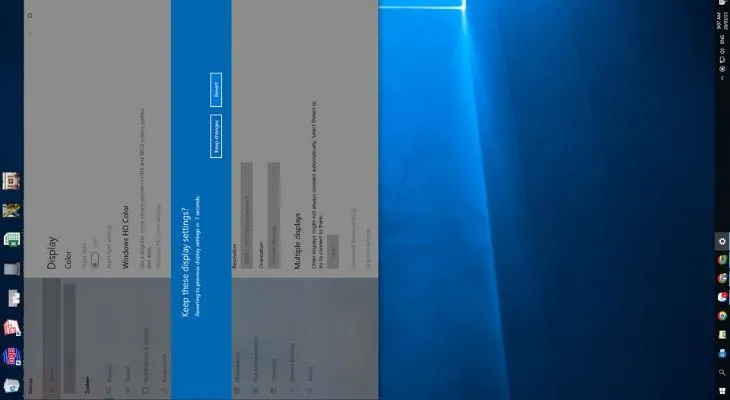 Màn hình máy tính khi được xoay ngang, mô phỏng chế độ dọc trong thiết lập đa màn hình
Phương pháp 1: Xoay màn hình bằng Cài đặt hiển thị (Display Settings) trên Windows
Đây là phương pháp chính thống và phổ biến nhất, hoạt động ổn định trên hầu hết các phiên bản Windows hiện đại. Nó cho phép bạn kiểm soát chính xác góc xoay và các tùy chọn hiển thị nâng cao.
Quá trình này không đòi hỏi cài đặt thêm phần mềm bên ngoài. Nó dựa hoàn toàn vào các thiết lập mặc định của hệ điều hành.
Thực hiện trên Windows 10 và 11
Thao tác xoay màn hình trong Display Settings khá đơn giản và trực quan. Nó là cách đáng tin cậy nhất nếu các phím tắt bị vô hiệu hóa.
Bước 1: Truy cập Cài đặt Hiển thị
Trên màn hình Desktop, bạn click chuột phải vào một vùng trống bất kỳ. Sau đó, chọn mục Display Settings (Cài đặt hiển thị) từ menu ngữ cảnh hiện ra.
Thao tác này sẽ mở ra cửa sổ Settings (Cài đặt) tại tab System (Hệ thống) và mục Display. Đây là nơi bạn quản lý tất cả các thiết lập liên quan đến màn hình.
Bước 2: Tìm mục Orientation
Trong cửa sổ Display Settings, cuộn xuống cho đến khi bạn tìm thấy mục Scale and Layout (Tỷ lệ và Bố cục). Bên dưới mục này, bạn sẽ thấy tùy chọn Display orientation (Hướng hiển thị).
Nếu bạn đang dùng nhiều màn hình, hãy đảm bảo đã chọn đúng màn hình cần xoay ở phần trên. Hệ thống sẽ liệt kê tất cả các màn hình đang kết nối.
Bước 3: Lựa chọn góc xoay mong muốn
Click vào menu thả xuống tại Display orientation. Bạn sẽ thấy các lựa chọn sau để xoay màn hình:
- Landscape (Ngang): Đây là chế độ mặc định, hiển thị màn hình theo chiều ngang thông thường.
- Portrait (Dọc): Xoay màn hình 90 độ sang trái, chuyển sang chế độ hiển thị dọc.
- Landscape (flipped) (Ngang lật): Xoay màn hình 180 độ, làm lộn ngược màn hình.
- Portrait (flipped) (Dọc lật): Xoay màn hình 270 độ, chuyển sang chế độ dọc lật sang phải.
Bạn hãy chọn một trong bốn tùy chọn này dựa trên nhu cầu sử dụng và cách đặt màn hình của bạn. Chế độ Portrait là lựa chọn phổ biến nhất khi dùng màn hình phụ để đọc tài liệu.
Bước 4: Xác nhận thay đổi
Sau khi chọn một góc xoay, hệ thống sẽ áp dụng thay đổi ngay lập tức để bạn kiểm tra. Một hộp thoại xác nhận sẽ xuất hiện với tùy chọn Keep Changes (Giữ thay đổi) và Revert (Hoàn tác).
Bạn có khoảng 15 giây để nhấn Keep Changes nếu thấy chế độ xoay đã chính xác. Nếu không, màn hình sẽ tự động hoàn tác về trạng thái ban đầu để tránh trường hợp bạn không thể thao tác trên màn hình bị lộn ngược.
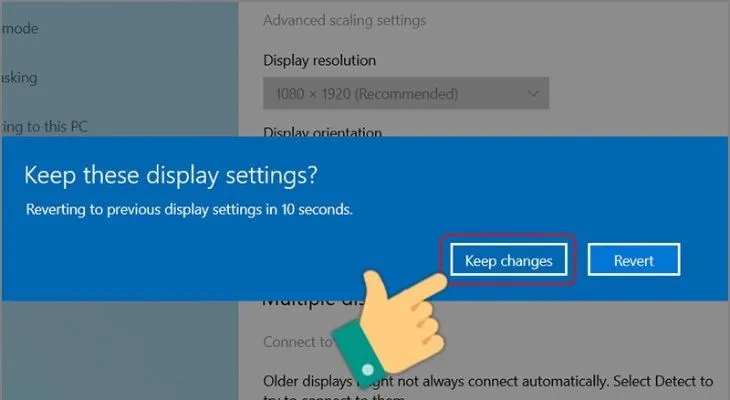 Nhấn Keep Change để lưu thay đổi hoặc nhấn Revert để hủy trạng thái xoay màn hình
Phương pháp 2: Sử dụng tổ hợp phím tắt (Keyboard Shortcut) để xoay nhanh
Sử dụng phím tắt là cách xoay màn hình máy tính laptop nhanh nhất, chỉ bằng một lần thao tác duy nhất. Phương pháp này đặc biệt tiện lợi khi bạn cần thay đổi hướng hiển thị thường xuyên giữa các tác vụ.
Tuy nhiên, tính năng này thường được kích hoạt bởi driver của card đồ họa Intel. Nó có thể không hoạt động trên tất cả các laptop hoặc nếu bạn đang sử dụng card đồ họa AMD/NVIDIA mà không có phần mềm hỗ trợ đi kèm.
Các tổ hợp phím cơ bản và hiệu quả
Các tổ hợp phím tắt được thiết lập để xoay màn hình 90 độ, 180 độ, và 270 độ, cũng như quay về chế độ mặc định. Ghi nhớ chúng sẽ tiết kiệm rất nhiều thời gian.
- CTRL + ALT + Mũi tên lên: Xoay màn hình về chế độ Ngang mặc định (0 độ – Landscape).
- CTRL + ALT + Mũi tên xuống: Xoay màn hình ngược xuống dưới (180 độ – Landscape Flipped).
- CTRL + ALT + Mũi tên sang trái: Xoay màn hình ngang sang trái (90 độ – Portrait).
- CTRL + ALT + Mũi tên sang phải: Xoay màn hình ngang sang phải (270 độ – Portrait Flipped).
Bạn chỉ cần giữ tổ hợp phím này trong một giây. Màn hình sẽ chuyển đổi hướng ngay lập tức mà không cần xác nhận.
Lưu ý về việc phím tắt bị vô hiệu hóa
Nếu bạn thử các tổ hợp phím trên mà không thấy màn hình có bất kỳ phản ứng nào, có hai nguyên nhân chính. Thứ nhất là do card đồ họa của bạn không phải là Intel.
Nguyên nhân thứ hai là driver card đồ họa đã bị vô hiệu hóa tính năng phím tắt này. Để khắc phục, bạn cần kiểm tra cài đặt trong phần mềm điều khiển đồ họa tương ứng.
Trong trường hợp card Intel, bạn phải truy cập vào phần mềm Intel Graphics Command Center hoặc Intel Graphics Control Panel. Tìm mục Hot Key Functionality hoặc Phím tắt và đảm bảo nó đang được bật.
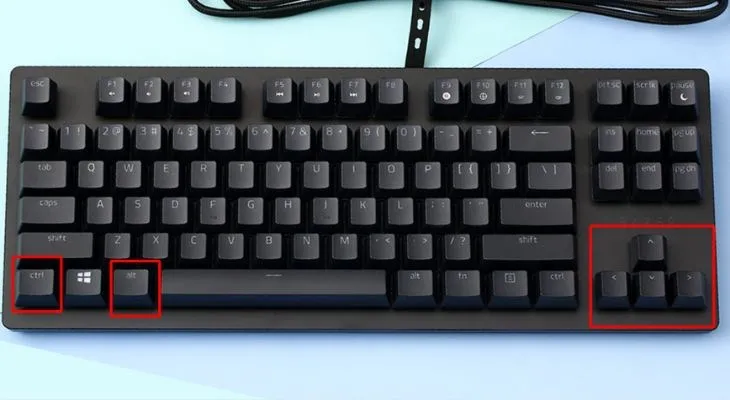 Sử dụng tổ hợp phím tắt trên bàn phím để xoay màn hình
Phương pháp 3: Điều chỉnh qua Bảng điều khiển Card đồ họa (Graphics Control Panel)
Mỗi hãng sản xuất chip đồ họa đều cung cấp một bảng điều khiển riêng. Các bảng điều khiển này cho phép người dùng tùy chỉnh sâu hơn các thiết lập hiển thị, bao gồm cả tính năng xoay màn hình nâng cao.
Phương pháp này cung cấp độ ổn định cao hơn so với phím tắt. Nó là một giải pháp thay thế tuyệt vời nếu Display Settings gặp sự cố.
Đối với chip đồ họa Intel (Intel Graphics Command Center)
Nếu máy tính của bạn sử dụng chip đồ họa tích hợp Intel, bạn có thể kiểm soát việc xoay màn hình thông qua phần mềm Intel Graphics Command Center. Đây là công cụ mạnh mẽ và chi tiết.
Để truy cập, bạn có thể tìm kiếm phần mềm này trong Start Menu hoặc click chuột phải vào Desktop và chọn Intel Graphics Settings. Sau đó, bạn điều hướng đến mục Display hoặc Hiển thị.
Tại đây, bạn sẽ tìm thấy tùy chọn Rotation (Xoay). Các góc xoay sẽ được liệt kê rõ ràng: 0, 90, 180, và 270 độ.
Đối với card NVIDIA (NVIDIA Control Panel)
Người dùng card đồ họa rời NVIDIA cũng có tùy chọn xoay màn hình thông qua NVIDIA Control Panel. Phần mềm này quản lý tất cả các thiết lập đồ họa chuyên sâu.
Bạn có thể mở NVIDIA Control Panel bằng cách click chuột phải vào Desktop. Sau đó, chọn mục Display (Hiển thị) ở thanh điều hướng bên trái.
Tiếp theo, chọn Rotate Display (Xoay Màn hình). Tương tự như Intel, bạn chỉ cần chọn góc xoay mong muốn và nhấn Apply để áp dụng thay đổi.
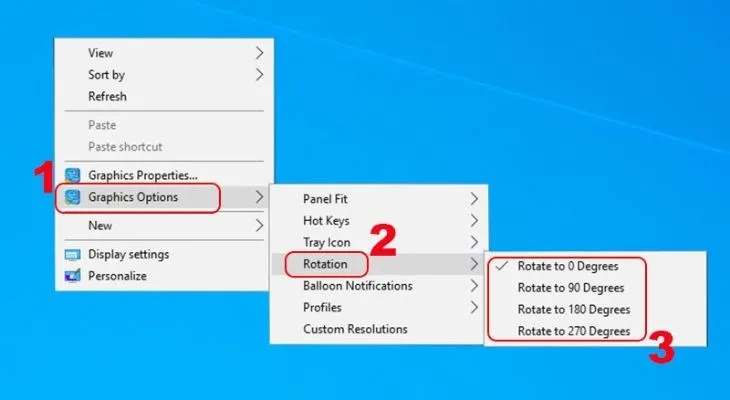 Cách xoay màn hình trong Graphics Options
Đối với card AMD (AMD Radeon Settings)
AMD Radeon Settings cung cấp một giao diện trực quan để quản lý các thiết lập hiển thị. Việc xoay màn hình cũng được tích hợp sẵn trong ứng dụng này.
Mở AMD Radeon Settings và điều hướng đến tab Display (Hiển thị). Trong phần thiết lập của từng màn hình, bạn sẽ thấy tùy chọn Rotation (Xoay).
Chọn góc xoay phù hợp từ menu thả xuống. Sau đó, bạn cần lưu cài đặt để áp dụng hướng hiển thị mới.
Khắc phục sự cố và các câu hỏi thường gặp khi xoay màn hình
Mặc dù việc xoay màn hình là một tính năng cơ bản, đôi khi người dùng vẫn gặp phải các vấn đề kỹ thuật hoặc hiểu lầm nhỏ. Việc nắm rõ các lỗi thường gặp sẽ giúp bạn tự giải quyết vấn đề hiệu quả hơn.
Việc xác định nguyên nhân gây lỗi là bước đầu tiên để tìm ra giải pháp tối ưu. Luôn bắt đầu bằng cách kiểm tra driver và cài đặt cơ bản.
Màn hình không xoay được: Nguyên nhân và giải pháp
Nếu bạn đã thử cả ba phương pháp trên mà màn hình vẫn không xoay, vấn đề có thể nằm ở driver hoặc cài đặt bảo mật. Lỗi phổ biến nhất là driver card đồ họa bị cũ hoặc hỏng.
Giải pháp: Cập nhật hoặc cài đặt lại driver card đồ họa. Bạn nên truy cập trang web chính thức của nhà sản xuất (Intel, NVIDIA, AMD) để tải về phiên bản driver mới nhất. Trình quản lý thiết bị (Device Manager) cũng có thể hỗ trợ bạn thực hiện việc cập nhật.
Một nguyên nhân khác là tính năng Auto-Rotation Lock (Khóa xoay tự động) đang được bật. Điều này thường xảy ra trên các thiết bị laptop 2-trong-1 có màn hình cảm ứng.
Kiểm tra Action Center (Trung tâm hành động) của Windows để tắt khóa xoay này. Đảm bảo rằng biểu tượng khóa xoay không có màu sáng.
Xoay màn hình độc lập cho thiết lập đa màn hình
Khi làm việc với hai hoặc nhiều màn hình, bạn có thể muốn xoay một màn hình sang chế độ dọc trong khi màn hình kia vẫn ở chế độ ngang. Tính năng này được xử lý hoàn hảo trong Display Settings.
Trong bước 2 của Phương pháp 1, trước khi chọn góc xoay, hãy click vào màn hình tương ứng trong sơ đồ hiển thị (thường được đánh số 1, 2, 3…). Sau đó, chỉ cần chọn hướng xoay cho riêng màn hình đó.
Lưu ý rằng màn hình chính (Main Display) cũng có thể xoay. Hệ thống Windows sẽ tự động điều chỉnh thanh tác vụ và các biểu tượng cho phù hợp với hướng hiển thị mới.
Phân biệt các chế độ xoay: Portrait, Landscape, Flipped
Việc hiểu rõ sự khác biệt giữa các chế độ xoay sẽ giúp bạn chọn đúng hướng hiển thị mà không cần thử đi thử lại. Landscape luôn là chế độ ngang tiêu chuẩn.
Portrait là chế độ dọc, lý tưởng cho việc đọc. Các chế độ Flipped đơn thuần là lộn ngược của chế độ tương ứng.
Chế độ Landscape (flipped) lật ngược hoàn toàn màn hình 180 độ. Chế độ Portrait (flipped) lật 270 độ, tức là màn hình dọc nhưng hướng xoay ngược lại so với Portrait tiêu chuẩn.
Việc làm quen với các thuật ngữ này giúp người dùng giao tiếp và xử lý lỗi kỹ thuật một cách dễ dàng. Nó thể hiện sự chuyên môn trong việc quản lý hệ thống hiển thị.
Tính năng cách xoay màn hình máy tính laptop là một công cụ linh hoạt, cho phép bạn thay đổi không gian làm việc chỉ trong vài giây. Dù bạn chọn sử dụng Cài đặt hiển thị mặc định, tổ hợp phím tắt nhanh chóng, hay bảng điều khiển đồ họa chuyên dụng, mục tiêu cuối cùng là tối ưu hóa hiển thị cho công việc cụ thể. Nắm vững các phương pháp này không chỉ giải quyết các sự cố bất ngờ mà còn giúp bạn nâng cao hiệu suất làm việc khi xử lý các tác vụ đa nhiệm, lập trình, hay xem tài liệu dài.
Cập Nhật Lần Cuối Vào Lúc Tháng mười một 11, 2025 by Luân ADG

Nguyễn Minh Duy là chuyên viên biên tập nội dung và SEO tại ADG.COM.VN, với hơn 5 năm kinh nghiệm trong lĩnh vực công nghệ và chuyển đổi số. Anh chuyên viết các nội dung liên quan đến sản phẩm công nghệ, giải pháp hạ tầng, phần cứng – phần mềm doanh nghiệp, giúp người đọc hiểu sâu hơn về cách công nghệ tạo nên giá trị thực tiễn trong kinh doanh.