Contents
- Tầm Quan Trọng Chiến Lược của Việc Xóa Tài Khoản Không Dùng Đến
- Giảm Thiểu Rủi Ro Bảo Mật và Lỗ Hổng Truy Cập
- Tăng Cường Hiệu Suất và Giải Phóng Tài Nguyên
- Tuân Thủ Chính Sách IT và Quản Lý Người Dùng Doanh Nghiệp
- cách xóa tài khoản trên laptop: Trên Hệ Điều Hành Windows (Windows 10/11)
- Cách 1: Xóa Tài Khoản Người Dùng Qua Cài Đặt (Settings)
- Cách 2: Sử Dụng Bảng Điều Khiển (Control Panel) Truyền Thống
- Cách 3: Xóa Tài Khoản Nâng Cao Bằng Quản Lý Máy Tính (Computer Management)
- Ứng Dụng Trong Môi Trường Domain/Workgroup
- cách xóa tài khoản trên laptop: Trên Hệ Điều Hành macOS
- Thực Hiện Xóa Qua Tùy Chọn Hệ Thống (System Settings)
- Phân Biệt Tài Khoản Admin và Tài Khoản Standard
- Các Kịch Bản Xóa Tài Khoản Đặc Biệt và Giải Pháp Nâng Cao
- Xóa Tài Khoản Đã Bị Hỏng hoặc Không Thể Truy Cập
- Trên Windows: Sử Dụng Command Prompt hoặc Registry
- Trên macOS: Sử Dụng Single-User Mode (Ít Dùng Hiện Nay) hoặc Terminal
- Xóa Tài Khoản Microsoft Liên Kết Trên Windows
- Vấn Đề Liên Quan Đến Windows Hello và Khóa Bảo Mật
- Quy Trình Sau Khi Xóa: Tối Ưu Hóa và Bảo Mật
- Kiểm Tra và Dọn Dẹp Các Thư Mục Còn Sót Lại
- Chạy Công Cụ Dọn Dẹp Hệ Thống (Disk Cleanup/Storage Management)
- Thiết Lập Chính Sách Bảo Mật Cho Tài Khoản Quản Trị Viên Còn Lại
Việc nắm rõ cách xóa tài khoản trên laptop là một kỹ năng quản trị hệ thống thiết yếu, đặc biệt trong môi trường doanh nghiệp hay khi chuyển giao thiết bị. Tài khoản người dùng không còn được sử dụng không chỉ chiếm dụng tài nguyên lưu trữ mà còn tiềm ẩn nguy cơ bảo mật nghiêm trọng, tạo ra các lỗ hổng truy cập không cần thiết. Bài viết này, dành cho chuyên gia IT và người dùng nâng cao, sẽ đi sâu vào quy trình xóa tài khoản một cách triệt để trên cả hai hệ điều hành phổ biến: Windows và macOS. Chúng tôi sẽ cung cấp hướng dẫn chi tiết, phân tích các rủi ro bảo mật và cách tối ưu hóa hiệu suất hệ thống sau khi hoàn tất, đảm bảo máy tính cá nhân hoặc laptop doanh nghiệp của bạn luôn được quản lý hiệu quả và an toàn.
Tầm Quan Trọng Chiến Lược của Việc Xóa Tài Khoản Không Dùng Đến
Trong bất kỳ cơ sở hạ tầng IT nào, việc quản lý vòng đời của tài khoản người dùng là tối quan trọng, vượt ra ngoài khuôn khổ dọn dẹp đơn thuần. Một tài khoản người dùng cũ, dù là tiêu chuẩn hay quản trị viên, vẫn là một điểm vào tiềm năng cho các mối đe dọa bên ngoài và bên trong. Việc loại bỏ chúng là một phần không thể thiếu của chiến lược bảo mật đầu cuối.
Giảm Thiểu Rủi Ro Bảo Mật và Lỗ Hổng Truy Cập
Các tài khoản không hoạt động thường là mục tiêu dễ dàng cho tin tặc. Chúng có thể có mật khẩu yếu hoặc đã cũ, không được cập nhật chính sách bảo mật mới nhất của công ty. Kẻ tấn công có thể sử dụng các tài khoản này để thực hiện tấn công leo thang đặc quyền (privilege escalation) hoặc duy trì sự hiện diện dai dẳng (persistence) trên mạng. Doanh nghiệp cần tuân thủ nguyên tắc “đặc quyền tối thiểu” (Principle of Least Privilege). Việc xóa bỏ những tài khoản này là bước đầu tiên để đảm bảo rằng chỉ những người dùng cần thiết mới có quyền truy cập vào các nguồn lực của máy tính xách tay. Điều này giảm đáng kể bề mặt tấn công của hệ thống.
Tăng Cường Hiệu Suất và Giải Phóng Tài Nguyên
Mỗi tài khoản người dùng trên laptop, kể cả khi không được sử dụng, vẫn tạo ra và duy trì một hồ sơ người dùng (user profile). Hồ sơ này bao gồm các thư mục dữ liệu, cài đặt ứng dụng, bộ nhớ cache, và mục đăng ký (registry entries). Theo thời gian, những hồ sơ này có thể tích lũy hàng gigabyte dữ liệu, làm chậm quá trình khởi động, chiếm dụng không gian ổ đĩa và làm giảm hiệu suất tổng thể của hệ thống. Xóa tài khoản cũ giúp giải phóng ngay lập tức các tài nguyên lưu trữ và giảm tải cho hệ thống khi xử lý các chính sách và quy trình khởi động liên quan đến người dùng.
Tuân Thủ Chính Sách IT và Quản Lý Người Dùng Doanh Nghiệp
Các quy định bảo mật ngành như HIPAA, GDPR hoặc các chính sách nội bộ của công ty yêu cầu phải có biện pháp kiểm soát chặt chẽ đối với dữ liệu cá nhân và quyền truy cập hệ thống. Việc lưu giữ hồ sơ người dùng không còn cần thiết có thể dẫn đến việc vi phạm các quy tắc về lưu trữ dữ liệu. Quy trình cách xóa tài khoản trên laptop có hệ thống thể hiện sự tuân thủ nghiêm ngặt các tiêu chuẩn quản lý dữ liệu và quyền riêng tư, một yếu tố cốt lõi trong hạ tầng công nghệ thông tin hiện đại. Việc này cũng đơn giản hóa quy trình kiểm toán nội bộ và bên ngoài.
cách xóa tài khoản trên laptop: Trên Hệ Điều Hành Windows (Windows 10/11)
Quy trình xóa tài khoản người dùng trên Windows đã được tinh chỉnh qua các phiên bản. Tuy nhiên, việc hiểu rõ các phương pháp khác nhau là cần thiết để đảm bảo tính triệt để. Chúng ta sẽ tập trung vào ba phương pháp chính, từ cơ bản đến nâng cao.
Cách 1: Xóa Tài Khoản Người Dùng Qua Cài Đặt (Settings)
Đây là phương pháp đơn giản nhất và được khuyến nghị cho hầu hết người dùng. Nó cung cấp giao diện trực quan và các tùy chọn rõ ràng về việc xử lý dữ liệu.
Đầu tiên, bạn cần đăng nhập bằng một tài khoản quản trị viên khác. Truy cập vào menu Cài đặt (Settings) bằng phím tắt Windows + I.
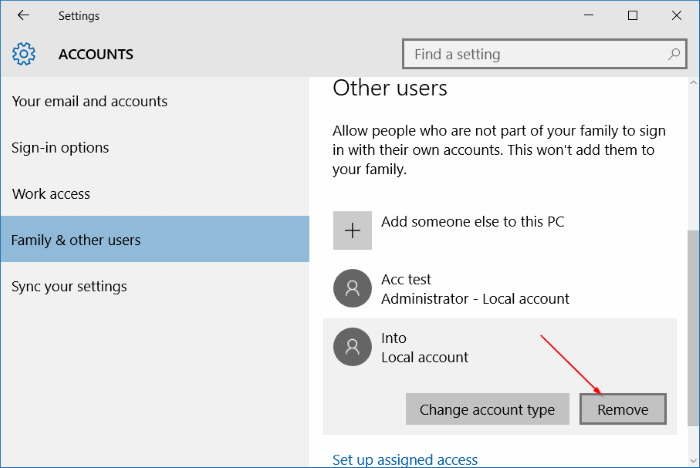
Tiếp theo, chọn mục Tài khoản (Accounts). Trong danh sách các tùy chọn bên trái, tìm và nhấp vào Gia đình & những người dùng khác (Family & other users) hoặc Người dùng khác (Other users).
Trong phần này, bạn sẽ thấy danh sách tất cả các tài khoản người dùng trên laptop. Chọn tài khoản mà bạn muốn xóa.
Nhấn vào nút Xóa (Remove) và Windows sẽ đưa ra một hộp thoại cảnh báo. Hộp thoại này sẽ hỏi bạn có muốn xóa luôn cả dữ liệu liên quan đến tài khoản đó hay không.
Nếu bạn chắc chắn muốn xóa tất cả dữ liệu (tài liệu, ảnh, cài đặt, v.v.) của người dùng đó khỏi laptop, hãy tích vào ô xác nhận. Sau đó, nhấn Xóa tài khoản và dữ liệu (Delete account and data). Toàn bộ hồ sơ người dùng sẽ bị xóa khỏi ổ đĩa. Nếu không tích chọn, chỉ tài khoản bị xóa, nhưng thư mục hồ sơ người dùng vẫn còn.
Cách 2: Sử Dụng Bảng Điều Khiển (Control Panel) Truyền Thống
Mặc dù giao diện Cài đặt đã thay thế phần lớn chức năng của Control Panel, phương pháp này vẫn hữu ích, đặc biệt trên các phiên bản Windows cũ hơn.
Mở Control Panel bằng cách gõ “control” vào thanh tìm kiếm Windows.
Chọn Tài khoản Người dùng (User Accounts), sau đó nhấp vào Quản lý tài khoản khác (Manage another account).
Chọn tài khoản cần xóa khỏi danh sách. Một màn hình mới sẽ xuất hiện, cung cấp các tùy chọn để thay đổi tài khoản.
Nhấp vào Xóa tài khoản (Delete the account). Windows sẽ hỏi bạn muốn Giữ lại các tập tin (Keep Files) hay Xóa các tập tin (Delete Files).
Lựa chọn Xóa các tập tin sẽ đảm bảo tất cả dữ liệu cá nhân của người dùng đó bị loại bỏ hoàn toàn. Sau khi xác nhận, tài khoản sẽ được xóa khỏi hệ thống. Quá trình này hoàn toàn tương thích với các nguyên tắc quản lý vòng đời thiết bị.
Cách 3: Xóa Tài Khoản Nâng Cao Bằng Quản Lý Máy Tính (Computer Management)
Đối với các quản trị viên hệ thống hoặc người dùng nâng cao trong môi trường doanh nghiệp, sử dụng công cụ Quản lý Người dùng và Nhóm Cục bộ (Local Users and Groups) bên trong Quản lý Máy tính cung cấp khả năng kiểm soát chi tiết hơn.
Mở Quản lý Máy tính bằng cách gõ compmgmt.msc vào hộp thoại Run (Windows + R).
Trong cửa sổ Quản lý Máy tính, điều hướng đến Công cụ Hệ thống (System Tools) -> Người dùng và Nhóm Cục bộ (Local Users and Groups) -> Người dùng (Users).
Bạn sẽ thấy danh sách tất cả các tài khoản cục bộ trên laptop. Nhấp chuột phải vào tài khoản muốn xóa.
Chọn Xóa (Delete) từ menu ngữ cảnh. Hệ thống sẽ cảnh báo rằng việc xóa này là vĩnh viễn và không thể hoàn tác.
Phương pháp này chỉ xóa tài khoản khỏi cơ sở dữ liệu SAM (Security Accounts Manager) của Windows. Để hoàn tất quy trình cách xóa tài khoản trên laptop một cách triệt để, quản trị viên phải xóa thủ công thư mục hồ sơ người dùng tương ứng trong C:Users sau khi xóa tài khoản. Thư mục này thường mang tên người dùng.
Ứng Dụng Trong Môi Trường Domain/Workgroup
Trong môi trường mạng phức tạp, tài khoản có thể là tài khoản miền (Domain Account). Xóa tài khoản cục bộ trên laptop sẽ không ảnh hưởng đến tài khoản người dùng trên Domain Controller. Tuy nhiên, nếu bạn muốn xóa hoàn toàn hồ sơ người dùng đã được lưu vào bộ nhớ đệm (cached profile) của laptop, bạn phải thực hiện các bước trên. Việc này rất quan trọng để tránh thông tin đăng nhập cũ tồn tại trên thiết bị.
cách xóa tài khoản trên laptop: Trên Hệ Điều Hành macOS
Việc xóa tài khoản trên macOS được thực hiện qua Cài đặt Hệ thống (System Settings) hoặc Tùy chọn Hệ thống (System Preferences) tùy thuộc vào phiên bản. Quy trình này đòi hỏi quyền quản trị viên và có các tùy chọn xử lý dữ liệu hồ sơ người dùng rất rõ ràng.
Thực Hiện Xóa Qua Tùy Chọn Hệ Thống (System Settings)
Quy trình áp dụng cho các phiên bản macOS hiện đại như Ventura và Sonoma.
Đầu tiên, nhấp vào biểu tượng Apple, sau đó chọn Cài đặt Hệ thống (System Settings).
Trong thanh bên, cuộn xuống và chọn Người dùng & Nhóm (Users & Groups).
Bạn sẽ thấy danh sách các tài khoản người dùng hiện có. Để thực hiện thay đổi, nhấp vào nút Mở khóa (Unlock) ở dưới cùng và nhập mật khẩu quản trị viên.
Chọn tài khoản người dùng mà bạn muốn xóa. Sau đó, nhấp vào nút Xóa Tài khoản (Delete Account) hoặc dấu trừ (-) nằm bên dưới danh sách người dùng.
macOS sẽ đưa ra ba tùy chọn xử lý dữ liệu của người dùng bị xóa. Việc chọn đúng tùy chọn là yếu tố then chốt trong quy trình cách xóa tài khoản trên laptop trên hệ sinh thái Apple:
- Lưu hình ảnh đĩa (Save the home folder in a disk image): Đây là tùy chọn an toàn nhất. Nó nén toàn bộ thư mục chính của người dùng thành một tập tin
.dmg(hoặc.sparseimage) và lưu trữ nó trong thư mục Người dùng Đã Xóa (Deleted Users). - Không thay đổi thư mục chính (Don’t change the home folder): Tùy chọn này chỉ xóa tài khoản khỏi hệ thống, nhưng giữ lại toàn bộ thư mục chính (User Home Folder) của người dùng đó. Bạn phải tự xóa thủ công sau này.
- Xóa thư mục chính (Delete the home folder): Tùy chọn này sẽ xóa vĩnh viễn tất cả dữ liệu người dùng khỏi laptop, giải phóng không gian ổ đĩa ngay lập tức. Đây là lựa chọn được khuyến nghị nếu bạn chắc chắn không cần bất kỳ dữ liệu nào.
Chọn tùy chọn phù hợp và nhấp Xóa Người dùng (Delete User) để hoàn tất.
Phân Biệt Tài Khoản Admin và Tài Khoản Standard
Trên macOS, việc xóa tài khoản quản trị viên (Admin) đòi hỏi sự thận trọng đặc biệt. Nếu bạn chỉ có một tài khoản quản trị viên duy nhất, hệ thống sẽ cảnh báo và ngăn bạn xóa nó để tránh làm mất quyền kiểm soát laptop.
Trước khi xóa bất kỳ tài khoản quản trị viên nào, bắt buộc phải đảm bảo rằng có ít nhất một tài khoản khác được cấp quyền quản trị. Việc này tránh tình trạng không thể thực hiện các thay đổi hệ thống quan trọng về sau. Tài khoản tiêu chuẩn (Standard) không thể xóa tài khoản quản trị viên.
Các Kịch Bản Xóa Tài Khoản Đặc Biệt và Giải Pháp Nâng Cao
Quy trình xóa tài khoản không phải lúc nào cũng diễn ra suôn sẻ qua giao diện người dùng. Có những trường hợp đặc biệt đòi hỏi các phương pháp can thiệp sâu hơn, phù hợp với chuyên môn của kỹ sư IT.
Xóa Tài Khoản Đã Bị Hỏng hoặc Không Thể Truy Cập
Đôi khi, hồ sơ người dùng có thể bị hỏng (corrupted), khiến tài khoản không thể đăng nhập hoặc hiển thị lỗi trong giao diện quản lý. Trong trường hợp này, phương pháp giao diện đồ họa (GUI) thông thường có thể thất bại.
Trên Windows: Sử Dụng Command Prompt hoặc Registry
- Sử dụng Command Prompt (CMD) với quyền Admin: Mở CMD với quyền quản trị viên. Sử dụng lệnh
net userđể liệt kê danh sách các tài khoản. Sau đó, sử dụng cú phápnet user [username] /deleteđể buộc xóa tài khoản khỏi cơ sở dữ liệu SAM. - Can thiệp Registry: Trong các trường hợp hồ sơ người dùng vẫn còn lưu trong Registry, quản trị viên cần xóa thủ công key hồ sơ trong
HKEY_LOCAL_MACHINESOFTWAREMicrosoftWindows NTCurrentVersionProfileList. Việc này là thao tác rất nhạy cảm và cần kinh nghiệm chuyên môn để tránh làm hỏng hệ điều hành.
Trên macOS: Sử Dụng Single-User Mode (Ít Dùng Hiện Nay) hoặc Terminal
Trên macOS hiện đại, phương pháp Terminal là phổ biến nhất. Khởi động Terminal với quyền quản trị viên. Sử dụng lệnh sudo dscl . -delete /Users/[tên_người_dùng] để xóa tài khoản khỏi cơ sở dữ liệu hệ thống (Directory Services). Đây là cách hiệu quả để thực hiện cách xóa tài khoản trên laptop khi GUI gặp sự cố.
Xóa Tài Khoản Microsoft Liên Kết Trên Windows
Phần lớn người dùng Windows 10/11 sử dụng tài khoản Microsoft (MSA) để đăng nhập. Việc xóa tài khoản này trên laptop không đồng nghĩa với việc xóa tài khoản MSA toàn cầu.
Quy trình chuyển tài khoản cục bộ trước khi xóa:
- Trong Cài đặt -> Tài khoản -> Thông tin của bạn, nhấp vào Đăng nhập bằng tài khoản cục bộ thay thế (Sign in with a local account instead).
- Thiết lập một tên người dùng và mật khẩu cục bộ mới cho tài khoản hiện tại.
- Sau khi chuyển đổi, tài khoản MSA sẽ được ngắt liên kết. Giờ đây, tài khoản đó chỉ là một tài khoản cục bộ.
- Thực hiện các bước xóa tài khoản cục bộ (như đã nêu trong Mục II) để loại bỏ hồ sơ người dùng khỏi laptop.
Đây là một bước đệm quan trọng để quản lý dữ liệu người dùng cá nhân trong bối cảnh đám mây lai (Hybrid Cloud).
Vấn Đề Liên Quan Đến Windows Hello và Khóa Bảo Mật
Khi xóa tài khoản, đặc biệt là tài khoản được bảo vệ bằng Windows Hello (nhận diện khuôn mặt, vân tay) hoặc khóa bảo mật FIDO2, quản trị viên cần lưu ý. Thông tin sinh trắc học được lưu trữ cục bộ. Mặc dù việc xóa tài khoản sẽ xóa hồ sơ và thông tin này, việc này cần được xác nhận.
Trước khi xóa, hãy đảm bảo rằng mọi thiết lập đăng nhập bằng sinh trắc học đã được gỡ bỏ khỏi tài khoản. Điều này nhằm tránh các lỗi tiềm ẩn liên quan đến việc hệ thống tìm kiếm thông tin xác thực đã bị xóa. Việc quản lý các khóa bảo mật vật lý được sử dụng cho tài khoản đó cũng cần được xem xét trong chính sách IT doanh nghiệp.
Quy Trình Sau Khi Xóa: Tối Ưu Hóa và Bảo Mật
Việc xóa tài khoản là một phần của quy trình, nhưng các bước tiếp theo để dọn dẹp và tối ưu hóa hệ thống là cần thiết để đảm bảo hiệu quả lâu dài của laptop.
Kiểm Tra và Dọn Dẹp Các Thư Mục Còn Sót Lại
Như đã đề cập, một số phương pháp xóa chỉ loại bỏ tài khoản khỏi cơ sở dữ liệu người dùng mà không xóa thư mục hồ sơ. Quản trị viên phải kiểm tra thủ công thư mục người dùng:
- Windows: Duyệt đến
C:Users. Tìm các thư mục mang tên người dùng đã xóa. Nếu chúng còn tồn tại, hãy xóa chúng. Việc này giải phóng đáng kể không gian ổ đĩa và loại bỏ triệt để dữ liệu cũ. - macOS: Duyệt đến
/Users/. Tương tự, xóa thư mục chính của người dùng đã bị xóa nếu không chọn tùy chọn xóa trong quá trình xóa tài khoản.
Trong các phiên bản Windows hiện đại, việc xóa thư mục hồ sơ không đúng cách có thể dẫn đến các mục nhập “mồ côi” (orphan entries) trong Registry. Do đó, việc sử dụng các công cụ hệ thống tích hợp sẵn là ưu tiên.
Chạy Công Cụ Dọn Dẹp Hệ Thống (Disk Cleanup/Storage Management)
Sau khi xóa các thư mục lớn, việc chạy công cụ dọn dẹp hệ thống giúp loại bỏ các tập tin tạm thời (temp files), bộ nhớ cache hệ thống, và các tập tin log còn sót lại.
Trên Windows, sử dụng Dọn dẹp Ổ đĩa (Disk Cleanup) hoặc Quản lý Lưu trữ (Storage Management) trong Cài đặt để xác định và xóa các tập tin không cần thiết. Thậm chí, việc chạy dọn dẹp các tập tin hệ thống (Clean up system files) là cần thiết để xử lý các gói cập nhật Windows cũ.
Trên macOS, sử dụng tính năng Quản lý Bộ nhớ (Manage Storage) trong Giới thiệu về Máy Mac này (About This Mac) để tối ưu hóa bộ nhớ, loại bỏ các ứng dụng không dùng đến và các tập tin lớn. Điều này đảm bảo laptop hoạt động ở hiệu suất tối đa sau quá trình dọn dẹp.
Thiết Lập Chính Sách Bảo Mật Cho Tài Khoản Quản Trị Viên Còn Lại
Sau khi các tài khoản thừa đã bị loại bỏ, hãy củng cố bảo mật cho tài khoản quản trị viên còn lại.
- Đảm bảo mật khẩu quản trị viên là mạnh, tuân thủ độ dài và độ phức tạp theo tiêu chuẩn công nghiệp (ít nhất 12 ký tự, bao gồm chữ hoa, chữ thường, số, ký tự đặc biệt).
- Kích hoạt Xác thực Đa yếu tố (MFA) nếu laptop được liên kết với một dịch vụ đám mây (như Azure AD hoặc Apple ID).
- Áp dụng nguyên tắc không sử dụng tài khoản quản trị viên cho các công việc hàng ngày. Luôn sử dụng tài khoản tiêu chuẩn cho các tác vụ thông thường và chỉ nâng quyền khi cần thiết.
Thực hiện các bước này biến quy trình cách xóa tài khoản trên laptop từ một nhiệm vụ dọn dẹp đơn giản thành một phần không thể thiếu của chiến lược bảo mật thông tin tổng thể.
Việc thực hiện cách xóa tài khoản trên laptop một cách cẩn thận và có phương pháp không chỉ là hành động dọn dẹp thiết bị đơn thuần. Đó là một chiến lược quan trọng để củng cố bảo mật, tối ưu hóa hiệu suất và tuân thủ các chính sách quản lý tài sản IT trong môi trường doanh nghiệp. Bằng cách áp dụng các hướng dẫn chi tiết cho cả Windows và macOS, từ phương pháp cơ bản đến các can thiệp nâng cao, quản trị viên và người dùng có thể đảm bảo rằng mỗi chiếc laptop trong hệ thống luôn hoạt động ở trạng thái an toàn và hiệu quả nhất, loại bỏ hoàn toàn các rủi ro từ các hồ sơ người dùng không còn cần thiết.
Cập Nhật Lần Cuối Vào Lúc Tháng mười một 26, 2025 by Luân ADG

Nguyễn Minh Duy là chuyên viên biên tập nội dung và SEO tại ADG.COM.VN, với hơn 5 năm kinh nghiệm trong lĩnh vực công nghệ và chuyển đổi số. Anh chuyên viết các nội dung liên quan đến sản phẩm công nghệ, giải pháp hạ tầng, phần cứng – phần mềm doanh nghiệp, giúp người đọc hiểu sâu hơn về cách công nghệ tạo nên giá trị thực tiễn trong kinh doanh.