Contents
- Nhu Cầu và Tầm Quan Trọng của Việc Quản lý Ảnh Kỹ Thuật Số
- Tối ưu Hiệu suất và Dung lượng Lưu trữ
- Đảm bảo Quyền Riêng tư và Bảo mật Dữ liệu
- Phương Pháp Cơ Bản: Thao Tác Xóa Ảnh Phổ Biến trên Laptop
- Thao tác Cơ bản qua File Explorer
- Xóa Ảnh Đồng bộ từ Ứng dụng Thư viện
- Quy trình Xóa Vĩnh Viễn khỏi Thùng rác
- Phương Pháp Chuyên Sâu: Xóa Ảnh Hệ Thống và Cache
- CÁCH XÓA ẢNH TRÊN LAPTOP KHỎI MÀN HÌNH KHÓA WINDOWS 10/11
- Bước 1: Hiểu về Cơ chế Lưu trữ Ẩn
- Bước 2: Tìm Mã định danh Bảo mật (SID) của Người Dùng
- Bước 3: Cấp quyền Truy cập Thư mục SystemData
- Bước 4: Xóa Ảnh Cụ thể trong Thư mục LockScreen
- Khắc phục Lỗi Quyền Truy cập và Hoàn tác
- Xóa Ảnh Đã Đồng Bộ Hóa Đám Mây (Cloud Synchronization)
- Quản lý Ảnh trên OneDrive
- Nguyên tắc Xóa Ảnh trên Google Drive/Photos
- Chiến Lược Xóa Ảnh Hàng Loạt và Bảo Mật Dữ Liệu Chuyên Sâu
- Lựa chọn Công cụ và Kỹ thuật Xóa Hàng Loạt
- Đảm bảo Dữ liệu Bị Xóa Vĩnh Viễn (Data Shredding)
- Các Lỗi Thường Gặp và Giải Pháp Nâng Cao Khi Xóa Ảnh
- Tệp Đang được Ứng dụng Khác Sử dụng
- Sự Khác biệt giữa Xóa Thường và Xóa An toàn
- Lưu ý khi Thao tác với Thư mục Gốc và Quyền Truy cập
- Lời kết
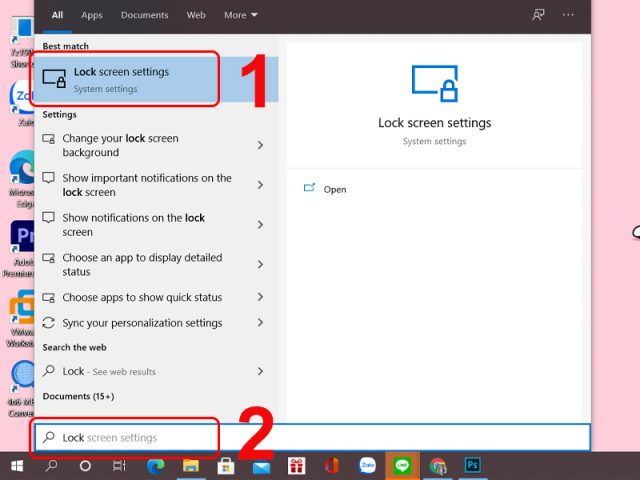
Nhu cầu cách xóa ảnh trên laptop là một thao tác cơ bản nhưng lại ẩn chứa nhiều khía cạnh kỹ thuật, đặc biệt đối với người dùng cần giải phóng dung lượng lưu trữ hoặc tăng cường bảo mật dữ liệu cá nhân. Bài viết chuyên sâu này từ ADG.com.vn sẽ đi sâu vào từng phương pháp, từ cách xóa thông thường trong thư mục người dùng cho đến việc loại bỏ triệt để ảnh đã được nhúng vào thư mục hệ thống Windows như màn hình khóa. Chúng tôi cung cấp một quy trình toàn diện, giúp bạn kiểm soát hoàn toàn quản lý bộ sưu tập ảnh kỹ thuật số của mình và đảm bảo quá trình xóa vĩnh viễn diễn ra an toàn, hiệu quả.
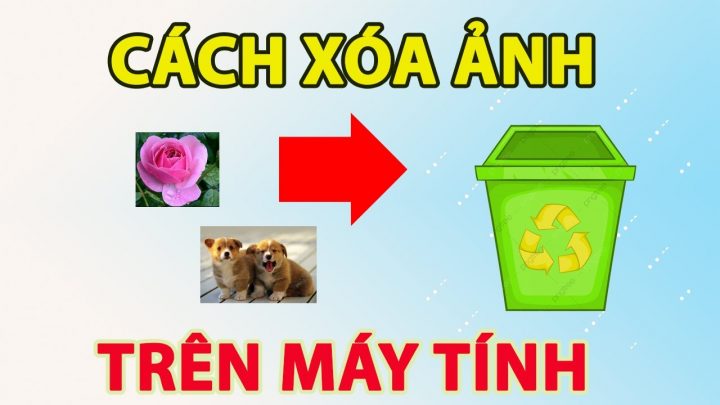
Nhu Cầu và Tầm Quan Trọng của Việc Quản lý Ảnh Kỹ Thuật Số
Việc tích lũy hàng nghìn bức ảnh theo thời gian là điều khó tránh khỏi. Mặc dù công nghệ lưu trữ đã phát triển vượt bậc, việc giữ lại những tập tin không cần thiết vẫn là một gánh nặng đối với hiệu suất hoạt động và tính bảo mật của laptop. Quản lý ảnh không chỉ là việc sắp xếp, mà còn là quá trình loại bỏ có chiến lược.
Tối ưu Hiệu suất và Dung lượng Lưu trữ
Khi ổ cứng, đặc biệt là SSD, đạt đến ngưỡng dung lượng nhất định, hiệu suất tổng thể của hệ thống sẽ bị ảnh hưởng nghiêm trọng. Ảo hóa bộ nhớ và các tác vụ đọc/ghi dữ liệu sẽ chậm lại. Việc chủ động xóa ảnh trên laptop không cần thiết là hành động thiết thực nhất để ngay lập tức giải phóng dung lượng, giảm thiểu gánh nặng cho hệ thống tập tin và duy trì tốc độ hoạt động ổn định. Một hệ thống tập tin gọn gàng cũng giúp các ứng dụng và hệ điều hành khởi động nhanh hơn.
Đảm bảo Quyền Riêng tư và Bảo mật Dữ liệu
Trong môi trường doanh nghiệp hay cá nhân, quyền riêng tư là tối quan trọng. Những bức ảnh cá nhân, tài liệu có chứa thông tin nhạy cảm có thể vô tình bị lộ nếu laptop rơi vào tay người khác hoặc bị tấn công mạng. Do đó, việc xác định và loại bỏ triệt để các hình ảnh nhạy cảm là một phần không thể thiếu của chiến lược bảo mật dữ liệu. Thậm chí, việc xóa vĩnh viễn các bản sao ảnh đã được lưu trữ trong các thư mục hệ thống Windows hoặc bộ nhớ cache cũng là điều bắt buộc để bảo vệ tính toàn vẹn thông tin của bạn.
Phương Pháp Cơ Bản: Thao Tác Xóa Ảnh Phổ Biến trên Laptop
Phần lớn người dùng chỉ cần thực hiện các thao tác xóa ảnh thông thường, áp dụng cho các tệp ảnh được lưu trữ trực tiếp trong các thư mục cá nhân. Quy trình này nhanh chóng nhưng đòi hỏi sự chú ý đến bước xóa vĩnh viễn từ Thùng rác.
Thao tác Cơ bản qua File Explorer
File Explorer là giao diện quản lý tệp tin chính của Windows và là nơi đơn giản nhất để thực hiện cách xóa ảnh trên laptop. Bạn cần truy cập trực tiếp vào thư mục chứa ảnh (ví dụ: Pictures, Downloads hoặc các thư mục đã tạo).
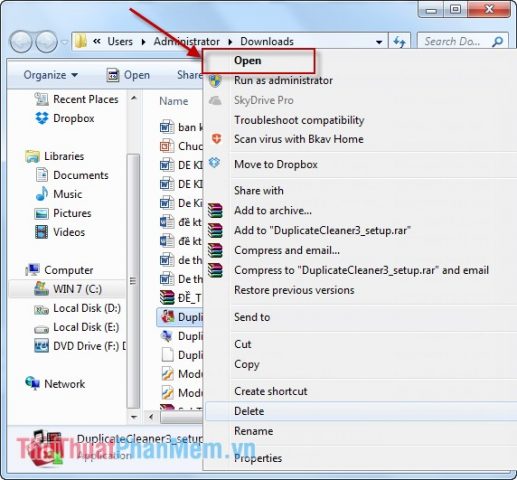
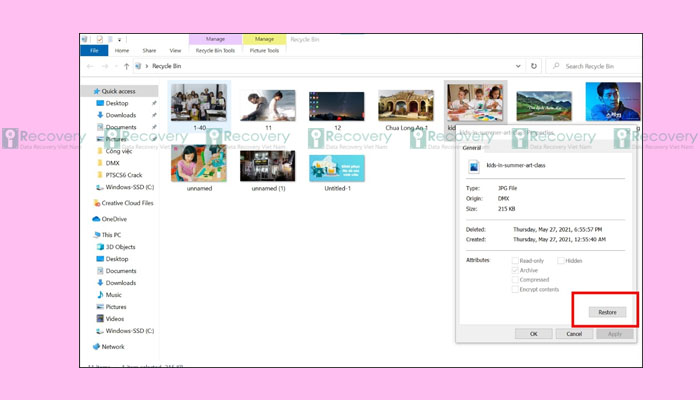
Để xóa một hoặc nhiều ảnh, bạn chỉ cần chọn (bằng chuột hoặc giữ Ctrl/Shift để chọn nhiều tệp), sau đó nhấn phím Delete trên bàn phím. Thao tác này sẽ chuyển các tệp đã chọn vào Thùng rác (Recycle Bin), nơi chúng sẽ nằm lại tạm thời cho đến khi bạn quyết định xóa vĩnh viễn. Đây là cơ chế an toàn giúp người dùng có cơ hội khôi phục lại ảnh nếu vô tình xóa nhầm.
Xóa Ảnh Đồng bộ từ Ứng dụng Thư viện
Nhiều laptop hiện nay sử dụng ứng dụng Thư viện (Photos App) của Windows để quản lý bộ sưu tập ảnh. Khi xóa ảnh từ ứng dụng này, hệ thống sẽ thực hiện hành động tương đương với việc xóa qua File Explorer: tệp sẽ được chuyển vào Thùng rác. Để xóa ảnh trên laptop thông qua ứng dụng Photos, bạn mở ứng dụng, chọn bức ảnh cần xóa, nhấp chuột phải và chọn “Delete” (Xóa). Quan trọng là phải hiểu rằng ứng dụng Thư viện chỉ là một giao diện xem, việc xóa ảnh sẽ tác động trực tiếp đến tệp gốc trên ổ đĩa cứng của bạn.
Quy trình Xóa Vĩnh Viễn khỏi Thùng rác
Việc xóa tệp tin bằng phím Delete chỉ là bước đầu. Để thực sự giải phóng dung lượng và xóa vĩnh viễn khỏi laptop, bạn phải dọn sạch Thùng rác. Nếu không, các tệp ảnh đã xóa vẫn chiếm dụng không gian lưu trữ vật lý trên ổ đĩa.
Để thực hiện, bạn nhấp chuột phải vào biểu tượng Thùng rác (Recycle Bin) trên màn hình nền hoặc trong File Explorer và chọn “Empty Recycle Bin” (Dọn sạch Thùng rác). Một hộp thoại xác nhận sẽ xuất hiện, yêu cầu bạn đồng ý xóa vĩnh viễn tất cả các tệp bên trong. Sau khi xác nhận, các tệp tin này sẽ không thể khôi phục lại bằng các công cụ thông thường. Đây là bước then chốt trong cách xóa ảnh trên laptop hiệu quả.
Quy trình xóa ảnh cơ bản này là nền tảng cho mọi hoạt động quản lý dữ liệu trên laptop. Tuy nhiên, nếu bạn đang đối mặt với các vấn đề về bảo mật dữ liệu hoặc cần xóa các ảnh đã bị nhúng sâu vào thư mục hệ thống Windows, bạn cần áp dụng các phương pháp nâng cao hơn, như được trình bày trong các phần tiếp theo của bài viết chuyên sâu này.
Phương Pháp Chuyên Sâu: Xóa Ảnh Hệ Thống và Cache
Các tệp ảnh được sử dụng cho các tính năng đặc biệt của hệ điều hành, như màn hình khóa Windows 10/11, không tuân theo cơ chế xóa thông thường. Chúng được lưu trữ trong các thư mục hệ thống Windows và cần các bước can thiệp về quyền truy cập để loại bỏ triệt để. Việc này là cần thiết để xóa vĩnh viễn các hình ảnh không mong muốn và tăng cường bảo mật dữ liệu cá nhân.
CÁCH XÓA ẢNH TRÊN LAPTOP KHỎI MÀN HÌNH KHÓA WINDOWS 10/11
Màn hình khóa Windows có xu hướng lưu lại lịch sử 5 ảnh gần nhất bạn đã sử dụng, dù chúng không còn được hiển thị trong thư mục gốc. Nếu không loại bỏ chúng khỏi thư mục ẩn, chúng vẫn có nguy cơ xuất hiện lại, đặc biệt nếu bạn cần đảm bảo quản lý bộ sưu tập ảnh nghiêm ngặt.
Bước 1: Hiểu về Cơ chế Lưu trữ Ẩn
Windows lưu trữ các ảnh màn hình khóa trong một thư mục đặc biệt, có đường dẫn bảo mật cao. Hệ điều hành thiết kế như vậy để duy trì tính toàn vẹn của giao diện người dùng và bảo vệ các tập tin cấu hình. Việc xóa ảnh trên laptop khỏi vị trí này đòi hỏi người dùng phải tạm thời được cấp quyền sở hữu và quyền truy cập vào các thư mục thường bị khóa bởi hệ thống. Thư mục chính cần truy cập là SystemData, một phần của ProgramData.
Bước 2: Tìm Mã định danh Bảo mật (SID) của Người Dùng
Mã định danh Bảo mật (Security Identifier – SID) là một chuỗi ký tự duy nhất mà Windows sử dụng để xác định tài khoản người dùng của bạn. Thư mục chứa ảnh màn hình khóa của bạn được đặt tên theo mã SID này.
Để tìm mã SID, bạn hãy mở Command Prompt (nhấn phím Windows, gõ cmd và chọn Command Prompt). Sau đó, nhập lệnh whoami /user và nhấn Enter. Hệ thống sẽ hiển thị một chuỗi ký tự dài, đó chính là mã SID của bạn. Hãy ghi lại đoạn mã này một cách chính xác vì nó là chìa khóa để truy cập vào thư mục hệ thống Windows chứa ảnh.
Bước 3: Cấp quyền Truy cập Thư mục SystemData
Thư mục chứa ảnh màn hình khóa nằm trong đường dẫn: C:ProgramDataMicrosoftWindowsSystemData. Khi bạn cố gắng truy cập thư mục SystemData, Windows thường sẽ chặn lại.
- Mở Thuộc tính: Điều hướng đến thư mục
SystemData, nhấp chuột phải và chọnProperties(Thuộc tính). - Thay đổi Bảo mật: Chuyển đến tab
Security(Bảo mật) và nhấp vàoAdvanced(Nâng cao). - Thay đổi Quyền sở hữu: Tại mục “Owner” (Người sở hữu), nhấp vào
Change(Thay đổi). - Cấp quyền: Trong cửa sổ
Select User or Group, nhấpAdvanced, sau đóFind Now. ChọnEveryone(Mọi người) từ danh sách và nhấnOK. Thao tác này tạm thời cấp quyền truy cập rộng rãi. - Áp dụng: Đánh dấu vào ô “Replace owner on subcontainers and objects” và “Replace all child object permission entries with inheritable permission entries from this object” để áp dụng quyền sở hữu mới cho tất cả các thư mục con.
Bước 4: Xóa Ảnh Cụ thể trong Thư mục LockScreen
Sau khi đã có quyền truy cập, bạn có thể điều hướng sâu hơn: C:ProgramDataMicrosoftWindowsSystemData[Mã SID của bạn]ReadOnlyLockScreen.
Thư mục LockScreen chứa tất cả các hình ảnh đã từng được sử dụng làm màn hình khóa. Bạn chỉ cần tìm và chọn bức ảnh muốn xóa, sau đó nhấn phím Delete. Thao tác này sẽ giúp bạn xóa ảnh trên laptop một cách triệt để khỏi thư mục hệ thống Windows, hoàn thành mục tiêu quản lý bộ sưu tập ảnh của mình.
Khắc phục Lỗi Quyền Truy cập và Hoàn tác
Nếu vẫn gặp lỗi “Access Denied” (Truy cập bị từ chối) khi xóa ảnh trên laptop, bạn cần cấp quyền Full Control cho tài khoản của mình đối với tệp ảnh cụ thể đó, tương tự như các bước thay đổi quyền sở hữu ở trên, nhưng áp dụng cho tài khoản người dùng (hoặc Everyone) và chọn Full control trong phần Permissions. Sau khi hoàn thành quá trình xóa vĩnh viễn và giải phóng dung lượng, bạn nên cân nhắc hoàn tác quyền sở hữu thư mục SystemData về lại System hoặc TrustedInstaller để tăng cường bảo mật dữ liệu tổng thể của hệ thống.
Xóa Ảnh Đã Đồng Bộ Hóa Đám Mây (Cloud Synchronization)
Trong kỷ nguyên kỹ thuật số, ảnh thường được đồng bộ hóa với các dịch vụ đám mây như OneDrive, Google Drive/Photos. cách xóa ảnh trên laptop đồng bộ hóa cần tuân theo nguyên tắc “xóa cục bộ không có nghĩa là xóa đám mây” và ngược lại, nhằm đảm bảo quản lý bộ sưu tập ảnh đồng nhất và an toàn.
Quản lý Ảnh trên OneDrive
OneDrive của Microsoft là dịch vụ đồng bộ hóa mặc định trên Windows. Khi bạn xóa ảnh trên laptop từ thư mục OneDrive, ảnh đó sẽ được chuyển vào Thùng rác cục bộ và đồng thời, vào Thùng rác của OneDrive trên đám mây.
Nếu bạn chỉ muốn giải phóng dung lượng cục bộ mà vẫn giữ ảnh trên đám mây, hãy sử dụng tính năng “Files On-Demand” (Tệp theo yêu cầu). Nhấp chuột phải vào tệp ảnh trong thư mục OneDrive và chọn “Free up space” (Giải phóng dung lượng). Thao tác này sẽ loại bỏ bản sao cục bộ khỏi laptop, nhưng giữ tệp trên đám mây, giúp giảm tải đáng kể cho ổ cứng mà không cần xóa vĩnh viễn. Ngược lại, nếu bạn muốn xóa vĩnh viễn khỏi cả laptop và đám mây, hãy xóa như bình thường và dọn sạch Thùng rác OneDrive trực tuyến sau 30 ngày.
Nguyên tắc Xóa Ảnh trên Google Drive/Photos
Cơ chế xóa của Google Drive và Google Photos có sự khác biệt tinh tế. Nếu ảnh được lưu trữ qua Google Drive, việc xóa ảnh trên laptop qua thư mục đồng bộ Drive sẽ xóa tệp trên cả đám mây (sau khi dọn Thùng rác Drive).
Tuy nhiên, nếu ảnh được quản lý qua Google Photos, việc xóa ảnh trong thư mục đồng bộ cục bộ (trên laptop) có thể không ảnh hưởng đến bản sao chất lượng cao đã tải lên Google Photos (tùy thuộc vào cài đặt đồng bộ hóa). Để xóa vĩnh viễn và đảm bảo bảo mật dữ liệu, bạn nên truy cập giao diện web của Google Photos, kiểm tra và xóa thủ công các ảnh không cần thiết, sau đó dọn sạch Thùng rác của Photos.
Chiến Lược Xóa Ảnh Hàng Loạt và Bảo Mật Dữ Liệu Chuyên Sâu
Đối với người dùng chuyên nghiệp hoặc doanh nghiệp, cách xóa ảnh trên laptop phải bao gồm cả chiến lược xóa hàng loạt hiệu quả và quy trình bảo mật dữ liệu cấp cao. Mục tiêu không chỉ là giải phóng dung lượng mà còn là đảm bảo không ai có thể khôi phục lại dữ liệu đã xóa.
Lựa chọn Công cụ và Kỹ thuật Xóa Hàng Loạt
Việc xóa hàng nghìn ảnh thủ công là không khả thi. Các kỹ thuật xóa hàng loạt giúp tiết kiệm thời gian và tăng độ chính xác.
- Tìm kiếm Nâng cao: Sử dụng chức năng tìm kiếm nâng cao của File Explorer để lọc ảnh theo kích thước, ngày tạo, hoặc đuôi tệp (ví dụ:
kind:picture size:>50MB) để xác định các tệp lớn, cũ và xóa ảnh trên laptop một cách có hệ thống. - Sử dụng Script: Đối với chuyên gia IT, việc tạo các
scriptđơn giản (ví dụ: PowerShell) để tự động hóa việc tìm kiếm và xóa các tệp trong một loạt thư mục theo các tiêu chí đã định trước là một phương pháp hiệu quả và chính xác, loại bỏ nguy cơ xóa nhầm. - Công cụ Bên thứ Ba: Các phần mềm quản lý bộ sưu tập ảnh và dọn dẹp hệ thống chuyên dụng có thể giúp phân loại, xác định các ảnh trùng lặp hoặc tệp rác còn sót lại (ví dụ: cache ảnh thu nhỏ) và cho phép bạn xóa vĩnh viễn chúng chỉ bằng vài cú nhấp chuột.
Đảm bảo Dữ liệu Bị Xóa Vĩnh Viễn (Data Shredding)
Khi bạn xóa một tệp tin thông thường, Windows chỉ đánh dấu không gian đó là “có thể ghi đè”, nhưng dữ liệu gốc vẫn còn nằm trên ổ đĩa. Các công cụ khôi phục dữ liệu chuyên nghiệp vẫn có thể lấy lại được chúng, gây rủi ro lớn về bảo mật dữ liệu.
Để xóa vĩnh viễn một cách an toàn (Data Shredding), bạn cần sử dụng các phần mềm chuyên dụng (ví dụ: Eraser, CCleaner Professional) để ghi đè nhiều lần lên không gian đĩa đã được giải phóng. Quá trình ghi đè bằng các mẫu dữ liệu ngẫu nhiên hoặc đã được chứng nhận (như tiêu chuẩn DoD 5220.22-M) sẽ làm cho dữ liệu gốc không thể khôi phục được. Phương pháp này đặc biệt quan trọng khi xóa ảnh trên laptop chứa thông tin mật hoặc trước khi thanh lý thiết bị.
Các Lỗi Thường Gặp và Giải Pháp Nâng Cao Khi Xóa Ảnh
Ngay cả khi đã nắm vững cách xóa ảnh trên laptop cơ bản và chuyên sâu, người dùng vẫn có thể gặp phải một số vấn đề kỹ thuật liên quan đến quyền truy cập hoặc các tệp không thể xóa.
Tệp Đang được Ứng dụng Khác Sử dụng
Lỗi phổ biến nhất khi xóa ảnh trên laptop là thông báo “The action cannot be completed because the file is open in another program” (Thao tác không thể hoàn thành vì tệp đang mở trong chương trình khác). Điều này xảy ra khi một ứng dụng, ngay cả các tiến trình nền (background processes) như công cụ xem trước hoặc đồng bộ hóa, đang giữ khóa tệp.
Giải pháp là đóng tất cả các ứng dụng có khả năng truy cập tệp đó, hoặc sử dụng Task Manager để kết thúc tiến trình đáng ngờ (ví dụ: Windows Explorer, các dịch vụ đồng bộ hóa đám mây). Trong trường hợp tệp bị khóa bởi hệ thống, bạn có thể cần khởi động lại máy tính hoặc sử dụng các công cụ như LockHunter để xác định và giải phóng ứng dụng đang khóa tệp.
Sự Khác biệt giữa Xóa Thường và Xóa An toàn
Cần phải hiểu rõ sự khác biệt giữa hai khái niệm. Xóa thường (nhấn Delete và dọn Thùng rác) chỉ đơn thuần là thay đổi con trỏ trong bảng hệ thống tệp tin (File Allocation Table – FAT), nhằm báo hiệu rằng không gian đó đã sẵn sàng cho dữ liệu mới. Xóa an toàn (Data Shredding) là quá trình xóa vĩnh viễn bằng cách ghi đè nhiều lớp dữ liệu ngẫu nhiên lên khu vực lưu trữ, ngăn chặn mọi nỗ lực khôi phục dữ liệu chuyên nghiệp. Người dùng cần lựa chọn phương pháp phù hợp với mức độ bảo mật dữ liệu mong muốn.
Lưu ý khi Thao tác với Thư mục Gốc và Quyền Truy cập
Khi thực hiện cách xóa ảnh trên laptop từ các thư mục hệ thống Windows như SystemData, cần hết sức cẩn trọng. Việc cấp quyền Everyone cho các thư mục gốc của hệ thống có thể tạo ra lỗ hổng bảo mật nghiêm trọng. Nếu không chắc chắn, bạn nên chỉ cấp quyền cho chính tài khoản người dùng của mình và chỉ áp dụng trong thời gian ngắn nhất cần thiết để xóa ảnh trên laptop. Sau khi hoàn tất, hãy khôi phục lại quyền mặc định để bảo vệ tính toàn vẹn và bảo mật dữ liệu của hệ điều hành. Thao tác sai trong các thư mục gốc có thể dẫn đến lỗi hệ thống hoặc màn hình xanh (BSOD).
Lời kết
Việc nắm vững cách xóa ảnh trên laptop không chỉ giúp bạn giải phóng dung lượng quý giá mà còn là một phần quan trọng trong chiến lược quản lý bộ sưu tập ảnh và bảo mật dữ liệu cá nhân. Từ các thao tác cơ bản đến việc can thiệp sâu vào thư mục hệ thống Windows để xóa vĩnh viễn ảnh màn hình khóa, mỗi bước đều đòi hỏi sự chính xác và hiểu biết kỹ thuật. Bằng việc áp dụng các hướng dẫn chi tiết và chuyên sâu này, bạn có thể tự tin duy trì một hệ thống laptop hiệu quả, an toàn và hoàn toàn nằm trong tầm kiểm soát.
Cập Nhật Lần Cuối Vào Lúc Tháng mười một 26, 2025 by Luân ADG

Nguyễn Minh Duy là chuyên viên biên tập nội dung và SEO tại ADG.COM.VN, với hơn 5 năm kinh nghiệm trong lĩnh vực công nghệ và chuyển đổi số. Anh chuyên viết các nội dung liên quan đến sản phẩm công nghệ, giải pháp hạ tầng, phần cứng – phần mềm doanh nghiệp, giúp người đọc hiểu sâu hơn về cách công nghệ tạo nên giá trị thực tiễn trong kinh doanh.