Contents
- Serial Number Laptop là Gì và Tầm Quan Trọng Tuyệt Đối
- Các Phương Pháp Tiên Tiến và Chính Xác để Xem Serial Laptop
- Sử dụng Command Prompt (CMD) để Truy Xuất Nhanh
- Áp dụng Windows PowerShell để Tìm Serial Number
- Truy cập Giao diện BIOS/UEFI
- Kiểm tra Serial Laptop thông qua Vỏ Máy và Tài liệu
- Vị trí Tem Dán Bên Ngoài Thiết Bị
- Thông tin trên Hộp và Hóa đơn Mua Hàng
- Phương Pháp Chuyên Biệt cho Từng Thương Hiệu Lớn
- Dell (Dell SupportAssist)
- HP (HP Support Assistant)
- Lenovo (Lenovo Vantage)
- Tầm Quan Trọng Của Serial Number Đối Với Doanh Nghiệp và Bảo mật
- Quản Lý Tài Sản Công Nghệ (IT Asset Management – ITAM)
- Xác Thực Nguồn Gốc và An Ninh Bảo Mật
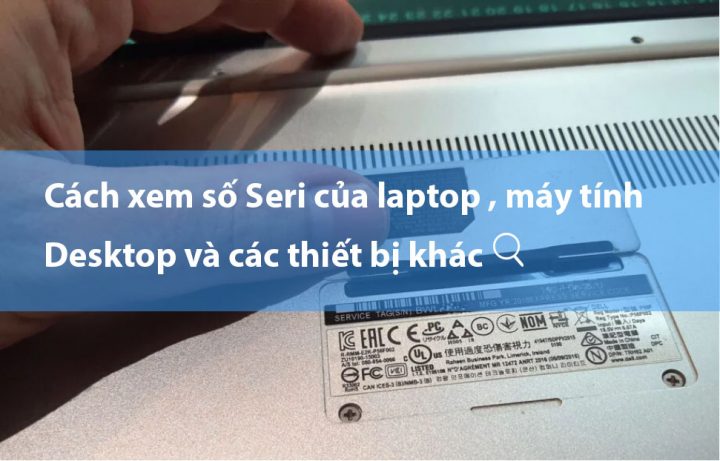
Việc nắm rõ cách xem seri máy laptop là một kỹ năng công nghệ cơ bản nhưng vô cùng thiết yếu. Số Serial Number (S/N) là mã định danh duy nhất, đóng vai trò quan trọng trong các công tác bảo hành thiết bị, quản lý tài sản và xác thực nguồn gốc chính hãng của sản phẩm. Bài viết này của ADG.com.vn sẽ cung cấp một hướng dẫn toàn diện và chuyên sâu về các phương pháp tìm kiếm mã seri, từ lệnh CMD và PowerShell đến việc kiểm tra trên phần mềm chuyên dụng của hãng. Điều này không chỉ giúp người dùng cá nhân mà còn hỗ trợ các chuyên gia IT quản lý dữ liệu phần cứng trong môi trường doanh nghiệp một cách hiệu quả và đáng tin cậy.
Serial Number Laptop là Gì và Tầm Quan Trọng Tuyệt Đối
Serial Number (S/N), hay còn gọi là số sê-ri, là một dãy ký tự và số được nhà sản xuất gán cho từng sản phẩm riêng lẻ. Dãy mã này có tính độc nhất, không trùng lặp, giống như dấu vân tay của chiếc máy tính đó. Mục đích chính là để phân biệt giữa các đơn vị sản phẩm trong quá trình sản xuất, phân phối và hậu mãi.
Đối với người dùng, số seri là bằng chứng xác thực nhất về nguồn gốc của máy. Nó giúp bạn tra cứu chính xác ngày sản xuất, cấu hình gốc xuất xưởng và quan trọng nhất là thời hạn bảo hành còn lại. Việc này đảm bảo quyền lợi khi máy gặp sự cố kỹ thuật.
Trong bối cảnh doanh nghiệp, việc quản lý tài sản công nghệ thông tin (IT Asset Management) dựa trên số seri là bắt buộc. Số seri cho phép bộ phận IT theo dõi lịch sử sửa chữa, chu kỳ thay thế và tình trạng pháp lý của từng thiết bị. Đây là cơ sở dữ liệu nền tảng cho việc lập kế hoạch nâng cấp và bảo mật hệ thống.
Các Phương Pháp Tiên Tiến và Chính Xác để Xem Serial Laptop
Các phương pháp này tận dụng tính năng sẵn có của hệ điều hành Windows và phần cứng máy, cho độ chính xác tuyệt đối. Chúng đặc biệt hữu ích khi máy đã mất tem hoặc không thể lật máy để kiểm tra thủ công. Việc áp dụng các cách xem seri máy laptop bằng lệnh sẽ giúp tiết kiệm thời gian đáng kể.
Sử dụng Command Prompt (CMD) để Truy Xuất Nhanh
Command Prompt (CMD) là công cụ dòng lệnh tích hợp sẵn trên Windows, cho phép người dùng giao tiếp trực tiếp với hệ điều hành và phần cứng. Đây là một trong những phương pháp nhanh và phổ biến nhất để tìm kiếm số seri. Phương pháp này hoạt động bằng cách yêu cầu Windows Management Instrumentation (WMI) truy xuất thông tin đã được nhà sản xuất lưu trữ trong BIOS.
Quy trình thực hiện:
- Mở cửa sổ Run bằng tổ hợp phím
Windows + R. - Gõ
cmdvào ô Open và nhấn Enter để mở Command Prompt. - Tại cửa sổ CMD, gõ chính xác dòng lệnh sau:
wmic bios get serialnumberrồi nhấn Enter. - Số sê-ri máy tính sẽ hiển thị ngay dưới dòng chữ “SerialNumber”.
Phương pháp này đảm bảo tính chính xác vì nó đọc trực tiếp dữ liệu từ firmware. Nó cũng là một kỹ thuật tiêu chuẩn được các kỹ thuật viên IT thường xuyên sử dụng để chẩn đoán từ xa. Dữ liệu này luôn khớp với thông tin lưu trữ tại hãng.
Giao diện Command Prompt hiển thị dòng lệnh wmic bios get serialnumber và kết quả mã seri laptop
Áp dụng Windows PowerShell để Tìm Serial Number
PowerShell là một công cụ dòng lệnh hiện đại và mạnh mẽ hơn CMD, được thiết kế để quản lý hệ thống. Nó cung cấp các lệnh (cmdlets) chi tiết hơn để truy cập và xử lý thông tin phần cứng. Sử dụng PowerShell cũng là một cách xem seri máy laptop chuyên nghiệp và rất hiệu quả.
Các bước thực hiện:
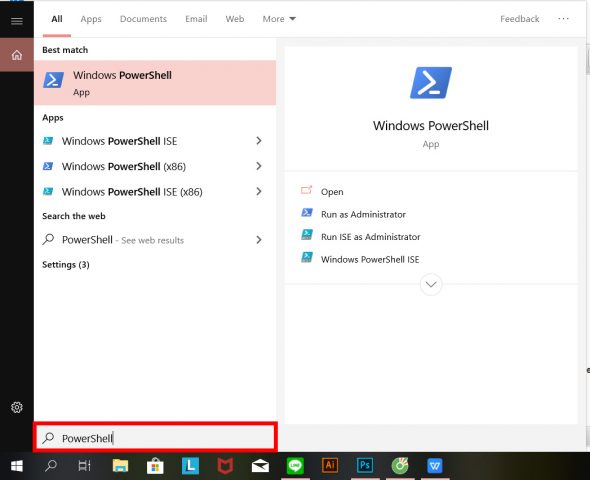
- Mở thanh tìm kiếm Windows (Windows Search) và gõ
PowerShell, sau đó chọn Run as administrator. - Trong cửa sổ Windows PowerShell, nhập dòng lệnh sau:
gwmi win32_bios | fl SerialNumberrồi nhấn Enter. - Số sê-ri sẽ được liệt kê bên cạnh trường
SerialNumber.
Lệnh gwmi win32_bios là một lệnh WMI (Windows Management Instrumentation) giúp truy vấn thông tin BIOS. Việc sử dụng PowerShell cho phép tự động hóa quy trình tìm kiếm số seri, đặc biệt trong các kịch bản kiểm kê hàng loạt. Đây là một lợi thế lớn cho các chuyên gia quản lý hệ thống IT.
Truy cập Giao diện BIOS/UEFI
BIOS (Basic Input/Output System) hoặc UEFI (Unified Extensible Firmware Interface) là phần mềm trung gian khởi động máy tính, chứa các thông tin cơ bản và quan trọng nhất về phần cứng. Số seri luôn được lưu trữ tại đây, là nguồn thông tin gốc không thể bị thay đổi khi hệ điều hành gặp lỗi. Đây là cách xem seri máy laptop đáng tin cậy nhất trong các trường hợp khẩn cấp.
Hướng dẫn chung:
- Tắt máy tính hoàn toàn.
- Khởi động lại máy và ngay lập tức nhấn liên tục phím truy cập BIOS/UEFI. Phím này khác nhau tùy hãng (ví dụ: F2, F10, F12, DEL, ESC).
- Sau khi vào giao diện BIOS/UEFI, tìm kiếm thông tin tại các mục như “Main”, “System Information” hoặc “System Summary”.
- Số sê-ri (Serial Number hoặc S/N) thường được hiển thị rõ ràng tại đây.
Thao tác kiểm tra trong BIOS/UEFI là phương pháp duy nhất có thể thực hiện khi hệ điều hành Windows không khởi động được. Việc này đảm bảo rằng người dùng và kỹ thuật viên luôn có thể lấy được thông tin cần thiết, bất kể trạng thái của hệ điều hành.
Kiểm tra Serial Laptop thông qua Vỏ Máy và Tài liệu
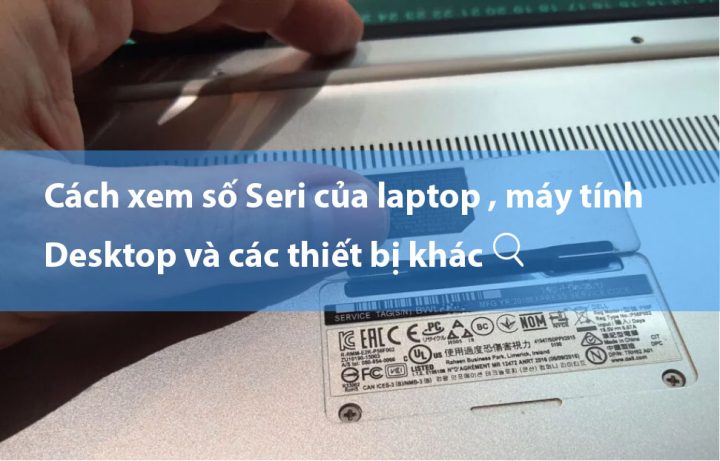
Đây là phương pháp truyền thống và đơn giản nhất, nhưng độ tin cậy có thể bị ảnh hưởng nếu tem bị rách hoặc mờ. Tuy nhiên, nó vẫn là bước kiểm tra đầu tiên và nhanh chóng nhất.
Vị trí Tem Dán Bên Ngoài Thiết Bị
Phần lớn các laptop, đặc biệt là các dòng máy doanh nghiệp, đều có tem dán chứa thông tin sản phẩm và số seri. Tem này thường được dán ở vị trí ít bị cọ xát. Đây là cách xem seri máy laptop thủ công nhưng tiện lợi.
Các vị trí phổ biến:
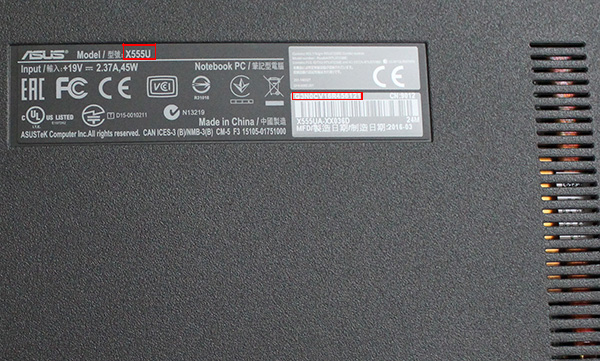
- Mặt dưới của laptop: Tem thường được dán gần khe thông gió hoặc cạnh pin. Số seri được ghi rõ với ký hiệu S/N, SN, hoặc Serial Number.
- Khoang pin (đối với laptop pin tháo rời): Một số máy cũ hoặc dòng máy đặc biệt có tem được dán bên dưới viên pin, đòi hỏi phải tháo pin ra mới thấy.
- Dưới chân đế cao su: Đôi khi, tem được ẩn một phần hoặc hoàn toàn dưới chân đế để bảo vệ.
Kiểm tra tem dán cung cấp thông tin trực quan và ngay lập tức, rất hữu ích khi máy đang tắt hoặc không thể truy cập phần mềm. Tuy nhiên, cần lưu ý kiểm tra tem còn nguyên vẹn, không có dấu hiệu bị tháo dán lại.
Thông tin trên Hộp và Hóa đơn Mua Hàng
Khi mua laptop mới, số seri luôn được in trên nhãn dán bên ngoài hộp sản phẩm. Nhà sản xuất luôn đảm bảo thông tin này được thể hiện rõ ràng để thuận tiện cho việc kiểm soát kho hàng.
Cách kiểm tra:
- Hộp đựng sản phẩm: Tìm nhãn dán lớn, số seri thường nằm cạnh thông số kỹ thuật chính (CPU, RAM).
- Hóa đơn/Biên nhận: Các nhà bán lẻ thường ghi lại số seri trên hóa đơn bán lẻ hoặc phiếu bảo hành.
Việc lưu giữ hộp và hóa đơn là rất quan trọng, không chỉ để xác minh số seri mà còn làm căn cứ pháp lý cho việc bảo hành. Hộp sản phẩm được xem là nguồn thông tin dự phòng đáng tin cậy.
Phương Pháp Chuyên Biệt cho Từng Thương Hiệu Lớn
Các nhà sản xuất laptop lớn thường phát triển phần mềm tiện ích riêng, cho phép người dùng và kỹ thuật viên dễ dàng truy cập thông tin hệ thống, bao gồm số seri. Đây là phương pháp thân thiện và tích hợp cao.
Dell (Dell SupportAssist)
Đối với các dòng laptop Dell, ứng dụng SupportAssist được cài đặt sẵn là công cụ tối ưu để tra cứu thông tin hệ thống. Ứng dụng này không chỉ hiển thị số seri mà còn theo dõi tình trạng phần cứng và cập nhật driver.
Thao tác sử dụng SupportAssist:
- Mở ứng dụng Dell SupportAssist (hoặc tìm trong Start Menu).
- Tại giao diện chính (hoặc tab “My System”), số Service Tag (mã seri của Dell) sẽ được hiển thị nổi bật.
Số Service Tag của Dell tương đương với số seri và là mã cần thiết để kiểm tra bảo hành và tải xuống driver chính xác trên website Dell. Đây là cách xem seri máy laptop được Dell khuyến khích.
Giao diện ứng dụng Dell SupportAssist hiển thị Service Tag và các thông tin hệ thống khác
HP (HP Support Assistant)
Tương tự như Dell, HP cung cấp phần mềm HP Support Assistant để quản lý và hỗ trợ hệ thống. Ứng dụng này giúp đơn giản hóa việc tìm kiếm thông tin thiết bị và giải quyết các vấn đề kỹ thuật.
Thao tác sử dụng HP Support Assistant:
- Mở ứng dụng HP Support Assistant.
- Trong tab “My device” hoặc “My PC”, thông tin về số seri (Serial Number) sẽ được hiển thị rõ ràng.
Ngoài ra, trên hầu hết các dòng máy HP, người dùng có thể sử dụng tổ hợp phím tắt nhanh là Fn + Esc khi máy đang hoạt động để mở cửa sổ “HP System Information”, nơi hiển thị số seri và tên model.
Lenovo (Lenovo Vantage)
Lenovo Vantage là trung tâm điều khiển cho các thiết bị Lenovo, cung cấp một giao diện trực quan để người dùng kiểm soát hiệu suất, cập nhật và xem thông tin hệ thống. Số seri là một trong những thông tin chính được hiển thị.
Thao tác sử dụng Lenovo Vantage:
- Mở ứng dụng Lenovo Vantage.
- Thông tin hệ thống, bao gồm số seri (SN), thường được hiển thị ngay trên trang chủ (Dashboard) hoặc trong mục “My Device Settings”.
Việc sử dụng các ứng dụng của hãng là một minh chứng cho nội dung ưu tiên con người. Nó cung cấp một trải nghiệm dễ dàng và chuyên nghiệp, tránh phải dùng đến các lệnh phức tạp.
Tầm Quan Trọng Của Serial Number Đối Với Doanh Nghiệp và Bảo mật
Đối với ADG.com.vn – một nền tảng công nghệ chuyên sâu cho doanh nghiệp, việc hiểu rõ tầm quan trọng của số seri vượt ra ngoài phạm vi bảo hành đơn thuần. Số seri là xương sống của mọi chiến lược quản lý tài sản và bảo mật.
Quản Lý Tài Sản Công Nghệ (IT Asset Management – ITAM)
Trong môi trường doanh nghiệp, hàng trăm, thậm chí hàng nghìn laptop cần được theo dõi và kiểm kê. ITAM dựa vào số seri để tạo cơ sở dữ liệu chính xác về vị trí, người sử dụng, cấu hình và tuổi thọ của từng máy.
- Kiểm kê chính xác: Giúp đối chiếu tài sản vật lý với hồ sơ kế toán.
- Bảo trì dự đoán: Dựa vào số seri để kiểm tra lịch sử sửa chữa, từ đó dự đoán các rủi ro hư hỏng sắp tới.
- Thanh lý tài sản: Đảm bảo quá trình thanh lý được thực hiện đúng quy trình và xác định chính xác tài sản cần loại bỏ.
Xác Thực Nguồn Gốc và An Ninh Bảo Mật
Việc tra cứu số seri trên website nhà sản xuất giúp xác minh máy tính là hàng chính hãng. Điều này cực kỳ quan trọng để ngăn chặn rủi ro bảo mật từ các thiết bị không rõ nguồn gốc. Thiết bị giả mạo có thể đi kèm với phần mềm độc hại được cài sẵn hoặc cấu hình kém chất lượng, đe dọa dữ liệu doanh nghiệp.
Số seri cũng là yếu tố cốt lõi trong quy trình báo cáo mất cắp. Khi một laptop bị mất, số seri được dùng để đưa vào danh sách đen, giúp cơ quan chức năng hoặc nhà sản xuất hỗ trợ theo dõi, vô hiệu hóa máy. Kỹ thuật viên của ADG khuyến nghị người dùng nên chụp lại số seri và lưu trữ ở một nơi an toàn, không nằm trên máy tính.
Việc nắm vững cách xem seri máy laptop qua nhiều phương pháp khác nhau, từ giao diện phần mềm trực quan đến các dòng lệnh CMD và PowerShell chuyên sâu, là vô cùng cần thiết. Điều này không chỉ phục vụ nhu cầu tra cứu bảo hành cơ bản mà còn là nền tảng vững chắc cho công tác quản lý tài sản công nghệ thông tin (ITAM) và đảm bảo an ninh hệ thống trong doanh nghiệp. Việc sử dụng số seri chính xác giúp xác thực nguồn gốc, cập nhật driver chuẩn, và tối ưu hóa quy trình hỗ trợ kỹ thuật một cách hiệu quả nhất.
Cập Nhật Lần Cuối Vào Lúc Tháng mười một 26, 2025 by Luân ADG

Nguyễn Minh Duy là chuyên viên biên tập nội dung và SEO tại ADG.COM.VN, với hơn 5 năm kinh nghiệm trong lĩnh vực công nghệ và chuyển đổi số. Anh chuyên viết các nội dung liên quan đến sản phẩm công nghệ, giải pháp hạ tầng, phần cứng – phần mềm doanh nghiệp, giúp người đọc hiểu sâu hơn về cách công nghệ tạo nên giá trị thực tiễn trong kinh doanh.