Contents
- Tầm Quan Trọng Của Việc Nắm Rõ Thông Số RAM Trong Môi Trường Doanh Nghiệp
- Đánh Giá Nhu Cầu Hiệu Năng và Lập Kế Hoạch Nâng Cấp
- Chẩn Đoán Lỗi Hệ Thống Liên Quan Đến Bộ Nhớ
- Phương Pháp Cơ Bản: Xem RAM Nhanh Chóng Bằng Công Cụ Tích Hợp
- Kiểm Tra Thông Số RAM Qua Task Manager (Windows)
- Sử Dụng Cửa Sổ System Information và Control Panel
- Phương Pháp Chuyên Sâu: Sử Dụng Công Cụ Command Line và Phần Mềm Hỗ Trợ
- Kiểm Tra RAM Bằng Command Prompt (CMD) hoặc PowerShell
Bộ nhớ truy cập ngẫu nhiên (RAM) là thành phần then chốt quyết định hiệu suất laptop của bạn, đặc biệt quan trọng trong môi trường doanh nghiệp đòi hỏi tốc độ xử lý cao. Nắm vững cách xem ram laptop không chỉ giúp người dùng cá nhân biết được cấu hình máy mà còn là bước đầu tiên trong quản lý tài sản IT hiệu quả và tối ưu hóa hệ thống. Việc xác định chính xác dung lượng, loại RAM, và tốc độ Bus là cơ sở để đưa ra các quyết định nâng cấp bộ nhớ chính xác, tránh lãng phí và đảm bảo khả năng tương thích. Bài viết này, dành cho chuyên gia công nghệ và doanh nghiệp, sẽ cung cấp các phương pháp toàn diện để kiểm tra RAM vật lý và logic trên máy tính xách tay.
Tầm Quan Trọng Của Việc Nắm Rõ Thông Số RAM Trong Môi Trường Doanh Nghiệp
Đối với các chuyên viên IT hoặc người quản lý hạ tầng công nghệ, việc kiểm tra thông số RAM không chỉ là thao tác kỹ thuật đơn thuần. Nó là một phần không thể thiếu của quy trình quản lý tài sản IT (IT Asset Management – ITAM). Hiểu rõ cấu hình RAM của từng thiết bị giúp doanh nghiệp đánh giá khả năng đáp ứng của máy đối với các phần mềm chuyên dụng, đặc biệt là các giải pháp AI hoặc ứng dụng phân tích dữ liệu chuyên sâu.
Đánh Giá Nhu Cầu Hiệu Năng và Lập Kế Hoạch Nâng Cấp
Thông số RAM là yếu tố then chốt để xác định máy tính có đủ mạnh để chạy đa nhiệm các tác vụ nặng hay không. Đối với các máy chủ hay trạm làm việc (workstation) dùng cho thiết kế đồ họa, mô phỏng, hoặc machine learning, dung lượng RAM và tốc độ Bus phải được ưu tiên hàng đầu. Việc biết chính xác loại RAM (DDR4, DDR5) và tốc độ Bus hiện tại giúp đội ngũ IT chọn mua thanh RAM thay thế hoặc bổ sung có cùng thông số, đảm bảo hệ thống hoạt động ổn định ở chế độ Dual Channel.
Sự khác biệt về tốc độ bus có thể gây ra hiện tượng giảm hiệu suất (bottleneck), ảnh hưởng trực tiếp đến năng suất làm việc. Nếu cách xem ram laptop được thực hiện đúng, các chuyên gia có thể dễ dàng ước tính chi phí và lộ trình nâng cấp hợp lý. Điều này đặc biệt quan trọng khi nâng cấp bộ nhớ cho một loạt thiết bị trong công ty.
Chẩn Đoán Lỗi Hệ Thống Liên Quan Đến Bộ Nhớ
Một trong những nguyên nhân phổ biến gây ra lỗi màn hình xanh (Blue Screen of Death – BSOD) hoặc tình trạng đơ, treo máy là lỗi bộ nhớ RAM vật lý. Việc thường xuyên kiểm tra thông số RAM và sử dụng các công cụ chẩn đoán chuyên sâu giúp phát hiện sớm các dấu hiệu hư hỏng. Từ đó, bộ phận kỹ thuật có thể thay thế kịp thời, tránh gián đoạn công việc nghiêm trọng và bảo vệ dữ liệu quan trọng của doanh nghiệp.
Phương Pháp Cơ Bản: Xem RAM Nhanh Chóng Bằng Công Cụ Tích Hợp
Các hệ điều hành hiện đại như Windows và macOS đều cung cấp các công cụ tích hợp sẵn cho phép người dùng xem nhanh các thông số cơ bản của RAM. Phương pháp này phù hợp cho việc kiểm tra nhanh mà không cần cài đặt thêm phần mềm.
Kiểm Tra Thông Số RAM Qua Task Manager (Windows)
Task Manager là công cụ hữu ích nhất để xem nhanh thông tin cách xem ram laptop trên hệ điều hành Windows 8 trở lên. Nó cung cấp một cái nhìn trực quan về tình trạng sử dụng bộ nhớ và các thông số phần cứng liên quan.
Thao tác thực hiện rất đơn giản và nhanh chóng. Người dùng chỉ cần nhấn tổ hợp phím Ctrl + Shift + Esc để mở cửa sổ Task Manager.
Tiếp theo, hãy chuyển sang tab Performance (Hiệu suất). Trong danh sách bên trái, chọn mục Memory (Bộ nhớ). Tại đây, mọi thông tin chi tiết về RAM sẽ được hiển thị, vượt xa những gì công cụ System Information cơ bản cung cấp.
Các thông số quan trọng cần lưu ý bao gồm: Speed (Tốc độ Bus hiện tại), Total Capacity (Tổng dung lượng), Form Factor (Kiểu dáng, thường là SODIMM cho laptop), và quan trọng nhất là Slots Used (Số lượng khe cắm đã sử dụng). Thông tin này là căn cứ để xác định còn bao nhiêu khe cắm trống để thực hiện nâng cấp bộ nhớ.
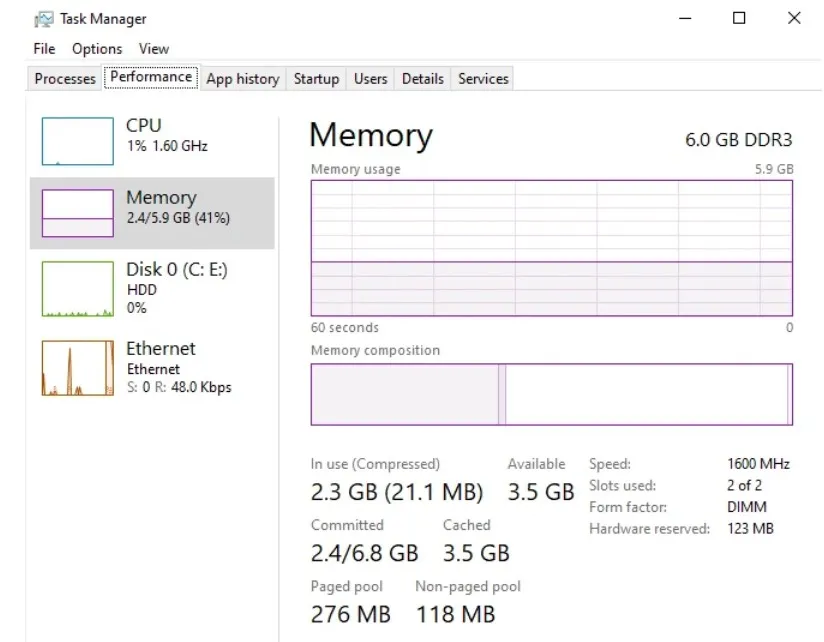 Cách xem ram laptop chi tiết qua giao diện Task Manager của hệ điều hành Windows
Sử Dụng Cửa Sổ System Information và Control Panel
Với các phiên bản Windows cũ hơn hoặc khi muốn có một cái nhìn tổng quan hơn về hệ thống, cửa sổ System Information là lựa chọn phù hợp. Nó liệt kê tổng dung lượng RAM và một số thông tin cơ bản về hệ thống.
Để truy cập, người dùng có thể gõ msinfo32 vào hộp thoại Run (Windows + R). Trong cửa sổ System Information, các thông tin về Installed Physical Memory (RAM) và Total Physical Memory sẽ được hiển thị rõ ràng tại mục System Summary. Mặc dù không chi tiết bằng Task Manager về tốc độ Bus hay số khe cắm, nó vẫn cung cấp dữ liệu nền tảng.
Ngoài ra, việc xem thông số RAM tổng thể cũng có thể được thực hiện thông qua Control Panel bằng cách truy cập System and Security và chọn System. Phương pháp này cung cấp thông tin về dung lượng RAM và loại hệ điều hành (32-bit hay 64-bit), liên quan trực tiếp đến khả năng quản lý bộ nhớ của máy.
Phương Pháp Chuyên Sâu: Sử Dụng Công Cụ Command Line và Phần Mềm Hỗ Trợ
Để có được thông tin chi tiết nhất, đặc biệt là các thông số như Part Number, Manufacturer, và Timings, các chuyên gia IT thường ưu tiên sử dụng Command Line hoặc phần mềm bên thứ ba. Các phương pháp này là không thể thiếu trong quy trình kiểm tra RAM vật lý và lập danh sách tài sản.
Kiểm Tra RAM Bằng Command Prompt (CMD) hoặc PowerShell
Đối với các quản trị viên hệ thống cần kiểm tra thông số RAM của nhiều máy từ xa hoặc tự động hóa quy trình, Command Prompt (CMD) và PowerShell là công cụ mạnh mẽ nhất. Chúng cho phép trích xuất thông tin phần cứng một cách chính xác.
Sử dụng lệnh WMIC (Windows Management Instrumentation Command-line) trong CMD là một cách xem ram laptop rất chi tiết. Lệnh sau sẽ trả về các thông số quan trọng của từng thanh RAM vật lý:
Cập Nhật Lần Cuối Vào Lúc Tháng mười một 12, 2025 by Luân ADG

Nguyễn Minh Duy là chuyên viên biên tập nội dung và SEO tại ADG.COM.VN, với hơn 5 năm kinh nghiệm trong lĩnh vực công nghệ và chuyển đổi số. Anh chuyên viết các nội dung liên quan đến sản phẩm công nghệ, giải pháp hạ tầng, phần cứng – phần mềm doanh nghiệp, giúp người đọc hiểu sâu hơn về cách công nghệ tạo nên giá trị thực tiễn trong kinh doanh.