Contents
- Phân Tích Tổng Quan Về Cơ Chế Lưu Trữ Mật Khẩu Wi-Fi Trên Laptop
- Hệ Thống Quản Lý Thông Tin Xác Thực Mạng
- Ý Nghĩa Của Hồ Sơ Mạng (Network Profile)
- Phương Pháp Chính Thống Trên Windows (10 & 11) Qua Giao Diện Đồ Họa (GUI)
- Truy Cập Cài Đặt Mạng Và Internet
- Mở Trung Tâm Mạng Và Chia Sẻ (Network and Sharing Center)
- Xem Thuộc Tính Kết Nối Không Dây (Wireless Properties)
- Hiển Thị Mật Khẩu (Show Characters)
- cách xem pass wifi trên laptop Bằng Command Prompt (Dành Cho IT Chuyên Nghiệp)
- Mở Command Prompt Với Quyền Quản Trị
- Lệnh Truy Xuất Mật Khẩu Của Mạng Cụ Thể
- Xác Định Vị Trí Mật Khẩu (Key Content)
- Trích Xuất Danh Sách Tất Cả Mật Khẩu Đã Lưu
- Hướng Dẫn cách xem pass wifi trên laptop Trên macOS (Sử Dụng Keychain Access)
- Khởi Động Ứng Dụng Keychain Access
- Tìm Kiếm và Truy Cập Mục Nhập Mật Khẩu Wi-Fi
- Hiển Thị Mật Khẩu Đã Mã Hóa
- Xác Thực Quyền Truy Cập
- Các Phương Pháp Xem Mật Khẩu Trong Các Trường Hợp Đặc Biệt
- Xem Mật Khẩu Thông Qua Trang Quản Trị Router/Modem
- Sử Dụng Phần Mềm Bên Thứ Ba (Cảnh báo Bảo Mật)
- cách xem pass wifi trên laptop: Phân Tích Kỹ Thuật Bảo Mật Liên Quan
- Sự Khác Biệt Giữa WPA2 và WPA3
- Tầm Quan Trọng Của Quyền Quản Trị (Administrator Rights)
- Khắc Phục Sự Cố Thường Gặp Khi Truy Xuất Mật Khẩu
- Lỗi Không Thấy Tùy Chọn “Show Characters”
- Mật Khẩu Hiển Thị Lỗi Hoặc Không Chính Xác
Việc quên mật khẩu mạng không dây sau một thời gian dài sử dụng là tình trạng phổ biến, đặc biệt khi hệ thống đã tự động kết nối. Nhu cầu tìm hiểu cách xem pass wifi trên laptop trở nên cấp thiết khi bạn cần chia sẻ kết nối cho một thiết bị mới hoặc cần thực hiện cấu hình lại mạng. Bài viết này, từ góc nhìn của các chuyên gia IT tại ADG, sẽ cung cấp một giải pháp toàn diện và chuyên sâu để truy xuất mật khẩu Wi-Fi đã lưu trữ trên các hệ điều hành phổ biến, giúp bạn nhanh chóng khôi phục quyền quản lý mạng Wi-Fi của mình. Chúng tôi sẽ đi sâu vào các phương pháp chính thống và an toàn, bao gồm việc sử dụng Command Prompt trên Windows và Keychain Access trên macOS, đồng thời nhấn mạnh về tầm quan trọng của việc sử dụng mã hóa WPA2/WPA3 để đảm bảo bảo mật thông tin tuyệt đối.
Phân Tích Tổng Quan Về Cơ Chế Lưu Trữ Mật Khẩu Wi-Fi Trên Laptop
Trước khi đi vào các bước kỹ thuật, việc nắm rõ cơ chế hoạt động của hệ điều hành trong việc lưu trữ thông tin mạng là yếu tố then chốt. Laptop không lưu mật khẩu Wi-Fi dưới dạng văn bản thuần túy trong một tệp dễ đọc. Thay vào đó, các hệ điều hành như Windows và macOS sử dụng một hệ thống bảo mật chuyên biệt để mã hóa và lưu trữ các thông tin xác thực này.
Hệ Thống Quản Lý Thông Tin Xác Thực Mạng
Trên nền tảng Windows, các thông tin về hồ sơ mạng (Network Profile) bao gồm tên mạng (SSID), chuẩn bảo mật và mật khẩu được mã hóa và lưu trữ trong Windows Credential Manager. Việc này đòi hỏi người dùng phải có quyền Quản trị viên (Administrator) để truy xuất các khóa mã hóa này. Đây là lớp bảo vệ cơ bản nhằm ngăn chặn các phần mềm độc hại hoặc người dùng không được ủy quyền khai thác thông tin mạng.
Đối với hệ điều hành macOS, Apple sử dụng một hệ thống bảo mật có tên là Keychain Access để quản lý tất cả các mật khẩu, chứng chỉ số và khóa riêng tư. Mật khẩu Wi-Fi được lưu trữ an toàn trong một mục nhập (entry) được bảo vệ bằng mật khẩu người dùng hoặc Touch ID. Cơ chế này đảm bảo rằng ngay cả khi có truy cập vật lý vào máy tính, việc truy xuất mật khẩu vẫn gặp khó khăn nếu không có mật khẩu người dùng.
Ý Nghĩa Của Hồ Sơ Mạng (Network Profile)
Mỗi lần bạn kết nối thành công với một mạng Wi-Fi mới, hệ điều hành sẽ tạo ra một Hồ sơ Mạng. Hồ sơ này bao gồm tất cả các thiết lập cần thiết để tự động kết nối lại, bao gồm tên mạng, loại mã hóa (WEP, WPA/WPA2/WPA3), và khóa bảo mật. Khi bạn tìm cách xem mật khẩu, thực chất là bạn đang yêu cầu hệ điều hành giải mã khóa bảo mật từ Hồ sơ Mạng đã lưu trữ.
Phương Pháp Chính Thống Trên Windows (10 & 11) Qua Giao Diện Đồ Họa (GUI)
Phương pháp này là cách đơn giản và trực quan nhất để xem mật khẩu của mạng Wi-Fi mà laptop đang hoặc đã từng kết nối thành công. Nó khai thác trực tiếp tính năng quản lý mạng tích hợp sẵn của hệ điều hành.
Truy Cập Cài Đặt Mạng Và Internet
Để bắt đầu quy trình này, bạn cần truy cập vào cửa sổ Cài đặt của Windows. Hãy mở menu “Start” hoặc nhấn tổ hợp phím Windows + I để mở “Settings” nhanh chóng. Tiếp theo, chọn mục “Network & Internet” để điều hướng đến các thiết lập mạng.
Bước này rất quan trọng vì nó mở ra giao diện quản lý toàn bộ các kết nối mạng của hệ thống. Bạn có thể thấy trạng thái kết nối hiện tại và các tùy chọn cấu hình nâng cao.
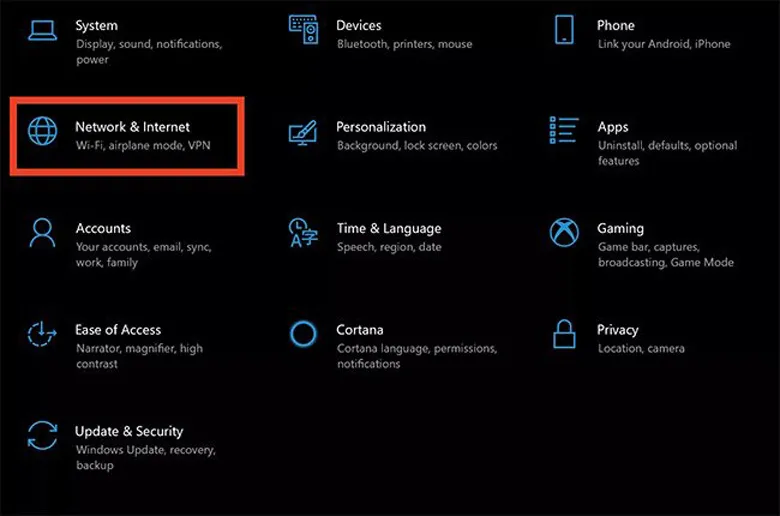 Cách xem pass Wifi trên laptop trên Win 8, 8.1, 10 chá»n
Mở Trung Tâm Mạng Và Chia Sẻ (Network and Sharing Center)
Trong mục “Network & Internet” trên Windows 10 hoặc 11, bạn cần cuộn xuống và tìm kiếm tùy chọn “Network and Sharing Center” (thường nằm ở cuối các cài đặt nâng cao). Đây là nơi lưu giữ các cài đặt mạng truyền thống.
Trên Windows 11, quá trình này có thể hơi khác, bạn cần chọn “Advanced network settings” trước rồi mới tìm đến “More network adapter options” hoặc “Network and Sharing Center”. Sự khác biệt nhỏ này phản ánh sự thay đổi giao diện người dùng theo từng phiên bản.
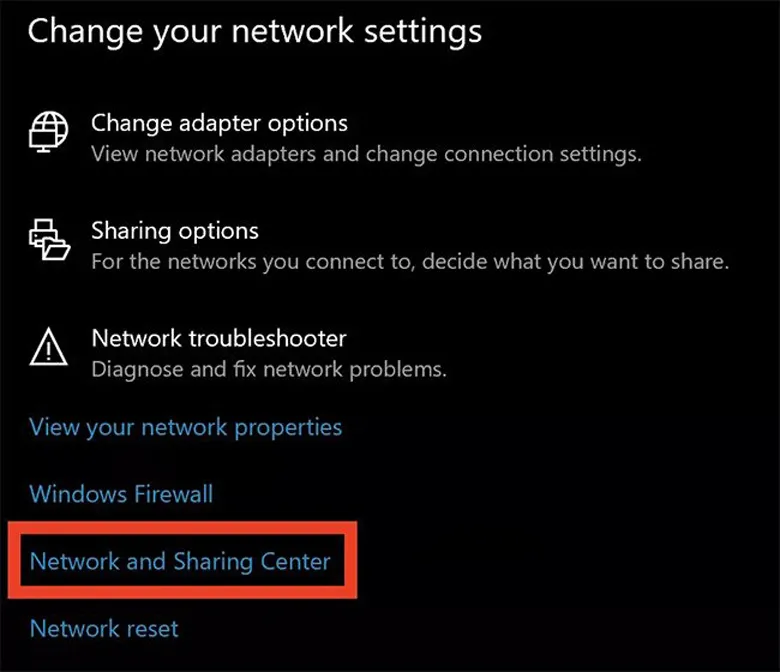 Cách xem pass Wifi trên laptop trên Win 8, 8.1, 10 tiếp tục chá»n
Xem Thuộc Tính Kết Nối Không Dây (Wireless Properties)
Trong cửa sổ “Network and Sharing Center”, tìm và nhấp vào tên mạng Wi-Fi mà bạn đang kết nối hoặc muốn xem mật khẩu (thường được đánh dấu là “Connections”). Thao tác này sẽ mở ra cửa sổ “Status” của kết nối.
Tiếp theo, nhấp vào nút “Wireless Properties” trong cửa sổ “Status”. Đây là bước quan trọng để truy cập vào các thông tin cấu hình của hồ sơ mạng.
Hiển Thị Mật Khẩu (Show Characters)
Trong cửa sổ “Wireless Properties” vừa mở, chuyển sang tab “Security” (Bảo mật). Tại đây, bạn sẽ thấy tên loại bảo mật được sử dụng (ví dụ: WPA2-Personal) và một trường văn bản chứa mật khẩu đã được mã hóa (dưới dạng dấu chấm).
Cuối cùng, đánh dấu chọn vào ô “Show Characters” (Hiển thị ký tự). Mật khẩu Wi-Fi của bạn sẽ ngay lập tức được hiển thị dưới dạng văn bản rõ ràng.
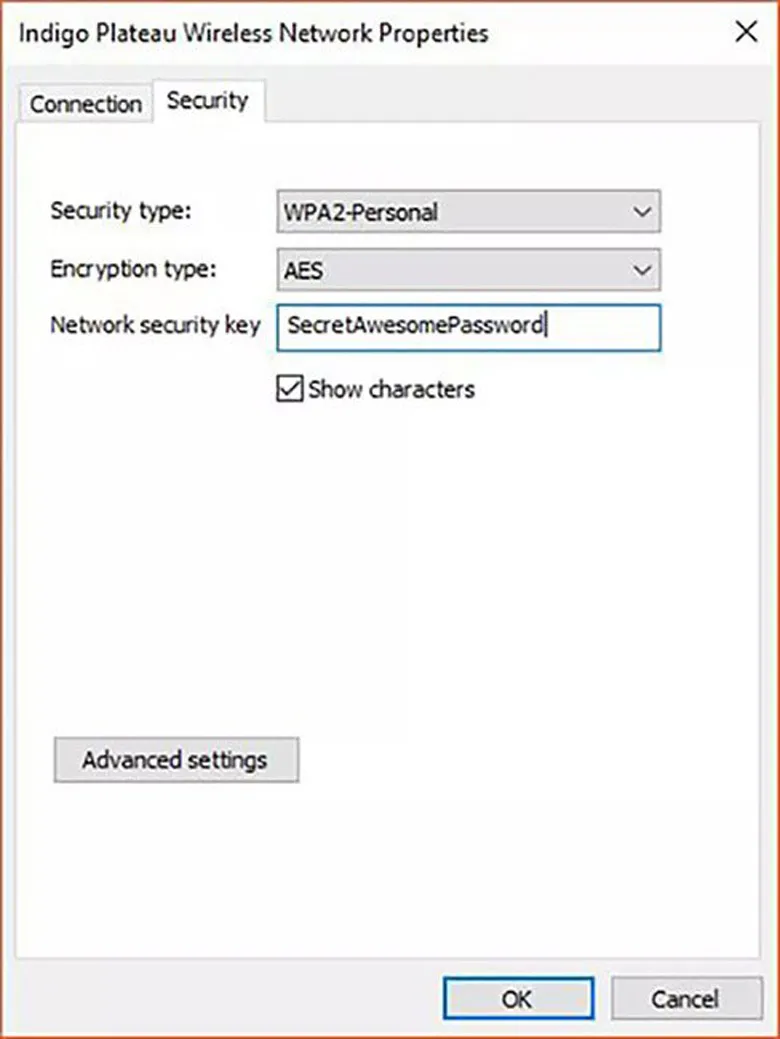 Cách xem pass Wifi trên laptop trên Win 8, 8.1, 10 chá»n tab
cách xem pass wifi trên laptop Bằng Command Prompt (Dành Cho IT Chuyên Nghiệp)
Đối với các chuyên gia IT hoặc quản trị viên mạng, việc sử dụng giao diện dòng lệnh (CLI) là phương pháp nhanh chóng, hiệu quả và có khả năng trích xuất toàn bộ mật khẩu của các mạng đã từng kết nối. Phương pháp này yêu cầu quyền Administrator.
Mở Command Prompt Với Quyền Quản Trị
Bạn cần mở cửa sổ Command Prompt (hoặc Windows PowerShell) dưới quyền Administrator. Nhấn Windows Key, gõ “cmd”, nhấp chuột phải vào ứng dụng và chọn “Run as administrator”.
Thao tác này cấp quyền cần thiết để tương tác với các thiết lập hệ thống quan trọng như quản lý hồ sơ mạng. Nếu không có quyền này, lệnh truy xuất mật khẩu sẽ bị từ chối.
Lệnh Truy Xuất Mật Khẩu Của Mạng Cụ Thể
Để xem mật khẩu của một mạng cụ thể mà laptop đã từng kết nối, bạn sử dụng lệnh netsh wlan. Lệnh này là công cụ mạnh mẽ để quản lý mạng không dây trong Windows.
Cú pháp lệnh tiêu chuẩn: netsh wlan show profile name="[Tên_Mạng_Của_Bạn]" key=clear
Hãy thay thế [Tên_Mạng_Của_Bạn] bằng tên chính xác của mạng Wi-Fi (SSID). Tham số key=clear là yêu cầu hệ thống hiển thị mật khẩu dưới dạng văn bản không mã hóa.
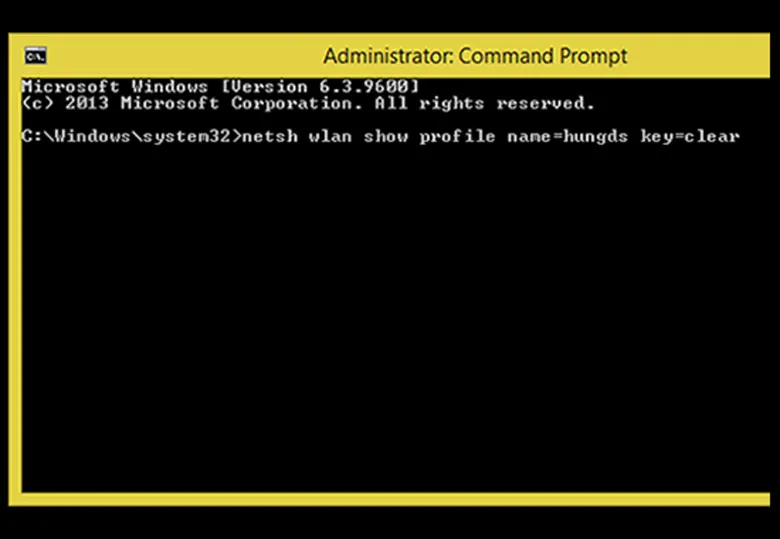 Cách xem pass Wifi trên laptop trên Win XP gõ và o
Xác Định Vị Trí Mật Khẩu (Key Content)
Sau khi thực thi lệnh, hệ thống sẽ trả về một bảng thông tin chi tiết về Hồ sơ Mạng. Bạn cần tìm đến phần “Security settings” (Thiết lập bảo mật).
Mật khẩu Wi-Fi sẽ nằm ở trường “Key Content” (Nội dung Khóa). Đây chính là chuỗi ký tự mật khẩu bạn đang tìm kiếm. Phương pháp này đặc biệt hữu ích khi laptop không còn kết nối với mạng Wi-Fi đó nữa.
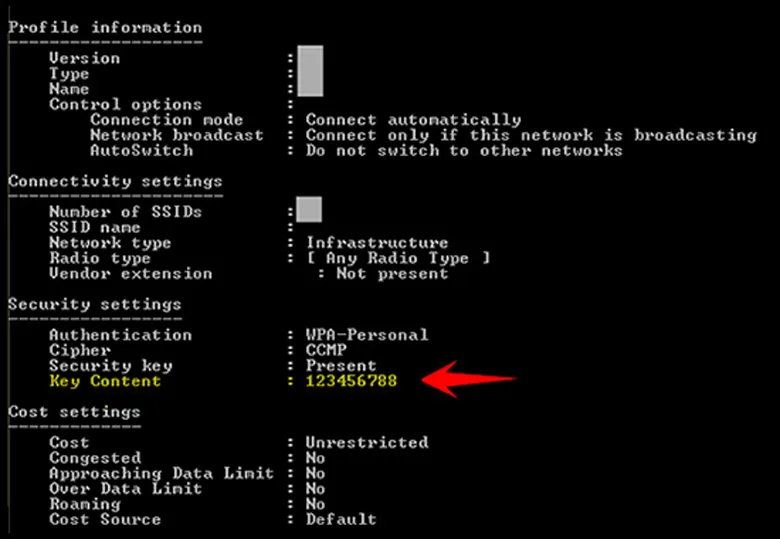 Cách xem pass Wifi trên laptop trên Win XP Tại dòng
Trích Xuất Danh Sách Tất Cả Mật Khẩu Đã Lưu
Nếu bạn muốn xem mật khẩu của tất cả các mạng đã lưu, bạn có thể kết hợp các lệnh để xuất ra danh sách:
- Đầu tiên, dùng lệnh
netsh wlan show profileđể liệt kê tất cả các tên mạng (SSID) đã lưu trữ. - Sau đó, tạo một vòng lặp để áp dụng lệnh truy xuất
key=clearcho từng tên mạng được tìm thấy. Các đoạn script PowerShell chuyên biệt thường được dùng trong môi trường doanh nghiệp để tự động hóa quy trình này.
Phương pháp này thể hiện sự chuyên môn và khả năng quản lý sâu rộng đối với hệ thống mạng trên laptop.
Hướng Dẫn cách xem pass wifi trên laptop Trên macOS (Sử Dụng Keychain Access)
Người dùng MacBook có thể dễ dàng truy xuất mật khẩu Wi-Fi đã lưu thông qua ứng dụng Keychain Access (Truy cập Chuỗi khóa), công cụ quản lý thông tin xác thực cốt lõi của macOS. Đây là phương pháp chính thức và an toàn nhất trên nền tảng Apple.
Khởi Động Ứng Dụng Keychain Access
Bạn có thể mở Keychain Access bằng cách sử dụng Spotlight Search (nhấn Command + Space, sau đó gõ “Keychain Access” và Enter) hoặc tìm trong thư mục Utilities (Tiện ích) của Applications (Ứng dụng).
Việc sử dụng Keychain Access đảm bảo tính bảo mật cao vì nó yêu cầu xác thực bằng mật khẩu người dùng hoặc sinh trắc học (Touch ID) trước khi hiển thị mật khẩu.
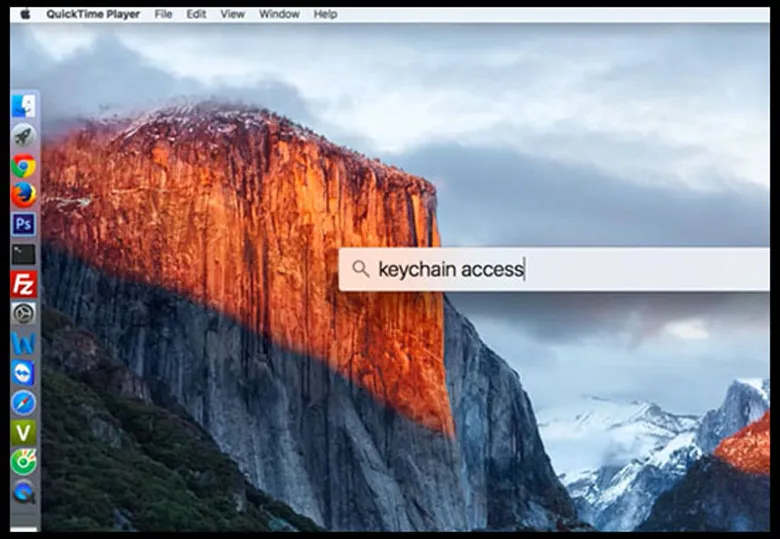 Cách xem pass Wifi trên laptop MacBook hãy chá»n tổ hợp phÃm
Tìm Kiếm và Truy Cập Mục Nhập Mật Khẩu Wi-Fi
Trong cửa sổ Keychain Access, hãy đảm bảo bạn đang chọn mục “login” (Đăng nhập) trong danh sách “Keychains” và “Passwords” (Mật khẩu) trong danh sách “Category” (Danh mục) ở khung bên trái.
Sử dụng ô tìm kiếm ở góc trên bên phải và gõ tên mạng Wi-Fi (SSID) bạn muốn xem mật khẩu. Các mục nhập liên quan đến mạng không dây thường được đánh dấu là “AirPort network password”.
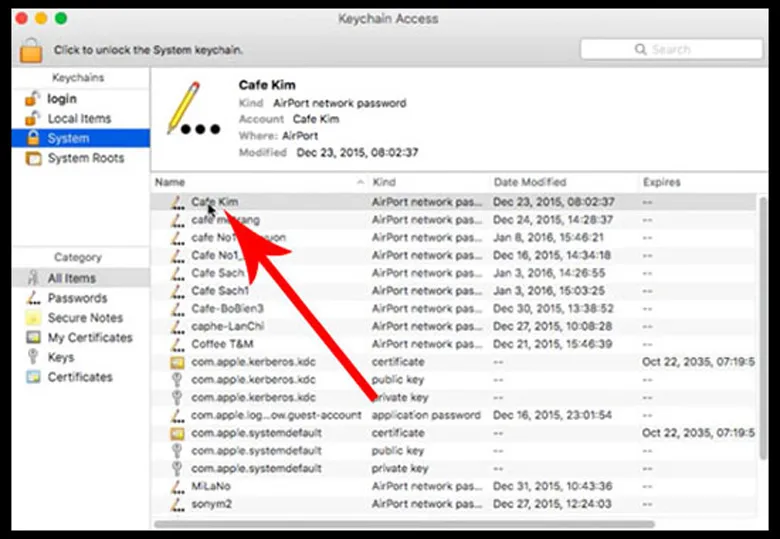 Cách xem pass Wifi trên laptop MacBook tìm kiếm của mục
Hiển Thị Mật Khẩu Đã Mã Hóa
Nhấp đúp vào mục nhập tên mạng Wi-Fi đã tìm thấy để mở cửa sổ chi tiết. Trong cửa sổ này, bạn sẽ thấy tùy chọn “Show password” (Hiển thị mật khẩu) ở cuối.
Đánh dấu chọn vào hộp thoại “Show password”. Hệ thống sẽ ngay lập tức yêu cầu bạn xác thực danh tính bằng cách nhập mật khẩu tài khoản người dùng macOS của bạn.
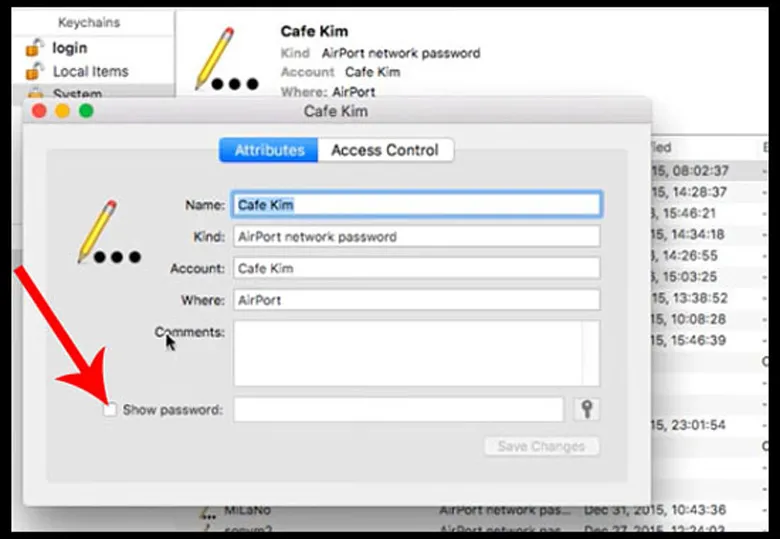 Cách xem pass Wifi trên laptop MacBook thông tin máºt khẩu sẽ được hiện ra cho các bạn biết được
Xác Thực Quyền Truy Cập
Sau khi nhập đúng mật khẩu người dùng và nhấp “OK” hoặc “Allow”, mật khẩu Wi-Fi đã mã hóa sẽ được giải mã và hiển thị dưới dạng văn bản rõ ràng.
Quy trình bảo mật kép này khẳng định mức độ an toàn cao của macOS trong việc bảo mật thông tin xác thực, phù hợp với tiêu chuẩn bảo mật doanh nghiệp.
Các Phương Pháp Xem Mật Khẩu Trong Các Trường Hợp Đặc Biệt
Ngoài việc truy xuất mật khẩu đã lưu trên laptop, còn có các tình huống mà mật khẩu chưa được lưu hoặc cần được xem từ các thiết bị khác. Đây là kiến thức nâng cao mà người dùng và chuyên gia IT nên nắm vững.
Xem Mật Khẩu Thông Qua Trang Quản Trị Router/Modem
Nếu bạn là quản trị viên mạng hoặc có quyền truy cập vào bộ định tuyến (router) Wi-Fi, đây là cách chắc chắn nhất để lấy mật khẩu hiện tại.
- Truy cập vào Gateway: Mở trình duyệt và truy cập địa chỉ IP của router (thường là 192.168.1.1, 192.168.0.1, hoặc 192.168.x.x).
- Đăng nhập: Sử dụng tên người dùng và mật khẩu Quản trị viên của router. (Lưu ý: Mật khẩu này khác với mật khẩu Wi-Fi).
- Tìm thiết lập Wi-Fi: Điều hướng đến mục “Wireless Settings” (Cài đặt Không dây) hoặc “WLAN Security” (Bảo mật WLAN). Mật khẩu Wi-Fi (Pre-Shared Key hoặc Passphrase) sẽ được hiển thị tại đây.
Phương pháp này hữu ích khi bạn cần kiểm tra lại cấu hình mã hóa WPA2/WPA3 và mật khẩu thực tế đang áp dụng cho mạng.
Sử Dụng Phần Mềm Bên Thứ Ba (Cảnh báo Bảo Mật)
Có các công cụ của bên thứ ba, như WirelessKeyView, được thiết kế để tự động trích xuất tất cả mật khẩu Wi-Fi đã lưu trên Windows.
Tuy nhiên, việc sử dụng các công cụ này cần được xem xét kỹ lưỡng. Đối với môi trường doanh nghiệp và các tổ chức coi trọng bảo mật thông tin, việc cài đặt phần mềm bên ngoài có thể gây ra rủi ro về mã độc hoặc lỗ hổng bảo mật. Luôn ưu tiên các phương pháp chính thống được tích hợp sẵn trong hệ điều hành.
cách xem pass wifi trên laptop: Phân Tích Kỹ Thuật Bảo Mật Liên Quan
Trong bối cảnh công nghệ thông tin (IT) ngày càng phát triển, việc chỉ biết cách xem pass wifi trên laptop là chưa đủ. Người dùng và doanh nghiệp cần phải hiểu rõ các tiêu chuẩn bảo mật đang chi phối việc mã hóa mật khẩu này.
Sự Khác Biệt Giữa WPA2 và WPA3
Hầu hết các mạng Wi-Fi hiện nay đều sử dụng WPA2. Mật khẩu Wi-Fi bạn đang xem chính là Khóa Chia sẻ Trước (Pre-Shared Key – PSK) được sử dụng trong giao thức WPA2-PSK.
WPA3 là tiêu chuẩn bảo mật mạng không dây mới nhất, cung cấp khả năng bảo vệ tốt hơn chống lại các cuộc tấn công Brute-force (tấn công vét cạn) và cải thiện tính bảo mật cá nhân hóa thông qua tính năng Simultaneous Authentication of Equals (SAE). Đối với doanh nghiệp, việc chuyển đổi sang WPA3 mang lại lớp bảo mật mạng không dây mạnh mẽ hơn.
Tầm Quan Trọng Của Quyền Quản Trị (Administrator Rights)
Các phương pháp truy xuất mật khẩu hợp pháp luôn yêu cầu quyền Quản trị viên vì mật khẩu Wi-Fi là thông tin xác thực quan trọng của hệ thống. Đây là một biện pháp kiểm soát truy cập bắt buộc.
Việc giới hạn quyền truy cập này trong môi trường làm việc giúp ngăn chặn nhân viên hoặc người ngoài cố gắng lấy mật khẩu mạng nội bộ (LAN), qua đó duy trì bảo mật thông tin mạng doanh nghiệp. Nếu bạn không có quyền Quản trị viên, bạn không thể truy xuất mật khẩu đã mã hóa.
Khắc Phục Sự Cố Thường Gặp Khi Truy Xuất Mật Khẩu
Trong quá trình tìm cách xem pass wifi trên laptop, người dùng thường gặp một số lỗi hoặc trở ngại.
Lỗi Không Thấy Tùy Chọn “Show Characters”
Trong một số cấu hình Windows doanh nghiệp (do Group Policy), tùy chọn “Show Characters” có thể bị vô hiệu hóa vì lý do bảo mật.
Giải pháp: Khi tùy chọn GUI bị khóa, bạn bắt buộc phải chuyển sang sử dụng phương pháp Command Prompt (lệnh netsh wlan) vì đây là giao diện cấp thấp hơn và thường không bị ảnh hưởng bởi các hạn chế Group Policy cơ bản về giao diện đồ họa.
Mật Khẩu Hiển Thị Lỗi Hoặc Không Chính Xác
Lỗi này hiếm xảy ra, nhưng nếu có, thường là do file cấu hình hồ sơ mạng (Network Profile) bị hỏng.
Giải pháp: Xóa hoàn toàn Hồ sơ Mạng đó khỏi laptop (bằng cách chọn “Forget” hoặc “Remove” trong cài đặt Wi-Fi), sau đó kết nối lại và nhập mật khẩu một lần nữa. Hệ điều hành sẽ tạo lại một hồ sơ mới và chính xác.
Các hướng dẫn kỹ thuật nêu trên đảm bảo rằng ngay cả trong các môi trường mạng phức tạp, bạn vẫn có thể kiểm soát và truy xuất thông tin xác thực mạng một cách an toàn và hiệu quả, phù hợp với tiêu chí vận hành công nghệ tiên tiến của ADG.
Việc nắm vững cách xem pass wifi trên laptop không chỉ là một thủ thuật đơn giản mà còn là một kỹ năng quản lý mạng cần thiết, đặc biệt trong môi trường doanh nghiệp nơi việc chia sẻ thông tin xác thực cần được kiểm soát nghiêm ngặt. Từ việc sử dụng giao diện đồ họa trực quan trên Windows, đến việc khai thác sức mạnh của Command Prompt cho các tác vụ nâng cao, hay quản lý chuỗi khóa an toàn trên macOS, mọi phương pháp đều nhấn mạnh tầm quan trọng của quyền Quản trị viên và kiến thức về cấu trúc hệ thống. Chúng tôi khuyến nghị người dùng ADG.com.vn luôn ưu tiên các giải pháp tích hợp sẵn trong hệ điều hành để đảm bảo tính bảo mật cao nhất, đồng thời định kỳ cập nhật mật khẩu và nâng cấp lên các chuẩn mã hóa WPA3 để tăng cường bảo mật thông tin mạng không dây.
Cập Nhật Lần Cuối Vào Lúc Tháng mười một 17, 2025 by Luân ADG

Nguyễn Minh Duy là chuyên viên biên tập nội dung và SEO tại ADG.COM.VN, với hơn 5 năm kinh nghiệm trong lĩnh vực công nghệ và chuyển đổi số. Anh chuyên viết các nội dung liên quan đến sản phẩm công nghệ, giải pháp hạ tầng, phần cứng – phần mềm doanh nghiệp, giúp người đọc hiểu sâu hơn về cách công nghệ tạo nên giá trị thực tiễn trong kinh doanh.