Contents
- Tầm Quan Trọng Của Mã Model Laptop Trong Môi Trường Doanh Nghiệp
- Nền tảng cho việc nâng cấp và sửa chữa
- Yêu cầu bắt buộc về bảo hành và hỗ trợ kỹ thuật
- Quản lý tài sản công nghệ (IT Asset Management)
- Phương Pháp Kiểm Tra Mã Model Laptop Nhanh Chóng (Không Cần Bật Máy)
- Kiểm tra nhãn dán vật lý dưới đáy laptop
- Tham khảo hộp đựng và hóa đơn mua hàng
- Kiểm tra thông tin in trên viền màn hình hoặc khu vực bàn phím
- Các Lệnh Hệ Thống Tiêu Chuẩn Trên Windows
- Sử dụng cửa sổ Run và lệnh dxdiag
- Sử dụng Command Prompt (CMD) với lệnh WMIC
- Kiểm tra thông qua System Information (msinfo32)
- Các Cách Xem Mã Model Nâng Cao (Dành Cho Kỹ Thuật Viên)
- Truy cập BIOS/UEFI để xem thông tin hệ thống
- Sử dụng PowerShell
- Kiểm tra qua Windows Settings (About)
- Phần Mềm Hỗ Trợ Riêng Của Các Hãng Sản Xuất (OEM Tools)
- Dell SupportAssist
- HP Support Assistant
- Lenovo Vantage
- Phân Biệt Các Loại Mã Quan Trọng: Model, Serial và Product Number
- Mã Model (Model Number)
- Số Serial (Serial Number)
- Mã Sản Phẩm (Product Number)
Việc xác định chính xác mã model laptop là bước khởi đầu quan trọng đối với mọi tác vụ từ bảo trì, nâng cấp linh kiện cho đến yêu cầu hỗ trợ kỹ thuật. Trong bối cảnh quản lý doanh nghiệp và hệ thống IT ngày càng phức tạp, việc nắm rõ thông tin này giúp các chuyên gia IT tiết kiệm thời gian và đảm bảo tính tương thích tuyệt đối cho quản lý tài sản công nghệ. Bài viết này sẽ hướng dẫn chi tiết cách xem mã model laptop, tập trung vào các phương pháp đáng tin cậy nhất. Nắm vững những kỹ thuật này giúp bạn dễ dàng tra cứu số serial và sử dụng hiệu quả phần mềm hỗ trợ hãng khi cần thiết.
Tầm Quan Trọng Của Mã Model Laptop Trong Môi Trường Doanh Nghiệp
Mã model laptop không chỉ là một tên gọi, mà còn là một mã định danh kỹ thuật quan trọng. Đối với các doanh nghiệp, việc truy xuất nhanh chóng và chính xác thông tin này là nền tảng cho nhiều quy trình hoạt động quan trọng. Nó thể hiện tính chuyên môn và độ tin cậy trong việc quản lý hệ thống máy tính.
Nền tảng cho việc nâng cấp và sửa chữa
Mỗi mã model xác định một cấu hình phần cứng cụ thể, bao gồm loại RAM, ổ cứng, màn hình, và mainboard tương thích. Khi cần nâng cấp dung lượng RAM hoặc thay thế linh kiện hỏng, biết chính xác model máy sẽ đảm bảo bạn chọn đúng loại phần cứng. Việc này tránh được lãng phí thời gian và chi phí do mua sai sản phẩm.
Việc chuẩn đoán lỗi kỹ thuật trở nên dễ dàng hơn khi có mã model. Các chuyên gia IT có thể nhanh chóng tra cứu tài liệu sửa chữa hoặc sơ đồ mạch chính xác. Thông tin này giúp đẩy nhanh quá trình khắc phục sự cố và giảm thiểu thời gian máy ngừng hoạt động. Đây là yếu tố then chốt trong việc duy trì hiệu suất làm việc của đội ngũ.
Yêu cầu bắt buộc về bảo hành và hỗ trợ kỹ thuật
Mã model, cùng với số serial, là thông tin bắt buộc khi bạn liên hệ với nhà sản xuất hoặc trung tâm bảo hành. Các hãng lớn như Dell, HP, hay Lenovo sử dụng mã này để xác định thời hạn bảo hành và hồ sơ dịch vụ của thiết bị. Nếu không có thông tin này, quá trình hỗ trợ có thể bị trì hoãn hoặc thậm chí bị từ chối.
Các tài liệu kỹ thuật, trình điều khiển (drivers) và bản cập nhật BIOS đều được phân loại dựa trên mã model cụ thể. Việc sử dụng mã model chính xác giúp bạn tải về các phần mềm và firmware phù hợp nhất. Điều này đảm bảo hệ thống hoạt động ổn định và được vá lỗi bảo mật kịp thời.
Quản lý tài sản công nghệ (IT Asset Management)
Trong hệ thống quản lý tài sản (ITAM) của doanh nghiệp, mã model là một trường dữ liệu không thể thiếu. Nó giúp bộ phận IT theo dõi chính xác các thiết bị đang được sử dụng và phân bổ cho từng nhân viên. Điều này hỗ trợ việc lập kế hoạch thay thế và nâng cấp thiết bị trong tương lai.
Việc phân loại theo mã model cho phép doanh nghiệp đánh giá hiệu suất của từng dòng máy và đưa ra quyết định mua sắm thông minh hơn. Dữ liệu này trở nên có giá trị khi doanh nghiệp mở rộng quy mô. Việc chuẩn hóa thông tin thiết bị là một bước đi chuyên nghiệp và cần thiết.
Phương Pháp Kiểm Tra Mã Model Laptop Nhanh Chóng (Không Cần Bật Máy)
Trong nhiều trường hợp, đặc biệt khi laptop không khởi động được, bạn cần xem mã model mà không cần sử dụng hệ điều hành. Các phương pháp vật lý này có tính chính xác cao và rất dễ thực hiện.
Kiểm tra nhãn dán vật lý dưới đáy laptop
Hầu hết các nhà sản xuất đều dán một nhãn thông tin sản phẩm ở mặt dưới (đáy) của laptop. Nhãn này thường chứa các thông tin quan trọng như Tên Sản Phẩm (Product Name) hoặc Model và Số Serial (Service Tag). Đây là cách đơn giản và nhanh nhất để có được thông tin.
Bạn nên kiểm tra cẩn thận vì nhãn dán có thể bị mờ, rách hoặc bong tróc do sử dụng lâu ngày. Nếu laptop có pin rời, đôi khi nhãn dán được đặt bên dưới khu vực pin. Cần tháo pin ra để kiểm tra nếu không thấy nhãn ở mặt ngoài.
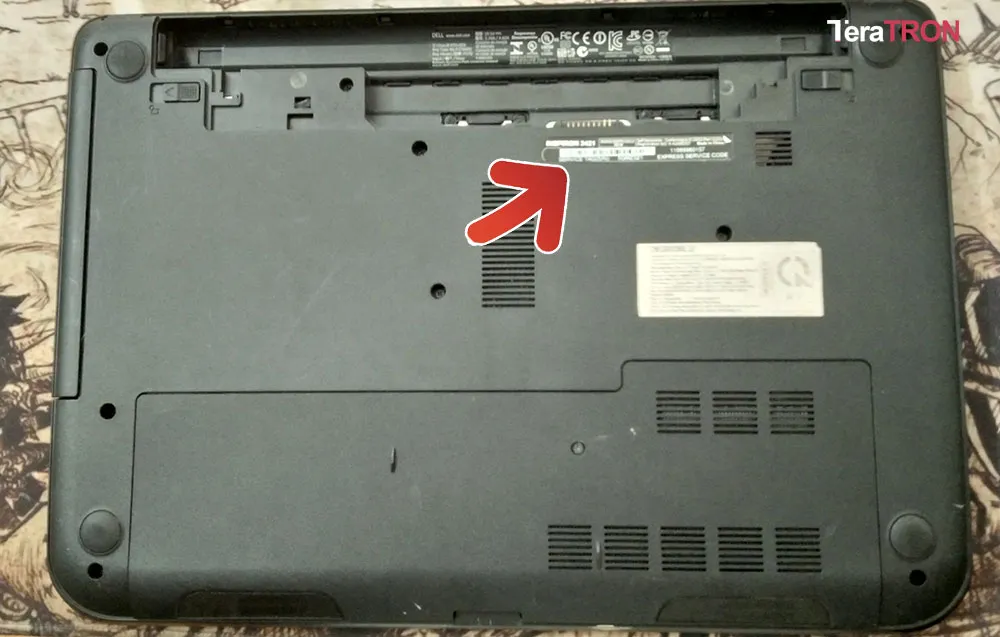 Hình ảnh minh họa vị trí nhãn dán thông tin sản phẩm, mã model laptop, và số serial ở mặt dưới
Với các dòng laptop cao cấp hơn, thông tin mã máy đôi khi được khắc trực tiếp vào khung máy. Dù nhãn dán bị hỏng, thông tin khắc này vẫn còn nguyên. Hãy tìm các ký hiệu nhỏ, thường nằm ở góc hoặc gần bản lề.
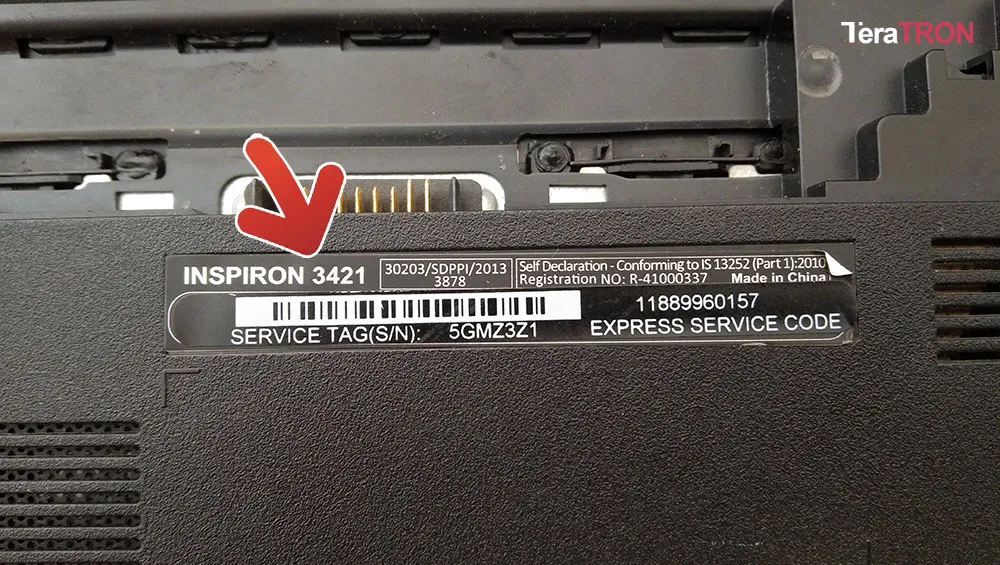 Hình ảnh nhãn dán chi tiết hiển thị mã model laptop (ví dụ: Inspiron 3421) và các thông tin kỹ thuật khác
Tham khảo hộp đựng và hóa đơn mua hàng
Hộp đựng ban đầu của laptop luôn in rõ ràng mã model, số serial và thông số kỹ thuật. Nếu bạn vẫn còn giữ hộp, đây là nguồn thông tin chính xác tuyệt đối. Đây là một điểm đáng tin cậy cao, thường được ưu tiên khi tra cứu.
Hóa đơn bán hàng hoặc phiếu bảo hành cũng là nơi lưu trữ thông tin model máy. Các tài liệu này không chỉ xác nhận mã model mà còn cung cấp ngày mua. Ngày mua rất quan trọng cho việc xác định thời hạn bảo hành còn lại.
Kiểm tra thông tin in trên viền màn hình hoặc khu vực bàn phím
Một số hãng sản xuất chọn in tên dòng sản phẩm lên viền màn hình hoặc khu vực gần bàn phím (ví dụ: dòng XPS, ThinkPad, Pavilion). Đây thường là tên DÒNG chứ chưa phải mã model chi tiết. Tuy nhiên, nó giúp thu hẹp phạm vi tìm kiếm.
Bạn cần kết hợp thông tin dòng sản phẩm này với số serial hoặc các phương pháp kiểm tra phần mềm. Việc này giúp đi đến kết quả mã model đầy đủ và chính xác nhất. Đừng nhầm lẫn giữa tên dòng và mã model kỹ thuật.
Các Lệnh Hệ Thống Tiêu Chuẩn Trên Windows
Khi laptop đang hoạt động, sử dụng các lệnh tích hợp trong Windows là cách xem mã model laptop nhanh và thuận tiện nhất. Các công cụ này cho phép truy xuất trực tiếp thông tin từ BIOS.
Sử dụng cửa sổ Run và lệnh dxdiag
Công cụ DirectX Diagnostic Tool (dxdiag) không chỉ dùng để kiểm tra thông tin về card đồ họa mà còn hiển thị thông tin hệ thống cơ bản. Đây là một phương pháp trực quan và dễ sử dụng cho người dùng phổ thông.
Đầu tiên, nhấn tổ hợp phím Windows + R để mở hộp thoại Run. Gõ vào lệnh dxdiag và nhấn OK hoặc Enter. Cửa sổ DirectX Diagnostic Tool sẽ xuất hiện sau vài giây xử lý.
Trong tab System, bạn sẽ thấy thông tin chi tiết. Mã model thường được hiển thị ở trường System Model (hoặc đôi khi là System Manufacturer). Phương pháp này còn cung cấp thông số về CPU, RAM, và phiên bản hệ điều hành đang chạy.
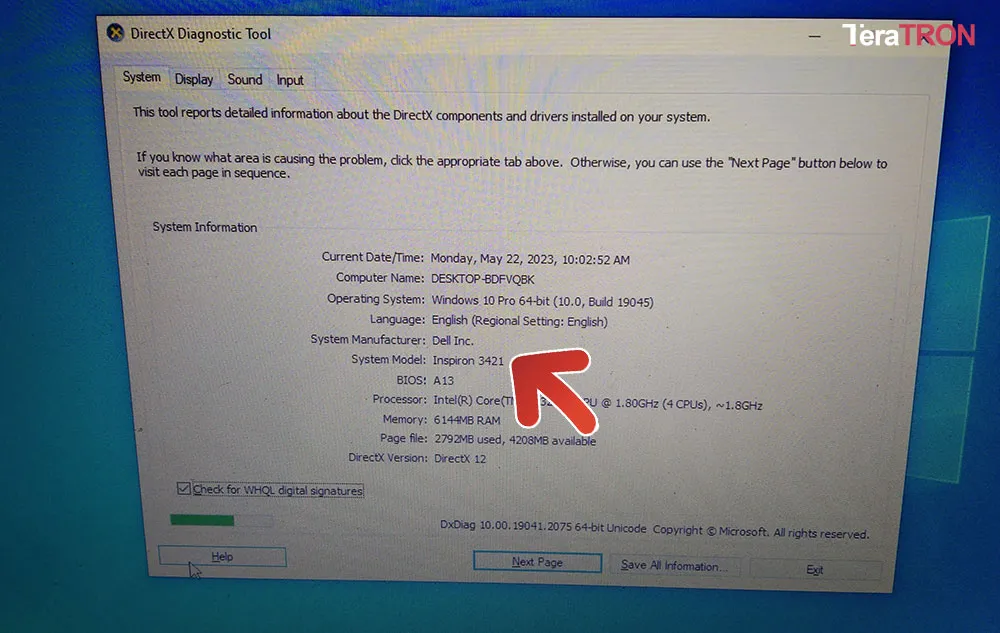 Hình ảnh màn hình DirectX Diagnostic Tool hiển thị thông tin chi tiết về hệ thống, bao gồm System Model (mã model laptop)
Sử dụng Command Prompt (CMD) với lệnh WMIC
Lệnh Windows Management Instrumentation Command-line (WMIC) cung cấp giao diện dòng lệnh mạnh mẽ để truy vấn thông tin hệ thống. Phương pháp này thường được các kỹ thuật viên IT ưa chuộng vì tính nhanh gọn và linh hoạt.
Mở hộp thoại Run bằng cách nhấn Windows + R, sau đó gõ cmd và nhấn Enter để mở Command Prompt. Tại cửa sổ CMD màu đen, bạn nhập vào lệnh sau và nhấn Enter:
wmic csproduct get name
Hệ thống sẽ ngay lập tức trả về tên sản phẩm (Product Name) hoặc mã model chính xác. Đây là phương pháp truy vấn trực tiếp từ BIOS, mang lại kết quả đáng tin cậy. Bạn cũng có thể dùng lệnh wmic bios get serialnumber để lấy số serial.
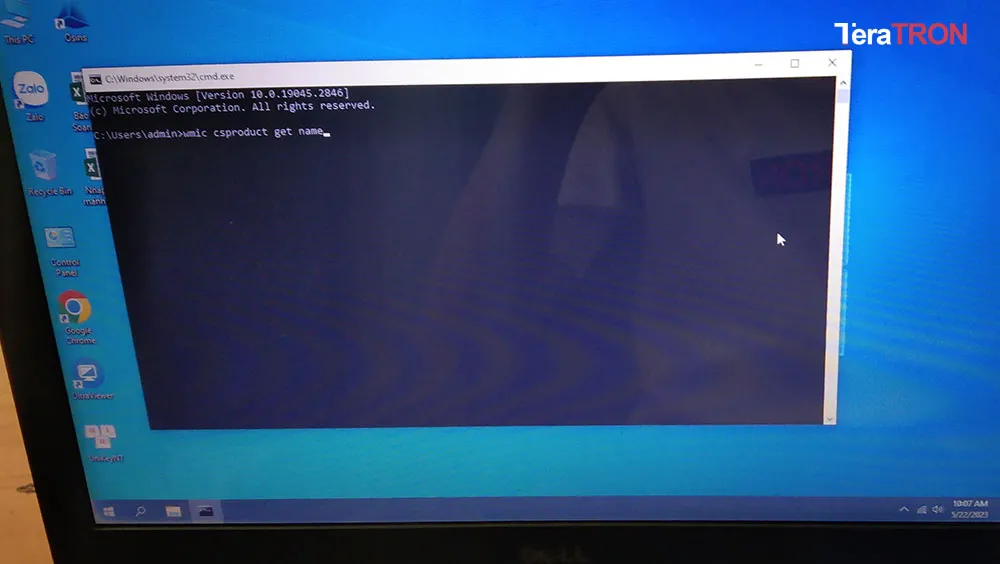 Hình ảnh cửa sổ Command Prompt (CMD) với lệnh wmic csproduct get name được nhập vào để xem mã model laptop
Lệnh WMIC còn có thể được sử dụng trong các tập lệnh tự động hóa. Điều này rất hữu ích cho các doanh nghiệp cần thu thập thông tin mã model của hàng loạt thiết bị từ xa. Nó giúp việc quản lý tài sản công nghệ trở nên hiệu quả hơn.
Kiểm tra thông qua System Information (msinfo32)
Công cụ System Information là một kho dữ liệu chi tiết về phần cứng và phần mềm của máy tính. Nó cung cấp một cái nhìn toàn diện hơn nhiều so với dxdiag về cấu hình hệ thống.
Để mở công cụ này, bạn cũng sử dụng hộp thoại Run (Windows + R) và gõ msinfo32. Cửa sổ System Information sẽ hiển thị một danh sách phân cấp các thông tin.
Trong phần System Summary (Tóm tắt Hệ thống), bạn tìm đến trường System Model hoặc Product Name. Thông tin này hiển thị mã model máy tính. Bạn cũng có thể tìm thấy các chi tiết khác như phiên bản BIOS và loại bộ vi xử lý.
Các Cách Xem Mã Model Nâng Cao (Dành Cho Kỹ Thuật Viên)
Đối với các tình huống phức tạp hoặc khi cần thông tin chuyên sâu hơn, các kỹ thuật viên thường sử dụng các phương pháp truy xuất ở mức thấp hơn. Các cách này đảm bảo tính chính xác ngay cả khi hệ điều hành gặp sự cố.
Truy cập BIOS/UEFI để xem thông tin hệ thống
Khi laptop không thể boot vào Windows, việc truy cập vào BIOS hoặc UEFI là cách duy nhất để xem thông tin hệ thống. Thông tin Model Name và Serial Number luôn được lưu trữ trong firmware của máy.
Bạn cần nhấn một phím chức năng (thường là F2, F10, F12, Del, hoặc Esc) ngay sau khi nhấn nút nguồn để vào BIOS/UEFI. Tùy thuộc vào hãng, thông tin này sẽ nằm trong mục Main, System Information, hoặc Summary.
Việc kiểm tra thông tin ngay từ BIOS loại bỏ mọi khả năng sai sót do hệ điều hành bị lỗi hoặc bị chỉnh sửa. Đây là thông tin gốc từ nhà sản xuất. Nó là tiêu chuẩn vàng về độ chính xác khi xác định model.
Sử dụng PowerShell
PowerShell là một công cụ dòng lệnh hiện đại và mạnh mẽ hơn CMD, được ưu tiên sử dụng trong các tác vụ quản trị hệ thống phức tạp. Nó cho phép truy vấn thông tin mã model bằng cú pháp linh hoạt hơn.
Bạn mở PowerShell (tìm kiếm trong Start Menu) và nhập lệnh sau:
Get-CimInstance -ClassName Win32_ComputerSystem | Select-Object Model
Lệnh này sử dụng lớp Win32_ComputerSystem để truy vấn trường Model. Kết quả sẽ hiển thị mã model laptop mà không có bất kỳ thông tin thừa nào. Đây là cách lý tưởng để lấy thông tin cho các tập lệnh quản lý tự động.
Kiểm tra qua Windows Settings (About)
Đối với người dùng Windows 10 và Windows 11, một cách trực quan để xem thông tin hệ thống là thông qua ứng dụng Settings. Phương pháp này không đòi hỏi sử dụng lệnh.
Bạn mở Settings (Windows + I), sau đó điều hướng đến System rồi chọn About (Giới thiệu). Trong mục Device specifications, bạn có thể thấy thông tin về Device name và System type.
Tuy nhiên, thông tin Model chi tiết đôi khi chỉ hiển thị tên chung của dòng máy, không phải mã model kỹ thuật. Bạn cần đối chiếu thêm với các phương pháp khác nếu thông tin ở đây quá chung chung.
Phần Mềm Hỗ Trợ Riêng Của Các Hãng Sản Xuất (OEM Tools)
Các nhà sản xuất laptop lớn thường cung cấp các phần mềm quản lý hệ thống riêng. Các công cụ này được thiết kế để cung cấp thông tin model máy, trạng thái bảo hành, và cập nhật driver một cách dễ dàng nhất.
Dell SupportAssist
Đối với laptop Dell, Dell SupportAssist là công cụ tối ưu. Ứng dụng này được cài đặt sẵn trên hầu hết các máy Dell mới. Nó cung cấp cái nhìn tổng quan về hệ thống và các vấn đề tiềm ẩn.
Sau khi mở SupportAssist, bạn sẽ thấy ngay mã Model Name và Service Tag (số serial) nổi bật trên giao diện chính. Công cụ này cũng cho phép bạn kiểm tra tình trạng bảo hành trực tuyến.
HP Support Assistant
Tương tự, người dùng laptop HP có thể sử dụng HP Support Assistant. Công cụ này hoạt động như một trung tâm thông tin và quản lý cho thiết bị.
Trên giao diện chính, thông tin về Product Name và Product Number (thường là mã model chi tiết của HP) sẽ được hiển thị rõ ràng. Công cụ này giúp đơn giản hóa việc tìm kiếm driver và hỗ trợ kỹ thuật.
Lenovo Vantage
Lenovo Vantage là ứng dụng cần thiết cho các thiết bị Lenovo (ThinkPad, IdeaPad). Nó cung cấp các tính năng quản lý phần cứng và cập nhật hệ thống.
Trong phần System Information của ứng dụng, bạn sẽ tìm thấy Machine Type Model và Serial Number chính xác. Các công cụ OEM này là nguồn thông tin đáng tin cậy nhất sau BIOS.
Phân Biệt Các Loại Mã Quan Trọng: Model, Serial và Product Number
Trong quá trình tìm kiếm thông tin thiết bị, người dùng thường nhầm lẫn giữa các loại mã khác nhau. Việc phân biệt rõ ràng là rất quan trọng để tránh sai sót.
Mã Model (Model Number)
Mã Model là tên gọi chung cho một nhóm sản phẩm có cấu hình cơ bản giống nhau. Ví dụ: Dell Latitude E7470. Mã này là yếu tố chính để tìm kiếm driver, phụ kiện chung.
Khi bạn tìm kiếm linh kiện hoặc tài liệu kỹ thuật, mã model là thông tin đầu tiên cần cung cấp. Nó định danh nhóm sản phẩm cụ thể mà thiết bị của bạn thuộc về.
Số Serial (Serial Number)
Số Serial (hoặc Service Tag, tùy hãng) là một mã định danh duy nhất cho từng thiết bị được sản xuất. Không có hai chiếc laptop nào có cùng số serial. Mã này để xác định bảo hành và lịch sử sửa chữa của máy.
Số serial là bằng chứng duy nhất về quyền sở hữu và tình trạng pháp lý của thiết bị. Đây là mã được sử dụng khi yêu cầu dịch vụ bảo hành cụ thể.
Mã Sản Phẩm (Product Number)
Mã Sản Phẩm (Product Number, thường gặp ở HP, Acer) đôi khi còn chi tiết hơn mã model. Nó có thể bao gồm cả thông tin về khu vực bán hàng hoặc một biến thể cấu hình cụ thể trong cùng một dòng model.
Việc cung cấp cả Mã Model và Mã Sản Phẩm sẽ giúp hỗ trợ kỹ thuật xác định chính xác cấu hình phần cứng của bạn, loại bỏ mọi sự nhầm lẫn.
Việc nắm vững cách xem mã model laptop thông qua các phương pháp từ vật lý đến sử dụng lệnh hệ thống là kỹ năng cơ bản mà mọi người dùng, đặc biệt là các chuyên gia IT, cần phải thành thạo. Dù bạn cần nâng cấp RAM, mua linh kiện thay thế, hay chỉ đơn giản là kiểm tra thời hạn bảo hành, thông tin mã model laptop chính xác luôn là chìa khóa để thực hiện công việc nhanh chóng và hiệu quả.
Cập Nhật Lần Cuối Vào Lúc Tháng mười một 14, 2025 by Luân ADG

Nguyễn Minh Duy là chuyên viên biên tập nội dung và SEO tại ADG.COM.VN, với hơn 5 năm kinh nghiệm trong lĩnh vực công nghệ và chuyển đổi số. Anh chuyên viết các nội dung liên quan đến sản phẩm công nghệ, giải pháp hạ tầng, phần cứng – phần mềm doanh nghiệp, giúp người đọc hiểu sâu hơn về cách công nghệ tạo nên giá trị thực tiễn trong kinh doanh.