Contents
- Sự Khác Biệt Cốt Lõi: 32-bit (x86) và 64-bit (x64)
- Kiến trúc vi xử lý và khả năng quản lý bộ nhớ
- Tác động đến hiệu suất và bảo mật hệ thống
- Chi Tiết Các Phương Pháp cách xem laptop bao nhiêu bit trên Windows
- Phương pháp 1: Sử dụng Thuộc tính Hệ thống (System Properties)
- Phương pháp 2: Kiểm tra qua Công cụ Thông tin Hệ thống (MSINFO32)
- Phương pháp 3: Truy vấn bằng Dòng Lệnh (CMD/PowerShell)
- Kiểm Tra Khả Năng Tương Thích Kiến Trúc CPU
- Sử dụng Task Manager để xác định kiến trúc x64
- Ý nghĩa của việc CPU hỗ trợ 64-bit
- Tối Ưu Hóa Hệ Thống: Lựa Chọn Phần Mềm và Nâng Cấp
- Nguyên tắc lựa chọn phần mềm 32-bit hay 64-bit
- Các yếu tố cần cân nhắc khi chuyển đổi từ 32-bit sang 64-bit
Trong môi trường làm việc kỹ thuật số hiện đại, việc xác định chính xác kiến trúc hệ điều hành (32-bit hay 64-bit) là yếu tố nền tảng để đảm bảo sự tương thích phần mềm và quản lý RAM hiệu quả. Đây là thông tin thiết yếu cho mọi chuyên gia IT, quản trị viên hệ thống và người dùng doanh nghiệp muốn nâng cao hiệu năng máy tính. Việc hiểu rõ cách xem laptop bao nhiêu bit sẽ quyết định liệu hệ thống có tận dụng được tối đa kiến trúc CPU và dung lượng bộ nhớ lớn hay không, từ đó giúp bạn đưa ra các quyết định chính xác về nâng cấp hệ thống trong tương lai. Kiến thức này cũng là chìa khóa để triển khai các ứng dụng chuyên nghiệp yêu cầu tài nguyên cao một cách ổn định nhất.
Sự Khác Biệt Cốt Lõi: 32-bit (x86) và 64-bit (x64)
Kiến trúc 32-bit, thường được gọi là x86, và 64-bit, hay x64, đại diện cho hai triết lý thiết kế vi xử lý khác nhau. Sự khác biệt này không chỉ là một con số mà là một ranh giới kỹ thuật quyết định khả năng quản lý bộ nhớ và hiệu suất tính toán của máy tính.
Kiến trúc vi xử lý và khả năng quản lý bộ nhớ
Cấu trúc 32-bit sử dụng một thanh ghi có độ dài 32 bit để xử lý địa chỉ bộ nhớ. Điều này giới hạn khả năng truy cập tối đa khoảng 4GB RAM vật lý. Cụ thể, địa chỉ cao nhất mà nó có thể tham chiếu là 2^32 byte.
Do giới hạn này, dù máy tính có lắp đặt nhiều hơn 4GB RAM, hệ điều hành 32-bit vẫn chỉ có thể sử dụng được tối đa khoảng 3.2GB đến 3.5GB. Đây là lý do kiến trúc này không còn phù hợp với các tác vụ chuyên môn đòi hỏi nhiều tài nguyên.
Ngược lại, kiến trúc 64-bit được thiết kế để xử lý địa chỉ bộ nhớ với độ dài 64 bit. Về mặt lý thuyết, điều này cho phép hệ điều hành quản lý một lượng RAM khổng lồ, lên đến hơn 18 tỷ GB (18 Exabytes).
Trong thực tế, hệ điều hành Windows 64-bit hiện đại đã loại bỏ hầu hết các giới hạn RAM đối với người dùng thông thường và doanh nghiệp. Khả năng truy cập bộ nhớ lớn này là yếu tố then chốt giúp các ứng dụng nặng chạy mượt mà.
Tác động đến hiệu suất và bảo mật hệ thống
Lợi ích lớn nhất của 64-bit là hiệu suất tính toán. Kiến trúc 64-bit có thể xử lý lượng dữ liệu gấp đôi trong mỗi chu kỳ xung nhịp so với 32-bit. Điều này giúp tăng tốc độ xử lý các tác vụ đa nhiệm và các ứng dụng tính toán chuyên sâu.
Hệ thống 64-bit đồng thời mang lại các tính năng bảo mật nâng cao hơn. Một trong số đó là công nghệ Data Execution Prevention (DEP), giúp ngăn chặn các cuộc tấn công dựa trên bộ nhớ. DEP hoạt động hiệu quả hơn nhiều trên môi trường 64-bit.
Với người dùng doanh nghiệp, việc chuyển sang 64-bit là bắt buộc để tận dụng các phần mềm hiện đại như Photoshop, các công cụ mô phỏng 3D, hoặc hệ thống quản lý dữ liệu lớn. Các ứng dụng này thường chỉ phát hành phiên bản 64-bit để đạt hiệu năng tối ưu.
| Tiêu chí so sánh | Hệ điều hành 32-bit (x86) | Hệ điều hành 64-bit (x64) |
|---|---|---|
| Giới hạn RAM | Tối đa 4GB (thực tế sử dụng ~3.5GB) | Hầu như không giới hạn (tùy thuộc phiên bản Windows, thường là hàng TB) |
| Hiệu suất | Kém hơn, đặc biệt khi đa nhiệm hoặc chạy ứng dụng nặng | Vượt trội, xử lý dữ liệu nhanh hơn, tối ưu hóa CPU |
| Bảo mật | Thấp hơn, hỗ trợ DEP cơ bản | Nâng cao, hỗ trợ DEP đầy đủ và các tính năng bảo mật mới hơn |
| Tương thích | Tương thích tốt với phần mềm cũ | Chỉ tương thích với CPU 64-bit, ưu tiên phần mềm 64-bit |
 64 bit vượt trội hơn về hiệu năng, còn 32 bit có khả năng tương thích phần mềm hơn
Chi Tiết Các Phương Pháp cách xem laptop bao nhiêu bit trên Windows
Windows là hệ điều hành phổ biến nhất và cung cấp nhiều công cụ tích hợp để kiểm tra kiến trúc bit. Việc nắm vững các phương pháp này giúp người dùng dễ dàng kiểm tra bất cứ lúc nào mà không cần cài đặt thêm phần mềm bên ngoài.
Phương pháp 1: Sử dụng Thuộc tính Hệ thống (System Properties)
Đây là cách đơn giản và nhanh chóng nhất để xác định phiên bản hệ điều hành trên mọi phiên bản Windows hiện đại. Phương pháp này chỉ mất vài cú nhấp chuột để hoàn thành quá trình kiểm tra.
Trước tiên, người dùng cần mở cửa sổ Explorer. Sau đó, tìm biểu tượng “This PC” hoặc “Computer” trên màn hình nền hoặc trong menu bên trái.
Click chuột phải vào biểu tượng “This PC” và chọn “Properties” (Thuộc tính). Thao tác này sẽ mở cửa sổ “About” (Thông tin) trong Settings hoặc cửa sổ “System” truyền thống.
Trong cửa sổ System, người dùng tìm mục “System type” (Loại hệ thống). Giá trị hiển thị tại đây sẽ là “64-bit Operating System, x64-based processor” hoặc “32-bit Operating System, x86-based processor”.
Thông tin này cung cấp cả kiến trúc của hệ điều hành đang chạy và kiến trúc của bộ vi xử lý. Điều này cực kỳ hữu ích khi bạn cần kiểm tra khả năng nâng cấp sau này.
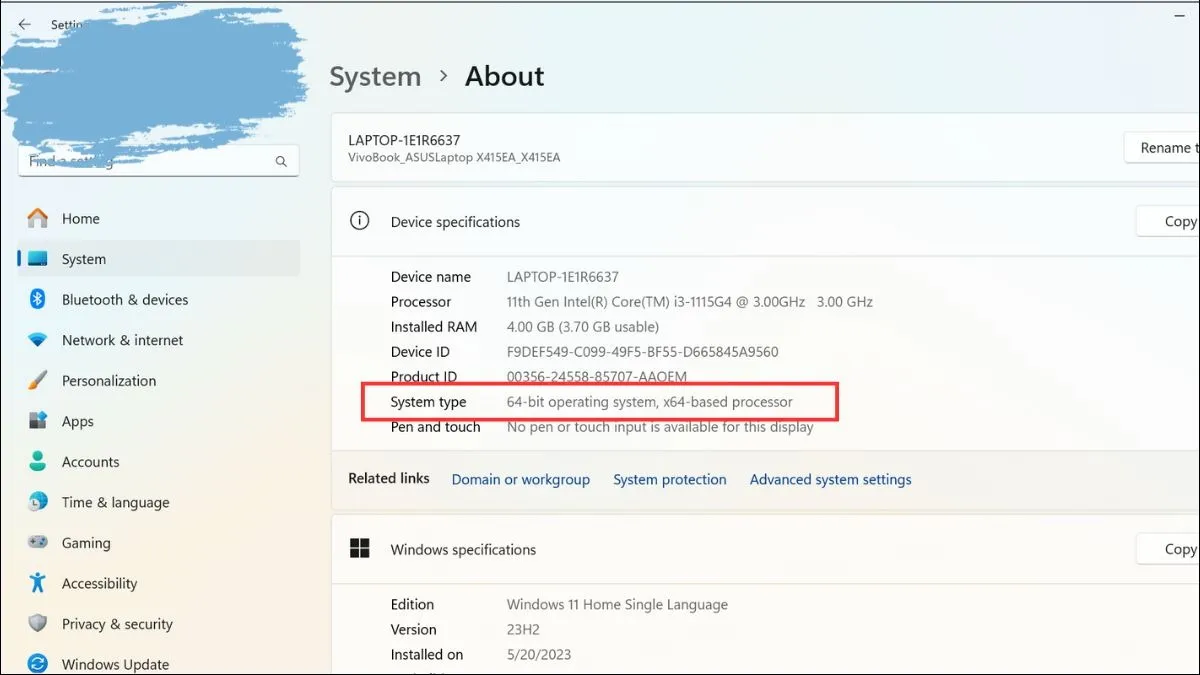 Trong cửa sổ System, tìm mục System Type. Tại đây, bạn sẽ thấy thông tin về hệ điều hành của mình
Phương pháp 2: Kiểm tra qua Công cụ Thông tin Hệ thống (MSINFO32)
Công cụ MSINFO32 cung cấp một cái nhìn tổng quan và chi tiết hơn về cấu hình phần cứng và phần mềm. Nó được coi là nguồn thông tin đáng tin cậy nhất trong hệ thống Windows.
Để truy cập công cụ này, người dùng nhấn tổ hợp phím Windows + R để mở hộp thoại Run. Đây là một phím tắt tiêu chuẩn giúp mở các ứng dụng hệ thống nhanh chóng.
Trong hộp thoại Run, người dùng gõ lệnh msinfo32 và nhấn Enter. Công cụ System Information sẽ ngay lập tức được khởi chạy trên màn hình.
Trong cửa sổ System Information, người dùng chú ý đến cột bên trái và chọn mục System Summary (Tóm tắt Hệ thống). Thông tin cần tìm nằm ở mục System Type.
Giá trị hiển thị sẽ là “x64-based PC” cho hệ thống 64-bit hoặc “x86-based PC” cho hệ thống 32-bit. Công cụ này cũng hiển thị chi tiết các thành phần phần cứng khác.
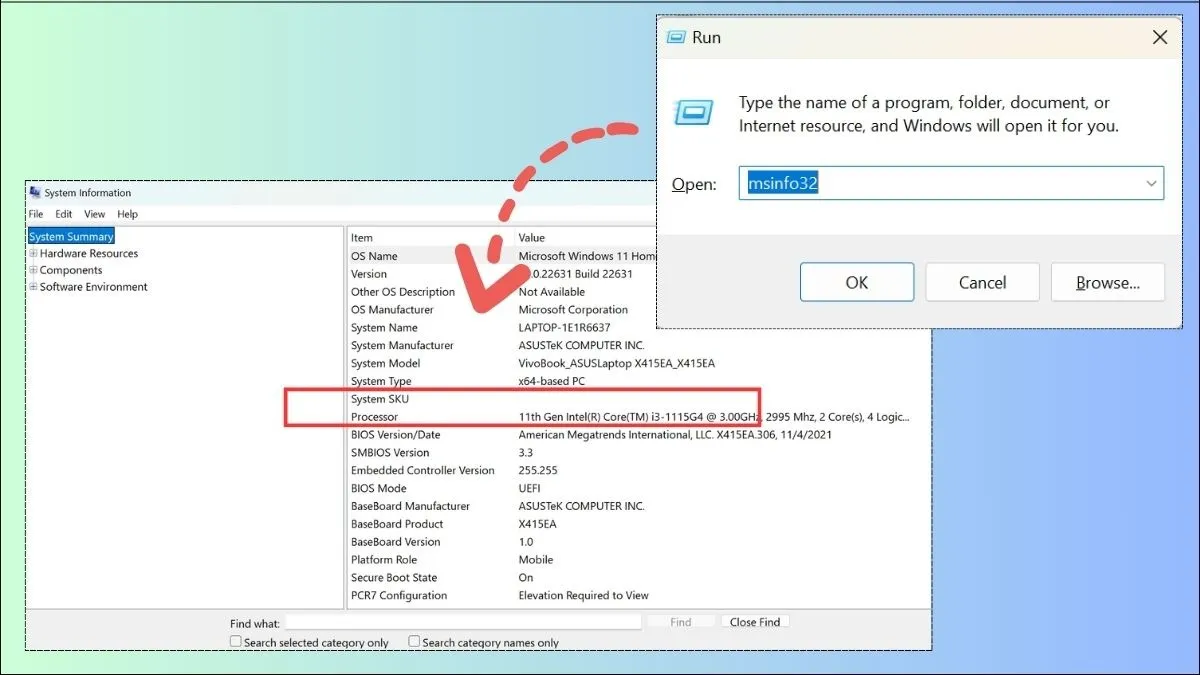 Gõ msinfo32 vào hộp thoại Run, cửa sổ System Information sẽ hiện ra
Phương pháp 3: Truy vấn bằng Dòng Lệnh (CMD/PowerShell)
Đối với các chuyên gia IT hoặc quản trị hệ thống, sử dụng Command Prompt (CMD) hoặc PowerShell là cách nhanh nhất để lấy thông tin hệ thống từ xa hoặc trong các tập lệnh tự động hóa. Cách này giúp tiết kiệm thời gian đáng kể.
Đầu tiên, người dùng cần mở Command Prompt. Gõ cmd vào thanh tìm kiếm Windows và chọn Run as administrator để đảm bảo quyền truy cập đầy đủ.
Trong cửa sổ dòng lệnh, người dùng gõ lệnh systeminfo và nhấn Enter. Lệnh này sẽ quét toàn bộ thông tin cấu hình hệ thống và hiển thị kết quả.
Hệ thống sẽ liệt kê rất nhiều thông tin kỹ thuật. Người dùng cần cuộn lên hoặc sử dụng tính năng tìm kiếm (Ctrl+F) để tìm mục System Type.
Tương tự như MSINFO32, giá trị sẽ là “x64-based PC” hoặc “x86-based PC”. Đây là phương pháp tối ưu cho việc kiểm tra hệ thống trên nhiều máy cùng lúc.
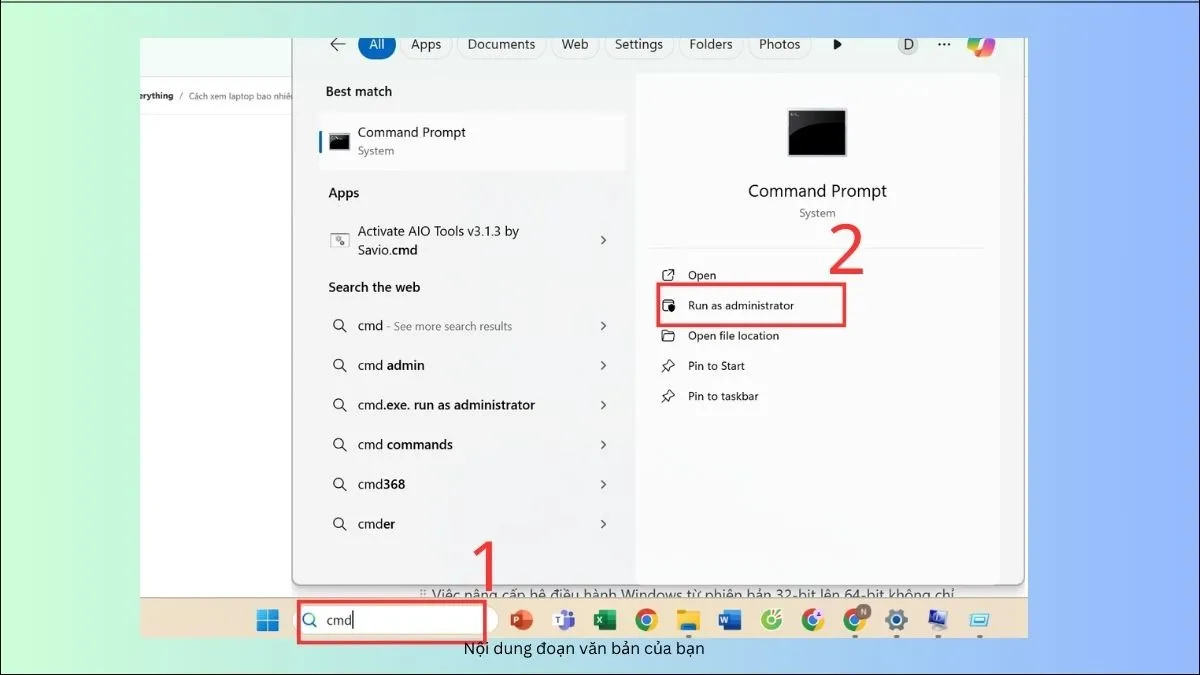 Gõ cmd vào ô tìm kiếm trên thanh taskbar và chọn Run as administrator
Ngoài ra, người dùng có thể sử dụng một lệnh đơn giản hơn là wmic OS get OSArchitecture. Lệnh này chỉ trả về duy nhất kiến trúc hệ điều hành, ví dụ: “64-bit” hoặc “32-bit”. Đây là lệnh tối ưu nhất cho việc truy vấn nhanh trong các kịch bản tự động hóa.
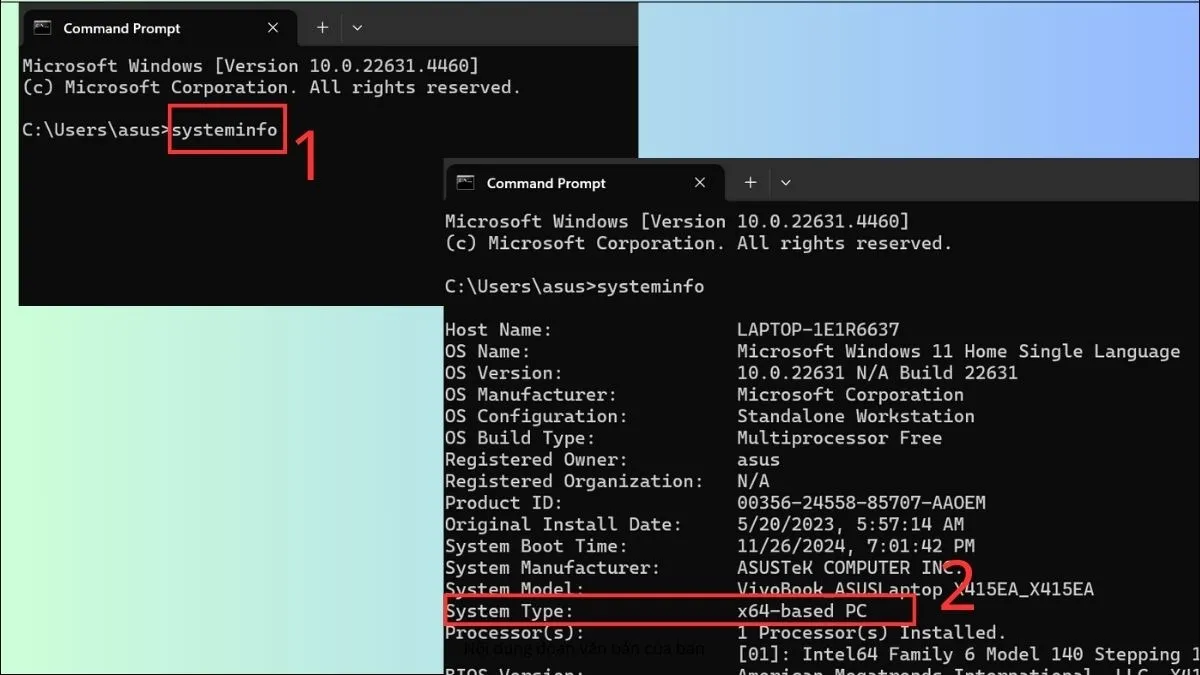 Gõ lệnh systeminfo, hệ thống sẽ hiển thị một loạt thông tin về máy tính
Kiểm Tra Khả Năng Tương Thích Kiến Trúc CPU
Việc biết laptop đang chạy bao nhiêu bit là chưa đủ. Quan trọng hơn, người dùng cần xác định liệu bộ vi xử lý (CPU) có hỗ trợ kiến trúc 64-bit hay không. Đây là điều kiện tiên quyết để thực hiện nâng cấp hệ điều hành.
Sử dụng Task Manager để xác định kiến trúc x64
Trong các phiên bản Windows gần đây, Task Manager là một công cụ mạnh mẽ và dễ sử dụng để kiểm tra thông số CPU. Đây là nơi cung cấp thông tin chi tiết về khả năng của chip.
Mở Task Manager bằng cách nhấn tổ hợp phím Ctrl + Shift + Esc. Sau đó, chuyển sang tab Performance (Hiệu suất) để xem thông tin về CPU.
Dưới biểu đồ sử dụng CPU, tìm tên bộ vi xử lý của bạn. Sau đó, truy cập trang web của nhà sản xuất (Intel hoặc AMD) để tìm kiếm thông số kỹ thuật chi tiết của model đó.
Thông tin quan trọng nhất cần tìm là mục Instruction Set (Tập lệnh) hoặc Architecture. Nếu thông số này bao gồm x86-64 hoặc EM64T (của Intel), hoặc AMD64, CPU của bạn hỗ trợ 64-bit.
Ý nghĩa của việc CPU hỗ trợ 64-bit
Nếu laptop đang chạy Windows 32-bit nhưng CPU hỗ trợ 64-bit, người dùng có khả năng nâng cấp hệ thống. Điều này có nghĩa là bạn có thể chuyển sang hệ điều hành 64-bit để tận dụng hiệu suất tối đa.
Ngược lại, nếu CPU chỉ hỗ trợ kiến trúc 32-bit, mọi nỗ lực cài đặt hệ điều hành 64-bit đều sẽ thất bại. Trong trường hợp này, việc nâng cấp duy nhất có thể là thay thế CPU (nếu laptop cho phép) hoặc thay thế toàn bộ thiết bị.
Quá trình chuyển đổi từ 32-bit lên 64-bit yêu cầu người dùng phải thực hiện cài đặt lại Windows hoàn toàn. Đây không phải là một bản cập nhật thông thường mà là một quá trình xóa và cài mới toàn bộ hệ thống.
Vì vậy, việc sao lưu dữ liệu là bước bắt buộc trước khi tiến hành nâng cấp. Toàn bộ dữ liệu trên phân vùng cài đặt Windows sẽ bị xóa sạch trong quá trình này.
 Nếu CPU chỉ hỗ trợ 32-bit, bạn không thể chạy hệ điều hành 64-bit
Tối Ưu Hóa Hệ Thống: Lựa Chọn Phần Mềm và Nâng Cấp
Sau khi nắm rõ kiến trúc hệ thống, bước tiếp theo là áp dụng kiến thức này để tối ưu hóa hiệu suất thông qua việc lựa chọn phần mềm và quyết định nâng cấp phần cứng phù hợp.
Nguyên tắc lựa chọn phần mềm 32-bit hay 64-bit
Nếu hệ điều hành của bạn là 64-bit, nguyên tắc hàng đầu là luôn ưu tiên cài đặt phiên bản phần mềm 64-bit. Phần mềm 64-bit được thiết kế để tận dụng kiến trúc bộ nhớ lớn hơn và tập lệnh mạnh mẽ hơn.
Điều này đặc biệt quan trọng đối với các ứng dụng tiêu thụ nhiều tài nguyên như phần mềm chỉnh sửa đồ họa, biên tập video, hoặc các công cụ phân tích dữ liệu chuyên nghiệp. Chúng sẽ hoạt động nhanh và ổn định hơn đáng kể.
Tuy nhiên, phần mềm 64-bit không thể chạy trên hệ điều hành 32-bit. Nếu bạn bị giới hạn ở hệ thống 32-bit, bạn bắt buộc phải tìm và cài đặt phiên bản phần mềm 32-bit (thường được ký hiệu là x86).
May mắn thay, hệ điều hành 64-bit hiện đại vẫn duy trì khả năng tương thích ngược. Điều này cho phép chúng chạy hầu hết các ứng dụng 32-bit thông qua cơ chế giả lập gọi là WOW64 (Windows 32-bit on Windows 64-bit).
Các yếu tố cần cân nhắc khi chuyển đổi từ 32-bit sang 64-bit
Việc chuyển đổi sang 64-bit là một bước tiến lớn về hiệu năng. Tuy nhiên, nó đòi hỏi sự chuẩn bị kỹ lưỡng về cả phần cứng và phần mềm.
Yêu cầu tối thiểu về RAM để chạy 64-bit mượt mà là 4GB, mặc dù 8GB trở lên là lý tưởng cho trải nghiệm tốt nhất. Nếu RAM quá ít, hiệu suất sẽ không được cải thiện nhiều.
Người dùng cần kiểm tra driver của tất cả các thiết bị ngoại vi và phần cứng phức tạp. Đôi khi, các thiết bị cũ không có driver 64-bit, dẫn đến sự cố tương thích sau khi nâng cấp hệ điều hành.
Cuối cùng, hãy xác nhận tính hợp pháp của giấy phép Windows hiện tại. Giấy phép có thể bị ràng buộc với phiên bản kiến trúc ban đầu.
Việc sao lưu dữ liệu là bước không thể thiếu, đồng thời đảm bảo rằng bạn có phương tiện cài đặt (USB hoặc DVD) của phiên bản Windows 64-bit đã chuẩn bị sẵn.
Trong quá trình nâng cấp, người dùng sẽ cần cài đặt lại toàn bộ ứng dụng. Đây cũng là cơ hội để dọn dẹp hệ thống và chỉ giữ lại những phần mềm thực sự cần thiết, tối ưu hóa không gian lưu trữ và hiệu suất.
Việc hiểu cách xem laptop bao nhiêu bit không chỉ là một thủ thuật kiểm tra đơn giản mà là một kiến thức kỹ thuật cơ bản giúp tối ưu hóa toàn diện hiệu suất làm việc. Nắm rõ kiến trúc hệ thống và khả năng của CPU là nền tảng để đưa ra các quyết định chính xác về phần mềm, nâng cấp RAM, hoặc thậm chí là việc chọn mua thiết bị mới. Bằng cách ưu tiên sử dụng kiến trúc 64-bit và phần mềm tương ứng, người dùng và doanh nghiệp có thể tận dụng tối đa sức mạnh tính toán của thiết bị, đảm bảo hệ thống luôn ổn định và sẵn sàng cho các tác vụ chuyên môn nặng nhất.
Cập Nhật Lần Cuối Vào Lúc Tháng mười một 19, 2025 by Luân ADG

Nguyễn Minh Duy là chuyên viên biên tập nội dung và SEO tại ADG.COM.VN, với hơn 5 năm kinh nghiệm trong lĩnh vực công nghệ và chuyển đổi số. Anh chuyên viết các nội dung liên quan đến sản phẩm công nghệ, giải pháp hạ tầng, phần cứng – phần mềm doanh nghiệp, giúp người đọc hiểu sâu hơn về cách công nghệ tạo nên giá trị thực tiễn trong kinh doanh.