Contents
Trong quá trình sử dụng máy tính, việc cần biết chính xác tên dòng máy (Model Name) và Số Serial (còn gọi là Service Tag trên laptop Dell) là điều gần như bắt buộc. Thông tin này vô cùng quan trọng khi bạn cần kiểm tra chính sách bảo hành, xác minh nguồn gốc máy, hay quan trọng nhất là tìm kiếm và tải về các phiên bản Driver chính xác từ nhà sản xuất (như Dell.com, Asus.com). Việc xác định sai đời máy có thể dẫn đến việc cài nhầm driver, gây lỗi Windows hoặc xung đột phần cứng.
Bài viết này, được xây dựng dựa trên kinh nghiệm thực tế của kỹ sư phần cứng, sẽ hướng dẫn bạn các phương pháp chuẩn xác và nhanh nhất để kiểm tra đời máy laptop và số serial trên các dòng máy phổ biến như Dell Latitude, Dell XPS, Asus và Acer.
1. Phương Pháp Cơ Bản: Kiểm Tra Thông Số Vật Lý (Phần Cứng)
Đây là phương pháp đơn giản nhất và không cần khởi động hệ điều hành Windows. Hầu hết các nhà sản xuất như Dell, HP, Asus đều in hoặc dán tem chứa thông tin quan trọng ở mặt dưới của máy, gần khu vực pin hoặc Mainboard.
1.1. Vị Trí Tem Nhãn In Tên Máy và Serial
Thông thường, Tên máy (Model Name) và Số Serial (Serial Number/Service Tag) được in trực tiếp ở một trong các vị trí sau:
- Mặt đáy (Bottom cover): Phổ biến nhất, thường là một tem dán hoặc được khắc laser.
- Khung màn hình (Bezel): Thỉnh thoảng được in rất nhỏ.
- Khu vực chiếu nghỉ tay (Palmrest): Gần bàn di chuột (Touchpad).
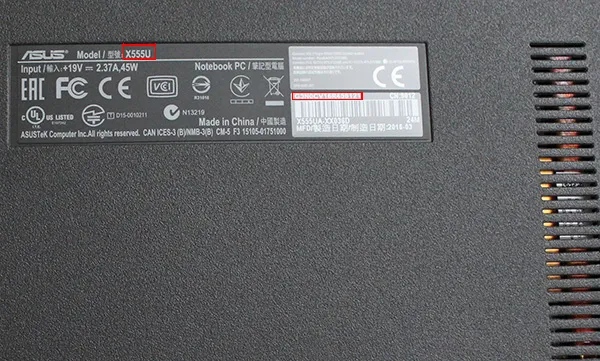
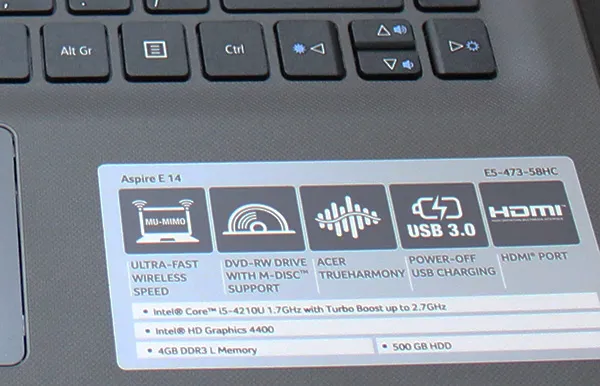
Khi kiểm tra, bạn cần tìm dòng chữ ghi rõ “Model” hoặc “P/N” (Part Number) để xác định đời máy (Ví dụ: Asus X555U, Acer E5 473). Số Serial/Service Tag thường là một chuỗi ký tự dài hơn.
Ảnh chụp mặt đáy laptop Asus X555U với tên máy và số serial được đánh dấu rõ ràng
Ảnh chụp tem nhãn laptop Acer E5 473 58HC hiển thị tên đầy đủ của dòng máy
Lưu ý: Nếu máy đã quá cũ hoặc tem bị rách, mờ do nhiệt độ cao từ CPU hoặc Chipset, bạn nên chuyển sang Phương pháp sử dụng Command Prompt bên dưới để đảm bảo độ chính xác.
2. Phương Pháp Kỹ Thuật: Sử Dụng Command Prompt (CMD)
Sử dụng Command Prompt là cách chính xác nhất để lấy thông tin Tên máy và Số Serial/Service Tag vì các dữ liệu này được lưu trữ trực tiếp trong BIOS/UEFI của hệ thống và Registry của Windows.
2.1. Cách Truy Cập CMD Nhanh Chóng
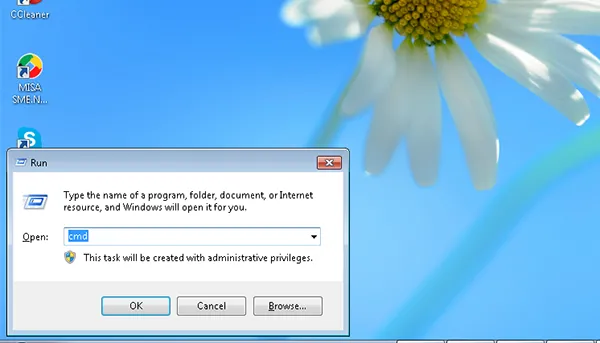
- Nhấn tổ hợp phím Windows + R để mở hộp thoại Run.
- Gõ chữ
cmdvà nhấn Enter (hoặc nhấn OK). Thao tác này sẽ mở cửa sổ Command Prompt.
IMG: Ảnh chụp màn hình cửa sổ Run đang nhập chữ cmd để mở Command Prompt | Alt: Giao diện Run và lệnh cmd để xem thông tin laptop
2.2. Lệnh Xem Tên Dòng Máy (Model Name)
Trong cửa sổ CMD vừa mở, bạn thực hiện lệnh sau:
Cập Nhật Lần Cuối Vào Lúc Tháng mười một 30, 2025 by Luân ADG

Nguyễn Minh Duy là chuyên viên biên tập nội dung và SEO tại ADG.COM.VN, với hơn 5 năm kinh nghiệm trong lĩnh vực công nghệ và chuyển đổi số. Anh chuyên viết các nội dung liên quan đến sản phẩm công nghệ, giải pháp hạ tầng, phần cứng – phần mềm doanh nghiệp, giúp người đọc hiểu sâu hơn về cách công nghệ tạo nên giá trị thực tiễn trong kinh doanh.