Contents
- Tại sao việc kiểm tra Card màn hình lại quan trọng đối với Doanh nghiệp và người dùng chuyên nghiệp
- Xác định khả năng tương thích phần mềm
- Tối ưu hóa hiệu năng làm việc
- Phân loại và nâng cấp phần cứng
- Phân biệt các loại Card màn hình phổ biến trên Laptop
- Card đồ họa tích hợp (Integrated Graphics/Onboard)
- Card đồ họa rời (Dedicated Graphics/Discrete GPU)
- Hệ thống Card đồ họa kép (Hybrid/Dual GPU setup)
- Các phương pháp kiểm tra Card màn hình Laptop nhanh chóng và chính xác (Phương pháp tích hợp sẵn)
- Sử dụng DirectX Diagnostic Tool (dxdiag)
- Hướng dẫn chi tiết sử dụng dxdiag
- Thông tin quan trọng cần lưu ý trong dxdiag
- Kiểm tra qua Task Manager (Trình quản lý tác vụ)
- Hướng dẫn chi tiết sử dụng Task Manager
- Phân tích dữ liệu hiệu suất GPU trong Task Manager
- Quản lý thiết bị (Device Manager)
- Hướng dẫn chi tiết sử dụng Device Manager
- Kiểm tra trạng thái Driver
- Kiểm tra Card màn hình Laptop bằng phần mềm chuyên dụng (Dành cho Chuyên gia)
- GPU-Z: Công cụ phân tích thông số chuyên sâu
- Chi tiết thông tin cung cấp bởi GPU-Z
- Theo dõi các cảm biến (Sensors)
- Speccy và HWMonitor
- Giải mã các thông số kỹ thuật quan trọng của Card màn hình
- Bộ nhớ đồ họa (VRAM) và ý nghĩa thực tiễn
- GDDR5 vs GDDR6 và Bus Width
- Xung nhịp (Clock Speed – Base/Boost)
- Số lượng nhân xử lý (CUDA Cores/Stream Processors)
- Công nghệ API được hỗ trợ (DirectX, OpenGL, Vulkan)
- Xử lý sự cố và cập nhật Driver Card màn hình
- cách xem card màn hình laptop bị lỗi hoặc không nhận diện
- Quy trình cập nhật Driver tối ưu
Việc nắm rõ cách xem card màn hình laptop là thao tác cơ bản và cực kỳ cần thiết đối với mọi người dùng, từ cá nhân đến chuyên gia IT. Card đồ họa, hay GPU, là bộ phận cốt lõi quyết định khả năng xử lý hình ảnh và hiển thị của máy tính. Thông tin này giúp bạn đánh giá hiệu năng xử lý đồ họa thực tế của thiết bị. Xác định đúng tên và thông số VRAM của card màn hình là bước đầu tiên để tối ưu hiệu suất. Hiểu rõ về card đồ họa tích hợp và GPU rời sẽ giúp bạn đưa ra quyết định nâng cấp hoặc khắc phục sự cố hiệu quả. Việc sử dụng các công cụ như DirectX Diagnostic Tool mang lại cái nhìn chuyên sâu về phần cứng.
Tại sao việc kiểm tra Card màn hình lại quan trọng đối với Doanh nghiệp và người dùng chuyên nghiệp
Trong môi trường doanh nghiệp và các tác vụ chuyên môn, hiệu suất đồ họa không chỉ dừng lại ở giải trí. Card màn hình là yếu tố then chốt cho các ứng dụng thiết kế đồ họa, dựng phim, và xử lý dữ liệu lớn. Các chuyên gia cần biết chính xác cấu hình GPU để đảm bảo hệ thống đáp ứng yêu cầu công việc. Điều này giúp tránh lãng phí tài nguyên và tối đa hóa năng suất lao động.
Xác định khả năng tương thích phần mềm
Các phần mềm chuyên dụng như Adobe Creative Suite, AutoCAD, hay các công cụ mô phỏng 3D luôn có yêu cầu khắt khe về GPU. Nếu cách xem card màn hình laptop không chính xác, người dùng có thể cài đặt phần mềm không tương thích. Điều này dẫn đến tình trạng treo máy, lỗi hiển thị hoặc thậm chí là không thể chạy ứng dụng. Việc kiểm tra GPU giúp người dùng xác minh liệu card màn hình hiện tại có hỗ trợ các công nghệ đồ họa mới nhất như DirectX 12 hay Vulkan API hay không.
Card màn hình mạnh mẽ còn đóng vai trò quan trọng trong các tác vụ liên quan đến trí tuệ nhân tạo (AI) và Machine Learning. Các nhân CUDA của NVIDIA, chẳng hạn, được sử dụng để tăng tốc độ tính toán phức tạp. Hiểu rõ thông số GPU đảm bảo doanh nghiệp tận dụng được các công nghệ tiên tiến này. Điều này đặc biệt đúng với các công ty phát triển phần mềm hoặc nghiên cứu khoa học.
Tối ưu hóa hiệu năng làm việc
Khi người dùng gặp phải tình trạng máy tính bị giảm hiệu suất đột ngột, GPU thường là một trong những thành phần đầu tiên cần được kiểm tra. Kiểm tra card màn hình giúp xác định các vấn đề như quá nhiệt, lỗi driver hoặc bị giới hạn bởi các thiết lập hệ thống. Điều này cho phép chuyên viên IT đưa ra giải pháp khắc phục kịp thời và chính xác. Tối ưu hóa hiệu năng GPU trực tiếp cải thiện tốc độ làm việc.
Chẳng hạn, đối với các công việc cần đa nhiệm cao với nhiều màn hình độ phân giải lớn, GPU rời sẽ là giải pháp cần thiết. Việc kiểm tra sẽ cho biết máy tính đang chạy ở chế độ card đồ họa tích hợp hay card rời. Tối ưu hóa cài đặt này đảm bảo hiệu suất xử lý được duy trì ở mức cao nhất.
Phân loại và nâng cấp phần cứng
Hiểu rõ cách xem card màn hình laptop giúp người dùng phân loại thiết bị một cách chính xác. Card màn hình là một tiêu chí quan trọng để đánh giá giá trị và khả năng sử dụng lâu dài của một chiếc laptop. Khi cần nâng cấp, việc nắm bắt thông số GPU hiện tại sẽ giúp lựa chọn card mới tương thích. Quá trình nâng cấp cần đảm bảo sự đồng bộ giữa CPU, RAM và GPU để đạt hiệu quả tối đa.
Đối với laptop, việc nâng cấp card màn hình rời thường rất khó khăn hoặc không thể thực hiện do thiết kế hàn chết vào mainboard. Tuy nhiên, việc biết thông số GPU giúp người dùng đánh giá mức độ cần thiết của việc thay thế toàn bộ hệ thống. Điều này đặc biệt quan trọng khi thông số VRAM không còn đáp ứng được yêu cầu của các phần mềm mới.
Phân biệt các loại Card màn hình phổ biến trên Laptop
Trên thị trường laptop hiện nay, card màn hình được chia làm hai loại chính: card đồ họa tích hợp và card đồ họa rời. Mỗi loại đều có ưu và nhược điểm riêng, phù hợp với từng nhu cầu sử dụng. Phân biệt rõ ràng hai loại này là bước đầu tiên để hiểu cấu hình máy tính của bạn.
Card đồ họa tích hợp (Integrated Graphics/Onboard)
Card đồ họa tích hợp, hay card đồ họa tích hợp, được hàn trực tiếp vào bộ xử lý trung tâm (CPU). Nó chia sẻ tài nguyên bộ nhớ (RAM) của hệ thống để thực hiện các tác vụ đồ họa. Loại card này thường thấy trên các dòng laptop mỏng nhẹ, tiết kiệm năng lượng. Các tác vụ văn phòng cơ bản, duyệt web và xem video được xử lý tốt bởi loại card này.
Ưu điểm chính của card tích hợp là giá thành rẻ, tiêu thụ ít điện năng và không tạo ra nhiều nhiệt. Tuy nhiên, nhược điểm là hiệu năng yếu, không phù hợp cho các tác vụ đòi hỏi khả năng xử lý đồ họa cao. Ví dụ điển hình là các dòng Intel HD Graphics, Intel Iris Graphics hoặc AMD Radeon Graphics.
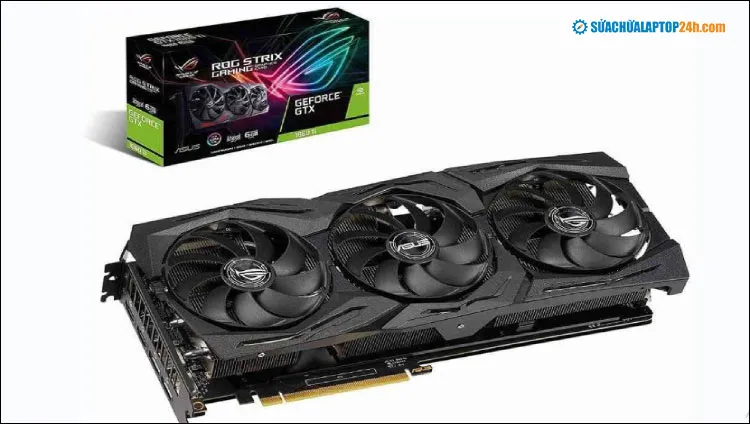 Hình ảnh minh họa một chiếc Card màn hình rời của laptop
Card đồ họa rời (Dedicated Graphics/Discrete GPU)
Card đồ họa rời, hay GPU rời, là một chip xử lý đồ họa độc lập được trang bị bộ nhớ riêng (VRAM). Card rời được thiết kế để xử lý các tác vụ đồ họa chuyên sâu. Các dòng laptop gaming, máy trạm (Workstation) hoặc laptop đồ họa thường sử dụng loại card này. Nó mang lại hiệu suất vượt trội so với card tích hợp.
Các nhà sản xuất nổi tiếng nhất cho card rời là NVIDIA (với dòng GeForce và Quadro) và AMD (với dòng Radeon). Card rời có thông số VRAM riêng biệt, không chia sẻ với RAM hệ thống. Điều này đảm bảo hiệu suất ổn định và mạnh mẽ khi xử lý các tác vụ 3D hoặc chơi game nặng. Tuy nhiên, chúng tiêu thụ nhiều điện năng hơn và tạo ra nhiều nhiệt hơn.
Hệ thống Card đồ họa kép (Hybrid/Dual GPU setup)
Một số laptop hiện đại được trang bị cả hai loại card màn hình, tạo nên hệ thống card đồ họa kép. Hệ thống này cho phép laptop tự động chuyển đổi linh hoạt giữa card tích hợp và card rời. Card tích hợp sẽ được sử dụng cho các tác vụ nhẹ để tiết kiệm pin và giảm nhiệt. Ngược lại, GPU rời sẽ được kích hoạt cho các ứng dụng nặng.
Công nghệ chuyển đổi này thường được quản lý bởi phần mềm của nhà sản xuất (ví dụ: NVIDIA Optimus hoặc AMD Enduro). Nắm vững cách xem card màn hình laptop trong trường hợp này giúp người dùng kiểm soát được card nào đang hoạt động. Điều này cực kỳ hữu ích khi cần tối ưu hóa pin hoặc đảm bảo hiệu suất.
Các phương pháp kiểm tra Card màn hình Laptop nhanh chóng và chính xác (Phương pháp tích hợp sẵn)
Có nhiều phương pháp để kiểm tra thông số card màn hình laptop mà không cần cài đặt thêm phần mềm. Các công cụ này được tích hợp sẵn trong hệ điều hành Windows. Đây là những cách đơn giản và đáng tin cậy nhất để bắt đầu quá trình kiểm tra.
Sử dụng DirectX Diagnostic Tool (dxdiag)
DirectX Diagnostic Tool (dxdiag) là công cụ chẩn đoán hệ thống được tích hợp sẵn trong Windows. Nó cung cấp một cái nhìn tổng quan về các thành phần phần cứng, bao gồm cả card màn hình. Đây là một phương pháp nhanh chóng và chính xác để lấy thông tin cơ bản.
Hướng dẫn chi tiết sử dụng dxdiag
Bước đầu tiên, nhấn tổ hợp phím Windows + R để mở hộp thoại Run. Tiếp theo, nhập lệnh “dxdiag” vào ô Open và nhấn Enter hoặc OK. Hệ thống sẽ mất vài giây để thu thập dữ liệu và mở cửa sổ DirectX Diagnostic Tool.
Trong cửa sổ này, bạn chuyển sang tab Display (Màn hình). Tại đây, tất cả các thông số liên quan đến card màn hình sẽ được hiển thị rõ ràng. Mục Name sẽ cho biết tên chính xác của card, chẳng hạn như Intel(R) UHD Graphics hoặc NVIDIA GeForce RTX.
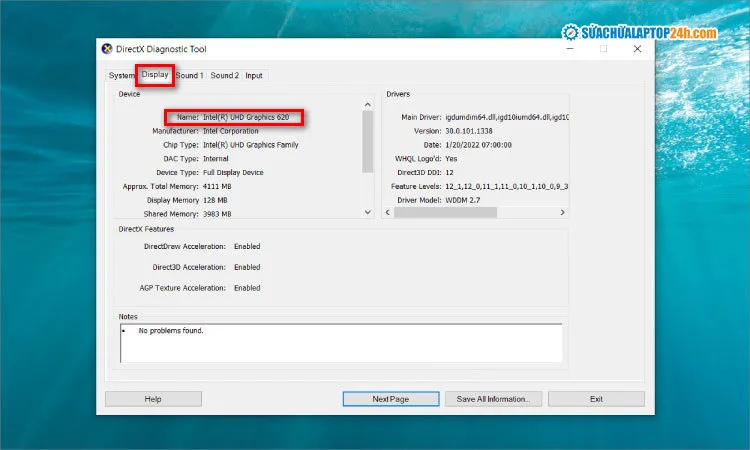 Giao diện Display trong DirectX Diagnostic Tool hiển thị thông số card màn hình
Thông tin quan trọng cần lưu ý trong dxdiag
Các thông số quan trọng bao gồm Manufacturer (Nhà sản xuất), Chip Type (Loại chip), và Approx. Total Memory (Bộ nhớ tổng xấp xỉ). Giá trị Approx. Total Memory sẽ hiển thị tổng dung lượng bộ nhớ mà card đồ họa có thể sử dụng. Đối với card đồ họa tích hợp, giá trị này bao gồm cả VRAM ảo chia sẻ từ RAM.
Thông tin trong dxdiag cũng bao gồm phiên bản Driver và ngày phát hành của Driver. Việc kiểm tra driver giúp xác định xem card màn hình có đang chạy phiên bản mới nhất hay không. Một driver cũ có thể là nguyên nhân gây ra các lỗi về hiển thị hoặc hiệu suất. Công cụ DirectX Diagnostic Tool là một bước không thể thiếu để nắm bắt cấu hình.
Kiểm tra qua Task Manager (Trình quản lý tác vụ)
Task Manager là một công cụ quản lý hệ thống mạnh mẽ, có khả năng theo dõi hiệu suất phần cứng theo thời gian thực. Từ Windows 10 trở đi, Task Manager đã được cải tiến để hiển thị chi tiết thông tin GPU. Phương pháp này cung cấp dữ liệu về mức độ sử dụng và thông số VRAM đang có.
Hướng dẫn chi tiết sử dụng Task Manager
Bạn có thể mở Task Manager bằng cách nhấn tổ hợp phím Ctrl + Shift + ESC hoặc nhấp chuột phải vào thanh Taskbar và chọn Task Manager. Sau đó, chuyển sang tab Performance (Hiệu suất). Trong danh sách các thành phần bên trái, bạn sẽ thấy mục GPU 0 và GPU 1 (nếu có card rời).
Nhấp vào mục GPU mong muốn để xem biểu đồ sử dụng và thông tin chi tiết. Mục này cung cấp tên nhà sản xuất, tên model card màn hình và dung lượng GPU rời hoặc card tích hợp. Nó còn hiển thị các biểu đồ về mức sử dụng 3D, Copy, Video Encode/Decode, giúp người dùng hiểu rõ hoạt động của card.
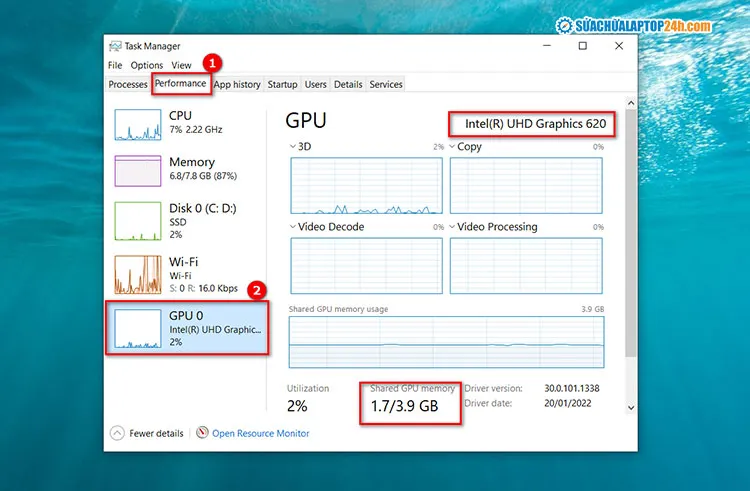 Thông số chi tiết Card màn hình laptop trong tab Performance của Task Manager
Phân tích dữ liệu hiệu suất GPU trong Task Manager
Task Manager hiển thị Dedicated GPU memory (VRAM riêng) và Shared GPU memory (Bộ nhớ chia sẻ). Đây là thông số quan trọng nhất để đánh giá dung lượng bộ nhớ đồ họa thực tế. Mức độ GPU utilization (Sử dụng GPU) cho biết phần trăm tải đang đặt lên card màn hình. Nếu chỉ số này thường xuyên ở mức 100% khi chạy tác vụ nhẹ, đó là dấu hiệu của sự cố hoặc tắc nghẽn.
Công cụ này đặc biệt hữu ích cho các chuyên gia để theo dõi hiệu năng xử lý đồ họa khi chạy các ứng dụng nặng. Dữ liệu thời gian thực giúp họ chẩn đoán các vấn đề về hiệu suất, từ đó đưa ra quyết định nâng cấp hoặc tối ưu hệ thống.
Quản lý thiết bị (Device Manager)
Device Manager (Trình quản lý thiết bị) là một thành phần cốt lõi của Windows, liệt kê tất cả các phần cứng được kết nối và driver của chúng. Đây là phương pháp đơn giản nhất để xem tên card màn hình và kiểm tra trạng thái driver. Nó là một phần không thể thiếu trong cách xem card màn hình laptop cơ bản.
Hướng dẫn chi tiết sử dụng Device Manager
Nhấn tổ hợp phím Windows + X và chọn Device Manager từ menu hiện ra. Trong cửa sổ Device Manager, tìm và mở rộng mục Display adapters (Bộ điều hợp màn hình). Danh sách này sẽ hiển thị tất cả các card màn hình được cài đặt trên laptop của bạn, bao gồm cả card đồ họa tích hợp và card rời.
Chẳng hạn, bạn có thể thấy tên card tích hợp (ví dụ: Intel UHD Graphics) và tên card rời (ví dụ: NVIDIA GeForce GTX 1650). Nếu một trong các thiết bị có biểu tượng dấu chấm than màu vàng, điều đó có nghĩa là driver đang gặp sự cố.
Kiểm tra trạng thái Driver
Nhấp đúp chuột vào tên card màn hình để mở cửa sổ Properties. Chuyển sang tab Driver để xem chi tiết về phiên bản driver hiện tại và ngày phát hành. Tab General sẽ cho biết thiết bị có hoạt động bình thường hay không. Đây là bước đầu tiên để khắc phục sự cố GPU rời không được nhận diện.
Device Manager là một công cụ chẩn đoán nhanh chóng, cung cấp thông tin cần thiết về tình trạng phần cứng. Mặc dù không cung cấp thông số kỹ thuật sâu như xung nhịp hay nhân CUDA, nó đủ để biết tên card và trạng thái driver.
Kiểm tra Card màn hình Laptop bằng phần mềm chuyên dụng (Dành cho Chuyên gia)
Đối với người dùng muốn tìm hiểu sâu hơn về kiến trúc và hiệu suất của card màn hình, việc sử dụng phần mềm chuyên dụng là cần thiết. Những công cụ này cung cấp hàng loạt thông số kỹ thuật chi tiết mà các công cụ tích hợp sẵn của Windows không thể hiện được. Các chuyên gia luôn cần đến những công cụ này.
GPU-Z: Công cụ phân tích thông số chuyên sâu
TechPowerUp GPU-Z là một ứng dụng miễn phí và cực kỳ nhẹ, được thiết kế chuyên biệt để cung cấp thông tin chi tiết nhất về card màn hình. Đây là công cụ hàng đầu được cộng đồng IT và game thủ tin dùng. Nó cung cấp thông tin kỹ thuật sâu về chip xử lý đồ họa.
Chi tiết thông tin cung cấp bởi GPU-Z
Sau khi tải và chạy GPU-Z, cửa sổ ứng dụng sẽ tự động hiển thị một loạt các thông số. Các thông tin nổi bật bao gồm: GPU Name (Tên chip GPU), Technology (Tiến trình sản xuất), Die Size (Kích thước chip), và Release Date (Ngày phát hành). Nó cũng hiển thị chi tiết về Bus Interface (Giao diện Bus – PCIe x16), Shaders (Số lượng nhân xử lý), và Pixel/Texture Fillrate (Tốc độ lấp đầy).
Đặc biệt, GPU-Z hiển thị chính xác Memory Type (Loại bộ nhớ – GDDR5/GDDR6), Memory Size (Dung lượng VRAM thực), Memory Bus Width (Độ rộng Bus bộ nhớ), và Driver Version. Đây là những thông số kỹ thuật then chốt để đánh giá hiệu năng xử lý đồ họa của card. Việc nắm rõ cách xem card màn hình laptop bằng GPU-Z giúp xác minh thông số.
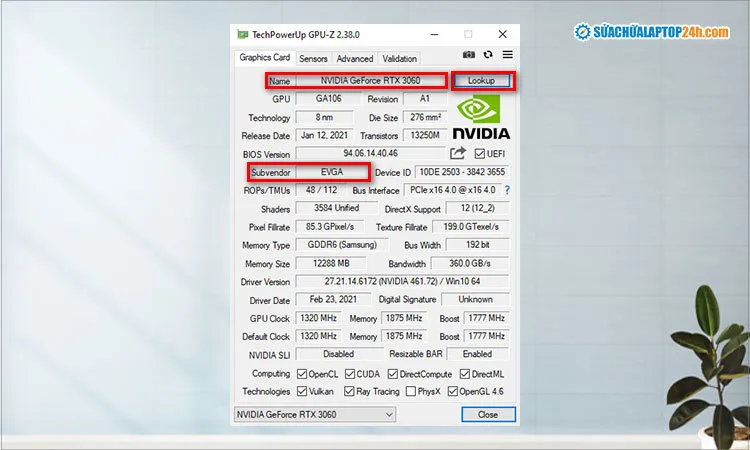 Giao diện GPU-Z hiển thị thông số kỹ thuật chi tiết của Card màn hình
Theo dõi các cảm biến (Sensors)
GPU-Z còn có một tab Sensors cho phép người dùng theo dõi các thông số hoạt động theo thời gian thực. Các chỉ số này bao gồm GPU Temperature (Nhiệt độ GPU), Core Clock (Xung nhịp nhân), Memory Clock (Xung nhịp bộ nhớ), và Fan Speed (Tốc độ quạt). Điều này rất hữu ích để kiểm tra tính ổn định và khả năng tản nhiệt của card. Chuyên gia có thể dễ dàng phát hiện vấn đề quá nhiệt hoặc hiệu suất bị bóp nghẹt.
Speccy và HWMonitor
Ngoài GPU-Z, Speccy (của Piriform) và HWMonitor (của CPUID) cũng là những công cụ chuyên dụng phổ biến. Chúng cung cấp cái nhìn toàn diện hơn về toàn bộ hệ thống. Các công cụ này không chỉ tập trung vào GPU mà còn bao gồm CPU, RAM, ổ cứng và nhiệt độ.
Speccy cung cấp một giao diện người dùng trực quan, liệt kê tất cả các thông số phần cứng một cách dễ đọc. Trong khi đó, HWMonitor tập trung vào việc hiển thị các giá trị cảm biến, bao gồm điện áp và nhiệt độ. Cả hai đều là công cụ đắc lực cho chuyên gia khi thực hiện cách xem card màn hình laptop và chẩn đoán toàn bộ hệ thống.
Giải mã các thông số kỹ thuật quan trọng của Card màn hình
Để không chỉ biết tên mà còn hiểu rõ sức mạnh của card màn hình, người dùng cần giải mã các thông số kỹ thuật cốt lõi. Hiểu những thông số này giúp đánh giá chính xác hiệu năng xử lý đồ họa và khả năng đáp ứng công việc.
Bộ nhớ đồ họa (VRAM) và ý nghĩa thực tiễn
VRAM (Video Random Access Memory) là bộ nhớ chuyên dụng cho card đồ họa, dùng để lưu trữ dữ liệu hình ảnh, kết cấu (texture) và bộ đệm khung (frame buffer). Đây là một chỉ số quan trọng, đặc biệt khi làm việc với các dự án đồ họa độ phân giải cao.
GDDR5 vs GDDR6 và Bus Width
Hiện nay, các loại VRAM phổ biến là GDDR5 và GDDR6 (mới và nhanh hơn). Thông số VRAM được đo bằng dung lượng (GB) và độ rộng bus (Bit). Độ rộng bus bộ nhớ quyết định tốc độ truyền dữ liệu giữa GPU và VRAM. Một bus rộng hơn (ví dụ: 256-bit) luôn tốt hơn bus hẹp hơn (ví dụ: 128-bit) cùng dung lượng.
Dung lượng VRAM cần thiết phụ thuộc vào tác vụ. Đối với game hoặc thiết kế 3D ở độ phân giải 1080p, 6GB đến 8GB VRAM là mức tối thiểu. Trong khi đó, các tác vụ 4K hoặc VR có thể yêu cầu 12GB hoặc nhiều hơn.
Xung nhịp (Clock Speed – Base/Boost)
Xung nhịp, đo bằng Megahertz (MHz), là tốc độ mà chip GPU xử lý dữ liệu. Nó bao gồm xung nhịp cơ bản (Base Clock) và xung nhịp tăng cường (Boost Clock). Xung nhịp tăng cường là tốc độ tối đa mà GPU có thể đạt được trong điều kiện nhiệt độ và điện năng cho phép.
Xung nhịp cao hơn thường đồng nghĩa với hiệu suất tốt hơn. Tuy nhiên, hiệu năng thực tế còn phụ thuộc vào kiến trúc chip và số lượng nhân xử lý. Do đó, việc so sánh hiệu năng chỉ nên thực hiện giữa các card cùng kiến trúc.
Số lượng nhân xử lý (CUDA Cores/Stream Processors)
Card màn hình không chỉ có một mà hàng trăm hoặc thậm chí hàng ngàn nhân xử lý nhỏ. NVIDIA gọi chúng là CUDA Cores, trong khi AMD gọi là Stream Processors. Các nhân này chịu trách nhiệm thực hiện các phép tính song song cần thiết cho việc kết xuất đồ họa.
Số lượng nhân càng lớn thì khả năng xử lý song song càng mạnh mẽ. Đây là một chỉ số cốt lõi quyết định hiệu năng xử lý đồ họa trong các tác vụ tính toán chuyên sâu. Việc kiểm tra số lượng nhân xử lý là một phần quan trọng của cách xem card màn hình laptop nâng cao.
Công nghệ API được hỗ trợ (DirectX, OpenGL, Vulkan)
Card màn hình phải tương thích với các API (Application Programming Interface) đồ họa để các ứng dụng và trò chơi có thể tận dụng hết khả năng của nó. Các API phổ biến nhất hiện nay là DirectX (của Microsoft), OpenGL và Vulkan.
Phiên bản DirectX mới nhất được hỗ trợ (ví dụ: DirectX 12 Ultimate) quyết định khả năng chạy các tựa game và ứng dụng đồ họa tiên tiến. Kiểm tra phiên bản DirectX được hỗ trợ thông qua công cụ DirectX Diagnostic Tool là bước quan trọng.
Xử lý sự cố và cập nhật Driver Card màn hình
Sau khi đã nắm rõ cách xem card màn hình laptop và thông số, bước tiếp theo là đảm bảo card hoạt động ổn định. Driver (trình điều khiển) là phần mềm trung gian giúp hệ điều hành giao tiếp với card màn hình.
cách xem card màn hình laptop bị lỗi hoặc không nhận diện
Nếu laptop không nhận diện card màn hình, hoặc chỉ hiển thị card đồ họa tích hợp mặc dù có GPU rời, có thể là do lỗi driver hoặc lỗi phần cứng. Trước tiên, hãy kiểm tra lại trong Device Manager. Nếu card màn hình bị đánh dấu chấm than, driver có vấn đề.
Các bước khắc phục bao gồm: gỡ bỏ driver cũ (sử dụng DDU – Display Driver Uninstaller) và cài đặt lại phiên bản driver mới nhất từ trang web chính thức của NVIDIA hoặc AMD. Nếu lỗi vẫn tiếp diễn, cần kiểm tra lại cài đặt BIOS. Đôi khi, card rời bị vô hiệu hóa trong cài đặt BIOS để tiết kiệm điện.
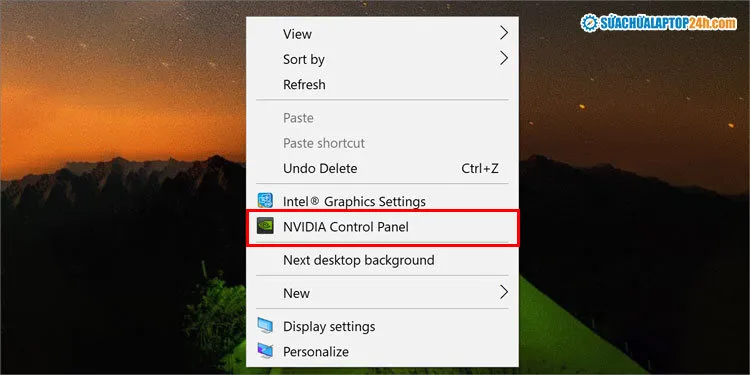 Giao diện cài đặt driver Nvidia trong menu chuột phải trên Desktop
Quy trình cập nhật Driver tối ưu
Cập nhật driver thường xuyên là cần thiết để khắc phục lỗi, cải thiện hiệu suất và tăng tính bảo mật. Các nhà sản xuất GPU lớn đều cung cấp phần mềm chuyên dụng để quản lý driver.
Người dùng NVIDIA nên sử dụng NVIDIA GeForce Experience để tự động kiểm tra và cài đặt driver mới nhất. Tương tự, người dùng AMD có thể sử dụng AMD Radeon Software. Cả hai ứng dụng đều tối ưu hóa cài đặt trò chơi và ứng dụng để đạt hiệu năng xử lý đồ họa tốt nhất. Việc cập nhật driver thủ công đòi hỏi phải tải file cài đặt từ trang web của hãng.
Nắm vững cách xem card màn hình laptop không chỉ là việc xem tên, mà còn là hiểu rõ thông số kỹ thuật và tình trạng hoạt động. Việc áp dụng các phương pháp kiểm tra tích hợp sẵn như DirectX Diagnostic Tool hay sử dụng phần mềm chuyên dụng như GPU-Z sẽ mang lại cái nhìn toàn diện nhất. Bằng cách làm chủ các thông tin này, người dùng, đặc biệt là các chuyên gia, có thể tối ưu hóa hiệu suất làm việc, đảm bảo tương thích phần mềm và đưa ra các quyết định nâng cấp hoặc bảo trì chính xác.
Cập Nhật Lần Cuối Vào Lúc Tháng mười một 10, 2025 by Luân ADG

Nguyễn Minh Duy là chuyên viên biên tập nội dung và SEO tại ADG.COM.VN, với hơn 5 năm kinh nghiệm trong lĩnh vực công nghệ và chuyển đổi số. Anh chuyên viết các nội dung liên quan đến sản phẩm công nghệ, giải pháp hạ tầng, phần cứng – phần mềm doanh nghiệp, giúp người đọc hiểu sâu hơn về cách công nghệ tạo nên giá trị thực tiễn trong kinh doanh.