Contents
- Vai trò của Định dạng Số Nâng cao trong Tài liệu Doanh nghiệp
- So sánh Chi tiết: Số Mũ (Superscript) và Chỉ Số Dưới (Subscript)
- Phương pháp Tốc độ: Viết Số Mũ Bằng Phím Tắt Tiêu Chuẩn
- Sử dụng Biểu tượng Superscript Trực quan trên Thanh Công cụ
- Viết Số Mũ Nâng Cao bằng Hộp Thoại Font
- cách viết số trên laptop trong Microsoft Excel và PowerPoint
- Định dạng Số Mũ Chuyên biệt trong Excel
- Ứng dụng Số Mũ trong Bản Trình bày PowerPoint
- Giải pháp Tối ưu: Chèn Số Mũ qua Công cụ Equation cho Công thức Phức tạp
- Viết Số Đặc Biệt bằng Mã ASCII và Alt Code
- Nắm vững Cách Viết Chỉ Số Dưới (Subscript)
- Phím Tắt Tiêu chuẩn cho Chỉ Số Dưới
- Biểu tượng Subscript trên Thanh Công cụ
- Viết Số trên Các Nền tảng Trực tuyến và Mã Hóa HTML
- Viết Số Mũ/Chỉ Số Dưới trong Google Docs
- Sử dụng Thẻ HTML cho Nội dung Web
- Kỹ thuật Chèn Số Phân Số và Ký Tự Đặc biệt khác
- Xóa Định dạng Số Mũ và Chỉ Số Dưới Nhanh Chóng
- Khắc phục Sự cố: Khi Phím Tắt Số Mũ Không Hoạt Động
- Tiêu chuẩn E-E-A-T: Tầm quan trọng của Định dạng Chính xác trong Báo cáo Doanh nghiệp
- Tối Ưu Hóa Quy Trình Với Tính Năng AutoCorrect
- cách viết số trên laptop trên Hệ Điều hành macOS và Linux
- Phương pháp trên macOS
- Giải pháp trên Linux
Trong môi trường làm việc kỹ thuật số hiện đại, việc trình bày các dữ liệu, công thức, và ký hiệu chuyên biệt là yếu tố then chốt để tạo ra tài liệu chuyên nghiệp. Nắm vững cách viết số trên laptop không chỉ giới hạn ở việc gõ các số thông thường. Nó bao gồm nhiều kỹ thuật nâng cao hơn, đặc biệt là khi cần biểu diễn lũy thừa, các chỉ số hóa học, hoặc các đơn vị đo lường. Bài viết này của ADG.com.vn sẽ cung cấp một hướng dẫn chi tiết, giúp doanh nghiệp và người dùng cá nhân tối ưu hóa tốc độ làm việc. Chúng ta sẽ khám phá mọi phương pháp từ phím tắt Word đơn giản đến việc sử dụng mã Unicode và công cụ Equation chuyên nghiệp. Đây là những kỹ năng không thể thiếu cho bất kỳ ai làm việc với Excel hay PowerPoint.
Vai trò của Định dạng Số Nâng cao trong Tài liệu Doanh nghiệp
Trong các báo cáo kỹ thuật hay tài liệu khoa học, việc trình bày số liệu phải tuân thủ quy tắc nghiêm ngặt. Số mũ (Superscript) và chỉ số dưới (Subscript) là hai định dạng không thể thiếu. Chúng giúp truyền tải thông tin toán học, vật lý, hóa học, và đơn vị đo lường một cách chính xác nhất. Sai sót trong định dạng có thể dẫn đến hiểu lầm nghiêm trọng về dữ liệu.
Định dạng số nâng cao thể hiện sự chuyên nghiệp của người làm tài liệu. Nó là tín hiệu về sự cẩn thận và tính xác đáng của nội dung. Việc hiểu rõ sự khác biệt giữa hai loại chỉ số này là bước đầu tiên. Nó giúp người dùng tối ưu hóa hiệu suất làm việc trên laptop.
So sánh Chi tiết: Số Mũ (Superscript) và Chỉ Số Dưới (Subscript)
Số mũ là ký tự nhỏ hơn, nằm cao hơn so với dòng văn bản cơ sở. Mục đích chính của nó là biểu thị lũy thừa, như $x^2$. Nó cũng dùng cho các ký hiệu bản quyền, thương hiệu, hoặc chú thích cuối trang trong học thuật.
Ngược lại, chỉ số dưới là ký tự nhỏ, nằm thấp hơn so với dòng chữ chính. Nó được sử dụng chủ yếu trong các công thức hóa học, ví dụ như công thức nước $H_2O$. Ký hiệu này cũng giúp phân biệt các biến số trong toán học hoặc lập trình. Nắm vững cả hai kỹ thuật này là chìa khóa để làm chủ việc viết số trên laptop.
Phương pháp Tốc độ: Viết Số Mũ Bằng Phím Tắt Tiêu Chuẩn
Sử dụng phím tắt là cách nhanh nhất để chèn số mũ trong các ứng dụng văn phòng phổ biến. Đây là kỹ năng cơ bản mà mọi người dùng laptop cần phải thành thạo. Kỹ thuật này đặc biệt hiệu quả trong Microsoft Word và PowerPoint.
Để kích hoạt chế độ số mũ, người dùng cần gõ ký tự cơ sở trước. Sau đó, nhấn tổ hợp phím Ctrl + Shift + =. Mọi ký tự gõ tiếp theo sẽ tự động chuyển thành chỉ số trên. Thao tác này tiết kiệm đáng kể thời gian so với việc dùng chuột.
Sau khi đã nhập xong số mũ, bạn chỉ cần nhấn lại Ctrl + Shift + = một lần nữa. Hành động này sẽ đưa con trỏ trở lại chế độ gõ văn bản thông thường. Quá trình này giúp duy trì tốc độ gõ liên tục, rất quan trọng cho các chuyên gia soạn thảo tài liệu kỹ thuật.
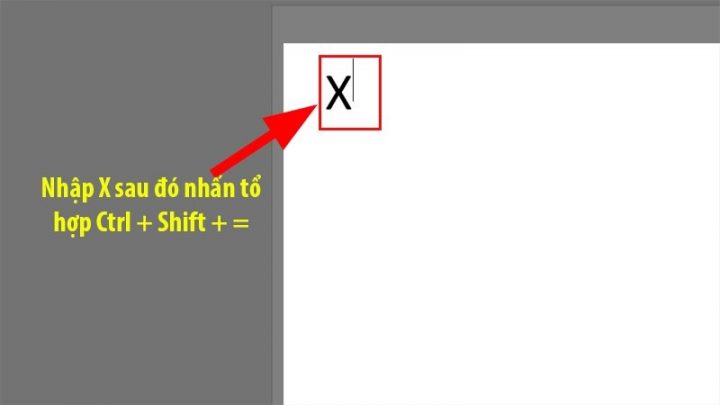 Phím tắt Ctrl + Shift + = để tạo số mũ nhanh chóng, giúp người dùng biết cách viết số trên laptop hiệu quả.
Sử dụng Biểu tượng Superscript Trực quan trên Thanh Công cụ
Đối với những người không quen thuộc hoặc khó nhớ các tổ hợp phím tắt, sử dụng biểu tượng trên thanh công cụ là một lựa chọn đáng tin cậy. Phương pháp này cung cấp phản hồi trực quan và dễ dàng thực hiện. Nó đảm bảo tính chính xác cho các tài liệu quan trọng.
Người dùng bắt đầu bằng cách gõ văn bản hoặc số cần định dạng. Tiếp theo, bôi đen chính xác phần ký tự muốn chuyển thành chỉ số trên. Sau đó, di chuyển đến tab “Home” trên thanh công cụ của Microsoft Word.
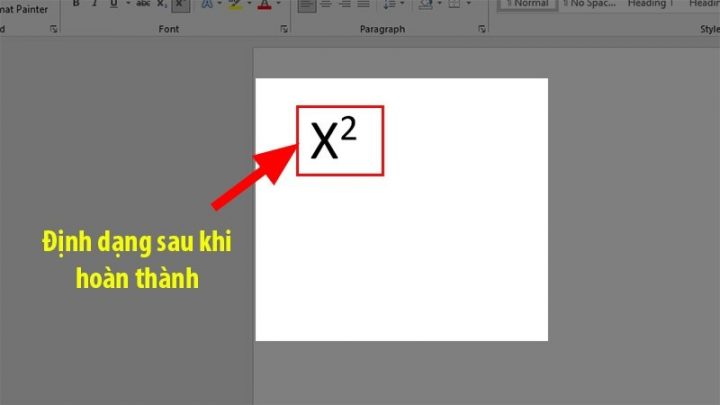
Trong nhóm “Font”, tìm và nhấp vào biểu tượng có hình X². Văn bản đã chọn sẽ ngay lập tức được biến đổi thành dạng số mũ. Kỹ thuật này hữu ích cho người mới làm quen với Word. Nó còn giúp xác định vị trí của các tùy chọn định dạng nâng cao một cách nhanh chóng.
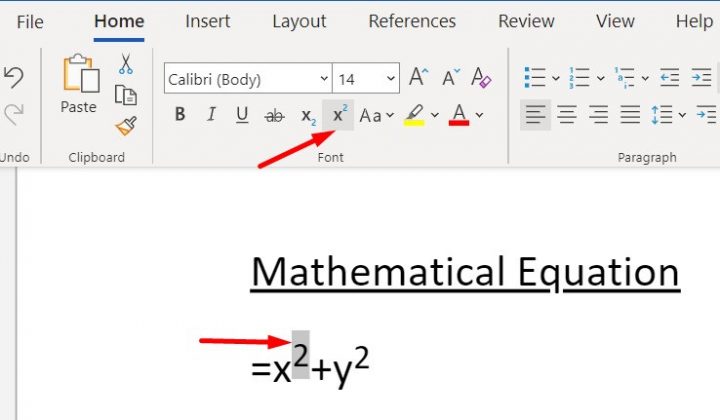 Biểu tượng Superscript X2 trên thanh công cụ tab Home của Microsoft Word, minh họa cho cách viết số trên laptop.
Viết Số Mũ Nâng Cao bằng Hộp Thoại Font
Hộp thoại Font cung cấp một cách kiểm soát chi tiết hơn đối với định dạng số mũ. Để mở hộp thoại này, bạn có thể nhấn tổ hợp phím Ctrl + D sau khi bôi đen văn bản. Nó cho phép người dùng tùy chỉnh nhiều thuộc tính cùng lúc.
Trong hộp thoại Font, người dùng sẽ thấy tùy chọn “Superscript” nằm trong mục “Effects”. Việc đánh dấu vào ô này sẽ áp dụng định dạng số mũ cho văn bản đã chọn. Phương pháp này rất mạnh mẽ, đặc biệt khi cần kết hợp số mũ với các hiệu ứng font khác.
Sử dụng hộp thoại cũng cho phép xem trước sự thay đổi trước khi áp dụng. Điều này rất quan trọng trong việc đảm bảo tính thẩm mỹ và chuyên nghiệp của tài liệu. Nó cũng là một kỹ thuật thay thế hiệu quả khi các phím tắt không hoạt động.
cách viết số trên laptop trong Microsoft Excel và PowerPoint
Tính năng viết số mũ được hỗ trợ đồng nhất trên hầu hết các ứng dụng của bộ Microsoft Office. Điều này giúp người dùng duy trì tính nhất quán khi chuyển đổi giữa các loại tài liệu. Tuy nhiên, quy trình thực hiện trong Excel có sự khác biệt rõ rệt.
Định dạng Số Mũ Chuyên biệt trong Excel
Trong Excel, người dùng không thể áp dụng số mũ cho toàn bộ nội dung của một ô (cell). Việc định dạng chỉ áp dụng cho một phần ký tự cụ thể trong ô đó. Đây là một giới hạn quan trọng cần lưu ý khi làm việc với bảng tính.
Để gõ số mũ trong Excel, bạn cần chọn ô chứa văn bản, sau đó nhấn F2 để chỉnh sửa nội dung. Bôi đen phần ký tự cần định dạng số mũ. Sau đó, nhấn Ctrl + 1 để mở hộp thoại “Format Cells”.
Trong tab “Font” của hộp thoại Format Cells, bạn đánh dấu vào ô “Superscript” và nhấn OK. Thao tác này chỉ áp dụng định dạng cho các ký tự đã được bôi đen. Nó giữ cho phần còn lại của nội dung ô ở định dạng thông thường.
Ứng dụng Số Mũ trong Bản Trình bày PowerPoint
Trong PowerPoint, quy trình viết số mũ gần như tương đồng với Microsoft Word. Người dùng bôi đen văn bản cần định dạng trên slide. Sau đó, nhấp vào biểu tượng X² trên tab “Home” hoặc sử dụng phím tắt Ctrl + Shift + =.
Sử dụng số mũ trong PowerPoint giúp trình bày các công thức toán học hoặc các dữ liệu khoa học rõ ràng hơn. Đặc biệt quan trọng khi các bài thuyết trình liên quan đến nghiên cứu hoặc kỹ thuật.
Giải pháp Tối ưu: Chèn Số Mũ qua Công cụ Equation cho Công thức Phức tạp
Đối với các nhà khoa học, kỹ sư, hoặc sinh viên, việc tạo ra các công thức toán học phức tạp là nhu cầu thường xuyên. Công cụ Equation (Trình soạn thảo phương trình) trong Word là giải pháp tối ưu cho mục đích này. Nó cung cấp cấu trúc rõ ràng và chuẩn mực.
Công cụ này không chỉ hỗ trợ số mũ mà còn bao gồm chỉ số dưới, phân số, tích phân, và nhiều ký hiệu đặc biệt khác. Nó đảm bảo các biểu thức toán học được hiển thị chính xác theo chuẩn quốc tế. Điều này rất quan trọng đối với tính học thuật của tài liệu.
Để truy cập Equation, bạn chọn tab “Insert” trên thanh công cụ Word. Trong nhóm “Symbols”, nhấp vào “Equation”. Word sẽ mở ra một môi trường soạn thảo công thức chuyên dụng. Tại đây, bạn có thể tùy chỉnh mọi yếu tố của phương trình.
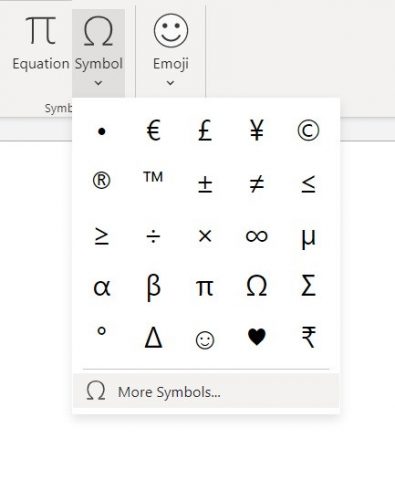 Vị trí nút Equation trong tab Insert của Microsoft Word, là một cách viết số trên laptop chuyên nghiệp.
Trong môi trường Equation, tìm đến biểu tượng “Script” trong nhóm “Structures”. Sau đó, chọn kiểu “Superscript” và điền các giá trị cần thiết vào các ô trống. Phương pháp này là tiêu chuẩn chuyên nghiệp nhất. Nó giúp các công thức trở nên dễ đọc và dễ chỉnh sửa.
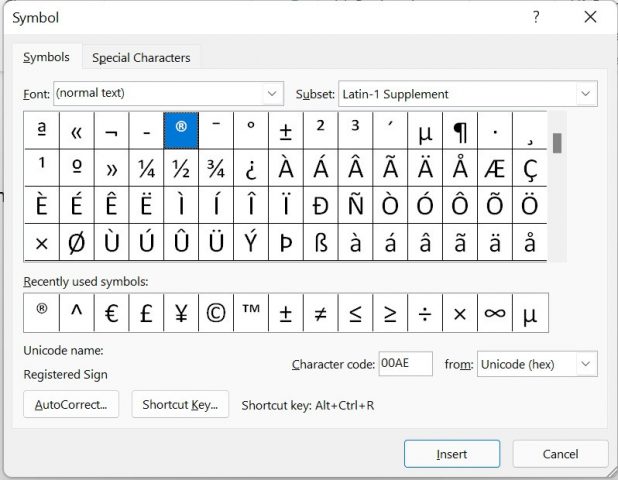 Sử dụng cấu trúc Script trong Equation để chèn số mũ, tối ưu hóa cách viết số trên laptop cho công thức phức tạp.
Viết Số Đặc Biệt bằng Mã ASCII và Alt Code
Khi làm việc với các trình soạn thảo cơ bản hoặc các ứng dụng không hỗ trợ tính năng định dạng Superscript/Subscript, mã ASCII và Alt Code là giải pháp thay thế. Tuy nhiên, nó chỉ áp dụng cho một số ít các ký tự số mũ phổ biến. Phương pháp này yêu cầu máy tính có bàn phím số (numpad) hoạt động.
Để gõ số mũ 2 (²), người dùng giữ phím Alt và gõ 0178 trên bàn phím số. Tương tự, để gõ số mũ 3 (³), tổ hợp phím là Alt + 0179. Đây là các ký tự Unicode được mã hóa sẵn. Nó hoạt động độc lập với các tính năng của ứng dụng.
Phương pháp này có nhược điểm là không hỗ trợ các số mũ lớn hơn 3. Hơn nữa, việc sử dụng các ký tự Unicode có sẵn này đôi khi bị lỗi font trên các nền tảng cũ. Người dùng nên kiểm tra khả năng hiển thị trước khi sử dụng rộng rãi.
Nắm vững Cách Viết Chỉ Số Dưới (Subscript)
Bên cạnh số mũ, chỉ số dưới là một định dạng quan trọng khác, đặc biệt trong lĩnh vực hóa học. Việc thành thạo nó cũng cần thiết như việc biết cách viết số trên laptop cho lũy thừa. Kỹ thuật thực hiện cũng tương tự như Superscript.
Phím Tắt Tiêu chuẩn cho Chỉ Số Dưới
Trong Microsoft Word và PowerPoint, phím tắt để kích hoạt chế độ chỉ số dưới là Ctrl + = (chỉ dấu bằng, không có Shift). Tương tự như số mũ, người dùng gõ ký tự cơ sở, sau đó nhấn tổ hợp phím này. Mọi ký tự gõ tiếp theo sẽ hiển thị dưới dạng chỉ số dưới.
Để tắt chế độ chỉ số dưới, người dùng chỉ cần nhấn lại Ctrl + = một lần nữa. Kỹ thuật này giúp người soạn thảo dễ dàng tạo ra các công thức hóa học như $H_2SO_4$. Nó duy trì tính chính xác và tốc độ nhập liệu.
Biểu tượng Subscript trên Thanh Công cụ
Tương tự Superscript, Subscript cũng có một biểu tượng trực quan trên thanh công cụ của Word. Biểu tượng này có hình X₂ và nằm ngay bên cạnh biểu tượng X² trong nhóm “Font” của tab “Home”. Phương pháp sử dụng biểu tượng này hoạt động giống hệt với cách dùng Superscript.
Người dùng bôi đen văn bản cần định dạng, sau đó nhấp vào biểu tượng X₂. Đây là lựa chọn tiện lợi cho những người dùng mới hoặc khi cần thực hiện thao tác nhanh chóng bằng chuột. Nó tránh được nhầm lẫn giữa hai loại chỉ số.
Viết Số trên Các Nền tảng Trực tuyến và Mã Hóa HTML
Trong môi trường làm việc trực tuyến, cách viết số trên laptop có sự thay đổi tùy theo nền tảng. Google Docs, một công cụ phổ biến, hỗ trợ phím tắt và menu lệnh tương tự Word.
Viết Số Mũ/Chỉ Số Dưới trong Google Docs
Trong Google Docs, sau khi bôi đen văn bản, người dùng vào menu “Format”. Sau đó chọn “Text” và tìm đến “Superscript” hoặc “Subscript”. Phím tắt cho Superscript là Ctrl + . (dấu chấm). Phím tắt cho Subscript là Ctrl + , (dấu phẩy).
Việc áp dụng các phím tắt này giúp tăng tốc độ làm việc. Nó giúp duy trì luồng công việc trên các tài liệu đám mây mà không cần chuyển đổi phần mềm. Sự đồng bộ giữa các nền tảng là một lợi thế lớn.
Sử dụng Thẻ HTML cho Nội dung Web
Khi chuẩn bị nội dung cho website hoặc diễn đàn, việc định dạng số mũ và chỉ số dưới thường được thực hiện bằng thẻ HTML. Thẻ <sup> được sử dụng cho số mũ (ví dụ: x<sup>2</sup> hiển thị $x^2$). Thẻ <sub> dùng cho chỉ số dưới (ví dụ: H<sub>2</sub>O hiển thị $H_2O$).
Đây là kiến thức cơ bản cho bất kỳ ai làm việc với nội dung web. Nó đảm bảo các công thức hoặc đơn vị đo lường hiển thị chính xác trên trình duyệt. Việc mã hóa chính xác giúp tăng tính xác đáng của nội dung.
Kỹ thuật Chèn Số Phân Số và Ký Tự Đặc biệt khác
Ngoài số mũ và chỉ số dưới, việc chèn các số đặc biệt như phân số hoặc ký hiệu độ cũng là một phần của kỹ năng viết số trên laptop. Công cụ Equation trong Word là lựa chọn tốt nhất để chèn phân số. Nó cho phép chọn từ nhiều mẫu phân số khác nhau.
Tuy nhiên, đối với một số phân số đơn giản, người dùng có thể sử dụng các ký tự Unicode có sẵn. Ví dụ, ½ có thể được chèn qua Alt + 0189. Các ký hiệu độ C (°C) hoặc độ F (°F) cũng được chèn tương tự. Nắm vững các mã ký tự đặc biệt này giúp phong phú hóa nội dung tài liệu.
Xóa Định dạng Số Mũ và Chỉ Số Dưới Nhanh Chóng
Việc biết cách viết số trên laptop cần đi đôi với kỹ năng xóa bỏ định dạng một cách hiệu quả. Đôi khi, người dùng cần chuyển đổi số mũ về dạng văn bản thường. Điều này giúp đồng bộ hóa font chữ và kích thước.
Cách đơn giản nhất là bôi đen phần văn bản đã định dạng. Sau đó, thực hiện lại chính xác thao tác đã dùng để tạo ra nó (nhấn lại phím tắt hoặc nhấp lại biểu tượng X²). Hành động này sẽ chuyển trạng thái của định dạng.
Một phương pháp toàn diện hơn là sử dụng phím tắt Ctrl + Space (Control + Spacebar) trong Word. Thao tác này sẽ xóa bỏ tất cả định dạng (bao gồm cả số mũ, chỉ số dưới, in đậm, in nghiêng). Nó đưa văn bản về định dạng mặc định, đảm bảo tính nhất quán của tài liệu.
 Phím tắt Ctrl + Space giúp xóa định dạng số mũ, chỉ số dưới hoặc bất kỳ định dạng nào khác một cách nhanh chóng, hoàn thiện kỹ năng cách viết số trên laptop.
Khắc phục Sự cố: Khi Phím Tắt Số Mũ Không Hoạt Động
Có một số lý do khiến phím tắt Ctrl + Shift + = không hoạt động. Trước hết, hãy chắc chắn rằng bạn đang sử dụng ứng dụng hỗ trợ phím tắt này. Phím tắt chỉ hoạt động trong môi trường Microsoft Word hoặc PowerPoint, không phải trên các trình soạn thảo văn bản thuần túy.
Thứ hai, trên một số mẫu laptop, các phím chức năng (Fn) có thể bị khóa. Người dùng cần kiểm tra và đảm bảo phím Shift và Control đang hoạt động bình thường. Nếu sự cố vẫn tiếp diễn, giải pháp thay thế là sử dụng biểu tượng X² trên thanh công cụ.
Ngoài ra, xung đột phần mềm cũng có thể là nguyên nhân. Các ứng dụng bên thứ ba đôi khi chiếm quyền điều khiển phím tắt toàn cục. Việc khởi động lại ứng dụng Office hoặc kiểm tra các thiết lập tùy chỉnh phím tắt trong Word có thể giúp giải quyết vấn đề.
Tiêu chuẩn E-E-A-T: Tầm quan trọng của Định dạng Chính xác trong Báo cáo Doanh nghiệp
Trong bối cảnh công nghệ đang phát triển mạnh mẽ, các tài liệu kỹ thuật của doanh nghiệp phải thể hiện tính chuyên môn cao. Việc sử dụng chính xác số mũ, chỉ số dưới và các ký hiệu toán học khác là yếu tố khẳng định E-E-A-T. Nó chứng minh tính xác đáng và độ tin cậy của thông tin.
Các báo cáo tài chính, nghiên cứu thị trường, hoặc mô hình dự đoán thường chứa đựng các công thức phức tạp. Sai lệch nhỏ trong định dạng số có thể làm thay đổi toàn bộ kết quả hoặc kết luận. Doanh nghiệp cần thiết lập các tiêu chuẩn định dạng nghiêm ngặt.
Việc đầu tư vào kỹ năng viết số trên laptop của nhân viên là đầu tư vào chất lượng đầu ra. Nó giúp các chuyên gia IT, nhà phân tích và quản lý dự án truyền đạt dữ liệu một cách rõ ràng. Điều này nâng cao uy tín và giảm thiểu rủi ro hiểu lầm.
Tối Ưu Hóa Quy Trình Với Tính Năng AutoCorrect
Microsoft Word còn cung cấp một tính năng mạnh mẽ khác là AutoCorrect (Tự sửa). Tính năng này có thể được tùy chỉnh để tự động chuyển đổi các chuỗi ký tự thông thường thành định dạng số mũ hoặc chỉ số dưới. Điều này giúp tăng tốc độ gõ cho các ký hiệu lặp đi lặp lại.
Ví dụ, bạn có thể thiết lập để khi gõ E2 (E theo sau là số 2), Word sẽ tự động chuyển nó thành $E^2$. Để thiết lập, vào “File” > “Options” > “Proofing” > “AutoCorrect Options”. Tính năng này là một công cụ tối ưu hóa hiệu suất làm việc chuyên nghiệp.
cách viết số trên laptop trên Hệ Điều hành macOS và Linux
Người dùng Mac và Linux cũng có những phương pháp riêng để gõ số mũ.
Phương pháp trên macOS
Trên macOS, phím tắt để gõ số mũ trong hầu hết các ứng dụng văn phòng (như Pages, Microsoft Word for Mac) là Command + Shift + + (dấu cộng). Phím tắt cho chỉ số dưới là Command + =. Nguyên tắc chung vẫn là bôi đen văn bản hoặc kích hoạt chế độ trước khi gõ.
MacBook có lợi thế về bàn phím tối giản, nhưng người dùng cần làm quen với các tổ hợp phím riêng. Việc nắm vững phím Command thay cho Ctrl là bước chuyển đổi quan trọng.
Giải pháp trên Linux
Hệ điều hành Linux, tùy thuộc vào môi trường desktop (GNOME, KDE), thường sử dụng phím tắt tương tự Windows trong LibreOffice. Ngoài ra, Linux có thể tận dụng mạnh mẽ hơn tính năng chèn ký tự Unicode trực tiếp. Người dùng Linux có thể sử dụng công cụ “Character Map” để tìm và chèn các ký tự số mũ có sẵn.
Việc đa dạng hóa kỹ thuật cho phép người dùng làm việc hiệu quả trên mọi hệ điều hành. Nó đảm bảo tính di động và khả năng tương thích của tài liệu.
Việc nắm vững cách viết số trên laptop là một kỹ năng cơ bản nhưng cực kỳ quan trọng, quyết định đến tính chuyên nghiệp và độ chính xác của mọi tài liệu từ báo cáo kỹ thuật đến bài thuyết trình khoa học. Chúng ta đã cùng nhau khám phá các phương pháp đa dạng, từ việc sử dụng phím tắt tốc độ cao, các biểu tượng trực quan trong Microsoft Office, đến giải pháp chuyên nghiệp bằng công cụ Equation và cả mã hóa HTML. Bằng cách áp dụng linh hoạt các kỹ thuật này, người dùng có thể đảm bảo rằng dữ liệu toán học, hóa học hay các chỉ số đo lường luôn được trình bày một cách chuẩn xác, rõ ràng nhất, từ đó nâng cao chất lượng công việc và khẳng định chuyên môn trong lĩnh vực công nghệ.
Cập Nhật Lần Cuối Vào Lúc Tháng mười một 19, 2025 by Luân ADG

Nguyễn Minh Duy là chuyên viên biên tập nội dung và SEO tại ADG.COM.VN, với hơn 5 năm kinh nghiệm trong lĩnh vực công nghệ và chuyển đổi số. Anh chuyên viết các nội dung liên quan đến sản phẩm công nghệ, giải pháp hạ tầng, phần cứng – phần mềm doanh nghiệp, giúp người đọc hiểu sâu hơn về cách công nghệ tạo nên giá trị thực tiễn trong kinh doanh.