Contents
- Phân tích Rủi ro Kỹ thuật: Tại sao phải Vệ sinh Màn hình?
- Chuẩn bị Kỹ thuật và Vật liệu An toàn
- Quy trình An toàn Bắt buộc
- Vật liệu Được Phép (Approve)
- Vật liệu Tuyệt đối CẤM (Forbidden)
- Hướng dẫn Vệ sinh Màn hình Laptop Thành công 100%
- 1. Phương pháp Loại bỏ Bụi mịn (Dry Cleaning)
- 2. Phương pháp Loại bỏ Dầu mỡ, Dấu vân tay (Wet Cleaning)
- 3. Quy trình Vệ sinh cho Màn hình Cảm ứng (Touchscreen)
- Tối ưu hóa Vận hành: Giảm thiểu Tình trạng Bám bụi
- Bảo vệ Dữ liệu của bạn
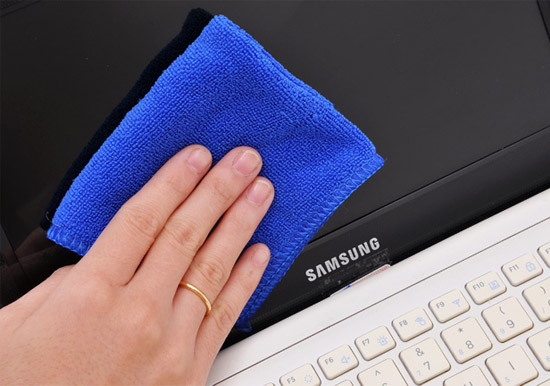
Màn hình laptop là một trong những thành phần nhạy cảm và quan trọng nhất, đặc biệt trên các dòng máy cao cấp như Dell XPS, Latitude hay các mẫu HP EliteBook sử dụng màn hình cảm ứng (Touchscreen) hoặc lớp phủ chống chói (Anti-glare). Bụi bẩn, dấu vân tay và dầu mỡ tích tụ không chỉ làm giảm chất lượng hiển thị mà còn đẩy nhanh quá trình hỏng hóc lớp phủ bảo vệ. Nếu không được vệ sinh màn hình laptop đúng cách, nguy cơ hỏng vĩnh viễn tấm nền LCD/LED là rất cao.
Bài viết này sẽ cung cấp quy trình vệ sinh chuẩn kỹ thuật, giúp bạn loại bỏ vết bẩn cứng đầu mà vẫn bảo toàn lớp phủ màn hình.
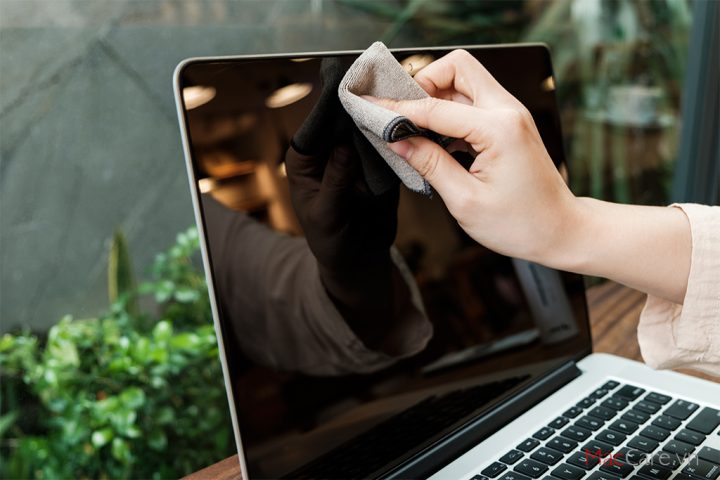
Phân tích Rủi ro Kỹ thuật: Tại sao phải Vệ sinh Màn hình?
Việc tích tụ bụi bẩn không chỉ là vấn đề thẩm mỹ. Từ góc độ kỹ thuật, nó gây ra nhiều rủi ro nghiêm trọng:
- Hỏng Lớp phủ Bảo vệ: Hầu hết màn hình laptop hiện đại đều có lớp phủ chống lóa hoặc lớp Oleophobic (chống dầu mỡ). Dùng sai hóa chất hoặc vật liệu thô cứng khi lau chùi sẽ làm lớp phủ này bị mòn hoặc bong tróc, dẫn đến hiện tượng loang màu, sọc hoặc đốm sáng (thường thấy trên các dòng Dell Inspiron đời cũ).
- Nguy cơ Chập mạch (Chỉ với chất lỏng): Mặc dù màn hình được thiết kế kín, chất lỏng (như nước hoặc dung dịch tẩy rửa) xịt trực tiếp hoặc thấm quá ẩm có thể rò rỉ qua các khe hở bezel (viền màn hình) hoặc các cổng kết nối, đi vào bo mạch chủ (Mainboard), gây ra đoản mạch hoặc ăn mòn linh kiện.
- Giảm tuổi thọ Tấm nền: Bụi bẩn làm giảm khả năng tản nhiệt của màn hình (nếu bụi bám quá dày), gây ảnh hưởng đến tuổi thọ của bóng đèn nền (Backlight).
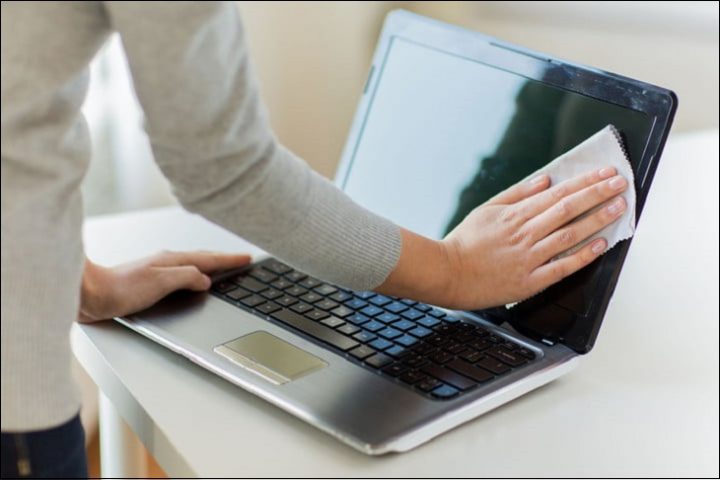
Chuẩn bị Kỹ thuật và Vật liệu An toàn
Trước khi bắt đầu, điều quan trọng nhất là tuân thủ quy tắc an toàn về điện và chọn đúng vật liệu.
Quy trình An toàn Bắt buộc
- Tắt nguồn hoàn toàn (Power Off): Không chỉ Sleep hay Hibernate. Nhấn và giữ nút nguồn hoặc chọn “Shut Down” trong Windows/macOS.
- Rút tất cả nguồn điện: Rút cáp sạc (Adapter), cáp USB-C, và mọi thiết bị ngoại vi đang kết nối.
- Để nguội: Đợi khoảng 5-10 phút để nhiệt độ của tấm nền LCD/LED giảm xuống nhiệt độ phòng. Vệ sinh màn hình khi còn nóng có thể làm hỏng tấm nền do thay đổi nhiệt độ đột ngột hoặc làm dung dịch bay hơi quá nhanh.
Vật liệu Được Phép (Approve)
- Khăn sợi Microfiber: Bắt buộc. Phải là loại không xơ, mềm mại, thường đi kèm khi mua kính mắt hoặc màn hình.
- Dung dịch Vệ sinh Chuyên dụng: Dành riêng cho màn hình LCD/LED (nên mua loại có thương hiệu uy tín).
- Dung dịch tự pha: Nước cất (Distilled Water) hoặc nước khử ion pha với Giấm Trắng nguyên chất theo tỷ lệ 50:50.
Vật liệu Tuyệt đối CẤM (Forbidden)
- Hóa chất có cồn Isopropanol (IPA) nồng độ cao: Các dung dịch tẩy rửa kính thông thường, nước rửa chén. IPA nồng độ cao có thể phá hủy lớp phủ chống lóa của màn hình.
- Giấy ăn/Giấy vệ sinh, Vải thô, Áo phông Cotton: Các vật liệu này chứa xơ gỗ hoặc sợi cứng, dễ gây ra các vết xước nhỏ (Micro-scratches) trên bề mặt màn hình.
- Nước máy (Tap Water): Chứa khoáng chất và tạp chất, dễ để lại vệt cặn bẩn khi khô.
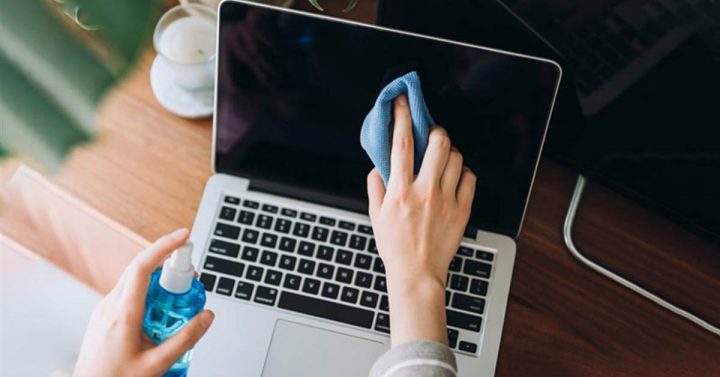
Hướng dẫn Vệ sinh Màn hình Laptop Thành công 100%
1. Phương pháp Loại bỏ Bụi mịn (Dry Cleaning)
Đây là bước đầu tiên và thường xuyên nhất. Mục tiêu là loại bỏ bụi nổi trên bề mặt trước khi áp dụng chất lỏng.
- Sử dụng Khăn Microfiber khô, sạch.
- Gập khăn làm tư hoặc làm tám để tạo một bề mặt mềm, bằng phẳng.
- Bắt đầu lau từ mép trên cùng của màn hình, nhẹ nhàng lau theo đường thẳng (ngang hoặc dọc).
- Duy trì một lực nhẹ nhàng, không ấn mạnh (tuyệt đối không chà xát). Áp lực quá mạnh có thể làm hỏng các tinh thể lỏng bên dưới tấm nền.
- Lặp lại thao tác cho đến khi loại bỏ hết lớp bụi mịn.
[IMG: Dùng khăn Microfiber lau nhẹ màn hình laptop theo một chiều | Alt: Vệ sinh màn hình laptop bằng Khăn Microfiber]
2. Phương pháp Loại bỏ Dầu mỡ, Dấu vân tay (Wet Cleaning)
Áp dụng cho các vết bẩn cứng đầu như dầu mỡ, dấu vân tay hoặc vết dính từ đồ ăn.
- Chuẩn bị dung dịch: Dùng dung dịch chuyên dụng hoặc hỗn hợp nước cất/giấm (50:50).
- Làm ẩm Khăn: Xịt dung dịch đã chuẩn bị lên Khăn Microfiber, không xịt trực tiếp lên màn hình. Đảm bảo khăn chỉ ẩm nhẹ, không được ướt đẫm (không có nước nhỏ giọt).
- Lau vết bẩn: Nhẹ nhàng lau theo chuyển động xoay tròn ở khu vực có vết bẩn. Chỉ dùng lực vừa đủ để làm sạch, không ấn hoặc chà xát liên tục một chỗ quá lâu.
- Lau khô: Lật sang mặt khô của khăn Microfiber hoặc dùng một miếng khăn khô khác để lau lại, đảm bảo loại bỏ hết độ ẩm còn sót lại trên màn hình, đặc biệt là ở khu vực bezel và webcam.
3. Quy trình Vệ sinh cho Màn hình Cảm ứng (Touchscreen)
Đối với các dòng laptop Dell Inspiron 2-in-1 hoặc HP Spectre có màn hình cảm ứng, việc vệ sinh cần kỹ lưỡng hơn do dễ bám dấu vân tay và dầu từ da.
- Áp dụng phương pháp Lau ướt ở trên.
- Màn hình cảm ứng (thường được bảo vệ bằng lớp kính cường lực như Gorilla Glass) có thể chịu được lực lau mạnh hơn một chút so với màn hình LCD/LED thông thường, nhưng vẫn phải duy trì thao tác nhẹ nhàng, tránh tạo áp lực tập trung tại một điểm.
- Cần lau sạch các cạnh và viền màn hình vì đây là nơi vi khuẩn và bụi bẩn tích tụ nhiều nhất.
[IMG: Sử dụng miếng bọt biển ẩm nhẹ để vệ sinh màn hình laptop cảm ứng | Alt: Vệ sinh màn hình laptop cảm ứng]
Tối ưu hóa Vận hành: Giảm thiểu Tình trạng Bám bụi
Để màn hình duy trì độ sạch lâu hơn, Kỹ sư máy tính khuyến nghị các biện pháp bảo dưỡng sau:
- Thường xuyên Lau khô: Dùng khăn Microfiber lau nhẹ màn hình sau mỗi ngày làm việc.
- Sử dụng Túi/Balo Chuyên dụng: Khi di chuyển, đặt laptop trong túi chống sốc hoặc balo có lớp lót để ngăn bụi bẩn và các vật thể lạ tiếp xúc với màn hình.
- Tránh Ăn uống: Hạn chế tuyệt đối việc ăn uống khi sử dụng laptop. Mỡ, vụn thức ăn và hơi nước là nguyên nhân chính gây ra các vết bẩn cứng đầu nhất.
- Cân nhắc Dán màn hình: Có thể sử dụng miếng dán bảo vệ như PPF (Paint Protection Film) để tạo thêm một lớp chắn vật lý, ngăn chặn việc làm hỏng lớp phủ gốc của màn hình.
Bảo vệ Dữ liệu của bạn
Việc bảo dưỡng phần cứng, bao gồm vệ sinh màn hình laptop, là cần thiết để kéo dài tuổi thọ thiết bị. Tuy nhiên, rủi ro về phần mềm và dữ liệu luôn tồn tại. Sau khi hoàn tất quy trình vệ sinh, hãy đảm bảo hệ thống của bạn hoạt động ổn định và đừng quên thực hiện một bản sao lưu dữ liệu (Backup) vào ổ cứng ngoài hoặc dịch vụ đám mây. Bảo trì thường xuyên giúp CPU và RAM hoạt động hiệu quả hơn, nhưng việc bảo vệ dữ liệu là ưu tiên hàng đầu.
Cập Nhật Lần Cuối Vào Lúc Tháng 12 20, 2025 by Luân ADG

Nguyễn Minh Duy là chuyên viên biên tập nội dung và SEO tại ADG.COM.VN, với hơn 5 năm kinh nghiệm trong lĩnh vực công nghệ và chuyển đổi số. Anh chuyên viết các nội dung liên quan đến sản phẩm công nghệ, giải pháp hạ tầng, phần cứng – phần mềm doanh nghiệp, giúp người đọc hiểu sâu hơn về cách công nghệ tạo nên giá trị thực tiễn trong kinh doanh.