Contents
- Tầm Quan Trọng Của Việc Vệ Sinh Định Kỳ Cho Laptop MSI
- Kéo Dài Tuổi Thọ Linh Kiện và Máy
- Tối Ưu Hóa Hiệu Năng và Nhiệt Độ
- Chuẩn Bị Toàn Diện Trước Khi Vệ Sinh Laptop MSI
- Dụng Cụ Thiết Yếu Cần Có
- Các Nguyên Tắc An Toàn Cần Nắm Rõ
- Quy Trình Vệ Sinh Bên Trong Chuyên Sâu (Internal Deep Cleaning)
- Tháo Lắp Cẩn Thận và Ngắt Kết Nối Pin
- Vệ Sinh Hệ Thống Tản Nhiệt
- Thay Thế Keo Tản Nhiệt Cho CPU và GPU
- Kiểm Tra và Vệ Sinh Các Linh Kiện Khác
- Hướng Dẫn Vệ Sinh Bên Ngoài (External Care)
- Màn Hình và Tấm Nền Hiển Thị
- Bàn Phím và Touchpad
- Vỏ Máy và Các Cổng Kết Nối
- Lắp Ráp và Kiểm Tra Sau Khi Vệ Sinh
- Đảm Bảo Kết Nối Chính Xác và Đủ Chặt
- Kiểm Tra Nhiệt Độ và Hiệu Năng
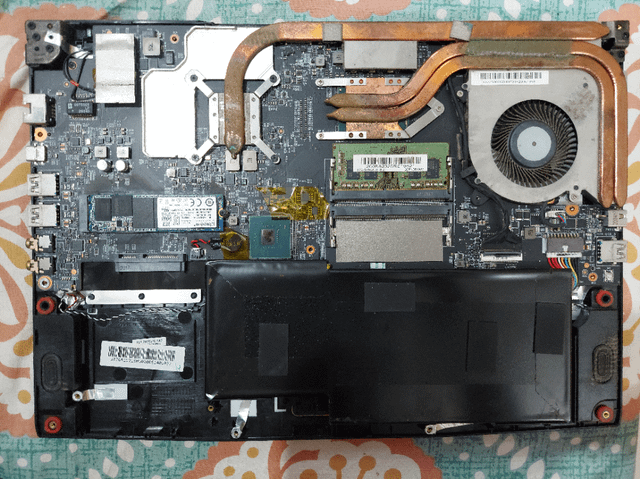
Việc tự vệ sinh laptop tại nhà là một kỹ năng thiết yếu đối với người dùng công nghệ, đặc biệt là các dòng máy gaming hiệu năng cao. Laptop MSI, nổi tiếng với hiệu năng gaming mạnh mẽ, cũng đòi hỏi sự chăm sóc định kỳ để duy trì trạng thái tối ưu. Bài viết này sẽ cung cấp hướng dẫn chuyên sâu về cách vệ sinh laptop MSI một cách đúng kỹ thuật, giúp bạn làm sạch triệt để bụi bẩn và tối ưu hệ thống tản nhiệt của máy. Quá trình này không chỉ giữ cho chiếc laptop của bạn trông như mới mà còn kéo dài tuổi thọ linh kiện và đảm bảo hiệu suất hoạt động ổn định nhất, đặc biệt là trong các tác vụ nặng đòi hỏi sức mạnh của CPU và GPU.
Tầm Quan Trọng Của Việc Vệ Sinh Định Kỳ Cho Laptop MSI
Laptop MSI, đặc biệt là các mẫu gaming, thường được trang bị hệ thống tản nhiệt phức tạp với nhiều quạt và ống đồng. Theo thời gian, bụi bẩn sẽ tích tụ, làm giảm khả năng thoát nhiệt và ảnh hưởng nghiêm trọng đến hiệu suất. Việc vệ sinh định kỳ là một biện pháp bảo dưỡng chủ động, ngăn ngừa các vấn đề tiềm ẩn.
Kéo Dài Tuổi Thọ Linh Kiện và Máy
Bụi bẩn tích tụ là nguyên nhân hàng đầu gây ra tình trạng quá nhiệt. Nhiệt độ cao kéo dài sẽ đẩy nhanh quá trình lão hóa của các linh kiện điện tử.
Vệ sinh thường xuyên giúp các linh kiện như CPU, GPU và bo mạch chủ hoạt động trong ngưỡng nhiệt an toàn. Điều này làm chậm quá trình xuống cấp, từ đó kéo dài tuổi thọ tổng thể của chiếc laptop MSI đắt tiền.
Tối Ưu Hóa Hiệu Năng và Nhiệt Độ
Khi máy tính quá nóng, cơ chế bảo vệ tự động (thermal throttling) sẽ kích hoạt, giảm xung nhịp của CPU và GPU. Hiện tượng này làm hiệu năng của máy giảm đáng kể.
Việc làm sạch hệ thống tản nhiệt và thay keo tản nhiệt mới sẽ khôi phục hiệu suất truyền nhiệt. Nhờ đó, máy duy trì được hiệu năng cao ổn định, đảm bảo trải nghiệm chơi game hoặc làm việc không bị gián đoạn.

Chuẩn Bị Toàn Diện Trước Khi Vệ Sinh Laptop MSI
Sự chuẩn bị kỹ lưỡng là yếu tố then chốt đảm bảo quá trình vệ sinh diễn ra an toàn và hiệu quả. Tuyệt đối không nên bắt đầu quá trình tháo lắp nếu chưa có đủ dụng cụ và hiểu rõ các nguyên tắc an toàn cơ bản.
Dụng Cụ Thiết Yếu Cần Có
Để thực hiện vệ sinh sâu bên trong, bạn cần một bộ dụng cụ chuyên dụng, khác biệt với việc lau chùi bên ngoài thông thường.
Dụng cụ tháo lắp bao gồm bộ tua vít chính xác (thường là đầu Philips nhỏ), dụng cụ nạy vỏ bằng nhựa (spudger) để tránh làm trầy xước. Việc này giúp tháo lắp laptop dễ dàng mà không làm hỏng vỏ máy.
Các vật liệu vệ sinh cần có cọ mềm chống tĩnh điện, bình xịt khí nén (hoặc máy thổi bụi chuyên dụng), dung dịch vệ sinh màn hình chuyên dụng và khăn lau microfiber. Keo tản nhiệt chất lượng cao là thứ không thể thiếu để thay thế keo cũ.
Các Nguyên Tắc An Toàn Cần Nắm Rõ
Trước khi chạm vào bất kỳ linh kiện bên trong nào, bạn phải đảm bảo đã ngắt kết nối hoàn toàn nguồn điện. Rút cáp sạc và tháo pin (nếu pin rời) là bước bắt buộc đầu tiên.
Quan trọng nhất là quy tắc chống tĩnh điện, bởi tĩnh điện có thể gây hư hỏng vĩnh viễn cho bo mạch chủ và các chip nhớ. Hãy sử dụng vòng đeo tay chống tĩnh điện (ESD wrist strap) hoặc chạm tay vào vật kim loại tiếp đất trước khi thao tác.
Môi trường làm việc lý tưởng là nơi khô ráo, sạch sẽ và có đủ ánh sáng. Trải một tấm thảm cao su hoặc lót một tấm khăn sạch để sắp xếp ốc vít và các linh kiện nhỏ một cách có trật tự.

Quy Trình Vệ Sinh Bên Trong Chuyên Sâu (Internal Deep Cleaning)
Đây là phần quan trọng nhất, nơi bạn sẽ giải quyết triệt để nguyên nhân gốc rễ của vấn đề quá nhiệt và suy giảm hiệu năng. Quy trình này đòi hỏi sự tỉ mỉ và kiên nhẫn cao.
Tháo Lắp Cẩn Thận và Ngắt Kết Nối Pin
Bước đầu tiên là tháo mặt lưng laptop. Sử dụng tua vít chính xác để mở tất cả các ốc vít. Lưu ý rằng các dòng MSI có thể có ốc vít ẩn dưới các miếng đệm cao su hoặc tem bảo hành.
Sau khi tháo mặt lưng, bạn sẽ thấy pin. Bắt buộc phải ngắt kết nối pin với bo mạch chủ (mainboard) trước khi tiếp tục. Thường là bằng cách nhẹ nhàng rút cáp kết nối hoặc lẫy chốt giữ pin ra khỏi socket.
Vệ Sinh Hệ Thống Tản Nhiệt
Hệ thống tản nhiệt (gồm quạt và ống đồng) là nơi tích tụ nhiều bụi bẩn nhất. Đầu tiên, bạn cần tháo các ốc vít cố định bộ tản nhiệt.
Các quạt tản nhiệt nên được tháo rời khỏi ống đồng (nếu có thể) và vệ sinh riêng biệt. Sử dụng cọ mềm để quét sạch bụi bám trên cánh quạt và khung quạt.
Đối với khe thoát nhiệt (Heat Sink Fins), dùng bình xịt khí nén thổi mạnh theo chiều từ trong ra ngoài. Đảm bảo luồng khí thoát ra không còn mang theo bụi bẩn nào nữa.
Thay Thế Keo Tản Nhiệt Cho CPU và GPU
Đây là bước nâng cao nhưng cực kỳ quan trọng đối với laptop MSI gaming, giúp cải thiện hiệu suất truyền nhiệt đáng kể. Keo tản nhiệt cũ đã khô cứng cần được loại bỏ.
Sử dụng khăn giấy mềm hoặc tăm bông thấm cồn isopropyl (cồn nồng độ 90% trở lên) để lau sạch bề mặt CPU và GPU. Đảm bảo bề mặt hoàn toàn sạch bóng, không còn vết keo cũ.
Sau khi làm sạch, tra một lượng keo tản nhiệt mới vừa đủ (kích thước hạt đậu) lên chính giữa bề mặt chip. Loại keo tản nhiệt được chọn nên là loại chất lượng cao, có khả năng dẫn nhiệt tốt để tối ưu cách vệ sinh laptop MSI.
Kiểm Tra và Vệ Sinh Các Linh Kiện Khác
Trong khi tháo máy, hãy tận dụng cơ hội để kiểm tra các linh kiện khác. Tháo thanh RAM và ổ SSD (nếu là M.2) ra khỏi khe cắm.
Sử dụng cọ mềm để quét sạch bụi trong các khe cắm (slot) của RAM và ổ cứng. Việc này giúp đảm bảo kết nối tiếp xúc tốt, tránh lỗi khởi động hoặc nhận diện linh kiện.
Các cổng kết nối như USB, HDMI, và Ethernet cũng cần được làm sạch bằng bình xịt khí nén. Bụi bẩn trong các cổng này có thể gây ra hiện tượng mất kết nối hoặc hỏng hóc vật lý.
Hướng Dẫn Vệ Sinh Bên Ngoài (External Care)
Vệ sinh bên ngoài không chỉ là vấn đề thẩm mỹ mà còn ngăn chặn bụi bẩn xâm nhập sâu vào bên trong qua các khe hở và lỗ thông hơi. Việc này có thể được thực hiện thường xuyên hơn.
Màn Hình và Tấm Nền Hiển Thị
Màn hình là bộ phận nhạy cảm và dễ bị trầy xước nhất. Cần sử dụng dung dịch vệ sinh chuyên dụng cho màn hình, không chứa cồn mạnh hoặc amoniac.
Phun dung dịch lên khăn microfiber sạch, không được xịt trực tiếp lên màn hình. Lau nhẹ nhàng theo một chiều duy nhất (ngang hoặc dọc) để tránh tạo thành các vết xoáy.
Tránh dùng lực quá mạnh khi lau, đặc biệt là các màn hình cảm ứng, để bảo vệ tấm nền và cảm biến.
Bàn Phím và Touchpad
Bàn phím là nơi tích tụ nhiều vi khuẩn, dầu mỡ và vụn thức ăn. Lật ngược laptop và lắc nhẹ để các vật thể lớn rơi ra.
Sử dụng máy hút bụi mini chuyên dụng để hút bụi bẩn giữa các phím. Sau đó, dùng cọ mềm quét qua các khe hở.
Đối với Touchpad và bề mặt kê tay, dùng khăn microfiber đã thấm dung dịch vệ sinh laptop chuyên dụng (hoặc cồn isopropyl pha loãng) để lau sạch các vết vân tay và dầu mỡ. Đảm bảo khu vực này luôn khô ráo sau khi lau.
Vỏ Máy và Các Cổng Kết Nối
Vỏ máy thường làm bằng hợp kim nhôm hoặc nhựa cao cấp, đòi hỏi sự chăm sóc cẩn thận. Dùng khăn mềm lau sạch tổng thể bề mặt vỏ máy.
Các cổng I/O (Input/Output) cần được vệ sinh kỹ lưỡng bằng bình xịt khí nén. Không dùng vật sắc nhọn để chọc vào các cổng này vì có thể làm hỏng chân tiếp xúc.
Sự sạch sẽ của vỏ máy không chỉ là về mặt ngoại hình mà còn giúp kiểm soát nhiệt độ tốt hơn. Vỏ máy sạch sẽ giúp hơi nóng được tản ra môi trường nhanh chóng và hiệu quả hơn.
Lắp Ráp và Kiểm Tra Sau Khi Vệ Sinh
Quá trình vệ sinh chưa hoàn tất cho đến khi bạn lắp ráp lại mọi thứ một cách chính xác và kiểm tra chức năng. Một lỗi nhỏ trong bước này có thể làm mất đi công sức của bạn.
Đảm Bảo Kết Nối Chính Xác và Đủ Chặt
Lắp lại hệ thống tản nhiệt theo trình tự ngược lại lúc tháo ra. Các ốc vít cố định tản nhiệt nên được siết chặt theo thứ tự đã đánh dấu để đảm bảo áp lực đều lên CPU/GPU, tránh tình trạng vênh tản nhiệt.
Kiểm tra lại tất cả các cáp kết nối nhỏ: cáp quạt tản nhiệt, cáp màn hình, cáp ổ cứng. Đảm bảo chúng được gắn chặt vào các socket trên mainboard.
Cuối cùng, lắp lại pin (kết nối cáp pin) và đóng mặt lưng laptop. Siết chặt tất cả các ốc vít mặt lưng nhưng tránh siết quá mạnh.
Kiểm Tra Nhiệt Độ và Hiệu Năng
Sau khi hoàn thành, hãy khởi động lại laptop MSI. Việc đầu tiên cần làm là kiểm tra nhiệt độ của CPU và GPU khi ở trạng thái Idle (nhàn rỗi) và Load (tải nặng).
Sử dụng các phần mềm giám sát như MSI Dragon Center, HWMonitor hoặc Core Temp để theo dõi nhiệt độ. Nhiệt độ lý tưởng khi idle nên nằm trong khoảng 40°C – 55°C.
Chạy thử một tác vụ nặng hoặc game yêu cầu cấu hình cao. Nếu nhiệt độ tối đa giảm đáng kể so với trước khi vệ sinh, điều đó chứng tỏ quá trình vệ sinh laptop MSI của bạn đã thành công.
Việc thực hiện cách vệ sinh laptop MSI một cách chuyên nghiệp và định kỳ không chỉ là bảo dưỡng mà còn là khoản đầu tư cho hiệu suất và độ bền của thiết bị. Bằng cách tuân thủ các bước hướng dẫn chi tiết và áp dụng nguyên tắc an toàn, bạn có thể tự tin duy trì chiếc laptop gaming của mình ở trạng thái tốt nhất, sẵn sàng chinh phục mọi tác vụ nặng nề hay những trận chiến game căng thẳng.
Cập Nhật Lần Cuối Vào Lúc Tháng mười một 26, 2025 by Luân ADG

Nguyễn Minh Duy là chuyên viên biên tập nội dung và SEO tại ADG.COM.VN, với hơn 5 năm kinh nghiệm trong lĩnh vực công nghệ và chuyển đổi số. Anh chuyên viết các nội dung liên quan đến sản phẩm công nghệ, giải pháp hạ tầng, phần cứng – phần mềm doanh nghiệp, giúp người đọc hiểu sâu hơn về cách công nghệ tạo nên giá trị thực tiễn trong kinh doanh.