Contents
- Tối Ưu Hóa Hệ Điều Hành (OS) và Cấu Hình Nền Tảng
- Kiểm Soát Ứng Dụng Khởi Động Cùng Hệ Thống
- Quản Lý Tiến Trình Chạy Ngầm và Dịch Vụ Hệ Thống
- Cập Nhật Hệ Điều Hành và Driver Chính Thức
- Tối Ưu Hóa Bộ Nhớ và Ổ Đĩa Lưu Trữ
- Dọn Dẹp Tệp Rác và Tệp Tạm Thời
- Tối Ưu Hóa Ổ Đĩa (Defragmentation/TRIM)
- Quản Lý Bộ Nhớ RAM và Page File
- Chiến Lược Tối Ưu Hóa Năng Lượng và Kéo Dài Tuổi Thọ Pin
- Điều Chỉnh Kế Hoạch Nguồn (Power Plan) Hợp Lý
- Quản Lý Độ Sáng Màn Hình và Kết Nối Không Dây
- Áp Dụng Kỹ Thuật Sạc Pin Tiên Tiến
- Bảo Dưỡng Phần Cứng Vật Lý và Kiểm Soát Nhiệt Độ
- Vệ Sinh Hệ Thống Tản Nhiệt Định Kỳ
- Đảm Bảo Môi Trường Hoạt Động Lý Tưởng
- Nâng Cấp Phần Cứng Chiến Lược
- Tinh Chỉnh Nâng Cao và Bảo Mật Hệ Thống
- Sử Dụng Phần Mềm Diệt Virus Hiệu Quả
- Thiết Lập Hiệu Ứng Hình Ảnh và Giao Diện
- Cấu Hình Trình Duyệt Web và Tiện Ích Mở Rộng
Tối ưu hóa laptop là một quy trình kỹ thuật phức tạp nhưng thiết yếu, nhằm đảm bảo thiết bị hoạt động ở hiệu suất làm việc cao nhất. Đây không chỉ là việc kéo dài thời lượng pin, mà còn bao gồm việc tinh chỉnh phần mềm, quản lý tài nguyên, và bảo dưỡng phần cứng để duy trì sự ổn định. Việc nắm vững cách tối ưu hóa laptop giúp các chuyên gia IT và người dùng doanh nghiệp bảo vệ khoản đầu tư công nghệ của mình. Chúng ta sẽ cùng nhau khám phá các chiến lược toàn diện, từ cấp độ hệ điều hành đến việc cải thiện tuổi thọ linh kiện vật lý. Mục tiêu cuối cùng là đạt được khả năng phản hồi nhanh chóng và kéo dài quản lý tài nguyên hệ thống hiệu quả, đặc biệt trong môi trường làm việc đòi hỏi khắt khe. Việc áp dụng đúng các kỹ thuật này là chìa khóa để đạt được tối ưu phần mềm và tốc độ xử lý vượt trội.
Tối Ưu Hóa Hệ Điều Hành (OS) và Cấu Hình Nền Tảng
Để chiếc laptop hoạt động mượt mà, việc làm chủ các thiết lập trong hệ điều hành là bước đầu tiên và quan trọng nhất. Đa số vấn đề về hiệu suất chậm đều xuất phát từ cấu hình OS không tối ưu. Đây là nền tảng để triển khai các kỹ thuật tối ưu hóa sâu hơn.
Kiểm Soát Ứng Dụng Khởi Động Cùng Hệ Thống
Các ứng dụng tự động khởi chạy khi bật máy tính là nguyên nhân hàng đầu làm giảm tốc độ khởi động và tiêu tốn bộ nhớ RAM. Phần lớn các phần mềm này không cần thiết phải hoạt động ngay lập tức. Chúng tạo ra gánh nặng không cần thiết lên CPU và ổ đĩa ngay từ phút đầu tiên.
Truy cập vào Task Manager (Ctrl + Shift + Esc) và chuyển sang tab Startup. Hãy vô hiệu hóa (Disable) tất cả những chương trình không thực sự cần thiết. Chỉ giữ lại các dịch vụ bảo mật thiết yếu hoặc các ứng dụng quản lý hệ thống cơ bản. Điều này giải phóng tài nguyên đáng kể.
Quản Lý Tiến Trình Chạy Ngầm và Dịch Vụ Hệ Thống
Nhiều tiến trình và dịch vụ nền (Background Processes) vẫn âm thầm tiêu thụ tài nguyên của laptop ngay cả khi bạn không tương tác trực tiếp. Các dịch vụ này bao gồm đồng bộ đám mây, thông báo cập nhật, hoặc các tiện ích không dùng đến. Việc tắt bớt chúng sẽ cải thiện đáng kể tốc độ phản hồi.
Mở Task Manager, tập trung theo dõi các ứng dụng đang chiếm dụng CPU và bộ nhớ (Memory) cao. Sử dụng tính năng “End Task” cho các ứng dụng không cần thiết đang hoạt động. Đối với các dịch vụ hệ thống, hãy cẩn thận nghiên cứu trước khi vô hiệu hóa để tránh làm ảnh hưởng đến chức năng cốt lõi của OS.
Cập Nhật Hệ Điều Hành và Driver Chính Thức
Việc duy trì phiên bản hệ điều hành và driver mới nhất là một tối ưu phần mềm quan trọng. Các bản cập nhật không chỉ vá lỗi bảo mật mà còn cải thiện hiệu suất và tối ưu hóa năng lượng. Nhà sản xuất luôn liên tục phát hành các bản vá để tối ưu hóa khả năng tương thích phần cứng.
Hãy đảm bảo rằng các driver quan trọng như chipset, card đồ họa và BIOS được cập nhật từ website chính thức của nhà sản xuất (ví dụ: Dell Support, HP Support). Việc sử dụng driver lỗi thời có thể dẫn đến xung đột hệ thống và giảm hiệu suất đáng kể.
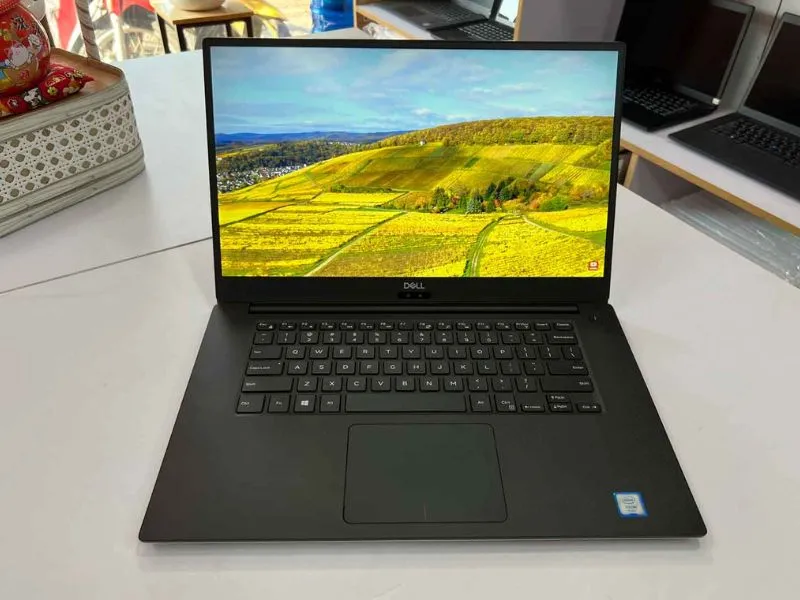 cách tối ưu hóa laptop – Giao diện Task Manager quản lý ứng dụng chạy nền
Tối Ưu Hóa Bộ Nhớ và Ổ Đĩa Lưu Trữ
Bộ nhớ và ổ đĩa là hai yếu tố quyết định tốc độ truy xuất dữ liệu và khả năng đa nhiệm của laptop. Nếu hai thành phần này hoạt động kém hiệu quả, toàn bộ hệ thống sẽ bị chậm lại. Việc tinh chỉnh chúng là chìa khóa cho quản lý tài nguyên hệ thống hiệu quả.
Dọn Dẹp Tệp Rác và Tệp Tạm Thời
Trong quá trình sử dụng, hệ điều hành và các ứng dụng tạo ra vô số tệp tạm thời, bộ nhớ đệm (cache), và tệp rác. Theo thời gian, những tệp này có thể tích tụ và chiếm dụng dung lượng ổ đĩa. Nó làm chậm quá trình truy xuất dữ liệu và cản trở hiệu suất tổng thể.
Sử dụng công cụ Disk Cleanup tích hợp sẵn của Windows để loại bỏ các tệp không cần thiết. Thường xuyên dọn dẹp thư mục “Temp” và “Prefetch” thủ công cũng là một biện pháp hiệu quả. Điều này giúp hệ thống có thêm không gian trống để xử lý tác vụ nhanh hơn.
Tối Ưu Hóa Ổ Đĩa (Defragmentation/TRIM)
Đối với ổ đĩa cứng (HDD), việc chống phân mảnh (Defragmentation) là bắt buộc. Phân mảnh làm cho đầu đọc phải di chuyển xa hơn để tìm kiếm các phần của một tệp, dẫn đến tốc độ truy xuất chậm. Chống phân mảnh sẽ sắp xếp lại dữ liệu thành các khối liền mạch.
Đối với ổ đĩa thể rắn (SSD), việc chống phân mảnh không cần thiết và còn có hại. Thay vào đó, đảm bảo tính năng TRIM được kích hoạt. TRIM giúp hệ điều hành thông báo cho SSD biết khối dữ liệu nào không còn được sử dụng để dọn dẹp hiệu quả, duy trì tốc độ ghi tối ưu.
Quản Lý Bộ Nhớ RAM và Page File
Khi bộ nhớ RAM bị quá tải, laptop sẽ sử dụng Page File (bộ nhớ ảo) trên ổ đĩa để bù đắp, dẫn đến giảm tốc độ đáng kể. Để tối ưu hóa laptop, bạn cần giải phóng RAM bằng cách đóng các ứng dụng nặng.
Ngoài ra, cân nhắc việc tăng dung lượng Page File nếu laptop có dung lượng RAM thấp (dưới 8GB). Tuy nhiên, cách tốt nhất là nâng cấp RAM vật lý, đây là một giải pháp can thiệp phần cứng mang lại hiệu suất làm việc bền vững nhất.
Chiến Lược Tối Ưu Hóa Năng Lượng và Kéo Dài Tuổi Thọ Pin
Mặc dù trọng tâm là hiệu suất, việc tối ưu hóa pin lại trực tiếp ảnh hưởng đến khả năng di động và tuổi thọ linh kiện của laptop. Pin là một trong những thành phần dễ bị hao mòn nhất theo thời gian.
Điều Chỉnh Kế Hoạch Nguồn (Power Plan) Hợp Lý
Windows và macOS đều cung cấp các chế độ nguồn (Power Plans) khác nhau, ảnh hưởng trực tiếp đến hiệu suất và mức tiêu thụ điện năng. Chế độ “High Performance” tiêu hao pin nhanh nhưng tăng tốc độ xử lý. Chế độ “Power Saver” ưu tiên kéo dài thời lượng pin.
Trong công việc văn phòng nhẹ, hãy ưu tiên chế độ Tiết kiệm pin hoặc Cân bằng (Balanced). Chuyển sang chế độ “High Performance” hoặc “Best Performance” chỉ khi chạy các tác vụ nặng như render video hoặc chơi game. Sự linh hoạt này giúp cân bằng giữa hiệu suất và thời lượng sử dụng.
Quản Lý Độ Sáng Màn Hình và Kết Nối Không Dây
Màn hình là thành phần tiêu tốn năng lượng nhiều nhất trên laptop. Giảm độ sáng màn hình xuống mức vừa đủ không chỉ giúp mắt thoải mái hơn mà còn tiết kiệm được lượng pin đáng kể. Điều chỉnh bằng phím tắt là thao tác nhanh chóng và hiệu quả.
Tương tự, tắt các kết nối không cần thiết như Wi-Fi, Bluetooth hoặc dữ liệu di động khi không sử dụng. Các module kết nối này liên tục tìm kiếm mạng và thiết bị, làm hao hụt pin một cách thụ động. Bật chế độ Máy bay (Airplane Mode) là cách nhanh nhất để ngắt tất cả kết nối.
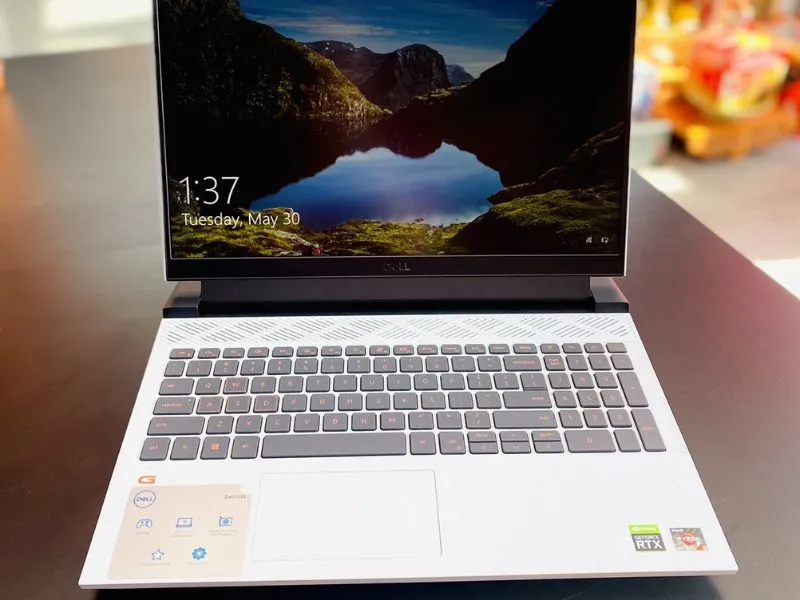 cách tối ưu hóa laptop – Minh họa các chế độ quản lý năng lượng trên Windows
Áp Dụng Kỹ Thuật Sạc Pin Tiên Tiến
Sạc pin cách tối ưu hóa laptop cần tuân theo quy tắc hiện đại, khác với pin công nghệ cũ. Hầu hết các nhà sản xuất khuyến nghị giữ mức sạc pin trong khoảng 20% đến 80% để tối ưu tuổi thọ linh kiện và chu kỳ sạc/xả.
Nếu thường xuyên cắm sạc khi làm việc, hãy kích hoạt các tính năng bảo vệ pin của nhà sản xuất (ví dụ: Dell Power Manager, Lenovo Vantage). Những công cụ này cho phép giới hạn mức sạc tối đa (thường là 60% hoặc 80%), ngăn pin luôn ở trạng thái 100% đầy, giúp kéo dài tuổi thọ linh kiện pin về lâu dài.
Bảo Dưỡng Phần Cứng Vật Lý và Kiểm Soát Nhiệt Độ
Yếu tố vật lý có tầm quan trọng ngang bằng với phần mềm trong việc tối ưu hóa hiệu suất. Nhiệt độ là kẻ thù lớn nhất của linh kiện điện tử, và việc kiểm soát nó là chìa khóa để duy trì hiệu suất làm việc ổn định.
Vệ Sinh Hệ Thống Tản Nhiệt Định Kỳ
Bụi bẩn và xơ vải tích tụ bên trong quạt và khe tản nhiệt sẽ cản trở luồng không khí, khiến laptop nóng lên nhanh chóng. Nhiệt độ cao buộc CPU và GPU phải tự giảm hiệu suất (Thermal Throttling) để tự bảo vệ. Vệ sinh định kỳ (6-12 tháng/lần) là một khoản đầu tư xứng đáng.
Việc làm sạch bằng khí nén hoặc đưa đến trung tâm kỹ thuật để tháo lắp và tra keo tản nhiệt mới sẽ giúp giảm nhiệt độ hoạt động. Nhiệt độ thấp hơn không chỉ cải thiện hiệu suất mà còn bảo vệ tuổi thọ linh kiện bên trong, đặc biệt là pin và ổ đĩa SSD.
Đảm Bảo Môi Trường Hoạt Động Lý Tưởng
Luôn sử dụng laptop trên các bề mặt cứng và phẳng để đảm bảo không khí lưu thông tối đa vào các khe hút gió. Tránh đặt máy trên chăn, gối, hoặc các bề mặt mềm khác, vì chúng sẽ chặn hoàn toàn các lỗ thông hơi. Đây là lỗi phổ biến nhất gây ra tình trạng quá nhiệt.
Cân nhắc sử dụng đế tản nhiệt rời cho laptop, đặc biệt nếu bạn thường xuyên chạy các tác vụ nặng. Đế tản nhiệt hỗ trợ đẩy không khí mát vào thân máy, giảm tải cho quạt tích hợp và giữ cho nhiệt độ hoạt động luôn ở mức an toàn.
cách tối ưu hóa laptop – Kỹ thuật viên vệ sinh quạt tản nhiệt laptop
Nâng Cấp Phần Cứng Chiến Lược
Đối với các mẫu laptop cũ hơn, cách tối ưu hóa laptop cuối cùng và hiệu quả nhất là nâng cấp phần cứng. Thay thế ổ đĩa cứng (HDD) bằng ổ đĩa SSD là sự nâng cấp mang lại thay đổi hiệu suất lớn nhất, giúp tăng tốc độ khởi động và tải ứng dụng lên gấp nhiều lần.
Nâng cấp bộ nhớ RAM lên ít nhất 16GB cũng cải thiện đáng kể khả năng đa nhiệm, đặc biệt quan trọng đối với người dùng doanh nghiệp và chuyên gia IT. Những nâng cấp này không chỉ tăng hiệu suất làm việc mà còn kéo dài vòng đời sử dụng của thiết bị.
Tinh Chỉnh Nâng Cao và Bảo Mật Hệ Thống
Để hoàn thành quy trình tối ưu hóa laptop, người dùng cần thực hiện thêm các bước tinh chỉnh nâng cao và đảm bảo môi trường làm việc an toàn. Đây là những bước cuối cùng giúp hệ thống đạt đến sự hoàn hảo về hiệu suất và bảo mật.
Sử Dụng Phần Mềm Diệt Virus Hiệu Quả
Phần mềm độc hại (Malware) và virus không chỉ đe dọa dữ liệu mà còn làm giảm hiệu suất hệ thống một cách nghiêm trọng. Chúng thường chạy ngầm, tiêu thụ CPU và bộ nhớ. Việc lựa chọn phần mềm bảo mật cần ưu tiên những giải pháp nhẹ, ít ảnh hưởng đến quản lý tài nguyên hệ thống.
Hãy sử dụng các phần mềm diệt virus được đánh giá cao về khả năng bảo vệ mà vẫn giữ được hiệu suất máy (ví dụ: Windows Defender, Bitdefender). Thường xuyên quét toàn bộ hệ thống để loại bỏ các mối đe dọa tiềm ẩn đang làm chậm máy.
Thiết Lập Hiệu Ứng Hình Ảnh và Giao Diện
Các hiệu ứng hình ảnh phức tạp (Visual Effects) như đổ bóng, hình động, và hiệu ứng mờ (transparency) tuy đẹp mắt nhưng lại đòi hỏi tài nguyên CPU và GPU đáng kể. Giảm bớt hoặc tắt hoàn toàn các hiệu ứng này có thể cải thiện hiệu suất làm việc, đặc biệt trên các laptop có cấu hình khiêm tốn.
Trong cài đặt hiệu suất của Windows, chọn tùy chọn “Adjust for best performance” để tắt hầu hết các hiệu ứng. Điều này giúp hệ thống tập trung tài nguyên vào các tác vụ cốt lõi thay vì vào các yếu tố thẩm mỹ của giao diện.
cách tối ưu hóa laptop – Biểu đồ thời lượng pin laptop Dell theo dòng máy
Cấu Hình Trình Duyệt Web và Tiện Ích Mở Rộng
Trình duyệt web hiện đại là một trong những ứng dụng tiêu tốn tài nguyên nhất do số lượng tab và tiện ích mở rộng được sử dụng. Mỗi tab mở ra là một tiến trình riêng biệt tiêu thụ RAM. Hạn chế số lượng tab mở cùng lúc và sử dụng các tiện ích quản lý tab thông minh.
Rà soát và xóa bỏ các tiện ích mở rộng không cần thiết hoặc ít dùng. Chỉ giữ lại những tiện ích bảo mật và năng suất thực sự mang lại giá trị. Cân nhắc sử dụng các trình duyệt được tối ưu hóa về tài nguyên như Edge hoặc Brave để tiết kiệm quản lý tài nguyên hệ thống hơn so với Chrome.
Quá trình tinh chỉnh toàn diện này không phải là một công việc làm một lần rồi thôi, mà là một chu trình bảo trì liên tục. Nắm vững cách tối ưu hóa laptop và áp dụng các chiến lược từ phần mềm đến phần cứng sẽ đảm bảo thiết bị của bạn luôn đạt trạng thái tốt nhất. Từ việc kiểm soát ứng dụng khởi động, quản lý nhiệt độ, cho đến các chiến lược sạc pin thông minh, mỗi bước đều góp phần gia tăng đáng kể hiệu suất làm việc và kéo dài tuổi thọ linh kiện của laptop. Sự chăm sóc tỉ mỉ này là yếu tố then chốt để các chuyên gia và doanh nghiệp duy trì lợi thế cạnh tranh trong môi trường công nghệ ngày càng phát triển.
Cập Nhật Lần Cuối Vào Lúc Tháng mười một 12, 2025 by Luân ADG

Nguyễn Minh Duy là chuyên viên biên tập nội dung và SEO tại ADG.COM.VN, với hơn 5 năm kinh nghiệm trong lĩnh vực công nghệ và chuyển đổi số. Anh chuyên viết các nội dung liên quan đến sản phẩm công nghệ, giải pháp hạ tầng, phần cứng – phần mềm doanh nghiệp, giúp người đọc hiểu sâu hơn về cách công nghệ tạo nên giá trị thực tiễn trong kinh doanh.