Contents
- I. Phân Tích Kỹ Thuật: Vì Sao Phải Nâng Cấp SSD?
- So Sánh Hiệu Suất: HDD và SSD
- II. Chuẩn Bị Toàn Diện Trước Khi Thay Ổ SSD
- Lựa Chọn Ổ SSD Tương Thích với Laptop
- Đảm Bảo An Toàn Dữ Liệu và Hệ Thống (Backup và Clone)
- 1. Kiểm tra Dung lượng và Chuẩn bị Phương tiện Sao lưu
- 2. Sử dụng Công cụ Clone hoặc Tạo Bootable Media
- III. Hướng Dẫn Chi Tiết Cách Thay Ổ SSD Cho Laptop
- Các Dụng Cụ Cần Thiết
- Tháo Lắp Ổ Cứng (Quy Trình Cốt Lõi)
- 1. Ngắt Nguồn và Xử Lý Tĩnh Điện
- 2. Tháo Vỏ Máy và Định vị Ổ Cứng
- 3. Lắp Đặt Ổ SSD Mới
- IV. Cấu Hình Hệ Thống và Tối Ưu Hóa SSD
- Phân Vùng và Khởi động Lần Đầu
- Kích Hoạt Chế Độ AHCI Trong BIOS/UEFI
- Tối Ưu Hóa Hiệu Suất (TRIM, Defragmentation)
- Điều Chỉnh Power Management
- V. Tận Dụng Ổ HDD Cũ và Xử Lý Sự Cố
- Biến Ổ HDD Cũ Thành Ổ Cứng Di Động
- Khắc Phục Lỗi Thường Gặp
- VI. Phân Tích Lợi Ích Doanh Nghiệp (E-E-A-T)
Nâng cấp từ ổ cứng HDD truyền thống sang ổ cứng SSD hiện đại là một trong những quyết định đầu tư công nghệ mang lại hiệu suất vượt trội nhất cho laptop. Trong bối cảnh kinh doanh cạnh tranh, tốc độ xử lý dữ liệu và khởi động hệ thống là yếu tố then chốt quyết định năng suất làm việc. Bài viết này sẽ cung cấp hướng dẫn chuyên sâu, chi tiết về cách thay ổ ssd cho laptop chuẩn chỉnh, đảm bảo người dùng có thể tự thực hiện tại nhà một cách an toàn và tối ưu. Việc chuyển đổi này không chỉ cải thiện tốc độ khởi động mà còn tăng cường hiệu suất tổng thể, đặc biệt quan trọng đối với các tác vụ yêu cầu tốc độ truy xuất dữ liệu cao. Chúng tôi sẽ đi sâu vào các khía cạnh kỹ thuật, từ lựa chọn thiết bị cho đến các bước thực hiện sau khi lắp đặt, nhấn mạnh vào sự tương thích hệ thống và quy trình sao lưu dữ liệu an toàn.
I. Phân Tích Kỹ Thuật: Vì Sao Phải Nâng Cấp SSD?
Sự khác biệt giữa ổ cứng cơ học (HDD) và ổ cứng thể rắn (SSD) không chỉ nằm ở tốc độ mà còn ở độ bền, độ tin cậy và hiệu quả năng lượng. Đối với môi trường làm việc doanh nghiệp, việc nâng cấp SSD là một khoản đầu tư chiến lược giúp tối ưu hóa luồng công việc.
So Sánh Hiệu Suất: HDD và SSD
Ổ cứng HDD sử dụng đĩa từ quay và đầu đọc/ghi cơ học, tạo ra độ trễ đáng kể trong quá trình truy cập dữ liệu. Ngược lại, SSD sử dụng bộ nhớ flash NAND, cho phép truy cập dữ liệu gần như tức thời.
Sự khác biệt này thể hiện rõ trong các chỉ số kỹ thuật:
- Tốc độ Đọc/Ghi: SSD (SATA) đạt khoảng 550 MB/s, trong khi SSD NVMe có thể đạt tới 7000 MB/s, gấp hàng chục lần so với HDD chỉ khoảng 50–150 MB/s.
- Thời gian Khởi động: Một chiếc laptop dùng SSD có thể khởi động trong vòng 5–15 giây, so với 30–90 giây của HDD.
- Độ bền: SSD không có bộ phận chuyển động, do đó ít bị hỏng hóc do va đập vật lý hơn HDD.
Đặc biệt, trong bối cảnh các ứng dụng và hệ điều hành ngày càng yêu cầu tài nguyên cao, HDD nhanh chóng trở thành điểm nghẽn (bottleneck) hiệu suất chính của toàn bộ hệ thống.
II. Chuẩn Bị Toàn Diện Trước Khi Thay Ổ SSD
Việc chuẩn bị kỹ lưỡng là yếu tố quyết định sự thành công và an toàn của quá trình nâng cấp. Đây là các bước cần thiết, vượt xa danh sách dụng cụ cơ bản.
Lựa Chọn Ổ SSD Tương Thích với Laptop
Trước khi tìm hiểu cách thay ổ ssd cho laptop, người dùng phải xác định loại ổ SSD phù hợp. Các laptop hiện đại thường hỗ trợ một hoặc nhiều loại sau:
- 2.5-inch SATA SSD: Đây là chuẩn phổ biến nhất, dùng để thay thế trực tiếp ổ HDD 2.5-inch. Giao tiếp qua cổng SATA, tốc độ giới hạn khoảng 600 MB/s.
- M.2 SATA SSD: Yếu tố hình thức nhỏ gọn (thường là 2280), giao tiếp SATA.
- M.2 NVMe (PCIe) SSD: Yếu tố hình thức nhỏ gọn, giao tiếp qua giao thức NVMe sử dụng khe cắm PCIe. Đây là chuẩn nhanh nhất hiện nay và thường được khuyến nghị cho các tác vụ chuyên nghiệp.
Người dùng cần kiểm tra kỹ thông số kỹ thuật (spec sheet) của model laptop đang sử dụng để xác định: chuẩn kết nối (SATA/NVMe), yếu tố hình thức (2.5-inch, M.2 2242/2260/2280) và dung lượng tối đa được hỗ trợ.
Đảm Bảo An Toàn Dữ Liệu và Hệ Thống (Backup và Clone)
Sao lưu dữ liệu là bước bắt buộc. Có hai phương pháp chính để chuyển đổi hệ thống: Clone (Sao chép toàn bộ) hoặc Clean Install (Cài đặt sạch).
1. Kiểm tra Dung lượng và Chuẩn bị Phương tiện Sao lưu
Kiểm tra dung lượng dữ liệu đang sử dụng trên ổ HDD cũ, không phải tổng dung lượng ổ đĩa. Ổ SSD mới phải có dung lượng bằng hoặc lớn hơn tổng dung lượng dữ liệu đang sử dụng. Nếu ổ SSD nhỏ hơn, cần xóa bớt dữ liệu hoặc di chuyển chúng sang ổ cứng di động.
2. Sử dụng Công cụ Clone hoặc Tạo Bootable Media
Sử dụng các phần mềm chuyên dụng như Acronis True Image, Macrium Reflect, hoặc phần mềm đi kèm ổ SSD (như Samsung Migration Tool) để tạo bản sao lưu (backup) hoặc sao chép trực tiếp (clone) ổ đĩa hệ thống hiện tại sang ổ SSD mới. Nếu thực hiện Clone, ổ SSD mới cần được kết nối với laptop thông qua khay đựng ổ cứng gắn ngoài (USB to SATA adapter) hoặc hộp đựng ổ cứng di động (SSD Enclosure).
Quá trình này đảm bảo toàn bộ hệ điều hành, cấu hình, và ứng dụng được giữ nguyên, tiết kiệm thời gian cài đặt lại.
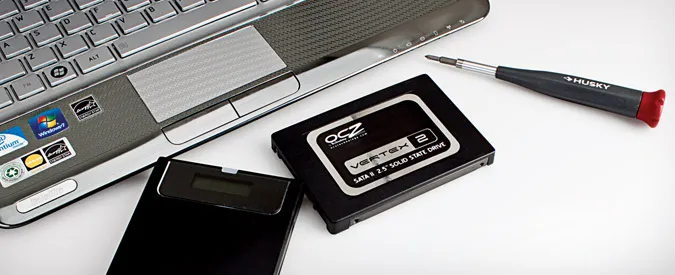 So sánh hiệu năng giữa ổ cứng HDD và SSD, một bước quan trọng trước khi quyết định cách thay ổ ssd cho laptop
III. Hướng Dẫn Chi Tiết Cách Thay Ổ SSD Cho Laptop
Sau khi hoàn tất quá trình chuẩn bị phần mềm và dữ liệu, người dùng có thể bắt đầu quá trình thay thế vật lý.
Các Dụng Cụ Cần Thiết
Việc trang bị dụng cụ phù hợp sẽ giúp quá trình tháo lắp diễn ra an toàn, tránh làm hỏng linh kiện.
- Bộ tua vít nhỏ (Phillips #0, #1).
- Thanh nạy bằng nhựa (Spudger) để tháo vỏ máy.
- Dây đeo chống tĩnh điện (Anti-static wrist strap) hoặc bề mặt làm việc không nhiễm tĩnh điện.
- Ổ cứng SSD mới và Khay đựng (OptiBay/Caddy Bay) nếu cần gắn thêm vào vị trí ổ đĩa quang.
Tháo Lắp Ổ Cứng (Quy Trình Cốt Lõi)
1. Ngắt Nguồn và Xử Lý Tĩnh Điện
Tắt laptop hoàn toàn, rút tất cả các nguồn điện và thiết bị ngoại vi. Quan trọng nhất là tháo pin rời (nếu có) hoặc ngắt kết nối pin bên trong (nếu là pin cố định). Luôn chạm vào một vật kim loại nối đất trước khi chạm vào linh kiện bên trong laptop để xả tĩnh điện.
2. Tháo Vỏ Máy và Định vị Ổ Cứng
Sử dụng tua vít để mở tất cả các ốc vít cố định vỏ máy. Cần lưu ý các ốc vít thường có kích thước khác nhau. Dùng thanh nạy nhựa để tách nhẹ nhàng các chốt giữ vỏ máy.
Ổ cứng HDD cũ thường nằm trong một khay kim loại hoặc nhựa. Tháo các ốc vít cố định khay ổ cứng và rút cáp kết nối (thường là cáp SATA) ra khỏi ổ đĩa cũ.
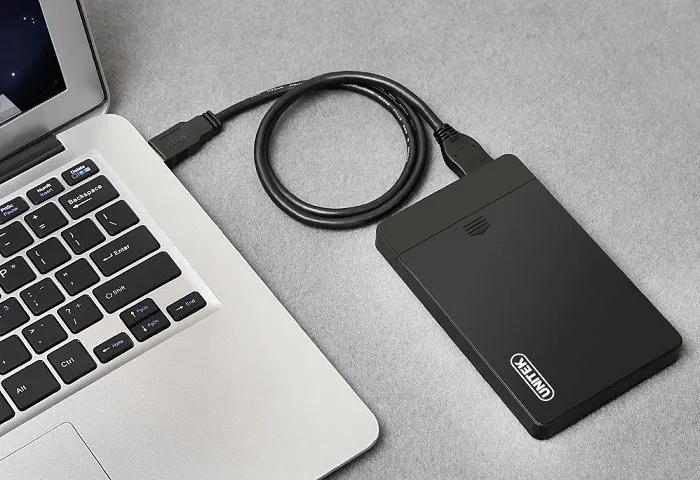 Thao tác kỹ thuật tháo ổ cứng HDD cũ ra khỏi laptop, một bước thiết yếu trong cách thay ổ ssd cho laptop
3. Lắp Đặt Ổ SSD Mới
Tháo ổ HDD cũ ra khỏi khay đựng (nếu có). Lắp ổ SSD mới vào khay đó.
a) Trường hợp Thay thế (Replace):
- Lắp ổ SSD 2.5-inch vào vị trí ổ HDD cũ.
- Kết nối lại cáp SATA và cố định bằng ốc vít.
b) Trường hợp Gắn thêm (Add-on):
- Gắn vào khe M.2/NVMe chuyên dụng: Lắp ổ M.2 vào khe, cố định bằng ốc vít nhỏ. Khe M.2 thường nằm gần RAM hoặc dưới một tấm tản nhiệt nhỏ.
- Gắn vào vị trí Ổ đĩa quang (Sử dụng Caddy Bay/OptiBay): Tháo ổ đĩa quang. Lắp ổ SSD vào Caddy Bay tương ứng với kích thước ổ quang (9.5mm hoặc 12.7mm). Lắp Caddy Bay chứa SSD vào vị trí ổ quang.
Sau khi lắp xong ổ cứng, kiểm tra lại tất cả các kết nối và đóng vỏ laptop lại.
IV. Cấu Hình Hệ Thống và Tối Ưu Hóa SSD
Quá trình nâng cấp vật lý chỉ là bước đầu. Để ổ SSD hoạt động với hiệu suất tối đa, cần phải thực hiện một số cấu hình và tối ưu hóa hệ thống.
Phân Vùng và Khởi động Lần Đầu
Nếu bạn đã thực hiện Clone ổ đĩa, máy tính sẽ khởi động trực tiếp vào hệ điều hành cũ trên ổ SSD mới. Nếu thực hiện Clean Install, bạn cần sử dụng USB Bootable Media đã chuẩn bị để cài đặt lại Hệ điều hành.
Sau khi cài đặt/khởi động, truy cập vào Disk Management (Quản lý Ổ đĩa) để kiểm tra ổ SSD mới đã được nhận diện chưa. Thực hiện phân vùng (Partition) cho ổ SSD nếu cần thiết (áp dụng cho trường hợp Clean Install hoặc ổ SSD chỉ chứa dữ liệu).
Kích Hoạt Chế Độ AHCI Trong BIOS/UEFI
AHCI (Advanced Host Controller Interface) là giao thức bắt buộc để ổ SSD hoạt động hiệu quả. Chế độ này hỗ trợ các tính năng như Native Command Queuing (NCQ) và quan trọng nhất là TRIM. Hầu hết các laptop hiện đại đã bật AHCI mặc định. Tuy nhiên, nếu gặp vấn đề về tốc độ hoặc tương thích, người dùng cần vào BIOS/UEFI để kiểm tra và bật AHCI nếu đang ở chế độ IDE.
Tối Ưu Hóa Hiệu Suất (TRIM, Defragmentation)
Ổ SSD không cần chống phân mảnh (Defragmentation) như HDD. Việc chống phân mảnh chỉ làm giảm tuổi thọ của bộ nhớ flash.
- Kích hoạt TRIM: Lệnh TRIM cho phép hệ điều hành thông báo cho ổ SSD biết khối dữ liệu nào không còn được sử dụng, giúp SSD quản lý các khối dữ liệu trống hiệu quả hơn, duy trì hiệu suất đọc/ghi cao theo thời gian.
- Tắt Defragmentation: Đảm bảo hệ điều hành đã tắt tính năng Defragmentation tự động cho ổ SSD.
Điều Chỉnh Power Management
Ổ SSD có thể bị ảnh hưởng bởi cài đặt quản lý nguồn điện. Trong cài đặt Power Options (Tùy chọn Nguồn), đảm bảo cài đặt “Turn off hard disk after” (Tắt ổ đĩa cứng sau) được đặt ở mức cao hoặc “Never” (Không bao giờ) để tránh việc ổ đĩa bị ngắt kết nối đột ngột hoặc rơi vào trạng thái ngủ không cần thiết, đặc biệt là khi thực hiện các tác vụ nặng.
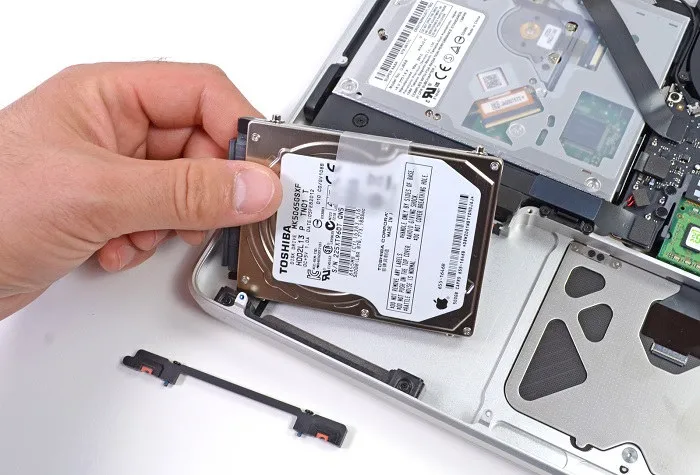 Gắn ổ SSD vào khay Caddy Bay thay thế ổ đĩa quang, một giải pháp linh hoạt cho cách thay ổ ssd cho laptop
V. Tận Dụng Ổ HDD Cũ và Xử Lý Sự Cố
Ổ HDD cũ không nên bị bỏ đi. Nó có thể được tận dụng để lưu trữ dữ liệu không thường xuyên truy cập, giúp tối ưu chi phí và không gian lưu trữ.
Biến Ổ HDD Cũ Thành Ổ Cứng Di Động
Sử dụng hộp đựng ổ cứng di động (HDD Enclosure hoặc Box 2.5 inch) để lắp ổ HDD cũ vào. Kết nối qua cổng USB, ổ cứng này sẽ trở thành một thiết bị lưu trữ gắn ngoài, rất hữu ích cho việc sao lưu dữ liệu lớn hoặc làm kho lưu trữ dự phòng. Giải pháp này giúp người dùng tận dụng tối đa giá trị của thiết bị cũ.
Khắc Phục Lỗi Thường Gặp
Khi thực hiện cách thay ổ ssd cho laptop, một số vấn đề thường xảy ra cần được giải quyết nhanh chóng:
- Máy không nhận ổ SSD: Kiểm tra lại kết nối cáp SATA/NVMe, đảm bảo ổ đĩa đã được lắp chặt. Truy cập BIOS/UEFI để xem ổ đĩa có được nhận ở cấp độ phần cứng không.
- Lỗi Khởi động sau khi Clone: Thường xảy ra do lỗi Boot Sector hoặc phân vùng EFI bị thiếu/sai. Cần sử dụng công cụ khôi phục hệ thống (System Recovery Disk) hoặc USB cài đặt để sửa chữa các phân vùng khởi động.
- Tốc độ chậm bất thường: Kiểm tra lại chế độ AHCI đã được bật chưa và đảm bảo không có phần mềm chống phân mảnh (Defrag) nào đang chạy ngầm.
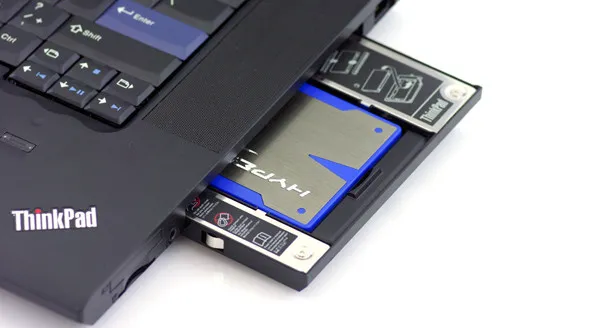 Kiểm tra và hoàn tất quá trình lắp đặt ổ SSD vào laptop, một bước quan trọng trong cách thay ổ ssd cho laptop
VI. Phân Tích Lợi Ích Doanh Nghiệp (E-E-A-T)
Với vai trò chuyên gia công nghệ tại ADG.com.vn, việc nâng cấp SSD cần được nhìn nhận dưới góc độ lợi ích kinh doanh.
Nâng cấp SSD cho đội ngũ nhân viên là một khoản đầu tư có Tỷ suất Hoàn vốn (ROI) cao. Tốc độ khởi động và tải ứng dụng nhanh hơn giúp tiết kiệm thời gian chờ đợi hàng giờ trong một năm làm việc. Đối với một doanh nghiệp có 100 nhân viên, nếu mỗi người tiết kiệm được 15 phút làm việc mỗi ngày nhờ laptop nhanh hơn, tổng thời gian tiết kiệm được là đáng kể. Hơn nữa, ổ SSD có độ bền và tuổi thọ cao hơn, giảm thiểu chi phí bảo trì và rủi ro mất mát dữ liệu do hỏng hóc cơ học. Đây là giải pháp tối ưu hóa hiệu suất làm việc toàn diện.
Việc nắm vững cách thay ổ ssd cho laptop và các bước tối ưu hóa sau đó sẽ giúp người dùng và doanh nghiệp tự chủ trong việc nâng cấp phần cứng, duy trì hiệu suất làm việc ở mức cao nhất. Đây là một kỹ năng thiết yếu trong quản lý hạ tầng công nghệ hiện đại.
Quá trình hoàn thiện cách thay ổ ssd cho laptop đòi hỏi sự tỉ mỉ trong khâu chuẩn bị, chính xác trong thao tác kỹ thuật, và tối ưu hóa hệ thống sau cùng để đạt được hiệu suất cao nhất. Bằng cách tuân thủ các hướng dẫn chuyên sâu đã được trình bày, bất kỳ ai cũng có thể tự nâng cấp chiếc laptop của mình, tận hưởng tốc độ và độ tin cậy vượt trội mà công nghệ ổ cứng SSD mang lại, từ đó tối ưu hóa công việc và đạt được hiệu quả kinh doanh tối đa.
Cập Nhật Lần Cuối Vào Lúc Tháng mười một 14, 2025 by Luân ADG

Nguyễn Minh Duy là chuyên viên biên tập nội dung và SEO tại ADG.COM.VN, với hơn 5 năm kinh nghiệm trong lĩnh vực công nghệ và chuyển đổi số. Anh chuyên viết các nội dung liên quan đến sản phẩm công nghệ, giải pháp hạ tầng, phần cứng – phần mềm doanh nghiệp, giúp người đọc hiểu sâu hơn về cách công nghệ tạo nên giá trị thực tiễn trong kinh doanh.