Contents
- Chuẩn Bị Kỹ Lưỡng: Nền Tảng Cho Quy Trình Tháo Lắp An Toàn
- Đảm Bảo An Toàn Điện Tuyệt Đối
- Chuẩn Bị Khu Vực Làm Việc và Dụng Cụ Chuyên Dụng
- Phân Tích Cấu Tạo Màn Hình Laptop Acer Cơ Bản
- Các Thành Phần Chính Trong Bộ Lắp Ráp Màn Hình
- Các Loại Cáp Màn Hình Phổ Biến (EDP/LVDS)
- Các Bước Chi Tiết: cách tháo màn hình laptop acer
- Thao Tác Tháo Khung Viền (Bezel) Laptop
- Ngắt Kết Nối Panel Màn Hình Cũ
- Quy Trình Gỡ Cáp Tín Hiệu (Display Cable)
- Lắp Đặt Màn Hình Mới và Hoàn Thiện
- Kiểm Tra Tính Tương Thích và Lắp Panel Mới
- Lắp Ráp Ngược Lại và Kiểm Tra Hệ Thống
- Những Lỗi Thường Gặp và Cách Khắc Phục
- Lỗi Hình Ảnh Sau Khi Lắp Đặt (No Display, Sọc)
- Khung Viền Bị Hỏng hoặc Khớp Nối Lỏng Lẻo
Nắm vững cách tháo màn hình laptop Acer là kỹ năng cơ bản và quan trọng đối với kỹ thuật viên hay người dùng muốn tự sửa chữa laptop tại nhà. Quy trình này đòi hỏi sự tỉ mỉ, hiểu rõ về thao tác kỹ thuật và đặc biệt là các nguyên tắc an toàn điện. Bài viết này của ADG.com.vn cung cấp quy trình tháo lắp màn hình LCD một cách an toàn và chuyên nghiệp nhất. Việc nắm vững bảo trì linh kiện sẽ giúp bạn tiết kiệm chi phí và chủ động hơn trong mọi tình huống. Chúng tôi sẽ đi sâu vào từng bước, từ chuẩn bị dụng cụ đến ngắt kết nối màn hình LCD một cách an toàn.
Chuẩn Bị Kỹ Lưỡng: Nền Tảng Cho Quy Trình Tháo Lắp An Toàn
Bất kỳ thao tác can thiệp nào vào phần cứng laptop đều tiềm ẩn rủi ro về điện và tĩnh điện. Sự chuẩn bị không chỉ là về dụng cụ mà còn là về môi trường làm việc. Việc đảm bảo an toàn giúp bảo vệ cả người thực hiện lẫn thiết bị khỏi những hư hại không đáng có. Đây là bước đầu tiên và quan trọng nhất mà mọi chuyên gia kỹ thuật đều tuân thủ nghiêm ngặt.
Đảm Bảo An Toàn Điện Tuyệt Đối
An toàn điện là yếu tố sống còn khi làm việc với các thiết bị điện tử. Điện tích dư thừa có thể gây cháy chập linh kiện hoặc làm hỏng các mạch điều khiển nhạy cảm.
Laptop phải được tắt hoàn toàn và không chỉ là chế độ ngủ (Sleep). Bạn cần nhấn giữ nút nguồn cho đến khi máy tắt hẳn, đảm bảo mọi hoạt động của hệ điều hành đã dừng lại.
Ngắt kết nối bộ sạc là bắt buộc để loại bỏ nguồn điện chính. Việc này giúp ngăn chặn dòng điện bất ngờ chạy qua mạch trong quá trình tháo lắp.
Nếu laptop Acer của bạn có pin rời, hãy tháo pin ra khỏi máy. Đối với pin liền, cần ngắt cáp kết nối pin khỏi bo mạch chủ (mainboard) trước khi tiếp tục các bước khác.
Chuẩn Bị Khu Vực Làm Việc và Dụng Cụ Chuyên Dụng
Môi trường làm việc sạch sẽ, khô ráo và đủ ánh sáng là điều kiện tiên quyết. Bàn làm việc nên được phủ một tấm thảm chống tĩnh điện (ESD) chuyên dụng.
Bạn cần ngắt kết nối tất cả các thiết bị ngoại vi đang cắm vào laptop. Các thiết bị này bao gồm chuột, bàn phím ngoài, USB, cáp HDMI hoặc bất kỳ cáp kết nối nào khác.
Bộ công cụ kỹ thuật chuyên dụng là không thể thiếu cho thao tác này. Chúng bao gồm các loại tua-vít nhỏ, dụng cụ nạy bằng nhựa (spudger) và nhíp gắp chuyên dụng. Dụng cụ nạy bằng nhựa là tối quan trọng để tránh làm trầy xước vỏ và khung viền màn hình laptop.
Phân Tích Cấu Tạo Màn Hình Laptop Acer Cơ Bản
Để thực hiện thao tác tháo màn hình một cách chính xác, cần hiểu rõ các thành phần cấu tạo. Màn hình laptop Acer, dù là dòng phổ thông hay gaming, đều có cấu trúc cơ bản gồm nhiều lớp linh kiện. Việc nắm rõ vị trí của từng bộ phận sẽ giúp thao tác tháo lắp diễn ra suôn sẻ, tránh làm đứt cáp hoặc gãy các chốt nhựa.
Các Thành Phần Chính Trong Bộ Lắp Ráp Màn Hình
Khung viền màn hình (Bezel) là lớp vỏ nhựa hoặc kim loại bao quanh panel hiển thị. Nó thường được giữ bằng các chốt nhựa hoặc ốc vít nằm ẩn dưới các miếng đệm cao su. Thao tác gỡ bezel cần sự nhẹ nhàng và chính xác.
Panel màn hình (LCD/LED) là bộ phận hiển thị hình ảnh chính. Panel này thường được cố định vào bản lề thông qua một khung kim loại (bracket) bằng bốn đến sáu con ốc vít.
Cáp màn hình (Display Cable) là đường truyền tín hiệu hình ảnh từ bo mạch chủ lên panel. Đây là linh kiện rất mỏng manh và dễ bị hỏng nếu bị kéo hoặc gập mạnh.
Bản lề (Hinges) là khớp nối giữa màn hình và thân máy. Nó cho phép màn hình gập mở và chịu lực căng lớn. Cần cẩn thận khi tháo ốc bản lề để tránh làm hỏng ren.
Các Loại Cáp Màn Hình Phổ Biến (EDP/LVDS)
Màn hình laptop hiện đại thường sử dụng cáp eDP (Embedded DisplayPort). Loại cáp này có kích thước nhỏ gọn, ít chân cắm hơn và hỗ trợ độ phân giải cao, tốc độ truyền tải nhanh hơn.
Trước đây, nhiều mẫu Acer cũ hơn sử dụng cáp LVDS (Low-Voltage Differential Signaling). Loại cáp này dày hơn, có nhiều chân cắm và thường được cố định bằng một lẫy nhựa hoặc keo dán.
Quan trọng là phải xác định đúng loại đầu nối cáp tín hiệu. Việc tháo lắp cáp cần phải rất nhẹ nhàng để không làm cong hoặc gãy các chân tiếp xúc trên connector.
Các Bước Chi Tiết: cách tháo màn hình laptop acer
Quy trình tháo rời màn hình laptop Acer được thực hiện theo trình tự ngược lại với quá trình lắp ráp. Mục tiêu là tách panel màn hình ra khỏi khung lắp mà không gây hư hại vật lý cho các linh kiện xung quanh. Bạn cần làm việc trong một không gian yên tĩnh, không bị phân tâm để duy trì sự tập trung.
Thao Tác Tháo Khung Viền (Bezel) Laptop
Bước đầu tiên là tìm và gỡ tất cả các ốc vít (nếu có) nằm ẩn dưới các miếng đệm cao su nhỏ xung quanh khung viền màn hình. Các miếng đệm này thường được dán và có thể dễ dàng bóc ra bằng nhíp hoặc đầu nạy.
Sau khi đảm bảo không còn ốc vít, bạn bắt đầu sử dụng dụng cụ nạy bằng nhựa để tách khung viền. Bắt đầu từ một góc dưới cùng của màn hình, nơi các khớp nối thường lỏng lẻo nhất.
Cẩn thận trượt dụng cụ nạy dọc theo khe hở giữa khung viền và panel màn hình. Bạn sẽ nghe thấy tiếng “tách” nhẹ khi các chốt nhựa bung ra. Thực hiện thao tác này chậm rãi và đều đặn xung quanh toàn bộ chu vi màn hình.
Lưu ý: Đối với một số dòng Acer cao cấp có bezel mỏng, việc tháo lắp cần cực kỳ cẩn thận. Lực tác động quá mạnh có thể làm gãy hoàn toàn các chốt nhựa mỏng manh.
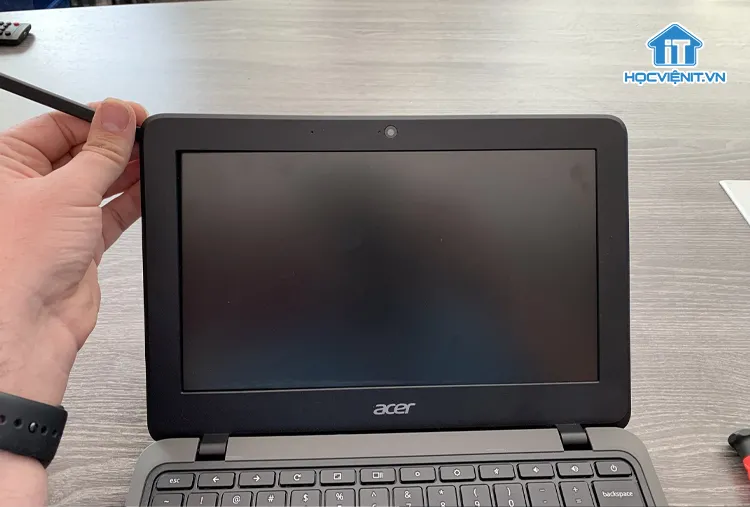 Sử dụng dụng cụ chuyên dụng nạy khung viền màn hình laptop Acer ra khỏi panel
Mô tả cụ thể nội dung hình bằng tiếng Việt: Sử dụng dụng cụ chuyên dụng nạy khung viền màn hình laptop Acer ra khỏi panel, cần thực hiện nhẹ nhàng để tránh gãy chốt.
Ngắt Kết Nối Panel Màn Hình Cũ
Sau khi tháo khung viền, panel màn hình LCD sẽ lộ ra. Panel này được cố định vào khung lắp kim loại (bracket) bởi các ốc vít nhỏ.
Bạn cần tìm và tháo bốn đến sáu con ốc cố định panel vào các bracket ở hai bên. Sử dụng tua-vít có đầu từ tính để tránh làm rơi ốc vào bên trong thân máy.
Khi các ốc đã được tháo, cẩn thận nghiêng panel màn hình ra khỏi khung, để mặt hiển thị nằm úp xuống bàn phím. Thao tác này giúp lộ ra mặt sau của panel, nơi đặt cáp tín hiệu.
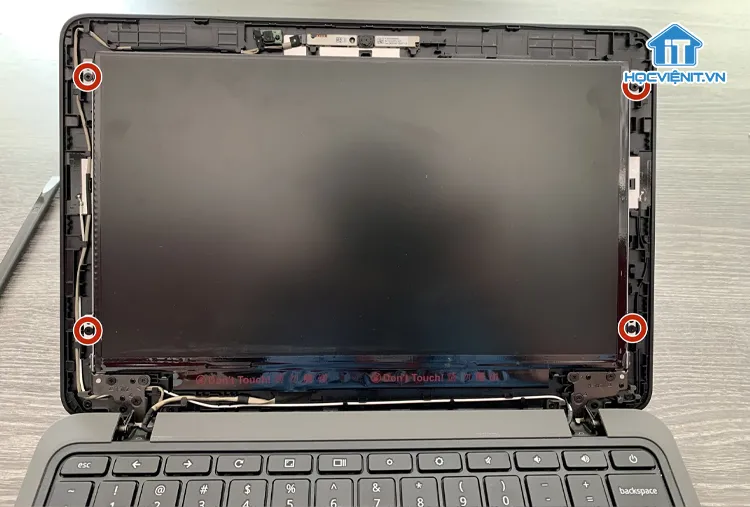 Tháo ốc cố định màn hình laptop Acer vào khung lắp đặt kim loại
Mô tả cụ thể nội dung hình bằng tiếng Việt: Tháo ốc cố định màn hình laptop Acer vào khung lắp đặt kim loại bằng tua-vít nhỏ để chuẩn bị gỡ panel.
Quy Trình Gỡ Cáp Tín Hiệu (Display Cable)
Đầu nối cáp tín hiệu thường được dán cố định bằng một lớp băng keo chuyên dụng, thường là màu bạc hoặc vàng. Lớp keo này giúp giữ cáp ổn định và tránh bị tuột.
Sử dụng nhíp gắp hoặc ngón tay để nhẹ nhàng bóc lớp băng keo này ra. Quan trọng là không được kéo cáp, mà chỉ bóc lớp keo che phủ đầu kết nối.
Khi đầu kết nối đã lộ ra, tùy vào loại cáp (eDP/LVDS), bạn có thể phải mở lẫy khóa hoặc chỉ đơn thuần là kéo nhẹ cáp ra khỏi socket. Thao tác gỡ cáp phải vuông góc với socket để không làm cong các chân pin.
Đối với cáp LVDS cũ hơn, thường có một lẫy nhựa nhỏ cần được bật lên trước khi cáp có thể được tháo ra. Lỗi phổ biến nhất khi tháo cáp là làm hỏng socket trên panel.
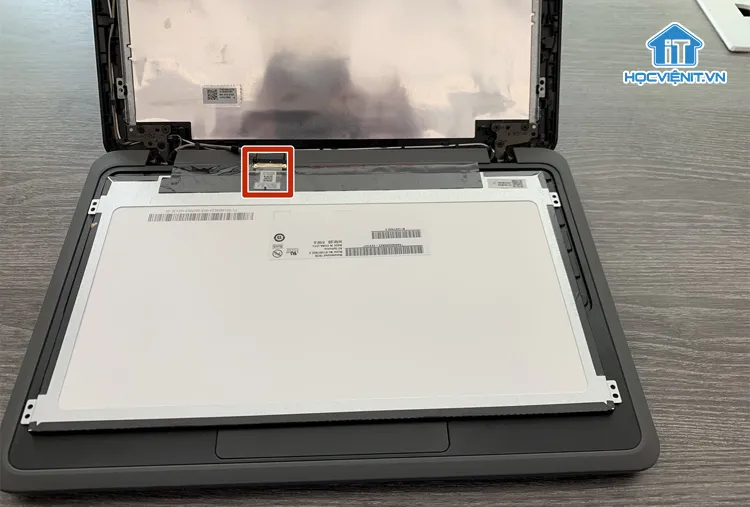 Quy trình ngắt kết nối cáp màn hình (display cable) khỏi mặt sau panel laptop Acer
Mô tả cụ thể nội dung hình bằng tiếng Việt: Quy trình ngắt kết nối cáp màn hình (display cable) khỏi mặt sau panel laptop Acer, cần tháo băng dính và rút cáp nhẹ nhàng.
Lắp Đặt Màn Hình Mới và Hoàn Thiện
Sau khi đã tháo panel cũ thành công, bước tiếp theo là lắp đặt panel mới. Quá trình này về cơ bản là đảo ngược các bước tháo, nhưng cần sự chính xác cao hơn nữa để đảm bảo mọi kết nối đều hoàn hảo. Sai sót trong bước này có thể dẫn đến hiện tượng không lên màn hình hoặc hình ảnh bị lỗi.
Kiểm Tra Tính Tương Thích và Lắp Panel Mới
Trước khi lắp, hãy so sánh panel mới với panel cũ về kích thước, loại đầu nối cáp, và vị trí lỗ ốc vít. Màn hình laptop Acer thường sử dụng các loại panel tiêu chuẩn, nhưng vẫn có sự khác biệt về độ phân giải và công nghệ (matte/glossy).
Cắm cáp tín hiệu mới vào socket trên panel mới một cách cẩn thận và chắc chắn. Đảm bảo cáp được đẩy vào hết, sau đó dán lại lớp băng keo cố định ban đầu để tránh cáp bị lỏng trong quá trình sử dụng.
Đặt panel mới vào vị trí trong khung lắp và cố định bằng các ốc vít đã tháo ra ở bước trước. Không siết ốc quá chặt vì có thể gây nứt panel, mà chỉ siết vừa đủ chắc.
Lắp Ráp Ngược Lại và Kiểm Tra Hệ Thống
Sau khi panel đã được cố định, tiến hành lắp lại khung viền (bezel) màn hình. Bạn căn chỉnh khung viền sao cho khớp với các chốt nhựa và ấn nhẹ nhàng cho đến khi nghe tiếng “cạch” chắc chắn.
Gắn lại các miếng đệm cao su che ốc vít đã tháo ra ban đầu. Đảm bảo mọi con ốc và chi tiết nhựa đều được lắp lại đúng vị trí, tránh tình trạng thừa hoặc thiếu linh kiện.
Kết nối lại pin và các thiết bị ngoại vi đã ngắt. Cắm sạc và bật máy tính để kiểm tra hoạt động của màn hình mới. Điều này cần được thực hiện trước khi cố định hoàn toàn các phần vỏ khác.
Lưu ý kiểm tra độ sáng, màu sắc và các điểm chết (nếu có) trên màn hình mới. Nếu màn hình hoạt động bình thường, quy trình tháo màn hình laptop đã thành công mỹ mãn.
 Hoàn tất quy trình tháo và lắp màn hình laptop Acer, kiểm tra chất lượng hiển thị
Mô tả cụ thể nội dung hình bằng tiếng Việt: Hoàn tất quy trình tháo và lắp màn hình laptop Acer, cần kiểm tra kỹ chất lượng hiển thị và độ sáng trước khi bàn giao.
Những Lỗi Thường Gặp và Cách Khắc Phục
Ngay cả những kỹ thuật viên giàu kinh nghiệm cũng có thể mắc phải sai lầm. Việc nhận diện và khắc phục nhanh chóng các lỗi thường gặp là một phần quan trọng của chuyên môn. Các lỗi này thường liên quan đến kết nối hoặc hư hỏng vật lý nhẹ trong quá trình tháo lắp.
Lỗi Hình Ảnh Sau Khi Lắp Đặt (No Display, Sọc)
Lỗi “No Display” (Không hiển thị) thường xuyên xảy ra nhất. Nguyên nhân hàng đầu là cáp tín hiệu (display cable) chưa được cắm chặt vào socket trên panel hoặc mainboard. Hãy tắt máy, tháo bezel và kiểm tra lại kết nối cáp tín hiệu, đảm bảo lẫy khóa đã được đóng lại.
Hiện tượng màn hình bị sọc ngang, sọc dọc hoặc nhấp nháy thường là dấu hiệu của việc cáp bị hỏng nhẹ. Nó cũng có thể là do cáp bị gập quá mạnh trong quá trình thao tác. Trong trường hợp này, bạn có thể cần thay thế cáp màn hình (LCD cable) mới.
Nếu màn hình mới hiển thị màu sắc bị sai lệch hoặc quá tối, hãy kiểm tra lại loại panel bạn đã mua. Có thể panel không tương thích hoàn toàn về các thông số màu sắc hoặc độ sáng với card đồ họa của laptop.
Khung Viền Bị Hỏng hoặc Khớp Nối Lỏng Lẻo
Việc dùng lực quá mạnh khi tháo bezel có thể làm gãy các chốt nhựa mỏng manh. Nếu các chốt bị gãy, khung viền sẽ không thể ôm chặt màn hình, tạo ra khe hở và làm màn hình bị lỏng.
Để khắc phục, bạn có thể sử dụng keo dán chuyên dụng (ví dụ: B7000 hoặc keo dán màn hình) để cố định lại các vị trí bị gãy. Việc này cần sự khéo léo để đảm bảo keo không bị tràn ra mặt ngoài.
Nếu bản lề (hinge) bị lỏng hoặc có tiếng kêu lạ, có thể là do các ốc vít cố định bản lề đã bị lỏng. Bạn cần tháo phần đáy máy (base cover) để siết chặt lại các ốc vít này. Lưu ý, các ốc bản lề thường được siết rất chặt theo tiêu chuẩn nhà sản xuất.
Lưu ý kỹ thuật: Luôn sử dụng đúng kích cỡ đầu tua-vít. Việc sử dụng tua-vít không đúng kích cỡ có thể làm trờn đầu ốc, gây khó khăn rất lớn cho các lần tháo lắp sau này. Hạn chế tối đa sử dụng lực cơ học không cần thiết.
Việc tự thực hiện cách tháo màn hình laptop Acer tại nhà yêu cầu người dùng phải có sự chuẩn bị chu đáo và tuân thủ nghiêm ngặt các bước kỹ thuật. Bài viết đã trình bày chi tiết từ khâu ngắt an toàn điện, chuẩn bị dụng cụ, đến các thao tác tháo khung viền và gỡ cáp tín hiệu. Nếu bạn là một kỹ thuật viên chuyên nghiệp hoặc đang muốn tự sửa chữa, việc nắm vững quy trình này sẽ đảm bảo tính toàn vẹn của laptop. Tuy nhiên, nếu không chắc chắn, hãy tìm đến các dịch vụ chuyên môn để tránh gây hư hỏng không đáng có cho linh kiện đắt tiền này.
Cập Nhật Lần Cuối Vào Lúc Tháng mười một 14, 2025 by Luân ADG

Nguyễn Minh Duy là chuyên viên biên tập nội dung và SEO tại ADG.COM.VN, với hơn 5 năm kinh nghiệm trong lĩnh vực công nghệ và chuyển đổi số. Anh chuyên viết các nội dung liên quan đến sản phẩm công nghệ, giải pháp hạ tầng, phần cứng – phần mềm doanh nghiệp, giúp người đọc hiểu sâu hơn về cách công nghệ tạo nên giá trị thực tiễn trong kinh doanh.