Contents
- Nền Tảng Kỹ Thuật: Hiểu Rõ Về Phím Chức Năng (Fn Key) và Vấn Đề Shortcut
- Bản chất của phím Fn và Chế độ Phím Đa Phương Tiện
- Ảnh hưởng của Phím Tắt Mặc Định đến Năng suất Làm việc
- Các Phương Pháp Chuyên Sâu để Vô Hiệu Hóa Phím Fn và Shortcuts
- Phương pháp Khóa Chức Năng (Fn Lock) Trực Tiếp trên Bàn Phím
- Điều chỉnh Thiết lập Phím Chức Năng trong Giao diện BIOS/UEFI
- Sử dụng Phần mềm Tiện ích Độc quyền của Hãng
- cách tắt phím tắt trên laptop Bằng Công Cụ Hệ Thống
- Vô hiệu hóa Phím Tắt thông qua Registry Editor
- Tùy chỉnh và Vô hiệu hóa các Tổ hợp Phím trong Windows
- Giải Pháp Phần Mềm Bên Thứ Ba Chuyên Dụng
- Sử dụng AutoHotkey để Remap hoặc Vô hiệu hóa Phím Tắt
- Giới thiệu và So sánh các Ứng dụng Remap Phím Phổ Biến Khác
- Các Kịch Bản Cụ Thể và Khuyến Nghị Chuyên Môn
- Tắt Phím Tắt Khi Chơi Game
- Lưu ý Quan Trọng khi Can thiệp vào Registry và BIOS
- Đánh giá và Lựa chọn Phương pháp Phù hợp
Trong môi trường làm việc kỹ thuật số hiện đại, việc kiểm soát hoàn toàn thiết bị là yếu tố then chốt để duy trì năng suất cao và tránh sự cố nhập liệu không mong muốn. Nhiều người dùng laptop thường xuyên gặp phiền toái khi các tổ hợp phím tắt mặc định, đặc biệt là phím vô hiệu hóa phím Fn, can thiệp vào công việc hoặc trải nghiệm giải trí của họ. Bài viết này, dành cho cộng đồng công nghệ tại ADG.com.vn, sẽ cung cấp một hướng dẫn toàn diện về cách tắt phím tắt trên laptop, từ những thao tác cơ bản đến các giải pháp nâng cao sử dụng Windows Registry và phần mềm bên thứ ba, đồng thời nhấn mạnh tầm quan trọng của việc tùy chỉnh BIOS/UEFI để đạt được sự kiểm soát tối ưu.
Nền Tảng Kỹ Thuật: Hiểu Rõ Về Phím Chức Năng (Fn Key) và Vấn Đề Shortcut
Phím Function (Fn) là một phím bổ trợ độc đáo, được thiết kế để kích hoạt các chức năng phụ được in trên các phím từ F1 đến F12 hoặc các phím khác như mũi tên, Ctrl, Shift. Nó hoạt động như một công tắc chuyển đổi giữa chế độ phím chức năng tiêu chuẩn (F1-F12) và chế độ phím đa phương tiện (điều chỉnh độ sáng, âm lượng, Wi-Fi, v.v.). Sự cần thiết phải tắt hoặc đảo ngược chức năng của phím Fn xuất phát từ sự khác biệt trong thiết lập mặc định của nhà sản xuất, nơi một số laptop ưu tiên chế độ đa phương tiện.
Bản chất của phím Fn và Chế độ Phím Đa Phương Tiện
Phím Fn là một khóa vật lý nhưng được quản lý bởi phần mềm firmware (BIOS/UEFI) của hệ thống. Trên nhiều dòng laptop, đặc biệt là các mẫu mới của Dell, HP hay Lenovo, chế độ mặc định là Multimedia Key (Phím Đa Phương Tiện). Điều này có nghĩa là khi người dùng nhấn F2, máy sẽ tự động giảm âm lượng mà không cần nhấn Fn. Đây là tiện ích cho người dùng phổ thông nhưng lại gây khó khăn lớn cho các chuyên gia IT, lập trình viên hay người dùng cần truy cập nhanh vào các phím F-key tiêu chuẩn (ví dụ: F2 để đổi tên file, F5 để làm mới trang web). Việc vô hiệu hóa phím Fn sẽ đưa bàn phím trở về trạng thái Function Key truyền thống.
Ảnh hưởng của Phím Tắt Mặc Định đến Năng suất Làm việc
Các phím tắt mặc định có thể ảnh hưởng tiêu cực đến năng suất, đặc biệt là khi chúng được kích hoạt một cách vô ý. Ví dụ, nhấn nhầm tổ hợp phím Alt + F4 có thể đóng ứng dụng làm việc mà không kịp lưu dữ liệu. Đối với các tác vụ chuyên biệt, chẳng hạn như truy cập BIOS/UEFI, người dùng phải nhấn các phím F-key trong lúc khởi động, và việc phím Fn bị khóa ở chế độ Multimedia sẽ yêu cầu thao tác phức tạp hơn (ví dụ: Fn + F2 thay vì chỉ F2). Do đó, việc tìm cách tắt phím tắt trên laptop là một giải pháp quản lý thiết bị quan trọng.
Hình ảnh minh họa vị trí và ký hiệu của phím Fn trên bàn phím laptop, cho thấy vai trò của nó trong việc kích hoạt các chức năng phụ.
Các Phương Pháp Chuyên Sâu để Vô Hiệu Hóa Phím Fn và Shortcuts
Việc kiểm soát phím Fn có thể được thực hiện qua nhiều cấp độ khác nhau, từ phần cứng (BIOS) đến phần mềm (Hệ điều hành), mang lại sự linh hoạt cho người dùng chuyên nghiệp. Mỗi phương pháp có ưu và nhược điểm riêng, phù hợp với các mô hình laptop và nhu cầu sử dụng khác nhau.
Phương pháp Khóa Chức Năng (Fn Lock) Trực Tiếp trên Bàn Phím
Đây là phương pháp đơn giản và nhanh nhất để đảo ngược chức năng của phím Fn mà không cần can thiệp vào hệ thống. Hầu hết các nhà sản xuất lớn như Dell, HP, và Acer đều tích hợp chức năng khóa này, thường được gọi là Fn Lock. Thao tác này tương tự như việc bật/tắt phím Caps Lock hoặc Num Lock.
Để kích hoạt hoặc vô hiệu hóa Fn Lock, người dùng thường cần nhấn tổ hợp phím Fn + Esc (phím Esc thường có biểu tượng ổ khóa hoặc chữ Fn nhỏ). Khi khóa được kích hoạt, các phím F1-F12 sẽ hoạt động mặc định như phím chức năng tiêu chuẩn. Việc nhấn lại tổ hợp này sẽ đưa phím Fn trở lại trạng thái ban đầu. Đây là giải pháp tức thời và dễ thực hiện nhất cho người dùng cần chuyển đổi chức năng thường xuyên.
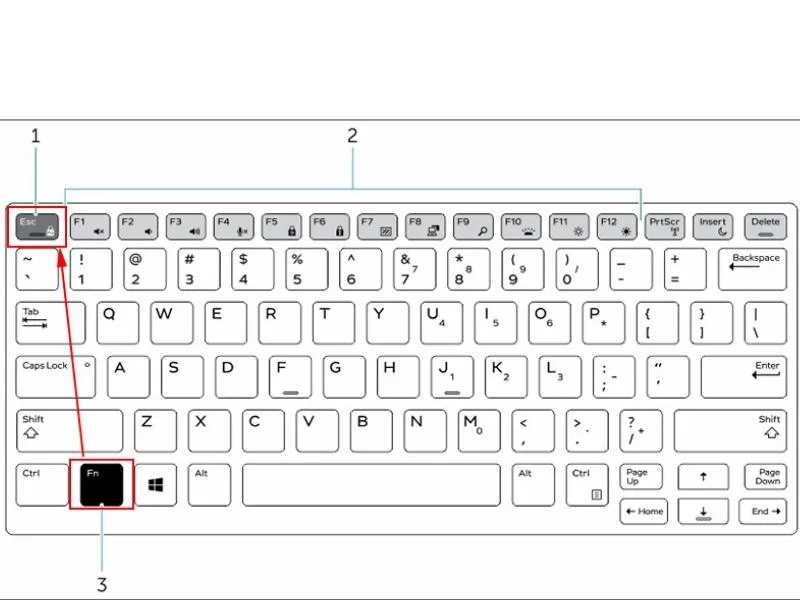 Bật tắt phím Fn trên laptop Dell đơn giản trên bàn phím
Minh họa tổ hợp phím Fn + Esc (hoặc phím có biểu tượng khóa) trên bàn phím laptop, phương pháp phổ biến nhất để kiểm soát Fn Lock.
Điều chỉnh Thiết lập Phím Chức Năng trong Giao diện BIOS/UEFI
Phương pháp can thiệp vào tùy chỉnh BIOS/UEFI là cách hiệu quả nhất để thiết lập vĩnh viễn hành vi của phím Fn, không bị ảnh hưởng bởi hệ điều hành. BIOS/UEFI là firmware kiểm soát các chức năng cơ bản của phần cứng. Việc thay đổi cài đặt tại đây sẽ áp dụng ngay khi máy khởi động.
Quy trình truy cập BIOS/UEFI thường yêu cầu người dùng nhấn một phím cụ thể (F2, F10, F12, hoặc Del) ngay sau khi nhấn nút nguồn. Sau khi vào được giao diện, bạn cần tìm kiếm mục liên quan đến Function Key Behavior (Hành vi Phím Chức Năng) hoặc Action Keys Mode, thường nằm trong tab Advanced, System Configuration hoặc Config. Tại đây, bạn sẽ có hai tùy chọn chính: Function Key (hoặc F-Key) và Multimedia Key (hoặc Special Key). Chọn Function Key để vô hiệu hóa chế độ Multimedia mặc định, sau đó lưu thay đổi (thường là F10) và thoát để khởi động lại máy tính.
Sử dụng Phần mềm Tiện ích Độc quyền của Hãng
Nhiều nhà sản xuất cung cấp các ứng dụng tiện ích độc quyền để tùy chỉnh cài đặt hệ thống, bao gồm cả hành vi của phím Fn. Ví dụ, Dell có Dell Quickset, HP có HP Support Assistant, và Lenovo có Lenovo Vantage. Các phần mềm này cung cấp giao diện đồ họa thân thiện hơn so với BIOS/UEFI.
Với Dell Quickset, người dùng truy cập vào Control Panel, tìm và chọn Windows Mobility Center (trên các phiên bản Windows cũ) hoặc truy cập trực tiếp vào giao diện của ứng dụng. Trong phần tùy chỉnh bàn phím hoặc phím chức năng, người dùng sẽ tìm thấy tùy chọn Function Key Row (Hàng phím chức năng). Tương tự như BIOS, bạn có thể chọn Function Key để bắt buộc nhấn Fn khi muốn dùng phím chức năng, hoặc Multimedia Key để dùng trực tiếp các phím chức năng. Phương pháp này đặc biệt hữu ích khi người dùng không muốn hoặc không thể truy cập vào BIOS/UEFI.
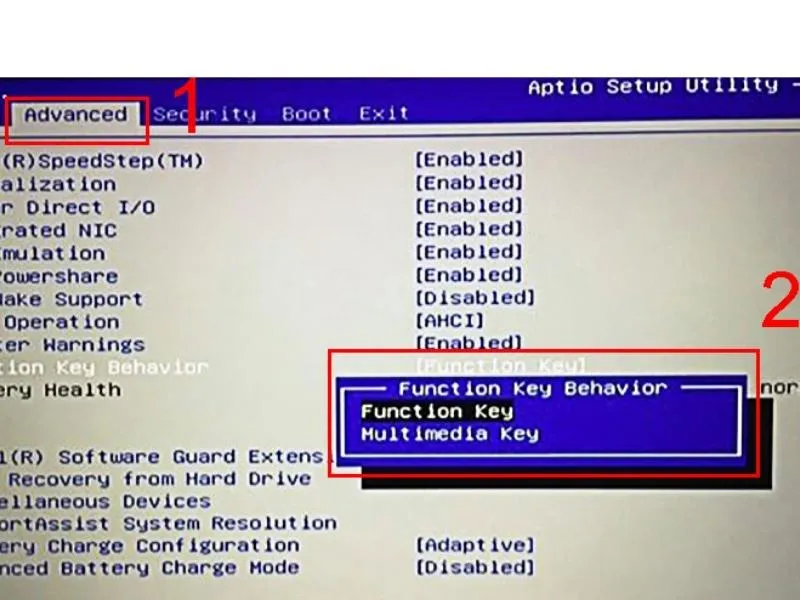 Các bước để bật tắt phím Fn trên BIOS
Mô tả giao diện tùy chỉnh Function Key Behavior hoặc tương tự trong BIOS/UEFI, cho phép người dùng lựa chọn giữa Function Key và Multimedia Key.
cách tắt phím tắt trên laptop Bằng Công Cụ Hệ Thống
Để giải quyết vấn đề rộng hơn về cách tắt phím tắt trên laptop, không chỉ dừng lại ở phím Fn, người dùng chuyên nghiệp có thể tận dụng các công cụ mạnh mẽ của Windows để vô hiệu hóa hoặc ánh xạ lại các phím tắt không mong muốn. Sự can thiệp vào Registry Editor là phương pháp chính xác và vĩnh viễn, đòi hỏi sự cẩn trọng cao.
Vô hiệu hóa Phím Tắt thông qua Registry Editor
Registry Editor cho phép người dùng thay đổi chức năng của các phím cứng bằng cách ánh xạ chúng sang một phím khác hoặc vô hiệu hóa hoàn toàn (Key Remapping). Kỹ thuật này thường được áp dụng để vô hiệu hóa các phím gây phiền toái nhất, chẳng hạn như phím Windows (Win Key) hoặc thậm chí là Caps Lock.
Để thực hiện, người dùng truy cập Regedit và điều hướng đến đường dẫn HKEY_LOCAL_MACHINESYSTEMCurrentControlSetControlKeyboard Layout. Tại đây, bạn cần tạo một giá trị nhị phân mới có tên là Scancode Map. Giá trị này sử dụng mã Scancode của các phím để xác định hành vi mới. Ví dụ, để vô hiệu hóa phím Windows (mã Scancode là 00 5B), bạn sẽ nhập một chuỗi nhị phân tuân theo cấu trúc nghiêm ngặt (Header, Flags, Number of entries, Mapping entries, Null terminator). Đây là một giải pháp chuyên sâu và vĩnh viễn, yêu cầu người thực hiện phải có kiến thức về mã Scancode và cấu trúc Registry để tránh gây lỗi hệ thống.
Tùy chỉnh và Vô hiệu hóa các Tổ hợp Phím trong Windows
Ngoài việc vô hiệu hóa các phím riêng lẻ, người dùng còn có thể kiểm soát một số tổ hợp phím nhất định thông qua Group Policy Editor (chỉ có trên các phiên bản Windows Pro trở lên). Mặc dù không thể tắt tất cả các phím tắt, Group Policy cho phép hạn chế một số chức năng hệ thống quan trọng.
Ví dụ, Group Policy có thể được sử dụng để vô hiệu hóa tổ hợp phím Ctrl+Alt+Del hoặc Windows Key + L (Khóa màn hình). Bằng cách điều hướng đến User Configuration, Administrative Templates, System, người dùng có thể kích hoạt các chính sách như Prevent access to the command prompt hoặc Remove Task Manager. Tuy nhiên, đối với phần lớn các phím tắt ứng dụng hàng ngày, các giải pháp như Registry hoặc phần mềm bên thứ ba sẽ hiệu quả hơn.
Giải Pháp Phần Mềm Bên Thứ Ba Chuyên Dụng
Nếu các phương pháp can thiệp vào phần cứng (BIOS) hoặc hệ thống (Registry) quá phức tạp hoặc không đáp ứng được nhu cầu tùy chỉnh linh hoạt, phần mềm bên thứ ba cung cấp một giao diện dễ sử dụng và khả năng tùy biến mạnh mẽ hơn nhiều. Các chuyên gia IT thường xuyên sử dụng các công cụ này để tạo ra môi trường làm việc cá nhân hóa tối đa.
Sử dụng AutoHotkey để Remap hoặc Vô hiệu hóa Phím Tắt
AutoHotkey (AHK) là một ngôn ngữ kịch bản nguồn mở mạnh mẽ, cho phép người dùng định nghĩa lại (remap) bất kỳ phím hoặc tổ hợp phím nào trên bàn phím. Đây là giải pháp linh hoạt và cao cấp nhất để vô hiệu hóa phím tắt trên laptop. Người dùng có thể viết các kịch bản đơn giản để vô hiệu hóa một phím cụ thể (ví dụ: LWin::return sẽ vô hiệu hóa phím Windows bên trái).
Ưu điểm của AHK là khả năng vô hiệu hóa phím trong ngữ cảnh cụ thể (ví dụ: chỉ tắt phím tắt khi một trò chơi đang chạy) hoặc ánh xạ phím thành một chuỗi lệnh phức tạp. Với AHK, người dùng có thể kiểm soát hoàn toàn từng phím tắt, biến những phím gây phiền toái thành các phím chức năng mới có ích cho quy trình làm việc. Điều này mang lại sự kiểm soát chi tiết vượt trội so với các tùy chọn mặc định của hệ thống.
Giới thiệu và So sánh các Ứng dụng Remap Phím Phổ Biến Khác
Ngoài AutoHotkey, còn có nhiều ứng dụng remap phím khác được thiết kế với giao diện đồ họa thân thiện hơn, chẳng hạn như SharpKeys hay Microsoft PowerToys (Keyboard Manager). SharpKeys hoạt động bằng cách chỉnh sửa trực tiếp khóa Scancode Map trong Registry, nhưng cung cấp giao diện người dùng đơn giản để chọn phím nguồn và phím đích (hoặc vô hiệu hóa).
Keyboard Manager trong PowerToys của Microsoft là một công cụ hiện đại, cho phép người dùng ánh xạ lại các phím và phím tắt chỉ trong vài cú nhấp chuột. Nó không yêu cầu can thiệp vào Registry thủ công, giảm thiểu rủi ro lỗi hệ thống. Việc lựa chọn phần mềm sẽ phụ thuộc vào mức độ chuyên môn của người dùng: AHK cho người dùng muốn tùy chỉnh sâu bằng script, còn SharpKeys và PowerToys cho người dùng cần giải pháp nhanh và an toàn hơn.
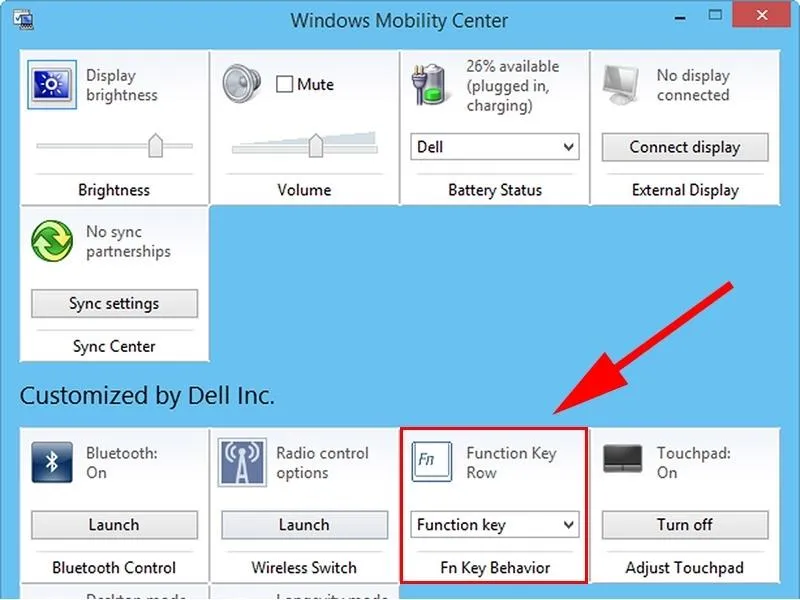 Bật tắt phím Fn trên laptop Dell với Dell Quickset
Giao diện tùy chọn trong Dell Quickset hoặc Windows Mobility Center, cung cấp giải pháp phần mềm để kiểm soát hành vi của phím Fn.
Các Kịch Bản Cụ Thể và Khuyến Nghị Chuyên Môn
Việc vô hiệu hóa hoặc thay đổi phím tắt không phải lúc nào cũng là giải pháp tổng thể. Trong nhiều trường hợp, người dùng chỉ cần xử lý vấn đề trong một ngữ cảnh cụ thể, ví dụ như khi chơi game hoặc khi làm việc với một ứng dụng đặc thù. Việc áp dụng đúng phương pháp sẽ giúp tối ưu hóa hiệu suất làm việc.
Tắt Phím Tắt Khi Chơi Game
Trong cộng đồng game thủ, phím Windows (Win Key) là nguyên nhân hàng đầu gây ra sự gián đoạn nghiêm trọng. Khi đang chơi game, việc vô tình nhấn phím này sẽ làm game bị thu nhỏ, dẫn đến mất kiểm soát. Để giải quyết vấn đề này, nhiều bàn phím gaming hiện đại đã tích hợp chế độ “Game Mode” cho phép vô hiệu hóa phím Windows bằng một tổ hợp phím vật lý đơn giản (thường là Fn + Win Key). Đối với laptop thông thường, việc sử dụng các script của AutoHotkey để tự động tắt phím Windows khi game được mở là một giải pháp chuyên nghiệp và hiệu quả cao.
Lưu ý Quan Trọng khi Can thiệp vào Registry và BIOS
Can thiệp vào Windows Registry hoặc tùy chỉnh BIOS/UEFI là những hành động mang tính kỹ thuật cao và tiềm ẩn rủi ro. Bất kỳ sai sót nào trong việc thay đổi các giá trị trong Registry có thể dẫn đến lỗi hệ thống nghiêm trọng, thậm chí khiến máy tính không thể khởi động. Các chuyên gia ADG khuyến nghị người dùng luôn tạo một điểm khôi phục hệ thống (System Restore Point) trước khi thực hiện bất kỳ thay đổi nào trong Registry. Tương tự, khi thao tác trong BIOS/UEFI, người dùng cần đọc kỹ hướng dẫn và chỉ thay đổi những thiết lập mà họ thực sự hiểu rõ.
Đánh giá và Lựa chọn Phương pháp Phù hợp
Lựa chọn cách tắt phím tắt trên laptop nên dựa trên mục tiêu và kinh nghiệm kỹ thuật của người dùng. Nếu vấn đề chỉ là phím Fn, hãy bắt đầu với Fn Lock hoặc BIOS. Nếu muốn vô hiệu hóa các phím khác như Win Key, hãy dùng SharpKeys. Nếu cần tùy chỉnh sâu theo kịch bản (ví dụ: remapping phím theo ứng dụng), AutoHotkey là lựa chọn tối ưu. Việc hiểu rõ từng cấp độ can thiệp sẽ giúp người dùng đạt được sự kiểm soát tuyệt đối trên thiết bị của mình.
Việc làm chủ các thiết lập bàn phím và vô hiệu hóa những phím tắt không cần thiết là một kỹ năng quản lý thiết bị quan trọng, giúp tối ưu hóa trải nghiệm sử dụng laptop. Bằng cách áp dụng các giải pháp từ đơn giản như Fn Lock đến chuyên sâu như chỉnh sửa Registry hay sử dụng phần mềm bên thứ ba, người dùng có thể giải quyết dứt điểm sự cố phiền toái từ các tổ hợp phím mặc định. Hy vọng bài viết đã cung cấp cho bạn những thông tin cần thiết về cách tắt phím tắt trên laptop để làm chủ hoàn toàn công cụ làm việc của mình.
Cập Nhật Lần Cuối Vào Lúc Tháng mười một 10, 2025 by Luân ADG

Nguyễn Minh Duy là chuyên viên biên tập nội dung và SEO tại ADG.COM.VN, với hơn 5 năm kinh nghiệm trong lĩnh vực công nghệ và chuyển đổi số. Anh chuyên viết các nội dung liên quan đến sản phẩm công nghệ, giải pháp hạ tầng, phần cứng – phần mềm doanh nghiệp, giúp người đọc hiểu sâu hơn về cách công nghệ tạo nên giá trị thực tiễn trong kinh doanh.