Contents
- Hiểu Rõ Về Phím Fn và Cơ Chế Hoạt Động Trên Laptop Acer
- Phân Biệt Giữa Fn Lock và Action Key Mode
- Lợi Ích Chuyên Môn Khi Vô Hiệu Hóa Phím Fn Mặc Định
- Tối Ưu Hóa Tốc Độ Cho Lập Trình Và Thiết Kế
- Cải Thiện Trải Nghiệm Chơi Game và Phím Tắt Hệ Thống
- Phương Pháp 1: Tắt Phím Fn Trên Laptop Acer Qua BIOS/UEFI
- Các Bước Truy Cập và Điều Chỉnh Action Key Mode
- Phương Pháp 2: Tắt Phím Fn Bằng Tổ Hợp Phím Tắt Nhanh (Fn Lock)
- Các Tổ Hợp Phím Phổ Biến và Cách Sử Dụng
- Phương Pháp 3: Điều Chỉnh Cài Đặt Trong Windows (Phần Mềm/Driver)
- Sử Dụng Ứng Dụng Acer Quick Access (Hoặc Tương Đương)
- Kiểm Tra Cài Đặt Bàn Phím Trong Device Manager
- Phương Pháp 4: Điều Chỉnh Registry Editor (Giải Pháp Chuyên Sâu)
- Cảnh Báo và Các Bước Thực Hiện
- Khắc Phục Sự Cố và Câu Hỏi Thường Gặp
- Action Key Mode Bị Thiếu Trong BIOS/UEFI
- Phím F Không Hoạt Động Sau Khi Tắt Fn
- Tác Động Của Việc Tắt Fn Lên Các Chức Năng Khác

Phím Function (Fn) trên laptop Acer là một công cụ tiện lợi, nhưng việc phải nhấn đồng thời phím này với các phím F1-F12 để truy cập chức năng phụ (như điều chỉnh độ sáng hoặc âm lượng) thường gây cản trở cho những người dùng cần phím chức năng cho công việc chuyên môn. Việc vô hiệu hóa Fn Lock trở thành nhu cầu cấp thiết để tăng tốc độ làm việc. Bài viết này sẽ hướng dẫn chi tiết cách tắt phím fn trên laptop acer qua nhiều phương pháp khác nhau, từ tùy chỉnh trong BIOS/UEFI cho đến sử dụng tổ hợp phím tắt, nhằm giúp bạn kiểm soát hoàn toàn trải nghiệm gõ phím của mình. Sự hiểu biết sâu sắc về cách thức hoạt động của Action Key Mode sẽ giúp bạn tối ưu hóa hiệu suất sử dụng.
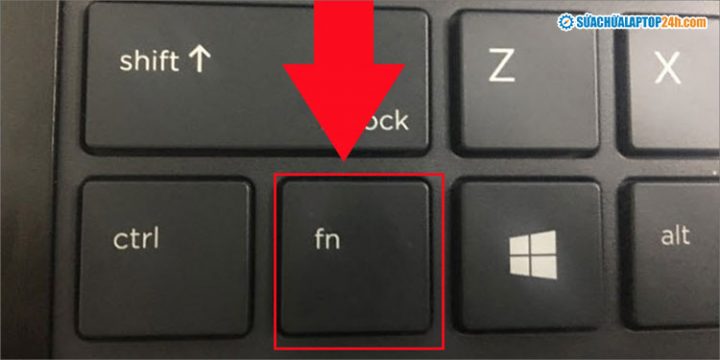
Hiểu Rõ Về Phím Fn và Cơ Chế Hoạt Động Trên Laptop Acer
Phím Fn là một phím bổ trợ, được thiết kế để kích hoạt các chức năng thứ cấp của các phím khác, chủ yếu là các phím chức năng từ F1 đến F12. Trên các dòng laptop hiện đại của Acer, cơ chế hoạt động của các phím F1-F12 thường được đặt ở chế độ “Phím Đa Phương Tiện Đầu tiên” (Multimedia Key First) theo mặc định. Điều này có nghĩa là khi bạn nhấn một phím F (ví dụ F5), máy sẽ thực hiện chức năng đa phương tiện (ví dụ: Tăng độ sáng) mà không cần nhấn kèm phím Fn. Ngược lại, để sử dụng F5 làm phím chức năng truyền thống (ví dụ: Refresh trang web), bạn cần nhấn Fn + F5.
Cơ chế này được gọi là “Action Key Mode” (Chế độ Phím Hành Động) hoặc “Function Key Behavior”. Action Key Mode được thiết lập ở cấp độ firmware (BIOS/UEFI), cho phép người dùng chuyển đổi chức năng mặc định của dãy phím F. Nếu Action Key Mode được Bật (Enabled), chức năng đa phương tiện sẽ là ưu tiên. Nếu Action Key Mode được Tắt (Disabled), chức năng F1-F12 truyền thống sẽ là ưu tiên, và người dùng cần nhấn Fn để truy cập chức năng đa phương tiện. Hiểu rõ sự khác biệt giữa hai chế độ này là nền tảng để áp dụng thành công cách tắt phím fn trên laptop acer.
Phân Biệt Giữa Fn Lock và Action Key Mode
Mặc dù đều liên quan đến việc kiểm soát phím Fn, hai khái niệm này có sự khác biệt rõ rệt về mặt kỹ thuật và phạm vi tác động.
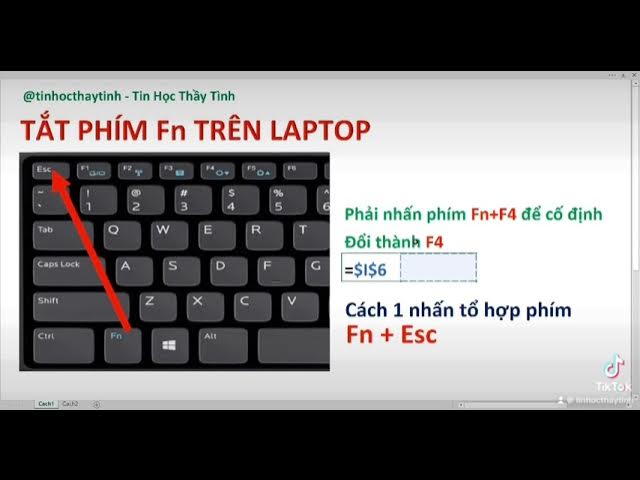
Fn Lock (Khóa Fn) là một tính năng phần cứng/phần mềm cho phép người dùng tạm thời khóa hoặc mở khóa chức năng của phím Fn bằng một tổ hợp phím tắt (thường là Fn + Esc). Đây là một giải pháp nhanh chóng, tức thời và không yêu cầu khởi động lại hệ thống hoặc truy cập BIOS/UEFI. Khi Fn Lock được kích hoạt, nó sẽ đảo ngược chức năng mặc định của các phím F: nếu máy đang ở chế độ Multimedia Key First, Fn Lock sẽ chuyển nó sang Function Key First (hoặc ngược lại). Tuy nhiên, Fn Lock không phải lúc nào cũng có sẵn trên tất cả các dòng máy.
Action Key Mode là một thiết lập ở cấp độ firmware (BIOS/UEFI). Nó là cài đặt gốc, vĩnh viễn và ảnh hưởng đến toàn bộ hệ thống, độc lập với hệ điều hành đang chạy. Việc thay đổi Action Key Mode là cách tắt phím Fn trên laptop Acer triệt để và đáng tin cậy nhất. Nó định hình hành vi mặc định của các phím F ngay từ khi máy khởi động.
Lợi Ích Chuyên Môn Khi Vô Hiệu Hóa Phím Fn Mặc Định
Đối với người dùng chuyên nghiệp, đặc biệt là lập trình viên, nhà thiết kế đồ họa, hay game thủ, việc vô hiệu hóa chức năng đa phương tiện mặc định của phím F là vô cùng quan trọng. Sự xung đột giữa phím Fn và phím F truyền thống có thể gây ra những phiền toái và làm giảm đáng kể hiệu suất công việc.
Tối Ưu Hóa Tốc Độ Cho Lập Trình Và Thiết Kế
Lập trình viên và kỹ sư phần mềm thường xuyên sử dụng các phím F để debug (gỡ lỗi), chạy chương trình (F5, F9, F11), hoặc quản lý các công cụ lập trình. Trong các môi trường phát triển tích hợp (IDE) như Visual Studio, IntelliJ IDEA, hoặc Eclipse, các phím này được gán cho các lệnh cốt lõi. Việc phải nhấn thêm phím Fn sẽ làm gián đoạn luồng làm việc, lãng phí thời gian và dễ gây lỗi thao tác.
Cải Thiện Trải Nghiệm Chơi Game và Phím Tắt Hệ Thống
Game thủ cũng là đối tượng hưởng lợi lớn từ việc vô hiệu hóa Fn. Nhiều tựa game yêu cầu người chơi sử dụng phím F cho các hành động quan trọng như nạp đạn, sử dụng vật phẩm, hoặc kích hoạt kỹ năng đặc biệt. Khi chức năng đa phương tiện được ưu tiên, việc nhấn nhầm có thể dẫn đến hậu quả không mong muốn, như màn hình đột ngột sáng lên hoặc âm lượng bị tắt, ảnh hưởng trực tiếp đến kết quả trận đấu.
Việc thiết lập lại phím chức năng F1-F12 về chế độ truyền thống đảm bảo rằng mọi lệnh đều được thực thi tức thời và chính xác, loại bỏ mọi sự cố xung đột phím có thể xảy ra. Điều này giúp tối đa hóa khả năng phản ứng và kiểm soát trong mọi tình huống.

Phương Pháp 1: Tắt Phím Fn Trên Laptop Acer Qua BIOS/UEFI
Phương pháp sử dụng BIOS/UEFI là cách hiệu quả nhất để thiết lập cách tắt phím fn trên laptop acer một cách vĩnh viễn. Thiết lập này sẽ được giữ nguyên kể cả khi bạn cài đặt lại hệ điều hành.
Các Bước Truy Cập và Điều Chỉnh Action Key Mode
Bước 1: Chuẩn bị và Truy cập BIOS/UEFI
Đầu tiên, bạn cần tắt hoàn toàn laptop Acer của mình. Sau đó, khởi động lại máy và nhấn ngay lập tức phím tắt để vào BIOS/UEFI. Tùy thuộc vào model Acer (Aspire, Swift, Predator), phím tắt có thể khác nhau, nhưng phổ biến nhất là:
- F2 (Phổ biến nhất trên hầu hết các dòng Acer Aspire, Swift).
- DEL (Thường thấy trên các dòng gaming như Acer Predator hoặc một số dòng cao cấp).
- F10 hoặc ESC (Ít phổ biến hơn, thường là phím thay thế).
Bạn cần nhấn phím này liên tục ngay sau khi nhấn nút nguồn cho đến khi giao diện BIOS xuất hiện.
Bước 2: Tìm kiếm Cài đặt Phím Chức năng
Trong giao diện BIOS, điều hướng bằng các phím mũi tên. Cài đặt cho phím Fn thường nằm trong các tab sau:
- Main (Chủ yếu chứa thông tin hệ thống).
- Advanced (Cài đặt nâng cao, nơi phổ biến nhất để tìm kiếm).
- Configuration (Cấu hình hệ thống).
- System Configuration (Tên gọi chính xác hơn trên một số dòng Acer).
Tìm kiếm tùy chọn có tên là:
Function Key BehaviorAction Key ModeFn Key Lock(Hoặc một biến thể của nó).
Bước 3: Vô Hiệu Hóa Action Key Mode
Sau khi tìm thấy tùy chọn Action Key Mode hoặc tương đương, bạn cần thay đổi giá trị của nó.
- Nếu tùy chọn là
Action Key Mode: Thay đổi từEnabled(Bật) sangDisabled(Tắt). - Nếu tùy chọn là
Function Key Behavior: Thay đổi từMultimedia Key First(Ưu tiên Đa phương tiện) sangFunction Key First(Ưu tiên Phím Chức năng).
Việc chọn Disabled hoặc Function Key First sẽ đảm bảo rằng khi bạn nhấn F1-F12, máy sẽ thực hiện chức năng truyền thống của phím (ví dụ: F5 là Refresh) mà không cần nhấn kèm phím Fn.
Bước 4: Lưu Thay đổi và Khởi động lại
Sau khi thay đổi cài đặt, điều hướng đến tab Exit (Thoát) hoặc tìm tùy chọn Save Changes and Exit (Lưu thay đổi và Thoát). Nhấn Enter và xác nhận lựa chọn của bạn. Laptop sẽ khởi động lại với cài đặt cách tắt phím fn trên laptop acer mới được áp dụng. Kể từ giờ, phím F1-F12 sẽ hoạt động như phím chức năng tiêu chuẩn.
Phương Pháp 2: Tắt Phím Fn Bằng Tổ Hợp Phím Tắt Nhanh (Fn Lock)
Đối với nhiều dòng máy Acer, nhà sản xuất đã tích hợp một tính năng gọi là Fn Lock, cho phép người dùng chuyển đổi chức năng mặc định của phím F một cách nhanh chóng mà không cần vào BIOS.
Các Tổ Hợp Phím Phổ Biến và Cách Sử Dụng
Tổ hợp phím thông dụng nhất để thực hiện Fn Lock trên laptop Acer là:
Fn + Esc
- Cách thức: Nhấn và giữ phím
Fn, sau đó nhấn phímEscvà thả cả hai phím ra. - Kết quả: Thao tác này sẽ đảo ngược chức năng của các phím F. Nếu trước đó bạn cần nhấn Fn để dùng F1-F12, sau khi sử dụng tổ hợp này, bạn chỉ cần nhấn F1-F12.
- Dấu hiệu nhận biết: Trên một số model, phím
Escsẽ có biểu tượng ổ khóa nhỏ hoặc chữ “Fn Lock” được in mờ, thường nằm ở góc dưới bên phải hoặc bên trái.
Một số dòng Acer cũ hơn hoặc các model chuyên biệt có thể sử dụng các tổ hợp khác, ít phổ biến hơn:
Fn+Num LockFn+Shift(Rất hiếm).
Nếu tổ hợp Fn + Esc không hoạt động, bạn nên kiểm tra kỹ biểu tượng trên phím Esc hoặc tham khảo hướng dẫn sử dụng chính thức của model laptop Acer bạn đang sở hữu. Phương pháp này chỉ mang tính tạm thời hoặc phụ thuộc vào driver được cài đặt trong hệ điều hành Windows.
Phương Pháp 3: Điều Chỉnh Cài Đặt Trong Windows (Phần Mềm/Driver)
Một số dòng laptop Acer đi kèm với các ứng dụng tiện ích (Utility Software) do hãng phát triển. Những ứng dụng này đôi khi cung cấp giao diện đồ họa để quản lý các tính năng phần cứng, bao gồm cả hành vi của phím Fn.
Sử Dụng Ứng Dụng Acer Quick Access (Hoặc Tương Đương)
Acer thường trang bị cho các mẫu máy mới của mình ứng dụng quản lý như Acer Quick Access (Truy cập Nhanh Acer) hoặc Acer Care Center.
- Mở Ứng dụng: Tìm kiếm và mở
Acer Quick AccesshoặcAcer Care Centertrong Menu Start. - Tìm kiếm Cài đặt Phím: Điều hướng đến mục Quick Access hoặc System Setting (Cài đặt Hệ thống).
- Thay đổi Cấu hình: Tìm kiếm tùy chọn có tên
Function Key Setting,Hot Key ModehoặcFunction Key Feature. - Thiết lập: Thay đổi trạng thái sang
Standard Function Key(Phím Chức năng Tiêu chuẩn) để vô hiệu hóa chức năng đa phương tiện mặc định.
Ưu điểm của phương pháp này là tính trực quan và dễ dàng thay đổi mà không cần khởi động lại máy. Tuy nhiên, nếu bạn gỡ cài đặt (uninstall) ứng dụng này, thiết lập có thể bị khôi phục về mặc định hoặc không thể điều chỉnh được nữa.
Kiểm Tra Cài Đặt Bàn Phím Trong Device Manager
Trong một số trường hợp hiếm hoi, việc cập nhật hoặc can thiệp vào driver bàn phím có thể ảnh hưởng đến cách thức hoạt động của phím Fn.
- Mở Device Manager (Trình quản lý Thiết bị) bằng cách nhấn
Windows + Xvà chọnDevice Manager. - Mở rộng mục Keyboards (Bàn phím).
- Nhấp chuột phải vào tên driver bàn phím Acer (thường là Standard PS/2 Keyboard hoặc tên cụ thể của hãng).
- Chọn Properties (Thuộc tính) và kiểm tra các tab. Trong một số driver nâng cao, bạn có thể tìm thấy một tab riêng biệt cho Function Key Settings.
- Nếu không thấy tùy chọn rõ ràng, hãy cân nhắc cập nhật driver bàn phím.
Cần lưu ý rằng việc tắt phím fn trên laptop acer thông qua cài đặt driver thường ít hiệu quả hơn so với tùy chỉnh trong BIOS/UEFI, nhưng vẫn là một giải pháp khả thi cho các dòng máy không có tùy chọn Action Key Mode trong firmware.
Phương Pháp 4: Điều Chỉnh Registry Editor (Giải Pháp Chuyên Sâu)
Đây là phương pháp dành cho người dùng có kiến thức kỹ thuật nâng cao và chỉ nên được thực hiện khi các phương pháp trên không hiệu quả. Việc can thiệp vào Registry có thể gây lỗi hệ thống nếu không thực hiện chính xác.
Cảnh Báo và Các Bước Thực Hiện
Việc chỉnh sửa Registry cho phép thay đổi các thiết lập cốt lõi của Windows, bao gồm cả hành vi của bàn phím.
Bước 1: Sao lưu Registry
Trước khi bắt đầu, hãy sao lưu toàn bộ Registry của bạn để có thể khôi phục nếu xảy ra lỗi. Mở Registry Editor, chọn File -> Export và lưu file sao lưu.
Bước 2: Truy cập Registry Editor
Nhấn phím Windows + R để mở hộp thoại Run, gõ regedit và nhấn Enter.
Bước 3: Điều hướng đến Khóa Bàn phím
Trong Registry Editor, điều hướng theo đường dẫn:
HKEY_LOCAL_MACHINESYSTEMCurrentControlSetControlKeyboard Layout
Bước 4: Tạo Giá trị Mới
- Trong mục
Keyboard Layout, nhấp chuột phải vào vùng trống bên phải, chọn New (Mới) -> Binary Value (Giá trị Nhị phân). - Đặt tên cho giá trị mới là
Scancode Map.
Bước 5: Nhập Dữ liệu Giá trị
Bạn sẽ cần nhập một chuỗi giá trị nhị phân rất cụ thể để vô hiệu hóa chức năng mặc định của phím Fn, bằng cách ánh xạ lại mã quét (scancode) của phím Fn thành mã không (00). Chuỗi dữ liệu này rất phức tạp và cần được kiểm tra chính xác với model bàn phím Acer cụ thể. Tuy nhiên, do tính chất rủi ro cao và sự khác biệt giữa các model Acer, việc tìm kiếm mã Scancode chính xác cho cách tắt phím fn trên laptop acer qua Registry là không thực tế cho một hướng dẫn tổng quát.
Khuyến nghị an toàn: Đối với người dùng thông thường, tuyệt đối không nên sử dụng phương pháp Registry để thay đổi hành vi phím Fn. Thay vào đó, hãy luôn ưu tiên sử dụng BIOS/UEFI hoặc tổ hợp phím tắt.
Khắc Phục Sự Cố và Câu Hỏi Thường Gặp
Khi thực hiện cách tắt phím fn trên laptop acer, người dùng đôi khi gặp phải các vấn đề kỹ thuật nhỏ. Dưới đây là những tình huống thường gặp và cách khắc phục chúng.
Action Key Mode Bị Thiếu Trong BIOS/UEFI
Tình huống: Người dùng không thể tìm thấy tùy chọn Action Key Mode hay Function Key Behavior trong menu BIOS/UEFI.
Giải pháp:
- Cập nhật BIOS: Một số phiên bản BIOS cũ không hỗ trợ tùy chọn này. Hãy truy cập trang web hỗ trợ của Acer, tìm đúng model laptop của bạn và kiểm tra xem có bản cập nhật BIOS mới nào không. Cập nhật BIOS có thể bổ sung các tính năng bị thiếu.
- Sử dụng Tổ hợp Phím/Phần Mềm: Nếu BIOS không hỗ trợ, hãy chuyển sang các phương pháp thay thế như sử dụng tổ hợp
Fn + Eschoặc tìm kiếm phần mềm tiện ích của Acer (như Quick Access) trong hệ điều hành Windows.
Phím F Không Hoạt Động Sau Khi Tắt Fn
Tình huống: Sau khi vô hiệu hóa Action Key Mode, các phím F1-F12 không thực hiện cả chức năng đa phương tiện lẫn chức năng truyền thống.
Giải pháp:
- Kiểm tra lại BIOS: Khởi động lại máy và vào lại BIOS. Đảm bảo rằng bạn đã chọn
Function Key First(hoặcDisabledAction Key Mode) và đã Lưu thay đổi trước khi thoát. - Khôi phục BIOS về Mặc định: Nếu lỗi vẫn tiếp diễn, hãy thử chọn
Load Setup Defaults(Tải Cài đặt Mặc định) trong BIOS, lưu lại và khởi động lại. Sau đó, thực hiện lại quy trình vô hiệu hóa Fn một lần nữa. - Kiểm tra Driver Bàn Phím: Truy cập Device Manager và đảm bảo driver bàn phím đang hoạt động bình thường, không có dấu chấm than màu vàng.
Tác Động Của Việc Tắt Fn Lên Các Chức Năng Khác
Việc vô hiệu hóa phím Fn thông qua BIOS/UEFI chỉ đơn thuần là đảo ngược hành vi mặc định của các phím F1-F12. Nó không làm mất đi chức năng đa phương tiện (như tăng giảm độ sáng, âm lượng), mà chỉ yêu cầu người dùng phải nhấn kèm phím Fn để truy cập chúng. Ví dụ: Nếu trước đây nhấn F5 là tăng độ sáng và Fn+F5 là Refresh, sau khi tắt Fn Lock, thì:
- Nhấn F5 sẽ là Refresh.
- Nhấn Fn+F5 sẽ là Tăng độ sáng.
Điều này giúp tăng tính kiểm soát và cho phép người dùng ưu tiên chức năng nào quan trọng hơn đối với công việc hàng ngày của họ.
Việc tìm hiểu và áp dụng cách tắt phím fn trên laptop acer một cách triệt để không chỉ là một thủ thuật công nghệ đơn thuần mà còn là một bước quan trọng giúp tối ưu hóa hiệu suất làm việc chuyên nghiệp. Bằng cách thiết lập Action Key Mode trong BIOS/UEFI về chế độ vô hiệu hóa, người dùng đã đạt được quyền kiểm soát cao nhất đối với bàn phím của mình. Điều này đặc biệt có giá trị trong các môi trường đòi hỏi tốc độ thao tác nhanh như lập trình, thiết kế, hay chơi game. Sự linh hoạt trong việc tùy chỉnh hành vi phím chức năng F1-F12 đảm bảo rằng mỗi cú nhấn phím đều phục vụ mục đích chính xác và hiệu quả nhất.
Cập Nhật Lần Cuối Vào Lúc Tháng mười một 26, 2025 by Luân ADG

Nguyễn Minh Duy là chuyên viên biên tập nội dung và SEO tại ADG.COM.VN, với hơn 5 năm kinh nghiệm trong lĩnh vực công nghệ và chuyển đổi số. Anh chuyên viết các nội dung liên quan đến sản phẩm công nghệ, giải pháp hạ tầng, phần cứng – phần mềm doanh nghiệp, giúp người đọc hiểu sâu hơn về cách công nghệ tạo nên giá trị thực tiễn trong kinh doanh.