Contents
- NumLock Là Gì Và Cơ Chế Hoạt Động Trên Các Dòng Laptop Khác Nhau
- Cấu Trúc Bàn Phím Số và Vai Trò Của NumLock
- Khác Biệt Giữa Các Hãng Laptop
- Hướng Dẫn Toàn Diện cách tắt numlock trên laptop Nhanh Chóng và Triệt Để
- Phương Pháp 1: Sử Dụng Tổ Hợp Phím Cứng (Phím Tắt)
- Phương Pháp 2: Tắt NumLock Bằng Bàn Phím Ảo (On-Screen Keyboard – OSK)
- Phương Pháp 3: Ngăn Chặn NumLock Tự Động Bật Khi Khởi Động (Dùng Registry Editor)
- Phương Pháp 4: Tùy Chỉnh NumLock Trong BIOS/UEFI
- Phân Tích Chuyên Sâu: Khắc Phục Triệt Để cách tắt numlock trên laptop Khi Gõ Chữ Ra Số
- Cơ Chế Lỗi và Vị Trí Phím Tích Hợp
- Quy Trình Xử Lý Sự Cố Bước Đơn Giản
- Quản Lý Nâng Cao cách tắt numlock trên laptop Trong Môi Trường Doanh Nghiệp
- Tùy Chỉnh Thông Qua Local Group Policy Editor (GPE)
- Ứng Dụng Thực Tiễn và Các Lựa Chọn Khác
Phím NumLock (Numeric Lock) là một tính năng cơ bản nhưng thường gây ra sự khó chịu đáng kể cho người dùng laptop, đặc biệt là các dòng máy không có bàn phím số tích hợp riêng biệt. Việc vô tình kích hoạt chế độ này khiến người dùng gặp phải tình trạng gõ chữ nhưng lại xuất hiện các ký tự số, làm gián đoạn nghiêm trọng công việc. Bài viết này của ADG.com.vn sẽ cung cấp một hướng dẫn toàn diện về cách tắt numlock trên laptop, từ các phương pháp sử dụng tổ hợp phím chức năng đơn giản đến các tùy chỉnh nâng cao trong hệ thống như Registry Editor, giúp bạn kiểm soát hoàn toàn chế độ nhập liệu của mình. Hiểu rõ cơ chế và các giải pháp khắc phục triệt để lỗi gõ số là nền tảng quan trọng để duy trì hiệu suất làm việc cao nhất trên thiết bị.
NumLock Là Gì Và Cơ Chế Hoạt Động Trên Các Dòng Laptop Khác Nhau
NumLock (viết tắt của Numeric Lock) là một phím chức năng được thiết kế để chuyển đổi chế độ nhập liệu của một nhóm phím nhất định trên bàn phím. Chức năng chính của nó là biến một cụm phím chữ cái thành một bàn phím số (Numeric Keypad), cho phép người dùng nhập dữ liệu số một cách nhanh chóng và hiệu quả hơn.
Cấu Trúc Bàn Phím Số và Vai Trò Của NumLock
Trên các máy tính để bàn hoặc laptop full-size, NumLock điều khiển cụm phím số riêng biệt (Numpad) nằm ở bên phải bàn phím. Khi NumLock bật, Numpad hoạt động như các phím số 0-9 và các phép tính. Khi NumLock tắt, các phím này chuyển thành phím điều hướng (Home, End, Page Up, Page Down).
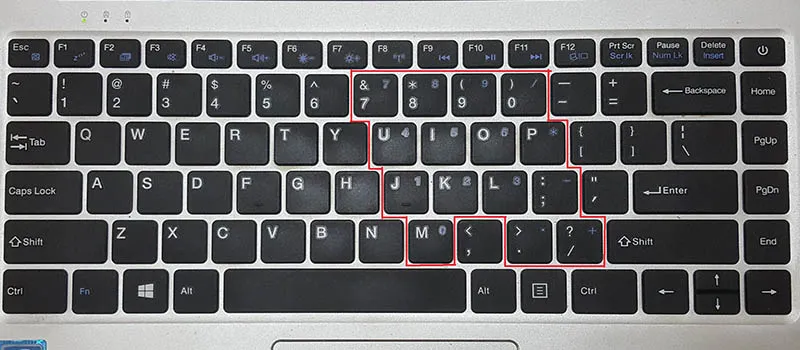
Tuy nhiên, trên các laptop kích thước nhỏ gọn (thường từ 14 inch trở xuống) không có Numpad vật lý, chức năng NumLock sẽ tích hợp bàn phím số vào một phần của các phím chữ cái (thường là U, I, O, J, K, L, M…). Đây là nguyên nhân trực tiếp dẫn đến lỗi gõ chữ ra số khi người dùng vô tình bật NumLock.
Khác Biệt Giữa Các Hãng Laptop
Mặc dù nguyên lý là chung, nhưng vị trí và tổ hợp phím NumLock lại khác nhau tùy thuộc vào thiết kế của từng nhà sản xuất:
- Laptop Dell/HP: Thường dùng tổ hợp phím Fn + Fx (với Fx là một phím chức năng có biểu tượng NumLk, thường là F11 hoặc F12) hoặc chỉ là phím NumLk riêng biệt.
- Laptop Lenovo: Phím NumLk thường nằm ở gần phím Backspace hoặc trên các phím chức năng hàng đầu (F1-F12).
- Laptop Asus/Acer: Tương tự, thường kết hợp với phím Fn và một trong các phím Fx hoặc phím đặc biệt.
Việc nhận diện chính xác biểu tượng NumLk trên bàn phím là bước đầu tiên và quan trọng nhất để thực hiện cách tắt numlock trên laptop một cách nhanh chóng.
Hướng Dẫn Toàn Diện cách tắt numlock trên laptop Nhanh Chóng và Triệt Để
Có nhiều phương pháp để tắt NumLock, từ đơn giản bằng phím tắt đến can thiệp sâu vào hệ thống. Lựa chọn phương pháp phù hợp tùy thuộc vào dòng máy và nhu cầu kiểm soát của bạn.
Phương Pháp 1: Sử Dụng Tổ Hợp Phím Cứng (Phím Tắt)
Đây là cách phổ biến và nhanh nhất, áp dụng cho đa số các dòng laptop trên thị trường.
- Xác định phím NumLock: Tìm phím có ký hiệu “NumLk”, “Num Lock”, hoặc biểu tượng khóa có số 9 (hoặc Num). Phím này thường được tích hợp chung với một phím khác (thường là phím chức năng F1-F12, phím Scroll Lock hoặc phím Backspace).
- Sử dụng tổ hợp phím:
- Nếu phím NumLk có màu sắc hoặc ký hiệu khác biệt (thường là màu xanh lam hoặc màu cam) và nằm ở hàng F, bạn cần nhấn và giữ phím Fn (Function) nằm gần phím Ctrl bên trái.
- Nhấn đồng thời Fn + Phím NumLk (ví dụ: Fn + F11, Fn + Scroll Lock).
- Nếu laptop của bạn có Numpad riêng biệt, thường chỉ cần nhấn phím Num Lock một lần duy nhất mà không cần phím Fn.
Thao tác này sẽ ngay lập tức chuyển đổi trạng thái của NumLock, khắc phục lỗi gõ số trên laptop.
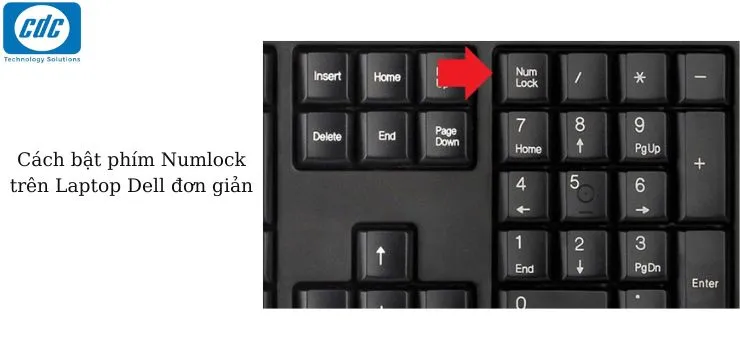 Minh họa phím Num Lock trên bàn phím laptop
Phương Pháp 2: Tắt NumLock Bằng Bàn Phím Ảo (On-Screen Keyboard – OSK)
Đây là giải pháp dự phòng lý tưởng khi phím NumLock vật lý bị hỏng hoặc bạn không tìm thấy tổ hợp phím chính xác.
- Mở Bàn phím Ảo:
- Trên Windows 10/11: Nhấn Windows + R để mở hộp thoại Run, gõ osk và nhấn Enter.
- Hoặc vào Settings -> Ease of Access (Trợ năng) -> Keyboard (Bàn phím) -> Bật On-Screen Keyboard.
- Kích hoạt Numpad trên OSK: Khi Bàn phím Ảo mở lên, nếu bạn không thấy khu vực phím số ở bên phải, hãy nhấn vào nút Options (Tùy chọn).
- Tắt NumLock: Trong cửa sổ Options, đánh dấu chọn vào ô Turn on numeric key pad (Bật bàn phím số) nếu chưa chọn. Sau đó, nhấn vào phím “NumLock” (hoặc “Num Lk”) hiển thị trên Bàn phím Ảo.
- Nhấn phím NumLock trên màn hình một lần nữa để tắt nó đi. Bạn có thể đóng OSK và kiểm tra lại trạng thái gõ phím của mình.
Việc sử dụng bàn phím ảo giúp bạn kiểm tra trạng thái NumLock một cách trực quan, đặc biệt hữu ích khi thiết bị đang gặp trục trặc về phần cứng hoặc phần mềm.
 Bàn phím số Numpad vật lý trên bàn phím full-size
Phương Pháp 3: Ngăn Chặn NumLock Tự Động Bật Khi Khởi Động (Dùng Registry Editor)
Nhiều người dùng gặp tình trạng NumLock tự động bật mỗi khi khởi động lại máy, gây ra lỗi gõ số ngay từ đầu phiên làm việc. Để khắc phục triệt để vấn đề này, cần can thiệp vào Registry Editor.
- Mở Registry Editor: Nhấn Windows + R, gõ regedit, và nhấn Enter. Đồng ý với cửa sổ User Account Control (UAC).
- Truy cập đường dẫn: Trong cửa sổ Registry Editor, điều hướng đến khóa sau:
HKEY_USERS.DEFAULTControl PanelKeyboard - Điều chỉnh giá trị: Tìm và nhấp đúp vào giá trị chuỗi (String Value) có tên là
InitialKeyboardIndicators. - Đặt giá trị:
- Để tắt NumLock tự động khi khởi động: Đặt Value data là 0.
- Giá trị 2 là để bật NumLock tự động khi khởi động.
Bảng Giá Trị Của InitialKeyboardIndicators:
| Giá trị | Chức năng (Trạng thái khi khởi động) |
|---|---|
| 0 | Tự động TẮT NumLock, Caps Lock và Scroll Lock |
| 1 | Tự động BẬT Caps Lock |
| 2 | Tự động BẬT NumLock |
| 3 | Tự động BẬT NumLock và Caps Lock |
| 4 | Tự động BẬT Scroll Lock |
| 5 | Tự động BẬT Caps Lock và Scroll Lock |
| 6 | Tự động BẬT NumLock và Scroll Lock |
| 7 | Tự động BẬT cả 3 phím NumLock, Caps Lock và Scroll Lock |
Sau khi đặt giá trị về 0, nhấn OK và khởi động lại máy tính. Thao tác này sẽ đảm bảo NumLock luôn ở trạng thái TẮT theo mặc định hệ thống.
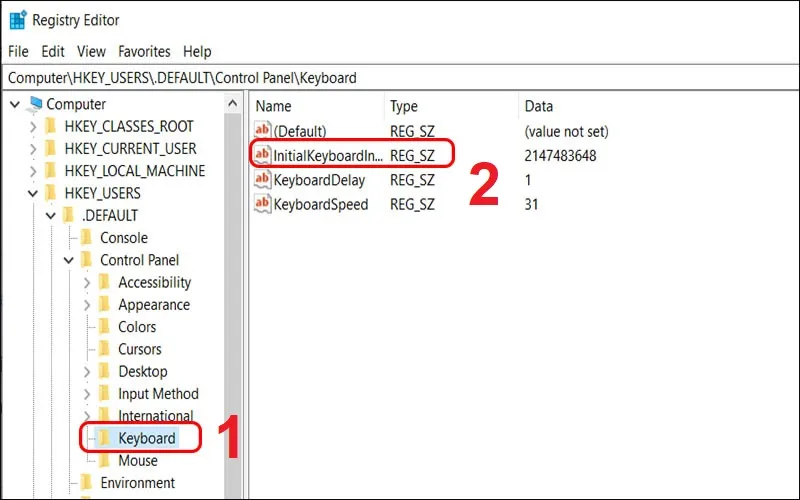 Giao diện Registry Editor hiển thị khóa InitialKeyboardIndicators
Phương Pháp 4: Tùy Chỉnh NumLock Trong BIOS/UEFI
Đối với một số laptop, việc cài đặt trạng thái NumLock ban đầu được quản lý ở cấp độ phần cứng thông qua firmware (BIOS/UEFI).
- Truy cập BIOS/UEFI: Khởi động lại laptop và nhấn phím chức năng để vào BIOS/UEFI (thường là F2, F10, Del, hoặc Esc tùy hãng).
- Tìm kiếm thiết lập: Điều hướng đến mục Boot (Khởi động) hoặc Advanced (Nâng cao) hoặc System Configuration (Cấu hình hệ thống).
- Thay đổi trạng thái: Tìm kiếm tùy chọn có tên NumLock State, NumLock Key, hoặc tương tự.
- Chọn trạng thái: Đặt giá trị này thành Off hoặc Disabled (Tắt) thay vì On hoặc Enabled (Bật).
- Lưu và Thoát: Nhấn phím để lưu thay đổi (thường là F10) và thoát khỏi BIOS/UEFI.
Phương pháp này là cách mạnh mẽ nhất để đảm bảo NumLock không bao giờ bật lên khi hệ thống khởi động. Đây là tùy chỉnh cấp thấp, được ưu tiên thực hiện trong môi trường doanh nghiệp.
Phân Tích Chuyên Sâu: Khắc Phục Triệt Để cách tắt numlock trên laptop Khi Gõ Chữ Ra Số
Hiện tượng gõ chữ ra số thường xảy ra với các laptop 14 inch trở xuống, khi các phím chữ cái (như J, K, L, U, I, O) đã bị gán chức năng phím số.
Cơ Chế Lỗi và Vị Trí Phím Tích Hợp
Khi NumLock được bật, các phím chữ cái ở giữa bàn phím sẽ biến thành:
| Phím Tích Hợp | Chức năng khi NumLock TẮT | Chức năng khi NumLock BẬT |
|---|---|---|
| J | Chữ J | Số 1 |
| K | Chữ K | Số 2 |
| L | Chữ L | Số 3 |
| U | Chữ U | Số 4 |
| I | Chữ I | Số 5 |
| O | Chữ O | Số 6 |
| M | Chữ M | Số 0 |
Nguyên tắc vàng để cách tắt numlock trên laptop trong tình huống này là sử dụng tổ hợp phím Fn + NumLk. Phím NumLk thường là phím có chữ nhỏ hơn, nằm cùng hàng với các phím F1-F12 hoặc thậm chí là phím Scroll Lock/Insert.
Quy Trình Xử Lý Sự Cố Bước Đơn Giản
Khi laptop đang gõ chữ ra số, hãy thực hiện kiểm tra nhanh theo thứ tự sau:
- Quan sát Đèn báo: Kiểm tra xem có đèn LED nào báo hiệu NumLock đang bật không (thường là đèn nhỏ ở gần các phím chức năng hoặc trên bề mặt máy).
- Thử Tổ hợp Phím: Nhấn và giữ Fn, sau đó nhấn phím NumLk (có thể là F11, F12, hoặc phím khác tùy máy). Thử gõ lại một chữ cái đã bị lỗi (ví dụ: gõ J) để xác nhận.
- Sử dụng Bàn Phím Ảo: Nếu tổ hợp phím không hoạt động, hãy dùng OSK để tắt trực tiếp (như đã hướng dẫn ở Phương pháp 2).
- Kiểm tra Tùy chỉnh Khởi động: Nếu lỗi xuất hiện ngay sau khi khởi động máy, tiến hành kiểm tra và thay đổi thiết lập trong Registry Editor (Phương pháp 3) hoặc BIOS/UEFI (Phương pháp 4) để vô hiệu hóa chế độ tự động bật.
Quy trình này đảm bảo từ giải pháp nhanh nhất đến giải pháp triệt để nhất, phù hợp cho cả người dùng cơ bản và chuyên gia IT.
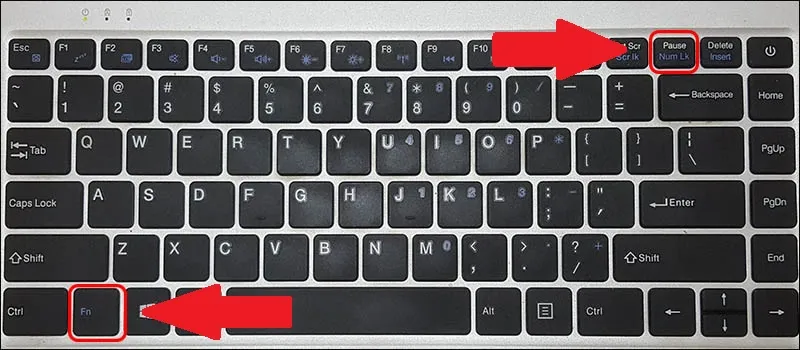 Minh họa tổ hợp phím Fn và Num Lk trên bàn phím laptop
Quản Lý Nâng Cao cách tắt numlock trên laptop Trong Môi Trường Doanh Nghiệp
Đối với các chuyên gia IT quản lý hệ thống máy tính trong doanh nghiệp, việc kiểm soát trạng thái NumLock hàng loạt là cần thiết để đảm bảo tính đồng nhất và năng suất.
Tùy Chỉnh Thông Qua Local Group Policy Editor (GPE)
Group Policy Editor cho phép quản trị viên thiết lập cấu hình người dùng một cách tập trung, bao gồm cả trạng thái NumLock.
- Mở GPE: Nhấn Windows + R, gõ gpedit.msc, và nhấn Enter.
- Điều hướng: Đi đến:
Computer Configuration -> Administrative Templates -> Windows Components -> Windows Logon - Thiết lập NumLock: Tìm tùy chọn “Turn off NumLock at logon” (Tắt NumLock khi đăng nhập) hoặc “Turn on NumLock at logon” (Bật NumLock khi đăng nhập).
- Cấu hình: Để tắt NumLock theo mặc định, nhấp đúp vào “Turn off NumLock at logon” và chọn Enabled (Kích hoạt). Điều này sẽ ghi đè lên các thiết lập cá nhân.
- Áp dụng: Chạy lệnh
gpupdate /forcetrong Command Prompt để áp dụng chính sách ngay lập tức.
Việc áp dụng chính sách nhóm giúp chuẩn hóa chế độ nhập liệu trên toàn bộ hệ thống máy tính.
Ứng Dụng Thực Tiễn và Các Lựa Chọn Khác
NumLock không chỉ đơn thuần là vấn đề gõ chữ ra số mà còn liên quan đến khả năng truy cập.
- Mouse Keys (Phím Chuột): Khi NumLock được bật, một số laptop cho phép kích hoạt tính năng Mouse Keys (Phím Chuột) trong mục Trợ năng (Ease of Access). Chức năng này biến bàn phím số thành các phím điều khiển con trỏ chuột, hữu ích khi chuột ngoài bị hỏng hoặc khi cần di chuyển con trỏ chuột với độ chính xác cao hơn. Việc tắt NumLock cũng sẽ vô hiệu hóa chức năng này.
- Tiện ích bên thứ ba: Trong một số trường hợp hiếm gặp, các tiện ích tùy chỉnh bàn phím hoặc phần mềm driver lỗi thời có thể gây ra xung đột khiến NumLock tự bật. Cập nhật driver hoặc sử dụng các phần mềm chuyên biệt như AutoHotkey để tạo script tự động tắt NumLock khi khởi động là giải pháp thay thế.
- Lưu ý với Ẩn NumLock: Trên một số laptop Dell XPS hoặc Lenovo ThinkPad, phím NumLock có thể không được in rõ ràng. Người dùng cần tra cứu tài liệu hướng dẫn sử dụng chính thức của nhà sản xuất để xác định tổ hợp phím chính xác.
Hiểu rõ các tùy chỉnh cấp thấp như Registry hay Group Policy cho phép người dùng ADG (chuyên gia IT) không chỉ tự sửa lỗi mà còn có thể quản lý, triển khai giải pháp cách tắt numlock trên laptop một cách hệ thống trong môi trường làm việc.
Việc kiểm soát hoàn toàn phím chức năng NumLock là một bước thiết yếu để tối ưu hóa hiệu suất làm việc trên laptop, đặc biệt là đối với người dùng thường xuyên phải nhập liệu hoặc làm việc với các ứng dụng đòi hỏi thao tác nhanh. Bài viết đã cung cấp một chuỗi giải pháp toàn diện, từ các tổ hợp phím đơn giản đến tùy chỉnh nâng cao trong BIOS và Registry Editor, đảm bảo bạn có thể tìm ra cách tắt numlock trên laptop phù hợp và triệt để nhất. Việc áp dụng các kỹ thuật này không chỉ khắc phục lỗi gõ số tức thời mà còn thiết lập một chế độ nhập liệu ổn định và hiệu quả ngay từ khi khởi động hệ thống.
Cập Nhật Lần Cuối Vào Lúc Tháng mười một 11, 2025 by Luân ADG

Nguyễn Minh Duy là chuyên viên biên tập nội dung và SEO tại ADG.COM.VN, với hơn 5 năm kinh nghiệm trong lĩnh vực công nghệ và chuyển đổi số. Anh chuyên viết các nội dung liên quan đến sản phẩm công nghệ, giải pháp hạ tầng, phần cứng – phần mềm doanh nghiệp, giúp người đọc hiểu sâu hơn về cách công nghệ tạo nên giá trị thực tiễn trong kinh doanh.