Contents
- Nguyên Lý Hoạt Động Chuyên Sâu Của Các Chế Độ Tắt Máy
- Shutdown: Quy Trình Đóng Máy Hoàn Toàn
- Hibernate: Cơ Chế Ngủ Đông Tiết Kiệm Năng Lượng
- Sleep: Trạng Thái Tạm Dừng Nhanh Chóng
- Hướng Dẫn Chi Tiết cách tắt laptop Đúng Cách
- Tắt Máy Qua Menu Start (Phương Pháp Tiêu Chuẩn)
- Tắt Máy Bằng Tổ Hợp Phím Tắt Tối Ưu
- Tắt Máy Bằng Lệnh Command Prompt (CMD/PowerShell)
- Phân Tích Chuyên Sâu: Tác Động Của Việc Tắt Máy Lên Phần Cứng và Dữ Liệu
- Tác Động Lên Ổ Cứng: SSD và HDD
- Ảnh Hưởng Đến Tuổi Thọ Pin và Nhiệt Độ Hệ Thống
- Các Tình Huống Đặc Biệt và Khắc Phục Lỗi Khi Tắt Máy
- Xử Lý Lỗi “Ứng Dụng Đang Chạy Ngầm”
- cách tắt laptop Khi Màn Hình Bị Đơ hoặc Đen
- Thiết Lập Thao Tác Gập Máy và Hành Vi Của Laptop
- cách tắt laptop trong Môi Trường Doanh Nghiệp và IT
- Tắt Máy để Cập Nhật Hệ Thống và Driver
- Bảo Toàn Dữ Liệu và cách tắt laptop An Toàn
Việc biết cách tắt laptop không chỉ là thao tác cơ bản, mà còn là yếu tố then chốt để bảo vệ dữ liệu và kéo dài tuổi thọ linh kiện của thiết bị. Thao tác tắt máy không đúng cách có thể dẫn đến lỗi hệ thống, mất mát dữ liệu quan trọng, hoặc làm giảm hiệu suất của ổ cứng. Bài viết này sẽ đi sâu vào nguyên lý hoạt động của các chế độ năng lượng, từ đó cung cấp hướng dẫn chi tiết và chuyên nghiệp để bạn thực hiện cách tắt laptop một cách tối ưu nhất. Chúng ta sẽ khám phá sự khác biệt giữa Shutdown, Hibernate, Sleep và hiểu rõ hơn về cơ chế Fast Startup của Windows hiện đại, giúp bạn đưa ra quyết định thông minh về quản lý năng lượng thiết bị.
Nguyên Lý Hoạt Động Chuyên Sâu Của Các Chế Độ Tắt Máy
Để đảm bảo hiệu quả làm việc và bảo vệ phần cứng, người dùng cần nắm rõ bản chất kỹ thuật của từng chế độ năng lượng. Ba chế độ chính—Shutdown, Hibernate, và Sleep—đại diện cho ba mức độ “nghỉ ngơi” khác nhau của hệ thống. Hiểu rõ cơ chế này giúp người dùng chuyên nghiệp tối ưu hóa quy trình làm việc và bảo trì thiết bị.
Shutdown: Quy Trình Đóng Máy Hoàn Toàn
Chế độ Shutdown là quá trình chấm dứt mọi hoạt động của hệ điều hành (OS) và ngắt hoàn toàn nguồn điện khỏi hầu hết các thành phần chính. Đây là cách tắt máy tính an toàn và triệt để nhất.
Khi bạn chọn Shutdown, hệ điều hành sẽ thực hiện một quy trình tuần tự. Đầu tiên, nó gửi tín hiệu đóng tới tất cả các ứng dụng đang mở, yêu cầu chúng lưu dữ liệu và giải phóng tài nguyên. Tiếp theo, OS sẽ tiến hành dỡ bỏ các tiến trình hệ thống và đóng tất cả các phiên người dùng. Cuối cùng, tín hiệu tắt nguồn được gửi đến BIOS/UEFI để ngắt điện khỏi bo mạch chủ, CPU, RAM và các thiết bị ngoại vi.
Tuy nhiên, trong các phiên bản Windows 8, 10, và 11, Microsoft đã giới thiệu tính năng Fast Startup. Tính năng này không thực hiện một Shutdown hoàn toàn. Thay vào đó, nó đóng phiên người dùng nhưng lưu trạng thái nhân (kernel) và trình điều khiển (drivers) vào một tập tin đặc biệt trên ổ đĩa. Khi khởi động lại, hệ thống chỉ cần tải trạng thái đã lưu thay vì khởi tạo lại từ đầu, giúp giảm thời gian khởi động đáng kể. Đây là lý do đôi khi Shutdown vẫn tiêu tốn một lượng nhỏ năng lượng hoặc cần khởi động lại hoàn toàn để cập nhật.
Sử dụng Shutdown được khuyến nghị khi bạn không sử dụng máy trong một khoảng thời gian dài, chẳng hạn qua đêm hoặc cuối tuần. Nó cho phép các linh kiện điện tử được “nghỉ ngơi” hoàn toàn, loại bỏ triệt để các lỗi phần mềm tạm thời, và tạo điều kiện cho các tác vụ bảo trì hệ thống ngầm.
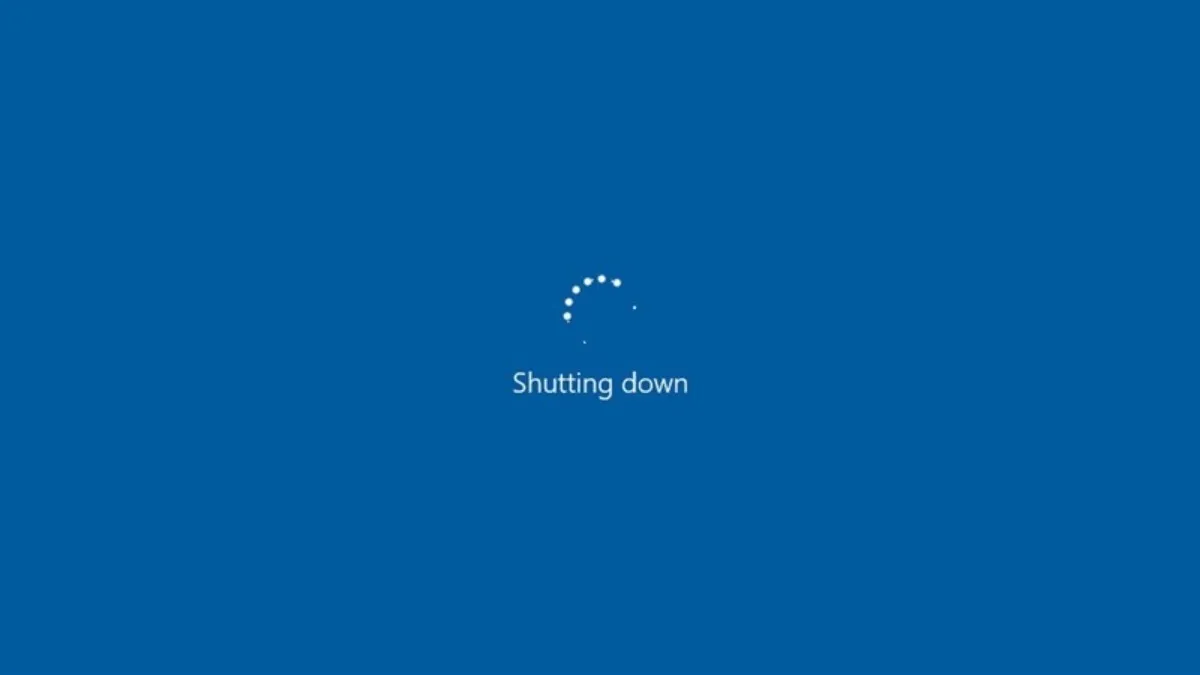 Giao diện tùy chọn tắt máy Shutdown, Restart và Sleep trên Windows
Hibernate: Cơ Chế Ngủ Đông Tiết Kiệm Năng Lượng
Hibernate (Ngủ đông) là chế độ được thiết kế đặc biệt để tiết kiệm năng lượng tối đa mà vẫn giữ nguyên trạng thái làm việc của người dùng. Chế độ này thường được sử dụng khi người dùng cần tạm dừng công việc dài hạn nhưng không muốn mất đi các cửa sổ đang mở.
Khi kích hoạt Hibernate, hệ thống sẽ sao chép toàn bộ nội dung của bộ nhớ RAM (bao gồm các ứng dụng, tài liệu, và trạng thái hệ điều hành) vào một tập tin ẩn trên ổ đĩa có tên là Hiberfil.sys. Sau khi quá trình sao lưu hoàn tất, máy tính sẽ tắt nguồn điện hoàn toàn (mức tiêu thụ năng lượng gần như bằng 0). Do đó, Hibernate là lựa chọn lý tưởng khi bạn sắp hết pin hoặc cần cất máy trong thời gian dài.
Điểm bất lợi của Hibernate là quá trình sao lưu và phục hồi trạng thái từ tập tin Hiberfil.sys trên ổ đĩa có thể mất nhiều thời gian hơn Sleep. Ngoài ra, tập tin này chiếm một lượng đáng kể dung lượng trên ổ cứng, bằng với dung lượng RAM của máy. Vì vậy, người dùng có ổ đĩa SSD dung lượng hạn chế cần cân nhắc việc sử dụng chế độ này.
Sleep: Trạng Thái Tạm Dừng Nhanh Chóng
Chế độ Sleep đặt máy tính vào trạng thái năng lượng thấp, cho phép người dùng quay lại công việc gần như ngay lập tức. Đây là lựa chọn tối ưu cho những lần nghỉ giải lao ngắn.
Về mặt kỹ thuật, ở chế độ Sleep, máy tính vẫn được cấp điện. Cụ thể, bộ nhớ RAM vẫn giữ nguyên trạng thái để lưu trữ công việc đang mở, trong khi các linh kiện khác như CPU và ổ đĩa được đưa vào trạng thái năng lượng thấp (Low-power state). Hệ thống hiện đại thường sử dụng trạng thái Modern Standby (hay S0 Low Power Idle) cho phép máy duy trì kết nối mạng ở mức độ tối thiểu để nhận thông báo.
Ưu điểm lớn nhất của Sleep là tốc độ. Thời gian chuyển sang Sleep và “đánh thức” máy chỉ mất vài giây. Tuy nhiên, rủi ro đi kèm là nếu laptop bị cạn pin hoàn toàn hoặc mất điện đột ngột (đối với PC), toàn bộ dữ liệu chưa được lưu trong RAM sẽ bị mất. Do đó, Sleep chỉ nên được sử dụng khi bạn chắc chắn về nguồn điện và thời gian nghỉ ngắn (dưới 30 phút).
Hướng Dẫn Chi Tiết cách tắt laptop Đúng Cách
Việc thực hiện thao tác tắt máy một cách chuẩn mực giúp đảm bảo an toàn dữ liệu và tối ưu hóa hiệu suất thiết bị. Có nhiều phương pháp để tắt laptop, từ đơn giản qua giao diện người dùng đến phức tạp hơn qua dòng lệnh.
Tắt Máy Qua Menu Start (Phương Pháp Tiêu Chuẩn)
Đây là phương pháp phổ biến và an toàn nhất, vì nó cho phép hệ điều hành thực hiện đầy đủ quy trình đóng tất cả các tiến trình.
Đối với Windows:
- Nhấp vào nút Start (biểu tượng Windows) ở góc dưới bên trái màn hình.
- Tìm và nhấp vào biểu tượng Power (biểu tượng nguồn).
- Chọn Shutdown từ menu hiện ra. Hệ thống sẽ tự động đóng các ứng dụng và tắt máy.
Đối với macOS:
- Nhấp vào menu Apple ở góc trên bên trái màn hình.
- Chọn Shut Down…
- Một hộp thoại xác nhận sẽ xuất hiện. Nhấp vào Shut Down để xác nhận.
Thực hiện thao tác tắt máy theo cách này là điều kiện tiên quyết để đảm bảo sự toàn vẹn của dữ liệu và ngăn chặn các lỗi phát sinh do ngắt nguồn đột ngột.
Tắt Máy Bằng Tổ Hợp Phím Tắt Tối Ưu
Sử dụng phím tắt là một giải pháp cực kỳ hiệu quả về mặt thời gian, đặc biệt đối với người dùng doanh nghiệp hoặc chuyên gia IT thường xuyên thao tác với nhiều ứng dụng.
Tổ hợp phím Alt + F4:
Đây là phím tắt cổ điển và hiệu quả nhất trên Windows. Khi không có cửa sổ ứng dụng nào được chọn, tổ hợp phím Alt + F4 sẽ mở ra hộp thoại Shut Down Windows. Tại đây, người dùng có thể nhanh chóng chọn Shutdown, Restart, Sleep hoặc Hibernate. Chỉ cần nhấn Enter để xác nhận tùy chọn đang được hiển thị.
Tổ hợp phím Win + X (Power User Menu):
Trên Windows 10 và 11, nhấn tổ hợp phím Windows Key + X để mở menu Power User (hoặc nhấp chuột phải vào nút Start). Trong menu này, di chuyển con trỏ đến Shut down or sign out, sau đó chọn Shut down. Phương pháp này đặc biệt tiện lợi vì nó không yêu cầu phải đóng tất cả các cửa sổ trước.
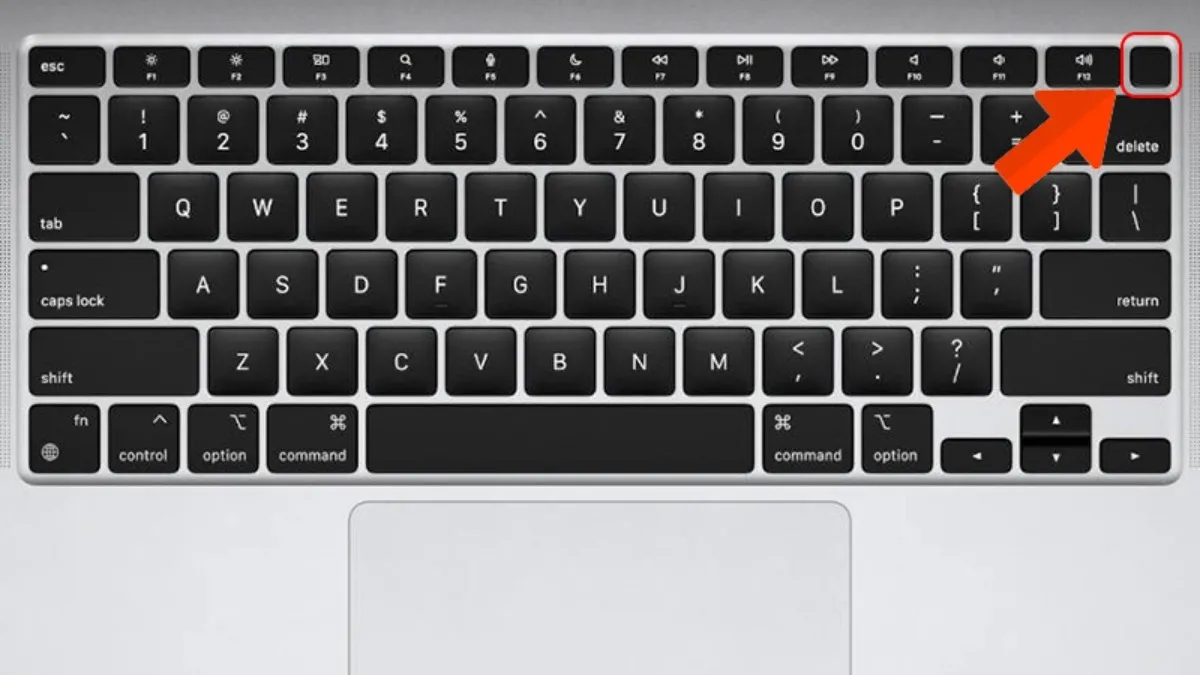 Sử dụng tổ hợp phím tắt để tắt laptop nhanh chóng và an toàn
Tắt Máy Bằng Lệnh Command Prompt (CMD/PowerShell)
Đối với các chuyên gia và quản trị viên hệ thống, việc tắt máy bằng dòng lệnh cung cấp khả năng kiểm soát cao hơn và có thể được sử dụng trong các tập lệnh tự động hóa.
Lệnh cơ bản để tắt máy là: shutdown /s /t 0
/s: Chỉ định hành động là Shutdown (tắt máy)./t 0: Đặt thời gian chờ là 0 giây, thực hiện ngay lập tức.
Bạn có thể mở Command Prompt (CMD) hoặc PowerShell bằng quyền quản trị viên, sau đó nhập lệnh trên. Lệnh này đảm bảo máy tính được tắt theo quy trình an toàn của hệ điều hành, thường được ưu tiên khi cần thực hiện bảo trì từ xa hoặc trong môi trường máy chủ.
Phân Tích Chuyên Sâu: Tác Động Của Việc Tắt Máy Lên Phần Cứng và Dữ Liệu
Quyết định lựa chọn giữa Shutdown, Hibernate hay Sleep có ảnh hưởng trực tiếp đến hiệu suất lâu dài của máy tính xách tay và an toàn dữ liệu. Một chuyên gia IT phải hiểu rõ những tác động này để đưa ra lời khuyên tối ưu.
Tác Động Lên Ổ Cứng: SSD và HDD
Ổ cứng là một trong những linh kiện chịu ảnh hưởng nhiều nhất bởi thao tác tắt máy.
Ổ đĩa cứng truyền thống (HDD):
Khi thực hiện Shutdown hoặc Hibernate, các đầu đọc/ghi của HDD sẽ được di chuyển về khu vực đỗ (parking zone) một cách an toàn. Ngắt nguồn đột ngột (như rút dây hoặc buộc tắt bằng nút nguồn) có thể khiến đầu đọc va chạm với đĩa từ, gây hỏng hóc vật lý (bad sector) và làm giảm tuổi thọ linh kiện. Do đó, luôn cần thực hiện quy trình Shutdown chuẩn cho HDD.
Ổ đĩa bán dẫn (SSD):
SSD không có bộ phận chuyển động nên ít nhạy cảm hơn với các cú sốc vật lý. Tuy nhiên, việc tắt máy không đúng cách vẫn có thể gây lỗi hệ thống file (file system corruption) hoặc làm hỏng dữ liệu đang được ghi. Đặc biệt, việc sử dụng Hibernate thường xuyên có nghĩa là một lượng lớn dữ liệu (bằng dung lượng RAM) sẽ được ghi vào tập tin Hiberfil.sys, làm tăng chu kỳ ghi/xóa của SSD. Mặc dù SSD hiện đại có độ bền cao, người dùng vẫn nên cân nhắc việc này.
Ảnh Hưởng Đến Tuổi Thọ Pin và Nhiệt Độ Hệ Thống
Chế độ năng lượng được chọn đóng vai trò quan trọng trong việc quản lý năng lượng và nhiệt độ của laptop.
Tiết kiệm Pin:
- Shutdown: Không tiêu thụ điện, là lựa chọn tốt nhất để bảo quản pin khi không sử dụng.
- Hibernate: Tiêu thụ một lượng điện năng cực nhỏ (gần như 0), thích hợp cho việc di chuyển hoặc lưu trữ dài ngày.
- Sleep: Tiêu thụ điện năng đáng kể hơn hai chế độ còn lại do RAM vẫn hoạt động và chế độ Modern Standby có thể duy trì kết nối mạng. Nếu để máy ở Sleep quá lâu, pin vẫn có thể cạn kiệt.
Nhiệt độ:
Khi ở chế độ Sleep, đặc biệt là trong balo hoặc túi đựng, máy có thể bị quá nhiệt do quạt tản nhiệt không hoạt động hiệu quả hoặc bị tắc. Mặc dù CPU và GPU đã ở trạng thái năng lượng thấp, nhiệt độ tích tụ vẫn là rủi ro. Shutdown hoặc Hibernate là giải pháp duy nhất đảm bảo hệ thống nguội hoàn toàn.
 Sử dụng chế độ Shutdown tối ưu khi không sử dụng laptop trong thời gian dài
Các Tình Huống Đặc Biệt và Khắc Phục Lỗi Khi Tắt Máy
Trong công việc hàng ngày, người dùng có thể gặp phải các tình huống bất thường khiến việc tắt máy trở nên khó khăn. Việc nắm vững kỹ thuật cách tắt laptop trong những trường hợp này là rất quan trọng để tránh gây tổn hại cho hệ thống.
Xử Lý Lỗi “Ứng Dụng Đang Chạy Ngầm”
Đôi khi, hệ điều hành không thể Shutdown vì một ứng dụng nào đó vẫn đang chạy ngầm và chưa kịp lưu dữ liệu. Đây là cơ chế bảo vệ để ngăn chặn việc mất dữ liệu.
Các bước khắc phục:
- Kiểm tra và Lưu thủ công: Quay lại màn hình và xem ứng dụng nào đang cản trở. Lưu tất cả công việc và đóng ứng dụng đó bằng tay.
- Sử dụng Task Manager: Nhấn Ctrl + Shift + Esc để mở Task Manager. Xác định ứng dụng đang gây lỗi (thường được đánh dấu), nhấp chuột phải và chọn End task. Điều này buộc ứng dụng phải đóng ngay lập tức, nhưng có nguy cơ mất dữ liệu chưa lưu.
Trong trường hợp máy báo rằng có tiến trình đang chạy và vẫn cho phép tắt máy, người dùng chuyên nghiệp nên cân nhắc hủy bỏ, kiểm tra lại, và thực hiện Shutdown một cách chuẩn xác hơn.
cách tắt laptop Khi Màn Hình Bị Đơ hoặc Đen
Đây là tình huống khẩn cấp, thường xảy ra do lỗi phần mềm nghiêm trọng hoặc xung đột driver. Khi giao diện người dùng không phản hồi, phương pháp cuối cùng là buộc tắt máy (Force Shutdown).
Thao tác Buộc Tắt (Force Shutdown):
- Nhấn và Giữ Nút Nguồn: Nhấn và giữ nút nguồn trên laptop trong khoảng 5 đến 10 giây.
- Theo dõi Đèn Báo: Giữ cho đến khi tất cả đèn báo (đèn nguồn, đèn ổ cứng) tắt hẳn.
- Chờ đợi: Chờ ít nhất 30 giây trước khi khởi động lại. Điều này giúp các linh kiện nguội bớt và xả điện còn lại.
Tuyệt đối không nên lạm dụng cách tắt máy này, vì nó có thể làm gián đoạn quá trình ghi dữ liệu, gây hỏng hệ thống tập tin hoặc hỏng hóc vật lý cho ổ đĩa HDD. Chỉ sử dụng khi laptop hoàn toàn bị treo.
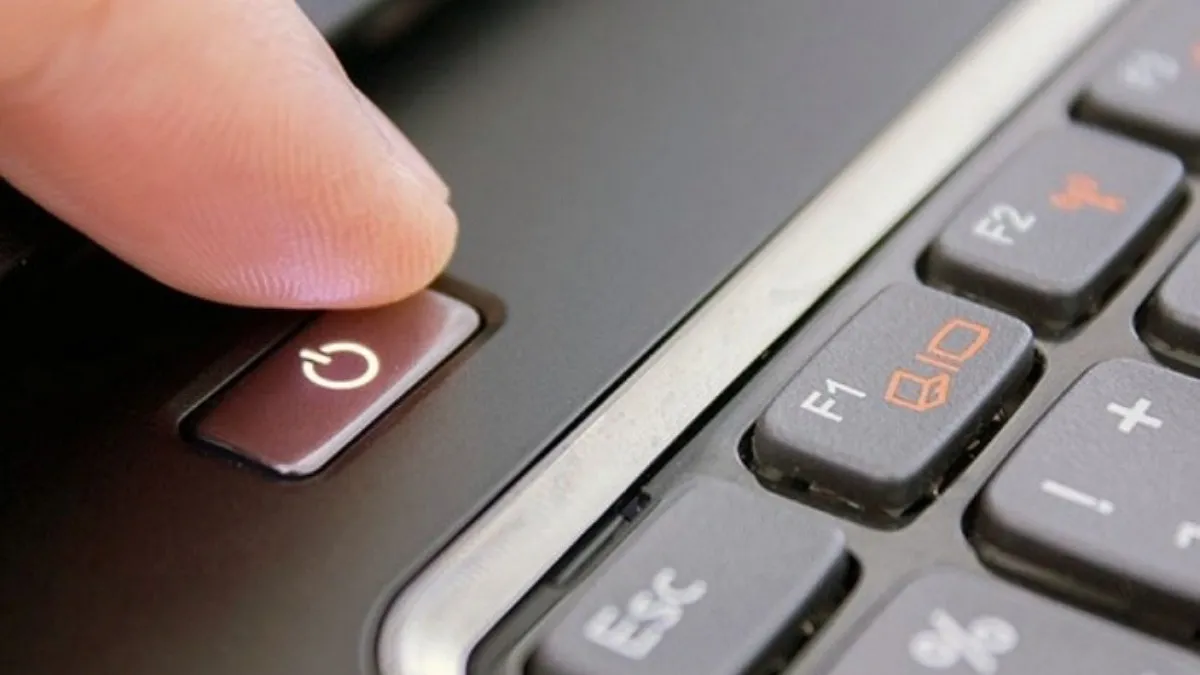 Sử dụng nút nguồn để tắt laptop khi hệ thống bị treo hoặc không phản hồi
Thiết Lập Thao Tác Gập Máy và Hành Vi Của Laptop
Hành vi mặc định khi gập màn hình laptop (đóng nắp) thường là chuyển sang chế độ Sleep. Tuy nhiên, người dùng có thể thay đổi hành vi này để phù hợp hơn với nhu cầu công việc, đảm bảo quản lý năng lượng hiệu quả hơn.
Các bước điều chỉnh (Trên Windows):
- Mở Control Panel và tìm Power Options (Tùy chọn nguồn).
- Chọn Choose what closing the lid does (Chọn hành động khi đóng nắp).
- Tại đây, bạn có thể thiết lập các hành động khác nhau cho trạng thái On battery (Dùng pin) và Plugged in (Cắm sạc):
- Sleep: Tốt cho nghỉ ngắn.
- Hibernate: Tốt cho nghỉ dài và di chuyển.
- Do nothing: Chỉ nên chọn khi cắm màn hình ngoài, nếu không máy sẽ nóng lên trong túi.
- Shut down: Lý tưởng cho việc tắt máy ngay sau khi hoàn thành công việc.
Các chuyên gia thường khuyến nghị chuyển sang Hibernate hoặc Shutdown khi gập máy để vận chuyển, nhằm bảo vệ linh kiện điện tử khỏi nhiệt độ cao và nguy cơ va chạm khi máy vẫn hoạt động ngầm.
cách tắt laptop trong Môi Trường Doanh Nghiệp và IT
Trong môi trường doanh nghiệp và IT, việc tắt laptop không chỉ là lựa chọn cá nhân mà còn tuân thủ theo các chính sách bảo mật và bảo trì hệ thống. Tầm quan trọng của việc tắt máy đúng cách được nâng cao.
Tắt Máy để Cập Nhật Hệ Thống và Driver
Nhiều bản cập nhật quan trọng của Windows (như Windows Update) và Driver yêu cầu máy tính phải được khởi động lại hoàn toàn. Khi bạn chọn “Update and Shutdown” hoặc “Update and Restart”, hệ thống sẽ đảm bảo rằng tất cả các tiến trình cũ đã được đóng và môi trường mới được tải lên sạch sẽ.
Việc chỉ dùng Sleep hoặc Hibernate quá lâu có thể khiến các bản cập nhật bị trì hoãn, dẫn đến các lỗ hổng bảo mật và sự thiếu ổn định của hệ thống. Đây là một điểm yếu nghiêm trọng trong bảo mật doanh nghiệp.
Bảo Toàn Dữ Liệu và cách tắt laptop An Toàn
Nguyên tắc hàng đầu để tránh mất dữ liệu là: Luôn lưu công việc trước khi tắt máy.
Dù bạn chọn Shutdown, Hibernate hay Sleep, nếu dữ liệu chưa được lưu trữ ổn định trên ổ đĩa, chúng có nguy cơ bị mất khi có sự cố (cạn pin, mất điện đột ngột). Chế độ Sleep tiềm ẩn rủi ro cao nhất, trong khi Shutdown đảm bảo nhất vì toàn bộ công việc được đóng lại theo quy trình.
Một phương pháp nâng cao là sử dụng các công cụ quản lý năng lượng và tự động hóa để buộc các ứng dụng quan trọng phải tự động lưu hoặc đóng sau một khoảng thời gian nhất định không hoạt động. Điều này giảm thiểu nguy cơ mất dữ liệu do sự bất cẩn của người dùng.
Sau khi phân tích kỹ lưỡng các chế độ năng lượng và hướng dẫn chi tiết về cách tắt laptop trong các tình huống khác nhau, rõ ràng rằng Shutdown vẫn là lựa chọn an toàn và tối ưu nhất cho thiết bị. Việc hiểu rõ cơ chế hoạt động, đặc biệt là sự khác biệt giữa Shutdown và Fast Startup, giúp người dùng chuyên nghiệp đưa ra quyết định chính xác hơn, bảo vệ tuổi thọ linh kiện và đảm bảo tính toàn vẹn của dữ liệu trong quá trình làm việc. Hãy nhớ rằng, việc tắt máy đúng cách là một phần không thể thiếu của quy trình bảo trì hệ thống, góp phần duy trì hiệu suất làm việc ổn định của máy tính xách tay.
Cập Nhật Lần Cuối Vào Lúc Tháng mười một 14, 2025 by Luân ADG

Nguyễn Minh Duy là chuyên viên biên tập nội dung và SEO tại ADG.COM.VN, với hơn 5 năm kinh nghiệm trong lĩnh vực công nghệ và chuyển đổi số. Anh chuyên viết các nội dung liên quan đến sản phẩm công nghệ, giải pháp hạ tầng, phần cứng – phần mềm doanh nghiệp, giúp người đọc hiểu sâu hơn về cách công nghệ tạo nên giá trị thực tiễn trong kinh doanh.