Contents
- Bước 1: Chẩn Đoán Thiết Bị – Laptop Của Bạn Có Hỗ Trợ Đèn Nền Không?
- 1.1. Nhận Diện Biểu Tượng Đèn Nền (Backlit Key Symbol)
- 1.2. Kích Hoạt Đèn Nền Bàn Phím Windows Bằng Phím Tắt
- Bước 2: Khắc Phục Lỗi Đèn Nền Không Bật (Root Cause Analysis)
- 2.1. Kiểm Tra và Cập Nhật Driver
- 2.2. Kích Hoạt Chức Năng Trong BIOS/UEFI
- Bước 3: Hướng Dẫn Tùy Chỉnh Đèn Bàn Phím Trên MacBook và Chromebook
- 3.1. Đối với MacBook
- 3.2. Đối với Chromebook
- Nâng Cấp và Tối Ưu Hóa Hệ Thống
Làm việc hoặc học tập trong môi trường thiếu sáng luôn là một thách thức, ảnh hưởng đáng kể đến hiệu suất và trải nghiệm thị giác. Việc phải dò tìm các phím bấm trong bóng tối không chỉ gây khó chịu mà còn dẫn đến các lỗi thao tác không đáng có. Giải pháp tối ưu và nhanh chóng nhất chính là kích hoạt đèn bàn phím Laptop (Backlit Keyboard).
Bài viết này, được tổng hợp bởi các kỹ sư tại ADG, sẽ cung cấp hướng dẫn chi tiết và các phím tắt đã được kiểm chứng trên các dòng máy phổ biến như Dell (Latitude, XPS), HP (ProBook, EliteBook) và Asus (ROG, ZenBook), giúp bạn điều chỉnh ánh sáng bàn phím ngay lập tức.
Bước 1: Chẩn Đoán Thiết Bị – Laptop Của Bạn Có Hỗ Trợ Đèn Nền Không?
Trước khi tìm kiếm phím tắt, điều quan trọng nhất là phải xác định liệu Mainboard và thiết kế bàn phím trên Laptop của bạn có được trang bị mạch đèn nền hay không. Đây là nguyên nhân gốc rễ (Root Cause) thường gặp nhất khiến người dùng không thể bật đèn.
1.1. Nhận Diện Biểu Tượng Đèn Nền (Backlit Key Symbol)
Hầu hết các Laptop Windows có đèn nền đều tích hợp chức năng này vào một trong các phím chức năng (Function Keys) trên hàng F-key (F1-F12).
Bạn hãy tìm kiếm biểu tượng sau trên bàn phím:
- Hình ảnh phổ biến: Một hình chữ nhật hoặc hình bàn phím nhỏ có ba hoặc bốn tia sáng hướng ra ngoài.
- Vị trí: Thường nằm trên phím F5, F10, hoặc phím Spacebar (kết hợp với phím Fn).
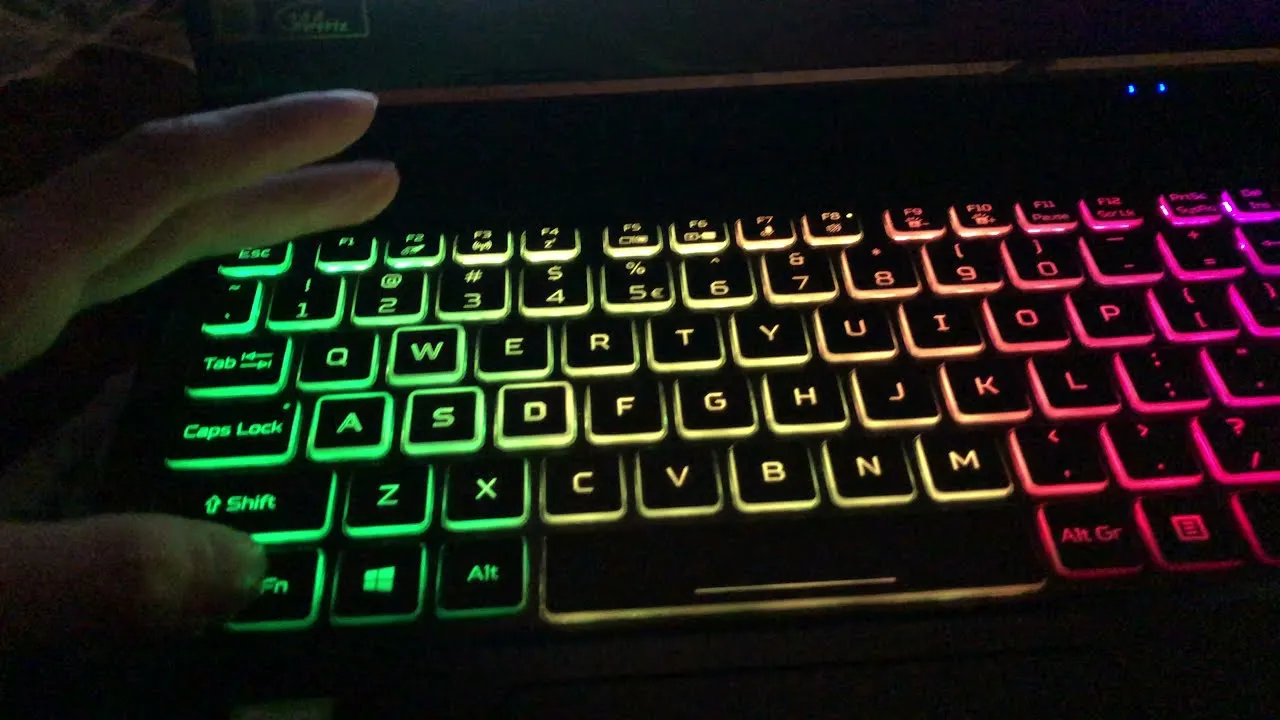 Bật/tắt Đèn Bàn Phím Laptop
1.2. Kích Hoạt Đèn Nền Bàn Phím Windows Bằng Phím Tắt
Khi đã xác định được phím chức năng, bạn cần sử dụng tổ hợp phím Fn + [Phím có biểu tượng đèn nền] để kích hoạt, tăng hoặc giảm độ sáng đèn nền (thường có 2-3 mức độ sáng).
| Thương hiệu | Phím tắt phổ biến | Phím tắt khác (Tăng/Giảm sáng) | Ghi chú về Entities |
|---|---|---|---|
| Dell | Fn + F5 | Fn + F10 (Một số dòng Latitude) | Driver Dell QuickSet/BIOS |
| HP | Fn + F5 | Fn + F9 hoặc Phím có biểu tượng đèn | Phổ biến trên HP EliteBook |
| Asus | Fn + F7 | Fn + F3 (Giảm sáng) hoặc Fn + F4 (Tăng sáng) | Dòng Asus ROG, ZenBook |
| Lenovo | Fn + Space | Fn + F9 | Dùng phím Spacebar trên nhiều dòng |
| Acer | Fn + F10 | Fn + F9 | |
| MSI | Fn + (+) Key | Dòng Laptop Gaming MSI |
[IMG: Ảnh chụp phím chức năng có biểu tượng đèn nền trên Laptop Windows | Alt: Phím tắt bật đèn bàn phím trên Laptop Windows]
https://laptopservice.vn/wp-content/uploads/2024/07/cach-bat-den-ban-phim-laptop-1.jpgBước 2: Khắc Phục Lỗi Đèn Nền Không Bật (Root Cause Analysis)
Nếu đã thử tổ hợp phím nhưng đèn bàn phím Laptop vẫn không sáng, nguyên nhân có thể không phải ở phần cứng mà là do phần mềm. Với vai trò kỹ sư hệ thống, chúng tôi xác định các bước khắc phục lỗi theo thứ tự ưu tiên:
2.1. Kiểm Tra và Cập Nhật Driver
Chức năng đèn nền thường được kiểm soát bởi một Driver (Trình điều khiển) nằm trong gói phần mềm System Utilities hoặc Keyboard Driver của nhà sản xuất.
- Mở Device Manager: Nhấn
Windows + Xvà chọn Device Manager. - Kiểm tra Driver Keyboard: Tìm và mở rộng mục Keyboards.
- Cập nhật: Chuột phải vào driver bàn phím (ví dụ: HID Keyboard Device) và chọn Update driver. Tốt nhất, bạn nên truy cập trang web chính thức của Dell, HP, hoặc Asus để tải về và cài đặt gói driver System Utilities hoặc Hotkey Driver mới nhất cho model máy của bạn.
2.2. Kích Hoạt Chức Năng Trong BIOS/UEFI
Trong một số trường hợp hiếm gặp, chức năng đèn nền có thể đã bị vô hiệu hóa ở mức BIOS hoặc UEFI.
- Truy cập BIOS/UEFI: Khởi động lại máy và nhấn phím tắt truy cập BIOS (thường là
F2,F10,Del). - Tìm kiếm Keyboard Backlight: Điều hướng đến mục System Configuration, Advanced, hoặc Keyboard Backlight Settings.
- Bật/Điều chỉnh: Đảm bảo tùy chọn này được đặt thành Enabled (On) hoặc Auto. Lưu thiết lập (Save Changes) và thoát (Exit).
Bước 3: Hướng Dẫn Tùy Chỉnh Đèn Bàn Phím Trên MacBook và Chromebook
3.1. Đối với MacBook
Trên các dòng MacBook, biểu tượng đèn nền thường được đặt trên các phím F5 hoặc F6 (tăng/giảm độ sáng).
- Phím tắt: Sử dụng
Fn + F5hoặcFn + F6để điều chỉnh độ sáng. - Control Center (Trên macOS mới):
- Truy cập Control Center trên thanh Menu Bar.
- Chọn Keyboard Brightness.
- Nhấn và kéo thanh điều chỉnh để tăng hoặc giảm độ sáng.
[IMG: Giao diện Control Center trên MacBook đang điều chỉnh độ sáng bàn phím | Alt: Cài đặt đèn nền bàn phím MacBook bằng Control Center]
https://laptopservice.vn/wp-content/uploads/2024/07/cach-bat-den-ban-phim-laptop-3.jpg3.2. Đối với Chromebook
Các mẫu Chromebook có đèn nền thường sử dụng tổ hợp phím Alt kết hợp với biểu tượng mặt trời:
- Nhấn tổ hợp Alt + biểu tượng mặt trời lớn để bật và tăng độ sáng.
- Nhấn tổ hợp Alt + biểu tượng mặt trời nhỏ để tắt và giảm độ sáng.
[IMG: Ảnh chụp phím tắt đèn nền trên bàn phím Chromebook | Alt: Phím tắt bật đèn bàn phím trên Chromebook]
https://laptopservice.vn/wp-content/uploads/2024/07/cach-bat-den-ban-phim-laptop-4.jpgNâng Cấp và Tối Ưu Hóa Hệ Thống
Việc sử dụng đèn bàn phím Laptop không chỉ là một tiện ích mà còn là yếu tố cần thiết giúp người dùng máy tính chuyên nghiệp thao tác hiệu quả trong mọi điều kiện ánh sáng. Nếu máy tính của bạn không hỗ trợ đèn nền bàn phím, đó có thể là dấu hiệu cho thấy đã đến lúc bạn nên cân nhắc nâng cấp lên các dòng sản phẩm cao cấp hơn như Dell XPS, HP Spectre hoặc các mẫu Laptop Gaming chuyên dụng, vốn luôn tích hợp công nghệ đèn nền tiên tiến.
Luôn đảm bảo rằng Driver và BIOS/UEFI trên máy tính của bạn được cập nhật thường xuyên để duy trì sự ổn định và khả năng tương thích của mọi chức năng, bao gồm cả đèn nền bàn phím.
Cập Nhật Lần Cuối Vào Lúc Tháng 12 2, 2025 by Luân ADG

Nguyễn Minh Duy là chuyên viên biên tập nội dung và SEO tại ADG.COM.VN, với hơn 5 năm kinh nghiệm trong lĩnh vực công nghệ và chuyển đổi số. Anh chuyên viết các nội dung liên quan đến sản phẩm công nghệ, giải pháp hạ tầng, phần cứng – phần mềm doanh nghiệp, giúp người đọc hiểu sâu hơn về cách công nghệ tạo nên giá trị thực tiễn trong kinh doanh.