Contents
- Cơ Chế Hoạt Động Của Đèn Bàn Phím và Lý Do Cần Vô Hiệu Hóa
- Tác Động Của Đèn Nền Bàn Phím Đến Hiệu Suất Hệ Thống
- Nguyên Tắc Hoạt Động Cơ Bản Của Đèn Bàn Phím
- cách tắt đèn bàn phím laptop Bằng Phím Chức Năng (Phương Pháp Phổ Thông)
- Xác Định Phím Chức Năng Tắt Đèn Nền
- Quy Trình Tắt Đèn Bàn Phím Chung
- cách tắt đèn bàn phím laptop Theo Hệ Điều Hành
- Trên Hệ Điều Hành Windows (Windows Mobility Center)
- Trên Hệ Điều Hành macOS (MacBook)
- cách tắt đèn bàn phím laptop Qua Phần Mềm Độc Quyền Của Nhà Sản Xuất
- Tắt Đèn Bàn Phím Laptop Dell (Sử dụng Dell Command | Configure)
- cách tắt đèn bàn phím laptop Asus (Sử dụng Armoury Crate/MyAsus)
- cách tắt đèn bàn phím laptop Lenovo (Sử dụng Lenovo Vantage)
- Tắt Đèn Bàn Phím Laptop HP (Sử dụng HP Command Center/Support Assistant)
- cách tắt đèn bàn phím laptop Qua Thiết Lập BIOS/UEFI (Giải Pháp Dứt Điểm)
- Truy Cập và Định Vị Cài Đặt Đèn Nền
- Khắc Phục Sự Cố Khi Không Thể Tắt Đèn Bàn Phím
- Kiểm Tra và Cập Nhật Driver
- Tác Động Của Phần Mềm Bên Thứ Ba
- Phục Hồi Cài Đặt BIOS/UEFI Mặc Định
- Quản Lý Đèn Bàn Phím Trong Môi Trường Doanh Nghiệp
- Áp Dụng Group Policy và Scripting
- Tiêu Chuẩn Hóa Cấu Hình Đèn Nền
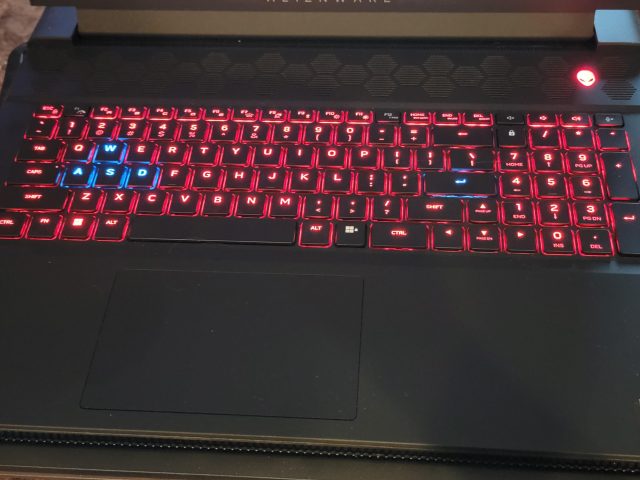
Nhiều người dùng, đặc biệt là các chuyên gia IT và doanh nhân, thường tìm kiếm cách tắt đèn bàn phím laptop để tối ưu hóa trải nghiệm sử dụng máy tính. Đèn nền bàn phím, mặc dù hữu ích trong môi trường thiếu sáng, nhưng lại là một trong những nguyên nhân chính gây tiêu hao năng lượng pin không cần thiết. Việc vô hiệu hóa đèn nền là một thao tác quản lý năng lượng cơ bản, giúp kéo dài thời gian sử dụng thiết bị, đặc biệt quan trọng trong các cuộc họp hoặc khi di chuyển. Bài viết này sẽ cung cấp hướng dẫn toàn diện, từ các phím tắt đơn giản đến các thiết lập nâng cao trong phần mềm quản lý hệ thống và BIOS/UEFI, đảm bảo bạn có thể kiểm soát hoàn toàn hệ thống chiếu sáng của mình. Nắm vững phím tắt Fn và các cấu hình chuyên sâu sẽ hỗ trợ đắc lực cho việc tiết kiệm pin laptop và tối ưu hiệu suất làm việc.

Cơ Chế Hoạt Động Của Đèn Bàn Phím và Lý Do Cần Vô Hiệu Hóa
Đèn bàn phím, hay còn gọi là đèn nền (backlight), là hệ thống chiếu sáng bằng đèn LED được đặt bên dưới các phím bấm vật lý. Hệ thống này được thiết kế nhằm mục đích cải thiện khả năng nhìn thấy ký tự trong điều kiện ánh sáng yếu, đồng thời tăng tính thẩm mỹ cho thiết bị. Tuy nhiên, bất kỳ nguồn sáng bổ sung nào cũng tiêu tốn năng lượng của pin.
Tác Động Của Đèn Nền Bàn Phím Đến Hiệu Suất Hệ Thống
Đèn nền bàn phím hoạt động dựa trên nguồn điện từ pin máy tính. Mặc dù công suất tiêu thụ của các đèn LED này là tương đối nhỏ, nhưng chúng lại cộng dồn vào mức tiêu thụ chung của hệ thống. Trong bối cảnh làm việc di động, nơi mỗi phút pin đều quý giá, việc duy trì đèn nền không cần thiết có thể rút ngắn đáng kể thời gian hoạt động của laptop.
Nguyên Tắc Hoạt Động Cơ Bản Của Đèn Bàn Phím
Hệ thống đèn bàn phím được điều khiển thông qua hai cơ chế chính: điều khiển vật lý qua phím chức năng và điều khiển phần mềm qua hệ điều hành hoặc BIOS/UEFI. Khi bạn thực hiện cách tắt đèn bàn phím laptop, bạn đang gửi lệnh đến bộ điều khiển nhúng (Embedded Controller – EC) của máy. Bộ điều khiển này sau đó sẽ ngắt hoặc giảm nguồn điện cung cấp cho các đèn LED. Hiểu rõ nguyên lý này là chìa khóa để thực hiện thao tác tắt đèn LED bàn phím một cách dứt điểm và hiệu quả.
cách tắt đèn bàn phím laptop Bằng Phím Chức Năng (Phương Pháp Phổ Thông)
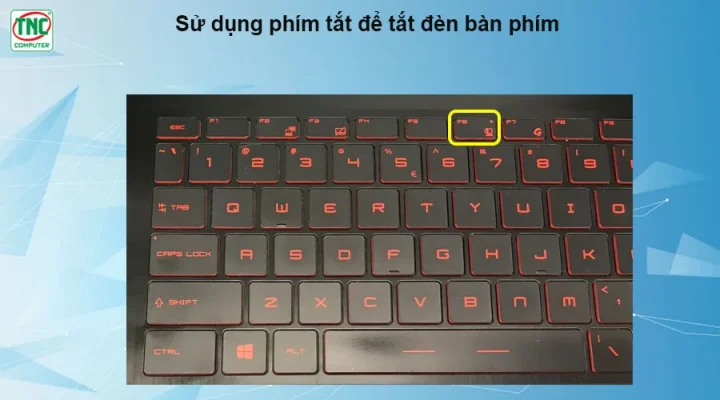
Đây là phương pháp vô hiệu hóa đèn nền bàn phím đơn giản và phổ biến nhất, áp dụng cho hầu hết các dòng laptop hiện đại. Hầu hết các nhà sản xuất đều tích hợp một phím chức năng (Function Key) cho phép người dùng bật, tắt hoặc điều chỉnh độ sáng của đèn nền. Thao tác này thường liên quan đến việc sử dụng Phím tắt Fn kết hợp với một phím F (F1 đến F12) hoặc phím mũi tên.
Xác Định Phím Chức Năng Tắt Đèn Nền
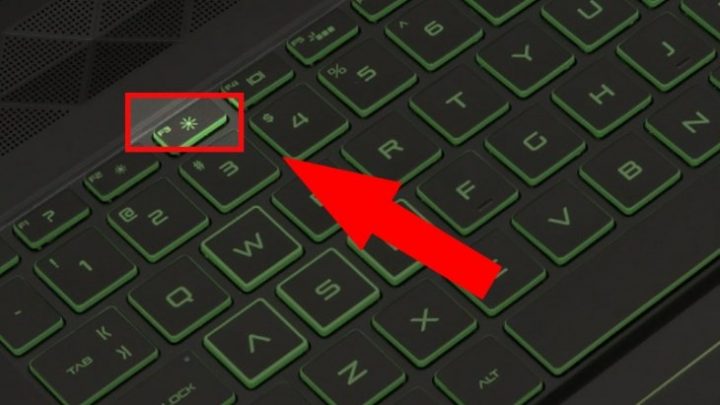
Phím dùng để điều chỉnh đèn nền thường có biểu tượng hình bàn phím phát sáng hoặc một tia sáng nhỏ. Vị trí của phím này khác nhau tùy thuộc vào nhà sản xuất và dòng máy, nhưng phổ biến nhất là các phím F3, F4, F5, F7, F10 hoặc phím Spacebar.
Quy Trình Tắt Đèn Bàn Phím Chung
Để thực hiện cách tắt đèn bàn phím laptop bằng phím tắt, bạn cần nhấn và giữ phím Fn (thường nằm ở góc dưới bên trái bàn phím) đồng thời nhấn phím chức năng có biểu tượng đèn nền. Nhấn tổ hợp phím này lặp lại nhiều lần thường sẽ chuyển qua các mức độ sáng khác nhau (thấp, trung bình, cao) và cuối cùng là trạng thái Tắt hoàn toàn. Nếu laptop của bạn được cấu hình để các phím F hoạt động như phím media mặc định, bạn chỉ cần nhấn trực tiếp phím chức năng mà không cần giữ Fn.
cách tắt đèn bàn phím laptop Theo Hệ Điều Hành
Ngoài việc sử dụng phím tắt vật lý, hệ điều hành Windows và macOS đều cung cấp các giao diện phần mềm để quản lý ánh sáng đèn bàn phím. Việc sử dụng phần mềm mang lại khả năng điều chỉnh chi tiết hơn, bao gồm cả thiết lập tự động hóa.
Trên Hệ Điều Hành Windows (Windows Mobility Center)
Với các máy tính Windows, đặc biệt là các dòng laptop doanh nghiệp, bạn có thể kiểm soát nhiều thiết lập di động thông qua Windows Mobility Center. Đây là công cụ hệ thống được thiết kế để quản lý nhanh các chức năng như độ sáng màn hình, âm lượng, và cả đèn nền bàn phím.
Thực hiện theo các bước sau để tắt đèn LED bàn phím qua giao diện này. Đầu tiên, nhấn tổ hợp phím Windows + S để mở thanh tìm kiếm. Gõ và truy cập Windows Mobility Center từ kết quả hiển thị. Trong giao diện Mobility Center, bạn tìm đến mục Keyboard Brightness (Độ sáng bàn phím). Sử dụng thanh trượt để điều chỉnh mức độ sáng. Kéo thanh trượt về phía bên trái hoặc vị trí Off để hoàn toàn tắt đèn nền.
Trường hợp bạn không tìm thấy tùy chọn Keyboard Brightness trong Windows Mobility Center, điều này thường chỉ ra rằng nhà sản xuất laptop đã sử dụng một ứng dụng độc quyền để kiểm soát chức năng này. Khi đó, bạn cần chuyển sang sử dụng phần mềm của hãng hoặc điều chỉnh đèn bàn phím trực tiếp qua Phím tắt Fn.
Trên Hệ Điều Hành macOS (MacBook)
Đối với các dòng MacBook (MacBook Air và MacBook Pro), cách tắt đèn bàn phím laptop có thể được thực hiện thông qua Control Center hoặc các phím vật lý.
Trên các mẫu MacBook không có Touch Bar, bạn sử dụng trực tiếp các phím F5 (giảm độ sáng) và F6 (tăng độ sáng). Nhấn giữ phím F5 cho đến khi thanh trượt độ sáng về mức tối thiểu, đèn nền sẽ tự động tắt. Trên các mẫu có Touch Bar, thanh điều chỉnh độ sáng bàn phím sẽ hiển thị trực tiếp trên Touch Bar, cho phép thao tác kéo và thả để tắt đèn nền một cách nhanh chóng. Ngoài ra, bạn luôn có thể truy cập Control Center trong macOS, chọn mục Keyboard Brightness và kéo thanh trượt về 0 để tắt đèn.
cách tắt đèn bàn phím laptop Qua Phần Mềm Độc Quyền Của Nhà Sản Xuất
Các dòng laptop hiện đại, đặc biệt là dòng gaming và doanh nghiệp cao cấp, sử dụng phần mềm độc quyền để cung cấp khả năng tùy chỉnh chuyên sâu cho đèn bàn phím. Các công cụ này vượt trội hơn Windows Mobility Center trong việc quản lý ánh sáng, hiệu ứng và cả các thiết lập tự động.
Tắt Đèn Bàn Phím Laptop Dell (Sử dụng Dell Command | Configure)
Đối với Dell, ngoài tổ hợp phím Fn + F10 hoặc Fn + F6, các chuyên gia IT có thể sử dụng Dell Command | Configure (trước đây là CCTK) cho môi trường doanh nghiệp. Công cụ này cho phép bạn quản lý các thiết lập phần cứng thông qua giao diện dòng lệnh hoặc đồ họa.
Sử dụng Dell Command | Configure để thiết lập trạng thái mặc định của đèn nền:
- Truy cập phần mềm hoặc giao diện dòng lệnh.
- Tìm kiếm thiết lập
KeyboardIlluminationhoặcBacklitKBTimeout. - Thiết lập giá trị thành
Offhoặc đặt thời gian chờ (Timeout) về mức thấp nhất để đèn tự động tắt sau vài giây không hoạt động.
Phương pháp này đảm bảo việc vô hiệu hóa đèn nền bàn phím được duy trì ổn định ngay cả sau khi khởi động lại.
cách tắt đèn bàn phím laptop Asus (Sử dụng Armoury Crate/MyAsus)
Các dòng laptop Asus như ROG, Zephyrus thường sử dụng Armoury Crate, trong khi ZenBook, VivoBook dùng MyAsus. Đây là các trung tâm điều khiển cho phép điều chỉnh đèn bàn phím theo từng vùng (đối với RGB) hoặc tắt hoàn toàn.
Trong Armoury Crate:
- Mở ứng dụng và chuyển đến mục
System(Hệ thống). - Chọn
Lighting(Chiếu sáng) hoặcAura Sync. - Chọn tab
Keyboardvà điều chỉnh độ sáng về mức0%hoặc chọn chế độOffđể thực hiện cách tắt đèn bàn phím laptop Asus.
Phím tắt phổ thông trên Asus thường là phím F7 (hoặc Fn + F7).
cách tắt đèn bàn phím laptop Lenovo (Sử dụng Lenovo Vantage)
Người dùng laptop Lenovo (ThinkPad, IdeaPad) có thể sử dụng phần mềm Lenovo Vantage. Ứng dụng này cung cấp một giao diện thân thiện để quản lý nhiều tính năng phần cứng, bao gồm cả đèn nền.
Trong Lenovo Vantage:
- Mở ứng dụng và chọn mục
Device Settings(Cài đặt thiết bị). - Tìm đến phần
Input & Accessories(Thiết bị đầu vào & Phụ kiện). - Tìm tùy chọn
Keyboard Backlightvà chọnOffhoặc kéo thanh trượt độ sáng về mức 0.
Phím tắt trên Lenovo thường là tổ hợp Fn + Spacebar. Thao tác này có thể chuyển đổi giữa ba trạng thái: Tắt, Sáng thấp, và Sáng cao.
Tắt Đèn Bàn Phím Laptop HP (Sử dụng HP Command Center/Support Assistant)
Tùy thuộc vào dòng máy, HP sử dụng HP Command Center hoặc HP Support Assistant. Các công cụ này cho phép người dùng tùy chỉnh các cài đặt liên quan đến hiệu năng và tản nhiệt.
Trong giao diện quản lý:
- Tìm kiếm mục
System Configuration(Cấu hình hệ thống) hoặcHardware Settings(Cài đặt phần cứng). - Điều hướng đến
Backlit Keyboardvà chọn tùy chọnDisabled(Vô hiệu hóa) hoặc đặt thời gian tự động tắt.
Phím tắt trên HP thường là Fn + F5 hoặc Fn + F3.
cách tắt đèn bàn phím laptop Qua Thiết Lập BIOS/UEFI (Giải Pháp Dứt Điểm)
Đối với các chuyên gia và quản trị viên hệ thống, việc tắt đèn LED bàn phím thông qua BIOS/UEFI là giải pháp triệt để và ổn định nhất. Thiết lập này được lưu trữ ở cấp độ phần cứng, không bị ảnh hưởng bởi hệ điều hành hay các lỗi driver. Đây là cách tắt đèn bàn phím laptop có tính chất cố định, được ưu tiên trong môi trường doanh nghiệp nhằm chuẩn hóa cấu hình thiết bị.
Truy Cập và Định Vị Cài Đặt Đèn Nền
Để truy cập BIOS/UEFI, bạn cần khởi động lại laptop và nhấn phím chức năng tương ứng (thường là F2, F10, F12, hoặc Del) ngay lập tức. Sau khi vào giao diện, bạn thực hiện các bước sau:
- Tìm kiếm Menu Cấu hình: Điều hướng đến các tab như
System Configuration,AdvancedhoặcPeripherals. - Định vị Tùy chọn Đèn nền: Tìm kiếm các mục có tên như
Keyboard Illumination,Keyboard Backlight, hoặcBacklit Timeout. - Thay Đổi Thiết Lập: Đặt giá trị thành
Disabled(Vô hiệu hóa) hoặcOffđể tắt hoàn toàn. Một số BIOS cho phép bạn thiết lập thời gian chờ (Timeout), bạn có thể đặt nó thành0 SecondshoặcNever(lưu ý, tùy chọnNevertrong một số trường hợp có nghĩa là luôn tắt, hoặc luôn bật, hãy kiểm tra mô tả).
Việc thay đổi thiết lập trong BIOS/UEFI sẽ ghi đè lên mọi cài đặt phần mềm khác, đảm bảo đèn nền sẽ không bao giờ tự bật lại, trừ khi bạn can thiệp thủ công. Thao tác này cũng góp phần đáng kể vào tiết kiệm pin laptop một cách thụ động.
Khắc Phục Sự Cố Khi Không Thể Tắt Đèn Bàn Phím
Đôi khi, người dùng gặp phải tình trạng không thể vô hiệu hóa đèn nền bàn phím mặc dù đã thử các phương pháp trên. Tình huống này thường xuất phát từ các vấn đề liên quan đến driver, cài đặt phần mềm hoặc lỗi phần cứng nhỏ.
Kiểm Tra và Cập Nhật Driver
Driver của thiết bị ngoại vi, bao gồm cả bàn phím, đóng vai trò trung gian giữa phần cứng và hệ điều hành. Driver lỗi thời hoặc không tương thích có thể ngăn cản việc thực thi lệnh tắt đèn LED bàn phím.
- Mở
Device Manager(Quản lý thiết bị) bằng cách nhấnWindows+X. - Tìm đến mục
Keyboards(Bàn phím). - Nhấp chuột phải vào tên bàn phím và chọn
Update Driver(Cập nhật Driver). - Đảm bảo bạn đang sử dụng driver mới nhất, lý tưởng nhất là driver được cung cấp trực tiếp từ trang web hỗ trợ của nhà sản xuất laptop.
Tác Động Của Phần Mềm Bên Thứ Ba
Các ứng dụng gaming hoặc tùy chỉnh hiệu năng (ví dụ: RGB Fusion, Razer Synapse) có thể chiếm quyền kiểm soát hệ thống chiếu sáng. Nếu bạn đã cài đặt các phần mềm này, hãy kiểm tra cài đặt của chúng để đảm bảo không có thiết lập nào đang buộc đèn bàn phím phải luôn bật.
Phục Hồi Cài Đặt BIOS/UEFI Mặc Định
Nếu sau khi can thiệp vào BIOS/UEFI mà vẫn không thể tắt đèn, hãy thử khôi phục cài đặt mặc định (Load Setup Defaults). Thao tác này sẽ loại bỏ mọi xung đột cài đặt BIOS đã gây ra vấn đề. Sau khi khôi phục, bạn tiến hành lại cách tắt đèn bàn phím laptop trong BIOS như đã hướng dẫn ở trên.
Quản Lý Đèn Bàn Phím Trong Môi Trường Doanh Nghiệp
Trong môi trường công nghệ thông tin doanh nghiệp, việc quản lý hàng trăm thiết bị cần sự đồng nhất và tự động hóa. cách tắt đèn bàn phím laptop không chỉ là vấn đề cá nhân mà còn là chính sách quản lý năng lượng tổng thể.
Áp Dụng Group Policy và Scripting
Các quản trị viên hệ thống có thể sử dụng Group Policy Objects (GPO) hoặc các script PowerShell để thực hiện điều chỉnh đèn bàn phím hàng loạt. Bằng cách kết hợp các công cụ quản lý của nhà sản xuất (như Dell Command | Configure) với các công cụ triển khai như Microsoft Endpoint Configuration Manager (MECM) hoặc Intune, họ có thể phân phối cài đặt “Tắt đèn nền” tới tất cả các thiết bị trong mạng lưới.
Tiêu Chuẩn Hóa Cấu Hình Đèn Nền
Thiết lập một tiêu chuẩn cấu hình (Baseline Configuration) là điều cần thiết. Tiêu chuẩn này nên đặt chế độ đèn nền bàn phím mặc định là Off hoặc đặt thời gian tự động tắt là 5-10 giây để tối ưu hóa tiết kiệm pin laptop. Điều này không chỉ giúp giảm tải cho pin mà còn hạn chế sự xao nhãng không cần thiết, tăng cường sự tập trung cho nhân viên.
Việc kiểm soát chặt chẽ các thiết lập phần cứng như đèn nền bàn phím là một phần của chiến lược quản lý tài sản và tối ưu hóa chi phí vận hành (TCO) cho laptop doanh nghiệp.
Việc nắm vững cách tắt đèn bàn phím laptop là một kỹ năng quản lý năng lượng cần thiết, giúp người dùng tối ưu hóa hiệu suất thiết bị và kéo dài tuổi thọ pin. Từ phím tắt vật lý đơn giản, qua giao diện phần mềm như Windows Mobility Center và ứng dụng độc quyền của hãng, đến thiết lập cố định trong BIOS/UEFI, mọi giải pháp đều hướng đến mục tiêu cuối cùng là mang lại trải nghiệm làm việc thoải mái và hiệu quả nhất. Bất kể bạn là người dùng cá nhân muốn tiết kiệm pin laptop hay chuyên gia IT quản lý hàng loạt thiết bị, các phương pháp trên đều cung cấp lộ trình rõ ràng để kiểm soát hoàn toàn hệ thống chiếu sáng của máy tính xách tay.
Cập Nhật Lần Cuối Vào Lúc Tháng mười một 26, 2025 by Luân ADG

Nguyễn Minh Duy là chuyên viên biên tập nội dung và SEO tại ADG.COM.VN, với hơn 5 năm kinh nghiệm trong lĩnh vực công nghệ và chuyển đổi số. Anh chuyên viết các nội dung liên quan đến sản phẩm công nghệ, giải pháp hạ tầng, phần cứng – phần mềm doanh nghiệp, giúp người đọc hiểu sâu hơn về cách công nghệ tạo nên giá trị thực tiễn trong kinh doanh.