Contents
- Hiểu Sâu Về Cơ Chế Hoạt Động Của Chế Độ Tiết Kiệm Pin
- Tác Động Đến Hiệu Suất CPU Và GPU
- Ảnh Hưởng Đến Hoạt Động Nền Và Đồng Bộ Hóa
- Ngưỡng Kích Hoạt Mặc Định Và Tùy Chỉnh
- Lý Do Bắt Buộc Cần Cách Tắt Chế Độ Tiết Kiệm Pin Laptop
- Nhu Cầu Tối Đa Hiệu Suất Cho Công Việc Chuyên Môn
- Trải Nghiệm Giải Trí Không Gián Đoạn
- Loại Bỏ Các Giới Hạn Gây Khó Chịu
- Hướng Dẫn Chi Tiết Cách Tắt Chế Độ Tiết Kiệm Pin Laptop Qua Cài Đặt (Settings)
- Truy Cập Cài Đặt Và Pin & Nguồn
- Vô Hiệu Hóa Thủ Công Và Tự Động
- Cách Tắt Nhanh Chế Độ Tiết Kiệm Pin Bằng Quick Settings
- Thao Tác Nhanh Với Phím Tắt
- Tắt Chế Độ Tiết Kiệm Pin Chỉ Với Một Click
- Phương Pháp Nâng Cao: Vô Hiệu Hóa Tự Động Bằng Registry Editor
- Cảnh Báo Và Truy Cập Registry Editor
- Thay Đổi Giá Trị Để Cách Tắt Chế Độ Tiết Kiệm Pin Laptop Vĩnh Viễn
- Quản Lý Năng Lượng Toàn Diện: Cân Bằng Giữa Hiệu Suất Và Pin
- Tận Dụng Power Modes (Chế Độ Nguồn)
- Quản Lý Ứng Dụng Chạy Nền (Background Apps)
- Mẹo Tối Ưu Hóa Khác
- Tác Động Dài Hạn Khi Thường Xuyên Tắt Chế Độ Tiết Kiệm Pin
- Giảm Nhanh Thời Lượng Pin Thực Tế
- Nguy Cơ Tăng Nhiệt Độ Của Máy
Chế độ Tiết kiệm Pin (Battery Saver) trên Windows 11 là một tính năng nền tảng hữu ích, được thiết kế để kéo dài thời gian sử dụng thiết bị khi nguồn điện không có sẵn. Tuy nhiên, đối với các chuyên gia, nhà thiết kế đồ họa, hoặc game thủ, việc hệ thống tự động giới hạn hiệu suất có thể gây ra sự gián đoạn và làm giảm hiệu suất CPU/GPU đáng kể. Vì lý do đó, việc tìm hiểu cách tắt chế độ tiết kiệm pin laptop trở thành một yêu cầu thiết yếu nhằm khai thác triệt để sức mạnh của phần cứng. Bài viết này sẽ cung cấp hướng dẫn toàn diện để vô hiệu hóa tự động tính năng này, giúp bạn duy trì độ sáng màn hình ổn định và quản lý các hoạt động nền một cách chủ động để tối ưu hóa trải nghiệm người dùng và bảo vệ tuổi thọ pin lâu dài.
Hiểu Sâu Về Cơ Chế Hoạt Động Của Chế Độ Tiết Kiệm Pin
Chế độ Tiết kiệm Pin (Battery Saver) không đơn thuần chỉ là một công tắc. Nó là một tập hợp các chính sách quản lý năng lượng tinh vi được tích hợp sẵn trong Windows 11. Mục đích chính là làm chậm quá trình tiêu thụ năng lượng khi pin giảm xuống dưới một ngưỡng nhất định.
Cơ chế này sẽ tự động thay đổi nhiều thiết lập hệ thống cùng lúc. Điều này bao gồm việc giảm xung nhịp bộ vi xử lý và card đồ họa. Mặc dù giúp tiết kiệm pin, nó đồng thời làm giảm tốc độ phản hồi của hệ thống.
Tác Động Đến Hiệu Suất CPU Và GPU
Khi Battery Saver được kích hoạt, hệ điều hành sẽ gửi lệnh giới hạn hiệu suất đến phần cứng. Cụ thể, nó có thể hạ thấp tốc độ xung nhịp tối đa của CPU. Thao tác này làm giảm công suất tiêu thụ của bộ vi xử lý.
Tương tự, hiệu suất của GPU cũng bị giới hạn đáng kể. Điều này đặc biệt ảnh hưởng đến các tác vụ đồ họa nặng hoặc chơi game. Người dùng sẽ thấy tốc độ khung hình (frame rate) giảm sâu.
Ảnh Hưởng Đến Hoạt Động Nền Và Đồng Bộ Hóa
Một trong những biện pháp tiết kiệm pin hiệu quả nhất là hạn chế hoạt động nền. Các ứng dụng như OneDrive, Mail, hoặc các dịch vụ đồng bộ đám mây khác sẽ bị tạm dừng. Điều này có thể gây trễ thông báo hoặc khiến dữ liệu không được cập nhật kịp thời.
Chế độ này cũng can thiệp vào cách hiển thị thông báo. Các thông báo hệ thống hoặc ứng dụng sẽ ít xuất hiện hơn. Mục đích là để giảm tải cho CPU và tránh việc màn hình phải bật sáng liên tục.
Ngưỡng Kích Hoạt Mặc Định Và Tùy Chỉnh
Theo mặc định của Windows 11, Battery Saver sẽ tự động bật khi mức pin giảm xuống dưới 20%. Đây là ngưỡng an toàn được Microsoft thiết lập. Nó nhằm mục đích cung cấp thêm thời gian sử dụng khẩn cấp.
Tuy nhiên, người dùng hoàn toàn có thể tùy chỉnh ngưỡng này trong phần cài đặt. Bạn có thể thay đổi nó lên 50% hoặc 90%. Nếu bạn muốn vô hiệu hóa tính năng tự động này, cần đưa ngưỡng về 100% hoặc chọn tùy chọn “Never” (Không bao giờ).
Lý Do Bắt Buộc Cần Cách Tắt Chế Độ Tiết Kiệm Pin Laptop
Việc học cách tắt chế độ tiết kiệm pin laptop trở nên cần thiết trong nhiều tình huống đòi hỏi hiệu suất. Mặc dù Battery Saver kéo dài thời lượng pin, nó buộc người dùng phải đánh đổi hiệu suất. Điều này đặc biệt quan trọng đối với công việc và giải trí chuyên nghiệp.
Nhu Cầu Tối Đa Hiệu Suất Cho Công Việc Chuyên Môn
Các ứng dụng đòi hỏi nhiều tài nguyên như Adobe Premiere Pro, AutoCAD, hay Blender. Khi Battery Saver bật, quá trình render video, xử lý hình ảnh 3D sẽ bị chậm lại. Điều này làm giảm năng suất làm việc một cách nghiêm trọng.
Sự chậm trễ này không chỉ là vài giây mà có thể là hàng phút, thậm chí hàng giờ. Một dự án có thể mất gấp đôi thời gian để hoàn thành. Do đó, việc vô hiệu hóa chế độ này là ưu tiên hàng đầu.
Trải Nghiệm Giải Trí Không Gián Đoạn
Đối với game thủ, giới hạn hiệu suất do Battery Saver gây ra là không thể chấp nhận. Game sẽ bị giảm tốc độ khung hình (FPS) đột ngột. Điều này dẫn đến hiện tượng giật, lag và làm hỏng trải nghiệm chơi game.
Khi xem phim chất lượng cao như 4K hoặc sử dụng các ứng dụng thực tế ảo. Việc giảm độ sáng màn hình hoặc hạ thấp hiệu suất GPU cũng làm giảm chất lượng hình ảnh. Do đó, cần tắt chế độ tiết kiệm pin để đảm bảo tính trôi chảy.
Loại Bỏ Các Giới Hạn Gây Khó Chịu
Việc giảm độ sáng màn hình tự động gây khó chịu khi làm việc trong môi trường đủ ánh sáng. Hơn nữa, việc tạm dừng các thông báo quan trọng có thể khiến bạn bỏ lỡ các email hoặc tin nhắn công việc cấp bách. Tắt chế độ này giúp laptop luôn sẵn sàng hoạt động tối đa.
Hướng Dẫn Chi Tiết Cách Tắt Chế Độ Tiết Kiệm Pin Laptop Qua Cài Đặt (Settings)
Phương pháp thông qua ứng dụng Cài đặt (Settings) là cách thức cơ bản và toàn diện nhất. Nó cho phép bạn quản lý trạng thái hiện tại và cả thiết lập vô hiệu hóa tự động của Battery Saver.
Truy Cập Cài Đặt Và Pin & Nguồn
Trước tiên, hãy mở ứng dụng Cài đặt (Settings) của Windows 11. Bạn có thể dùng tổ hợp phím tắt Windows + I. Hoặc, nhấp vào nút Start và chọn biểu tượng bánh răng.
Trong cửa sổ Cài đặt, bạn cần chọn mục System (Hệ thống) ở thanh bên trái. Tiếp theo, ở khung bên phải, tìm và chọn tùy chọn Power & battery (Nguồn & pin). Đây là nơi chứa tất cả các thiết lập liên quan đến năng lượng.
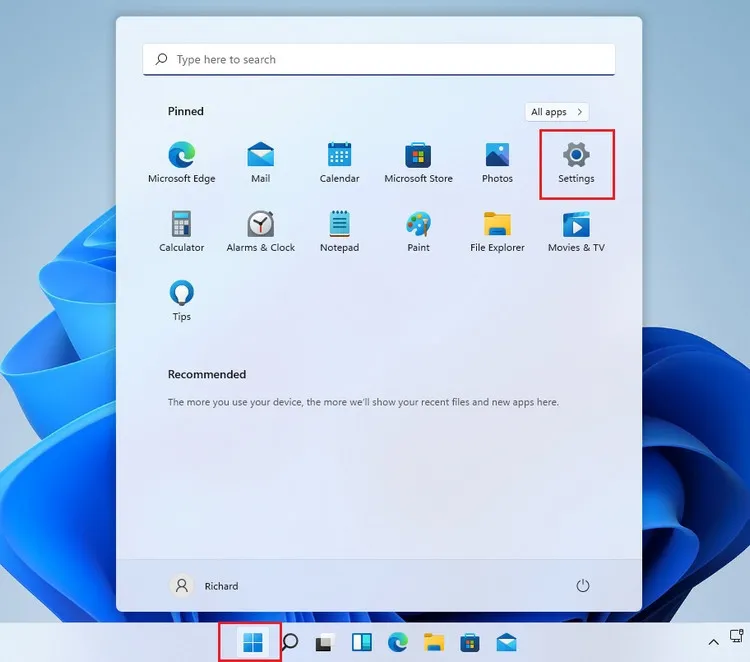 Giao diện Cài đặt hệ thống Windows 11, chọn Nguồn và pin để quản lý chế độ tiết kiệm pin.
Vô Hiệu Hóa Thủ Công Và Tự Động
Trong mục Power & battery, bạn sẽ thấy phần Battery saver (Tiết kiệm pin). Nếu chế độ này đang hoạt động, sẽ có tùy chọn để tắt nó ngay lập tức. Hãy tìm và nhấp vào nút Turn off Now (Tắt ngay) để ngừng giới hạn hiệu suất.
Tiếp theo là phần quan trọng để vô hiệu hóa tính năng tự động. Ở ngay bên dưới, bạn sẽ thấy tùy chọn Turn battery saver on automatically at. Kéo thanh trượt này về mức Never (Không bao giờ) nếu có, hoặc thiết lập nó về 100%. Thiết lập này đảm bảo Battery Saver sẽ không bao giờ tự động bật lại.
 Cài đặt Nguồn và pin trên Windows 11, hiển thị tùy chọn Chế độ tiết kiệm pin.
Quá trình này hoàn tất cách tắt chế độ tiết kiệm pin laptop một cách triệt để. Tuy nhiên, bạn vẫn có thể bật thủ công nếu cần thiết. Việc kiểm soát hoàn toàn tính năng này sẽ giúp bạn tối ưu hóa công việc.
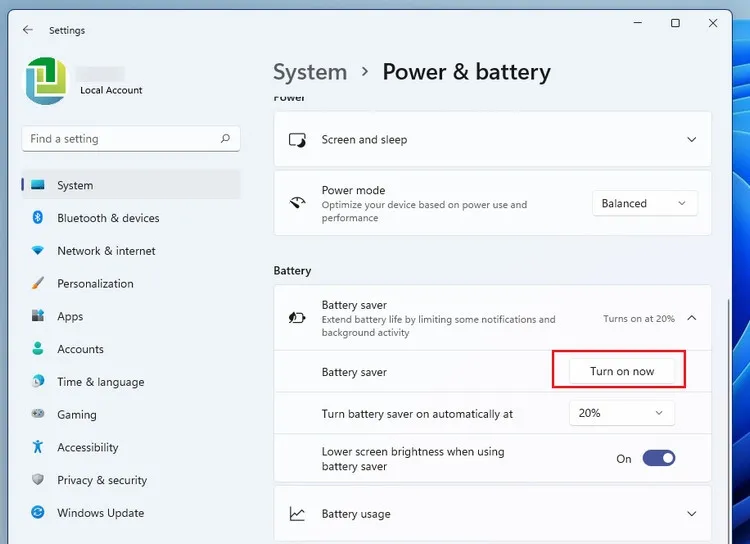 Giao diện điều khiển chế độ tiết kiệm pin laptop Win 11, tùy chọn Bật ngay.
Cách Tắt Nhanh Chế Độ Tiết Kiệm Pin Bằng Quick Settings
Quick Settings (Cài đặt Nhanh) là một bảng điều khiển tiện lợi của Windows 11. Nó cho phép người dùng thay đổi các thiết lập cơ bản chỉ với một vài thao tác. Đây là phương pháp lý tưởng để tắt Battery Saver tạm thời.
Thao Tác Nhanh Với Phím Tắt
Để mở Quick Settings, bạn có thể nhấn tổ hợp phím Windows + A. Hoặc, đơn giản hơn, hãy nhấp vào khu vực biểu tượng pin, mạng, và âm lượng ở góc dưới bên phải thanh Taskbar. Bảng điều khiển Quick Settings sẽ xuất hiện.
Trong bảng Quick Settings, bạn sẽ thấy một ô vuông có biểu tượng pin và nhãn Battery Saver. Nếu ô này có màu nổi bật (thường là màu xanh lam), tức là chế độ đang được bật.
Tắt Chế Độ Tiết Kiệm Pin Chỉ Với Một Click
Để tắt chế độ tiết kiệm pin ngay lập tức, bạn chỉ cần nhấp chuột vào ô Battery Saver một lần duy nhất. Ô biểu tượng sẽ chuyển sang màu xám hoặc màu tối hơn để báo hiệu nó đã được vô hiệu hóa. Đây là giải pháp nhanh nhất.
Phương pháp này rất hữu ích khi bạn đang làm việc dở và cần hiệu suất đột ngột. Sau khi hoàn thành tác vụ nặng, bạn có thể dễ dàng bật lại nó. Tuy nhiên, nó không ảnh hưởng đến thiết lập tự động bật trong Cài đặt.
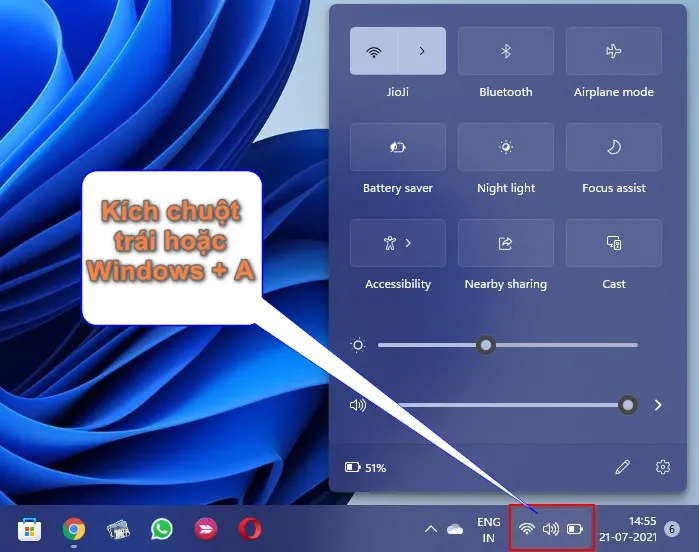 Trung tâm hành động Quick Settings trên Windows 11 với nút bật tắt chế độ tiết kiệm pin.
Phương Pháp Nâng Cao: Vô Hiệu Hóa Tự Động Bằng Registry Editor
Đối với các chuyên gia IT hoặc người dùng muốn kiểm soát tuyệt đối. Vô hiệu hóa tự động bằng Registry Editor là một phương pháp nâng cao. Tuy nhiên, cần lưu ý thao tác sai trong Registry có thể gây lỗi hệ thống.
Cảnh Báo Và Truy Cập Registry Editor
Trước khi tiến hành, hãy sao lưu Registry của bạn. Nhấn Windows + R, gõ regedit và nhấn Enter để mở Registry Editor. Cần có quyền Quản trị viên (Administrator) để thực hiện.
Điều hướng đến khóa sau trong thanh địa chỉ: HKEY_CURRENT_USERSOFTWAREMicrosoftWindowsCurrentVersionControl PanelPowerUserPowerSetting9FE20330-0722-4179-8134-5843b00c6d7b. Đây là nơi chứa thiết lập của Battery Saver.
Thay Đổi Giá Trị Để Cách Tắt Chế Độ Tiết Kiệm Pin Laptop Vĩnh Viễn
Trong khóa đã điều hướng, bạn sẽ thấy nhiều giá trị. Hãy tìm giá trị có tên AcSettingIndex và DcSettingIndex.
AcSettingIndexlà thiết lập khi cắm sạc (AC – Alternating Current).DcSettingIndexlà thiết lập khi dùng pin (DC – Direct Current).
Giá trị dữ liệu (Data Value) của hai khóa này quy định ngưỡng bật. Giá trị mặc định là 0. Bạn hãy nhấp đúp vào DcSettingIndex và đặt giá trị của nó về 0 (hệ thập phân). Đặt giá trị này về 0 sẽ vô hiệu hóa hoàn toàn Battery Saver ngay cả khi pin yếu. Sau đó, khởi động lại máy tính để áp dụng thay đổi.
Quản Lý Năng Lượng Toàn Diện: Cân Bằng Giữa Hiệu Suất Và Pin
Ngoài việc tắt chế độ tiết kiệm pin laptop Win 11, việc quản lý các chế độ nguồn cũng đóng vai trò quan trọng. Windows 11 cung cấp các hồ sơ năng lượng khác nhau để người dùng lựa chọn. Điều này giúp bạn cân bằng giữa hiệu suất và mức tiêu thụ điện năng.
Tận Dụng Power Modes (Chế Độ Nguồn)
Trong mục Power & battery (Nguồn & pin) của Cài đặt, bạn sẽ tìm thấy phần Power mode. Đây là nơi bạn có thể chọn một trong ba chế độ chính:
- Best power efficiency (Tiết kiệm điện tốt nhất): Ưu tiên tuổi thọ pin tối đa, giảm hiệu suất.
- Balanced (Cân bằng): Sự kết hợp giữa hiệu suất và tiết kiệm năng lượng, phù hợp cho sử dụng hàng ngày.
- Best performance (Hiệu suất tốt nhất): Khai thác tối đa tài nguyên hệ thống, phù hợp khi cắm sạc.
Khi đã biết cách tắt chế độ tiết kiệm pin laptop, bạn nên chọn Best performance khi đang cắm sạc. Khi dùng pin, hãy chuyển sang Balanced thay vì phụ thuộc vào Battery Saver.
Quản Lý Ứng Dụng Chạy Nền (Background Apps)
Ngay cả khi Battery Saver đã tắt, các ứng dụng chạy nền vẫn tiêu tốn năng lượng. Bạn nên kiểm tra và tắt các ứng dụng không cần thiết. Truy cập Settings > Apps > Apps & features, chọn ứng dụng, và điều chỉnh tùy chọn Background apps permissions (Quyền ứng dụng nền).
Thiết lập thành Never (Không bao giờ) đối với các ứng dụng ít dùng. Điều này sẽ ngăn chúng tiêu thụ pin và tài nguyên hệ thống một cách lãng phí. Việc này giúp cải thiện đáng kể thời lượng sử dụng.
Mẹo Tối Ưu Hóa Khác
Giảm độ sáng màn hình thủ công là một mẹo cổ điển nhưng hiệu quả. Màn hình là một trong những thành phần tiêu tốn pin nhiều nhất. Chỉ cần giảm độ sáng xuống một mức vừa phải, bạn đã tiết kiệm được năng lượng.
Ngắt kết nối thiết bị ngoại vi không sử dụng. Tai nghe Bluetooth, chuột không dây, hay ổ cứng ngoài đều tiêu thụ điện qua cổng USB hoặc Bluetooth. Hãy ngắt kết nối chúng khi không cần.
Tác Động Dài Hạn Khi Thường Xuyên Tắt Chế Độ Tiết Kiệm Pin
Quyết định tắt chế độ tiết kiệm pin laptop Win 11 không chỉ ảnh hưởng đến hiệu suất tức thời. Nó còn có tác động dài hạn đến tuổi thọ pin và nhiệt độ hoạt động của thiết bị. Người dùng cần hiểu rõ những tác động này để sử dụng laptop một cách thông minh.
Giảm Nhanh Thời Lượng Pin Thực Tế
Khi Battery Saver tắt, laptop sẽ hoạt động ở mức công suất cao hơn. Điều này dẫn đến việc pin bị xả nhanh hơn đáng kể. Trong một số trường hợp, thời lượng sử dụng pin có thể giảm từ 30% đến 50%. Cần đảm bảo có nguồn điện dự phòng.
Việc xả pin nhanh đồng nghĩa với việc số chu kỳ sạc/xả diễn ra thường xuyên hơn. Pin Lithium-ion có tuổi thọ giới hạn theo số chu kỳ này. Do đó, việc sử dụng máy ở hiệu suất cao liên tục sẽ gián tiếp làm rút ngắn tuổi thọ pin của laptop về lâu dài.
Nguy Cơ Tăng Nhiệt Độ Của Máy
Sử dụng laptop ở hiệu suất tối đa (chạy các tác vụ nặng) mà không có giới hạn từ Battery Saver. Điều này sẽ làm tăng tải cho CPU và GPU, kéo theo sự tăng nhiệt độ. Hệ thống tản nhiệt sẽ phải hoạt động hết công suất.
Nhiệt độ cao kéo dài là yếu tố gây hại cho cả pin và các linh kiện phần cứng khác. Nếu máy tính thường xuyên bị quá nhiệt, hiệu suất tổng thể sẽ giảm. Điều này còn có thể làm hỏng pin và giảm khả năng giữ dung lượng.
Việc tắt chế độ tiết kiệm pin laptop là một lựa chọn thông minh khi cần hiệu suất tối đa, nhưng nó phải đi kèm với chiến lược quản lý năng lượng chủ động. Hãy theo dõi chặt chẽ mức pin và nhiệt độ. Điều này sẽ giúp bạn tận dụng tối đa sức mạnh của Windows 11 mà vẫn duy trì độ bền của thiết bị.
Việc tìm hiểu cách tắt chế độ tiết kiệm pin laptop trên Windows 11 là bước quan trọng để bạn kiểm soát hoàn toàn hiệu suất thiết bị của mình. Dù lựa chọn phương pháp vô hiệu hóa tự động qua Cài đặt chi tiết hay thao tác nhanh chóng bằng Quick Settings, mục tiêu cuối cùng vẫn là đảm bảo laptop của bạn luôn sẵn sàng cho mọi tác vụ nặng mà không bị giới hạn bất ngờ. Hãy luôn theo dõi và điều chỉnh Chế độ Nguồn (Power Modes) phù hợp với nhu cầu. Điều này giúp duy trì sự cân bằng tối ưu giữa hiệu suất và tuổi thọ pin cho thiết bị của bạn.
Cập Nhật Lần Cuối Vào Lúc Tháng mười một 15, 2025 by Luân ADG

Nguyễn Minh Duy là chuyên viên biên tập nội dung và SEO tại ADG.COM.VN, với hơn 5 năm kinh nghiệm trong lĩnh vực công nghệ và chuyển đổi số. Anh chuyên viết các nội dung liên quan đến sản phẩm công nghệ, giải pháp hạ tầng, phần cứng – phần mềm doanh nghiệp, giúp người đọc hiểu sâu hơn về cách công nghệ tạo nên giá trị thực tiễn trong kinh doanh.