Contents
- Lý do Cần Cân nhắc về việc “Tắt Bảo Mật” trên Laptop
- Hiểu đúng về Khái niệm “Tắt Bảo Mật” Có Chọn Lọc
- Các Tình huống Thực tế Yêu cầu Tắt Tạm thời
- Phương pháp 1: Vô hiệu hóa Camera/Webcam (Bảo mật Riêng tư Cá nhân)
- Tắt Camera bằng Công tắc Vật lý hoặc Màn chắn
- Tắt Camera qua Device Manager trên Windows 10/11
- Các bước thực hiện chi tiết
- Quản lý Quyền Truy cập Camera của Ứng dụng
- Phương pháp 2: Tắt Tường Lửa (Windows Firewall) & Windows Defender
- Tắt Windows Defender Antivirus Tạm thời
- Tắt Tường lửa (Firewall) qua Windows Security
- Cân nhắc Sử dụng Chế độ “Private” hoặc “Public” Network Profile
- Phương pháp 3: Vô hiệu hóa Phần mềm Diệt Virus Bên thứ Ba
- Quy trình Tắt Tạm thời cho Các Phần mềm Phổ biến
- Phương pháp 4: Vô hiệu hóa Tính năng Bảo mật Nâng cao Hệ thống (BIOS/UEFI)
- Tắt Secure Boot trong BIOS/UEFI
- Quản lý Trusted Platform Module (TPM) và BitLocker
- Cảnh báo & Các bước Khôi phục Bảo Mật (Quy tắc Vàng)
- Rủi ro Nghiêm trọng khi Tắt Bảo Mật
- Quy trình Tái Kích hoạt Bảo Mật (Checklist Bắt buộc)
Trong môi trường công nghệ số hiện đại, việc tìm hiểu cách tắt bảo mật trên laptop đôi khi trở nên cần thiết, nhưng cần được thực hiện với sự thận trọng tối đa. Mặc dù hệ thống bảo mật như Windows Defender và Tường lửa (Firewall) cung cấp lớp bảo vệ thiết yếu, các chuyên gia công nghệ thông tin hoặc người dùng nâng cao có thể cần tạm thời vô hiệu hóa chúng để phục vụ mục đích gỡ lỗi phần mềm chuyên biệt hoặc cài đặt ứng dụng chuyên biệt. Tuy nhiên, hành động này phải đi kèm với sự hiểu biết sâu sắc về các rủi ro tiềm ẩn, đặc biệt là nguy cơ bị truy cập trái phép từ các tác nhân độc hại. Bài viết này của ADG.com.vn sẽ đi sâu vào các phương pháp vô hiệu hóa có chọn lọc, bắt đầu từ việc quản lý Quyền truy cập Camera cá nhân cho đến các thiết lập hệ thống phức tạp hơn, đồng thời nhấn mạnh việc khôi phục bảo mật ngay sau khi hoàn thành công việc.
Lý do Cần Cân nhắc về việc “Tắt Bảo Mật” trên Laptop
Việc vô hiệu hóa các tính năng bảo mật không bao giờ là một hành động được khuyến khích, nhưng trong một số tình huống kỹ thuật cụ thể, nó là một bước gỡ lỗi không thể thiếu. Các chuyên gia IT thường phải tắt tạm thời tường lửa hoặc phần mềm diệt virus để xác định liệu chúng có đang xung đột với một ứng dụng kinh doanh quan trọng hoặc một thiết lập mạng chuyên dụng hay không.
Hiểu đúng về Khái niệm “Tắt Bảo Mật” Có Chọn Lọc
Khái niệm “tắt bảo mật” thường gây hiểu lầm là vô hiệu hóa mọi cơ chế phòng vệ của hệ thống, một hành động cực kỳ nguy hiểm. Thay vào đó, chúng ta nên tập trung vào việc vô hiệu hóa có chọn lọc các thành phần bảo mật cụ thể. Mục tiêu là loại bỏ một rào cản tạm thời để thực hiện một tác vụ, sau đó khôi phục hoàn toàn trạng thái an toàn ban đầu. Việc vô hiệu hóa chỉ nên áp dụng cho các tính năng đang gây ra xung đột, chẳng hạn như Tường lửa chặn một cổng mạng nội bộ cần thiết.
Các Tình huống Thực tế Yêu cầu Tắt Tạm thời
Trong môi trường doanh nghiệp, nhu cầu tạm thời tắt một lớp bảo mật có thể phát sinh khi triển khai các hệ thống mới. Ví dụ điển hình là việc cài đặt các phần mềm giám sát hoặc quản lý hệ thống (RMM) cần truy cập sâu vào kernel hoặc giao tiếp qua các cổng mà Windows Defender mặc định coi là đáng ngờ. Một tình huống phổ biến khác là khi thực hiện kiểm thử hiệu năng (benchmarking), nơi các dịch vụ bảo mật nền có thể gây ra sai lệch về số liệu.
Phương pháp 1: Vô hiệu hóa Camera/Webcam (Bảo mật Riêng tư Cá nhân)
Mặc dù có vẻ đơn giản, việc Camera của laptop bị chiếm quyền điều khiển là một mối đe dọa riêng tư nghiêm trọng. Đây là một trong những hành động bảo mật cá nhân đầu tiên mà nhiều người thực hiện khi tìm kiếm cách tắt bảo mật trên laptop.
Tắt Camera bằng Công tắc Vật lý hoặc Màn chắn
Nhiều dòng laptop hiện đại, đặc biệt là các mẫu dành cho doanh nghiệp như Dell Latitude, HP EliteBook hay Lenovo ThinkPad, tích hợp một công tắc vật lý. Công tắc này cho phép trượt một màn chắn nhỏ để che ống kính camera một cách hoàn toàn. Đây là phương pháp đơn giản, hiệu quả và an toàn nhất, vì nó đảm bảo ngắt kết nối vật lý, loại bỏ mọi nguy cơ bị truy cập từ xa.
 Phương pháp che camera vật lý khi thực hiện cách tắt bảo mật trên laptop
Việc sử dụng màn chắn vật lý cũng giúp người dùng loại bỏ sự lo lắng về các lỗ hổng phần mềm. Ngay cả khi hệ thống bị xâm nhập, kẻ tấn công cũng không thể thu được hình ảnh, bảo vệ tuyệt đối không gian cá nhân. Nếu laptop không có sẵn màn chắn, việc dùng một miếng dán che (Webcam Cover) chuyên dụng là một giải pháp thay thế hiệu quả.
Tắt Camera qua Device Manager trên Windows 10/11
Đối với các hệ thống không có công tắc vật lý, việc vô hiệu hóa camera qua Device Manager là phương pháp phần mềm phổ biến và đáng tin cậy. Cách làm này không chỉ ngăn ứng dụng sử dụng camera mà còn loại bỏ hoàn toàn khả năng nhận diện thiết bị.
Các bước thực hiện chi tiết
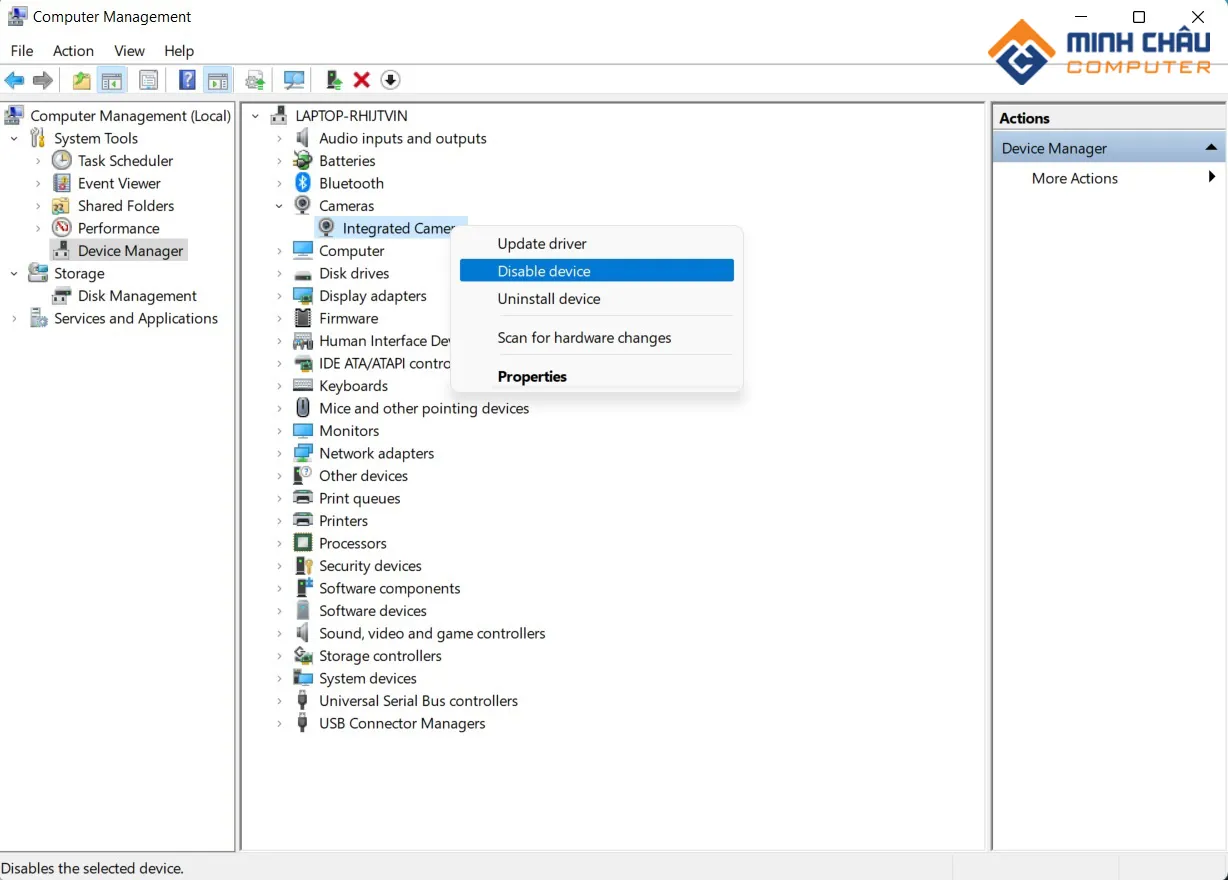
- Truy cập Device Manager: Nhấp chuột phải vào biểu tượng My Computer (hoặc This PC) trên Desktop hoặc trong File Explorer. Chọn Manage để mở cửa sổ Computer Management.
- Mở mục Device Manager: Trong cửa sổ Computer Management, chọn Device Manager từ danh sách bên trái. Đây là nơi quản lý tất cả các phần cứng được kết nối với máy tính.
Device Manager cung cấp quyền kiểm soát sâu sắc đối với các driver và thiết bị phần cứng. Việc thao tác tại đây cho phép người dùng kiểm soát trạng thái hoạt động của camera một cách hiệu quả, không phụ thuộc vào cài đặt của ứng dụng cá nhân.
- Vô hiệu hóa thiết bị Camera: Trong Device Manager, tìm và mở rộng mục Cameras (hoặc đôi khi là Imaging devices). Nhấp chuột phải vào tên camera (ví dụ: HP Webcam, Integrated Camera) và chọn Disable device.
Một hộp thoại xác nhận sẽ xuất hiện để đảm bảo rằng bạn muốn vô hiệu hóa thiết bị. Nhấp Yes để hoàn tất. Hành động này sẽ khiến camera không thể hoạt động cho đến khi bạn bật lại (Enable device).
 Hộp thoại xác nhận vô hiệu hóa thiết bị, bước cuối cùng của cách tắt bảo mật trên laptop cho webcam
Quản lý Quyền Truy cập Camera của Ứng dụng
Một biện pháp bảo mật nhẹ nhàng hơn là kiểm soát quyền truy cập của các ứng dụng thay vì vô hiệu hóa toàn bộ camera. Điều này đặc biệt hữu ích khi bạn chỉ muốn giới hạn quyền sử dụng cho một số ứng dụng cụ thể.
Thực hiện trên Windows: Mở Settings → Privacy & Security → Camera. Tại đây, bạn có thể tắt quyền truy cập camera chung cho tất cả các ứng dụng (Allow apps to access your camera) hoặc chỉ định ứng dụng nào được phép sử dụng. Đây là cách tiếp cận cân bằng giữa bảo mật và tính tiện dụng.
Phương pháp 2: Tắt Tường Lửa (Windows Firewall) & Windows Defender
Tường lửa và Windows Defender là hai lá chắn bảo mật nền tảng của hệ điều hành Windows. Việc vô hiệu hóa chúng sẽ làm tăng đáng kể rủi ro bị tấn công, nên chỉ áp dụng trong thời gian ngắn để gỡ lỗi mạng hoặc cài đặt phần mềm.
Tắt Windows Defender Antivirus Tạm thời
Windows Defender là giải pháp chống virus mặc định, hoạt động theo thời gian thực. Để tắt tạm thời, bạn có thể làm theo các bước sau trong cài đặt bảo mật.
- Truy cập Windows Security: Vào Settings → Privacy & Security (hoặc Update & Security) → Windows Security.
- Vô hiệu hóa Bảo vệ Thời gian thực: Chọn Virus & threat protection → Manage settings (dưới Virus & threat protection settings). Tắt tùy chọn Real-time protection.
Lưu ý rằng Windows sẽ tự động bật lại tính năng bảo vệ thời gian thực sau một khoảng thời gian ngắn nếu không được giám sát. Điều này là một cơ chế an toàn để ngăn người dùng quên khôi phục bảo mật.
Tắt Tường lửa (Firewall) qua Windows Security
Tường lửa kiểm soát lưu lượng mạng vào và ra khỏi máy tính, bảo vệ chống lại các kết nối không mong muốn. Tắt tường lửa là một hành động rủi ro cao.
- Truy cập Cài đặt Tường lửa: Trong cửa sổ Windows Security, chọn Firewall & network protection.
- Vô hiệu hóa cho Hồ sơ Mạng Cụ thể: Bạn sẽ thấy các hồ sơ mạng (Domain network, Private network, Public network). Chọn hồ sơ mạng hiện tại bạn đang sử dụng và gạt công tắc Microsoft Defender Firewall sang trạng thái Off.
Khi thực hiện cách tắt bảo mật trên laptop bằng việc tắt Tường lửa, hãy đảm bảo rằng bạn đã ngắt kết nối Internet hoặc chỉ kết nối với một mạng nội bộ đáng tin cậy.
Cân nhắc Sử dụng Chế độ “Private” hoặc “Public” Network Profile
Thay vì tắt hoàn toàn Tường lửa, một phương án an toàn hơn là điều chỉnh hồ sơ mạng. Hồ sơ Public có các quy tắc nghiêm ngặt hơn, lý tưởng khi bạn ở sân bay hoặc quán cà phê. Hồ sơ Private nới lỏng hơn, cho phép kết nối mạng nội bộ dễ dàng hơn. Bạn nên chuyển đổi giữa hai hồ sơ này để tối ưu hóa bảo mật và khả năng kết nối.
Phương pháp 3: Vô hiệu hóa Phần mềm Diệt Virus Bên thứ Ba
Nhiều doanh nghiệp và người dùng vẫn ưa chuộng các giải pháp chống virus từ bên thứ ba (như Kaspersky, ESET, Norton) vì tính năng nâng cao của chúng. Tuy nhiên, chúng cũng có thể gây xung đột với các ứng dụng nội bộ.
Quy trình Tắt Tạm thời cho Các Phần mềm Phổ biến
Mỗi phần mềm diệt virus có giao diện và quy trình riêng, nhưng nguyên tắc chung để vô hiệu hóa tạm thời thường là như sau:
- Truy cập từ Biểu tượng Khay Hệ thống: Tìm biểu tượng của phần mềm diệt virus ở khay hệ thống (góc dưới bên phải màn hình).
- Tạm dừng Bảo vệ: Nhấp chuột phải vào biểu tượng và tìm các tùy chọn như Pause Protection, Disable Real-time Scanning, hoặc Exit.
- Thiết lập Thời gian Tạm dừng: Các phần mềm chất lượng thường cho phép bạn chọn thời gian tạm dừng (ví dụ: 15 phút, 1 giờ, cho đến khi khởi động lại). Luôn chọn thời gian ngắn nhất có thể.
Việc vô hiệu hóa phần mềm bên thứ ba cần sự can thiệp trực tiếp từ người dùng và thường yêu cầu xác nhận. Hành động này sẽ đưa máy tính vào trạng thái dễ bị tổn thương cho đến khi được kích hoạt lại.
Phương pháp 4: Vô hiệu hóa Tính năng Bảo mật Nâng cao Hệ thống (BIOS/UEFI)
Đối với các chuyên gia IT, đôi khi việc “tắt bảo mật” cần phải thực hiện ở cấp độ sâu hơn, trong BIOS/UEFI, để thay đổi cách hệ điều hành khởi động hoặc truy cập phần cứng.
Tắt Secure Boot trong BIOS/UEFI
Secure Boot là một tính năng bảo mật UEFI giúp đảm bảo rằng máy tính chỉ khởi động bằng phần mềm được tin cậy. Nếu bạn đang cố gắng cài đặt một hệ điều hành Linux tùy chỉnh, một driver cũ, hoặc một công cụ chẩn đoán không được Microsoft/OEM cấp phép, bạn sẽ cần tắt tính năng này.
- Truy cập Cài đặt BIOS/UEFI: Khởi động lại máy tính và nhấn phím chức năng (thường là F2, F10, F12 hoặc Delete) để vào BIOS.
- Vô hiệu hóa Secure Boot: Tìm đến mục Security hoặc Boot, sau đó tìm tùy chọn Secure Boot và chuyển nó sang trạng thái Disabled.
- Lưu và Thoát: Lưu các thay đổi và khởi động lại.
Hành động này là một phần của cách tắt bảo mật trên laptop ở cấp độ hệ thống, nhưng nó cũng là một bước cần thiết để kiểm soát hoàn toàn môi trường khởi động.
Quản lý Trusted Platform Module (TPM) và BitLocker
TPM là một chip bảo mật chuyên dụng lưu trữ khóa mã hóa. BitLocker (công cụ mã hóa ổ đĩa của Windows) phụ thuộc vào TPM. Hầu hết các laptop doanh nghiệp đều có TPM 2.0.
- Vô hiệu hóa BitLocker: Bạn có thể tạm thời tắt BitLocker (Turn off BitLocker) hoặc tạm dừng bảo vệ (Suspend protection) thông qua Control Panel. Điều này là cần thiết trước khi thực hiện các nâng cấp phần cứng hoặc thay đổi cấu hình BIOS, vì nếu không, hệ thống có thể yêu cầu khóa khôi phục.
- Vô hiệu hóa TPM: Việc vô hiệu hóa TPM trong BIOS là cực kỳ hiếm và chỉ nên được thực hiện bởi chuyên gia. Hành động này sẽ làm mất khả năng truy cập vào dữ liệu được mã hóa bằng BitLocker và có thể khiến hệ thống mất ổn định.
Cảnh báo & Các bước Khôi phục Bảo Mật (Quy tắc Vàng)
Khi thực hiện cách tắt bảo mật trên laptop, người dùng phải ý thức rõ ràng về những rủi ro đi kèm. Không có lớp bảo vệ nào đồng nghĩa với việc mở cửa cho mọi mối đe dọa.
Rủi ro Nghiêm trọng khi Tắt Bảo Mật
- Mã Độc và Virus: Không có phần mềm chống virus, máy tính có thể bị lây nhiễm ngay lập tức chỉ từ một lần truy cập website độc hại hoặc mở một email phishing.
- Truy cập Trái phép: Tắt tường lửa cho phép tin tặc quét các cổng mạng của bạn và xâm nhập từ xa.
- Mất Dữ liệu Cá nhân: Dữ liệu không được mã hóa dễ dàng bị đánh cắp nếu thiết bị bị xâm phạm.
Quy trình Tái Kích hoạt Bảo Mật (Checklist Bắt buộc)
Sau khi hoàn thành công việc gỡ lỗi hoặc cài đặt phần mềm, việc khôi phục bảo mật là bước quan trọng nhất và phải được thực hiện ngay lập tức:
- Kích hoạt lại Tường lửa: Đảm bảo Microsoft Defender Firewall được bật cho tất cả các hồ sơ mạng (Domain, Private, Public).
- Kích hoạt lại Bảo vệ Thời gian thực: Bật lại tính năng Real-time protection trong Windows Defender hoặc phần mềm diệt virus bên thứ ba.
- Kích hoạt lại Camera/Webcam: Truy cập lại Device Manager và chọn Enable device cho Camera.
- Kiểm tra Trạng thái Mã hóa: Xác minh BitLocker đang hoạt động (Resume Protection) nếu trước đó đã tạm dừng.
Việc tuân thủ quy tắc khôi phục này đảm bảo tính toàn vẹn và an toàn của hệ thống.
Việc tìm kiếm cách tắt bảo mật trên laptop đòi hỏi người dùng phải có sự hiểu biết chuyên sâu và một sự cẩn trọng nhất định, đặc biệt là trong môi trường doanh nghiệp. Từ việc vô hiệu hóa camera để bảo vệ quyền riêng tư cá nhân cho đến việc tắt tường lửa hoặc phần mềm diệt virus để giải quyết các xung đột kỹ thuật, mỗi hành động đều phải được cân nhắc kỹ lưỡng về rủi ro. Các hướng dẫn chi tiết về cách quản lý Device Manager, Windows Security, và thậm chí cả BIOS/UEFI được cung cấp trong bài viết này nhằm giúp người dùng thực hiện các thay đổi một cách có kiểm soát và luôn đảm bảo ưu tiên hàng đầu là khôi phục toàn bộ các lớp bảo vệ ngay sau khi hoàn thành mục đích kỹ thuật.
Cập Nhật Lần Cuối Vào Lúc Tháng mười một 12, 2025 by Luân ADG

Nguyễn Minh Duy là chuyên viên biên tập nội dung và SEO tại ADG.COM.VN, với hơn 5 năm kinh nghiệm trong lĩnh vực công nghệ và chuyển đổi số. Anh chuyên viết các nội dung liên quan đến sản phẩm công nghệ, giải pháp hạ tầng, phần cứng – phần mềm doanh nghiệp, giúp người đọc hiểu sâu hơn về cách công nghệ tạo nên giá trị thực tiễn trong kinh doanh.