Contents
- Bản Chất Của Vấn Đề: Xác Định Nguồn Gốc Âm Thanh Gõ Phím Laptop
- Âm thanh từ Tính năng Hỗ trợ Tiếp cận (Toggle Keys và Filter Keys)
- Âm thanh từ Bàn phím Ảo (On-Screen Keyboard)
- Âm thanh từ Phần mềm Tùy chỉnh của Nhà Sản xuất
- cách tắt âm thanh laptop Trên Hệ Điều Hành Windows 11/10
- Phương Pháp 1: Vô Hiệu Hóa Âm Thanh Toggle Keys và Filter Keys
- Phương Pháp 2: Điều Chỉnh Âm Thanh Hệ Thống (System Sound Scheme)
- Phương Pháp 3: Tắt Âm Bàn Phím Ảo (On-Screen Keyboard)
- cách tắt âm thanh laptop Qua Điều Chỉnh Hệ Thống Cổ Điển
- Phương Pháp 4: Sử Dụng Trình Quản Lý Thiết Bị (Device Manager)
- Phương Pháp 5: Điều Chỉnh Âm Lượng Hệ Thống Cụ Thể (Volume Mixer)
- cách tắt âm thanh laptop Qua Control Panel và Volume Mixer (Áp dụng cho mọi Windows)
- Sử Dụng Control Panel để truy cập Sound Settings
- Kiểm soát âm thanh từ Volume Mixer
- Phương Pháp 6: cách tắt âm thanh laptop Trên Windows 7
- cách tắt âm thanh laptop Theo Hãng Sản Xuất và Giải Pháp Chuyên Sâu
- Tùy chỉnh thông qua ứng dụng độc quyền
- Lưu ý về cấu hình phần cứng và Driver
- Đánh giá tác động đến Pin laptop
- Tổng kết
Trong môi trường làm việc đòi hỏi sự tập trung cao độ hoặc tại các không gian chung, âm thanh gõ phím phát ra từ laptop có thể trở thành nguồn gây phân tâm và phiền toái đáng kể. Việc nắm vững cách tắt âm thanh laptop là một kỹ năng cần thiết cho mọi chuyên gia công nghệ và người dùng cá nhân muốn tối ưu hóa trải nghiệm sử dụng. Hướng dẫn chuyên sâu này của ADG.com.vn sẽ cung cấp những giải pháp kỹ thuật chính xác nhất để vô hiệu hóa tiếng ồn không mong muốn, từ các thiết lập Windows Settings cơ bản đến việc điều chỉnh sâu hơn trong Control Panel và tùy chỉnh hệ thống. Chúng tôi nhấn mạnh tầm quan trọng của việc kiểm soát thiết lập âm thanh máy tính để tạo ra một không gian làm việc chuyên nghiệp, yên tĩnh hơn.
Bản Chất Của Vấn Đề: Xác Định Nguồn Gốc Âm Thanh Gõ Phím Laptop
Trước khi tìm hiểu các bước kỹ thuật, việc đầu tiên cần làm là phân loại nguồn gốc của âm thanh. Trong hầu hết các trường hợp, âm thanh gõ phím trên laptop không phải là âm vật lý (như bàn phím cơ), mà là âm thanh được tạo ra bởi phần mềm hệ thống.
Âm thanh từ Tính năng Hỗ trợ Tiếp cận (Toggle Keys và Filter Keys)
Đây là nguyên nhân phổ biến nhất gây ra tiếng “bíp” hoặc tiếng “click” mỗi khi người dùng nhấn các phím đặc biệt như Caps Lock, Num Lock, hoặc giữ phím trong thời gian dài. Các tính năng hỗ trợ tiếp cận này được thiết kế để cung cấp phản hồi thính giác, nhưng lại gây khó chịu cho người dùng thông thường.
Âm thanh từ Bàn phím Ảo (On-Screen Keyboard)
Khi sử dụng bàn phím ảo tích hợp sẵn của Windows, hệ thống thường phát ra âm thanh phản hồi tương tự như khi gõ trên điện thoại. Tiếng “click” này được sinh ra nhằm xác nhận thao tác của người dùng, nhưng có thể dễ dàng bị vô hiệu hóa thông qua cài đặt ứng dụng chuyên biệt.
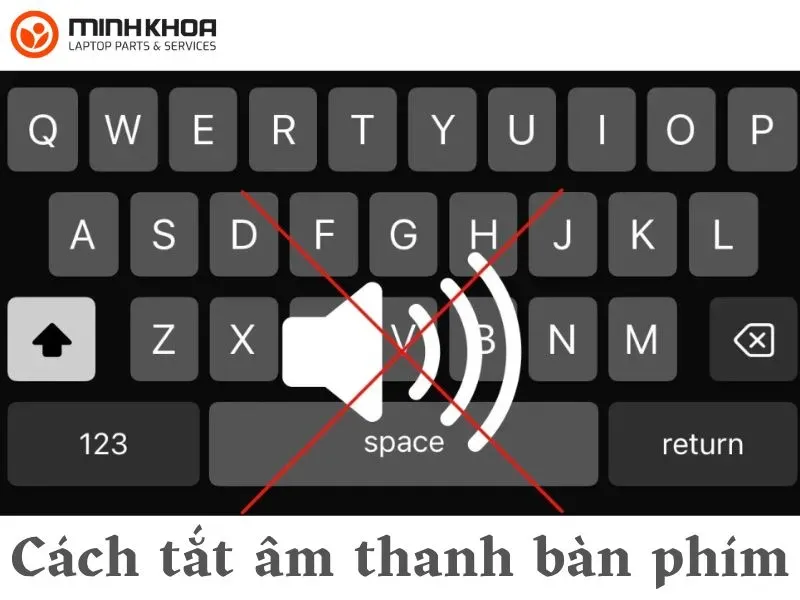 Hình ảnh minh họa một bàn phím laptop
Âm thanh từ Phần mềm Tùy chỉnh của Nhà Sản xuất
Một số dòng laptop chuyên biệt, đặc biệt là laptop gaming hoặc các mẫu có tính năng tùy chỉnh hệ thống độc quyền (như Samsung, ASUS, v.v.), có thể tích hợp phần mềm cho phép kích hoạt âm thanh khi gõ phím. Những âm thanh này thường chỉ có thể được tắt thông qua giao diện ứng dụng quản lý của riêng hãng đó.
Việc kiểm tra và hiểu rõ nguồn gốc âm thanh giúp người dùng xác định phương pháp tắt âm chính xác nhất. Hạn chế tiếng ồn từ laptop giúp tối đa hóa hiệu suất công việc và bảo toàn năng lượng pin.
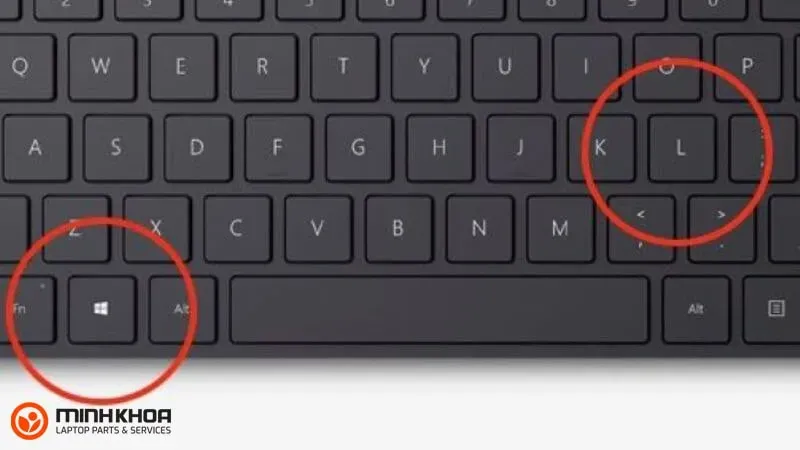 Lý do nên tắt âm thanh gõ phím laptop
cách tắt âm thanh laptop Trên Hệ Điều Hành Windows 11/10
Windows 10 và 11 có cấu trúc cài đặt tương tự nhau, cho phép người dùng kiểm soát thiết lập âm thanh thông qua menu Settings hiện đại mà không cần phải can thiệp sâu vào các công cụ truyền thống như Control Panel. Đây là các phương pháp được khuyến nghị nhất hiện nay.
Phương Pháp 1: Vô Hiệu Hóa Âm Thanh Toggle Keys và Filter Keys
Đây là giải pháp đầu tiên và hiệu quả nhất để loại bỏ tiếng “bíp” phiền toái thường gặp. Âm thanh này được kích hoạt bởi tính năng hỗ trợ tiếp cận (Accessibility).
Bước 1: Mở Settings bằng cách nhấn tổ hợp phím Windows + I. Sau đó, chọn mục Accessibility (Trợ năng).
Bước 2: Trong menu bên trái, tìm và chọn Keyboard (Bàn phím).
Bước 3: Tìm đến tùy chọn Toggle keys và chuyển thanh gạt sang trạng thái Off (Tắt).
Bước 4: Lặp lại quy trình tương tự với tùy chọn Filter keys (Khóa Bộ lọc) và vô hiệu hóa nó. Việc tắt cả hai tùy chọn này sẽ loại bỏ hầu hết các âm thanh gõ phím không mong muốn trên hệ điều hành Windows.
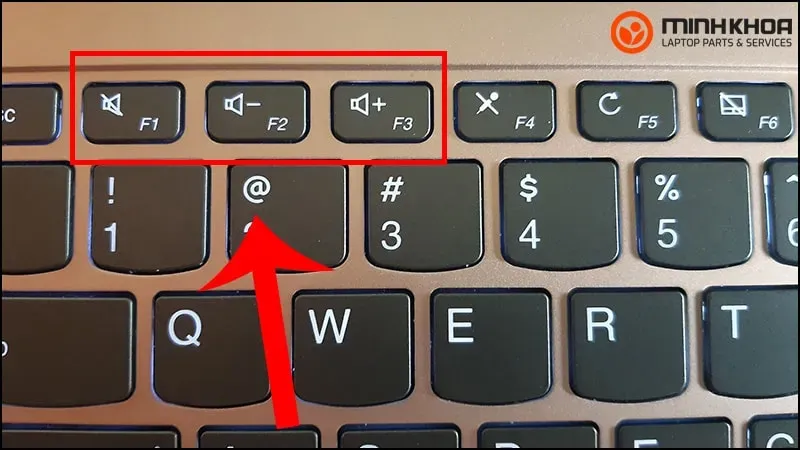 Âm thanh hệ thống từ các tính năng hỗ trợ tiếp cận
Phương Pháp 2: Điều Chỉnh Âm Thanh Hệ Thống (System Sound Scheme)
Âm thanh gõ phím đôi khi được định nghĩa là một phần của System Sounds (Âm thanh Hệ thống) trong Windows. Việc điều chỉnh sơ đồ âm thanh có thể giúp bạn tắt hoàn toàn hoặc thay đổi các âm thanh này.
Bước 1: Mở hộp thoại Run bằng cách nhấn Windows + R, sau đó gõ mmsys.cpl và nhấn Enter. Thao tác này sẽ mở cửa sổ Sound (Âm thanh).
Bước 2: Chuyển sang tab Sounds (Âm thanh). Tại đây, bạn có thể thấy danh sách các sự kiện của Windows có âm thanh đi kèm.
Bước 3: Trong mục Sound Scheme (Sơ đồ Âm thanh), chọn tùy chọn No Sounds (Không có Âm thanh) từ danh sách thả xuống.
Bước 4: Nhấn Apply (Áp dụng) và OK. Phương pháp này sẽ tắt tất cả âm thanh hệ thống, bao gồm cả các âm thanh có thể liên quan đến việc gõ phím hoặc các lỗi thông báo.
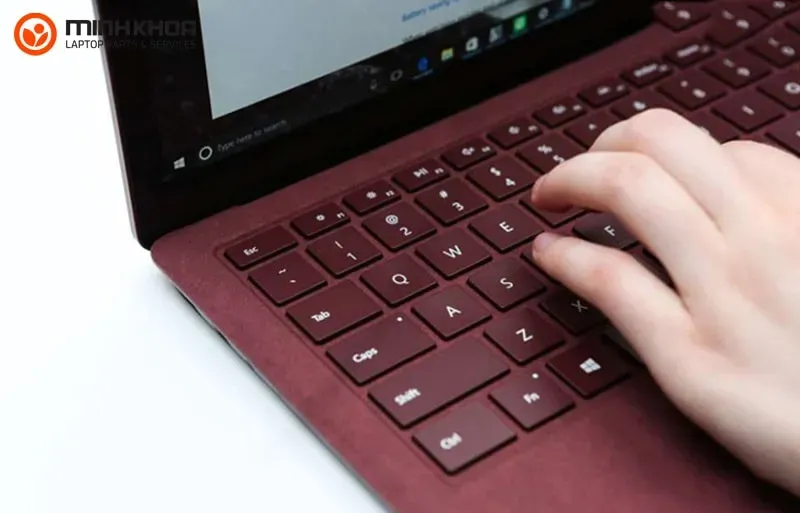 Cách tắt âm thanh khi gõ bàn phím trên Windows 10
Phương Pháp 3: Tắt Âm Bàn Phím Ảo (On-Screen Keyboard)
Nếu bạn sử dụng bàn phím ảo (OSK) để nhập liệu, âm thanh gõ phím có thể được tắt trực tiếp trong cài đặt của nó.
Bước 1: Mở Bàn phím Ảo bằng cách gõ “OSK” vào thanh tìm kiếm Windows và khởi chạy ứng dụng.
Bước 2: Trong cửa sổ Bàn phím Ảo, tìm và nhấp vào nút Options (Tùy chọn).
Bước 3: Trong hộp thoại Options, bỏ chọn (Uncheck) hộp Use Click Sound (Sử dụng Âm thanh Nhấp chuột).
Bước 4: Nhấn OK để lưu lại thiết lập âm thanh mới. Bàn phím ảo sẽ không còn phát ra tiếng click khi bạn gõ.
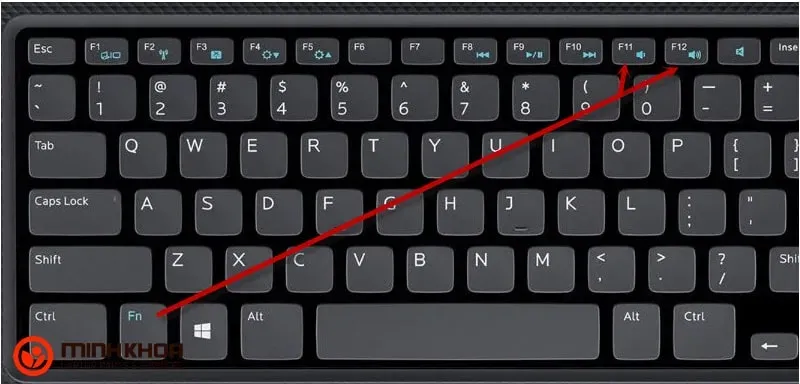 Tắt âm thanh bàn phím ảo bằng tổ hợp phím tắt
cách tắt âm thanh laptop Qua Điều Chỉnh Hệ Thống Cổ Điển
Đối với người dùng Windows 7, 8.1 hoặc những ai quen thuộc với giao diện truyền thống, việc sử dụng các công cụ quản lý hệ thống vẫn là một lựa chọn hiệu quả để tắt tiếng ồn.
Phương Pháp 4: Sử Dụng Trình Quản Lý Thiết Bị (Device Manager)
Phương pháp này chỉ nên được sử dụng như một biện pháp khắc phục tạm thời. Chú ý: Việc vô hiệu hóa bàn phím sẽ khiến bạn không thể sử dụng nó, trừ khi bạn có bàn phím ngoài.
Bước 1: Nhấn tổ hợp phím Windows + R để mở hộp thoại Run (Chạy). Gõ devmgmt.msc và nhấn Enter để mở Device Manager (Trình Quản lý Thiết bị).
Bước 2: Mở rộng mục Keyboards (Bàn phím). Tìm thiết bị bàn phím của laptop bạn đang sử dụng.
Bước 3: Nhấp chuột phải vào tên thiết bị bàn phím và chọn Disable device (Tắt thiết bị). Bàn phím vật lý sẽ ngừng hoạt động và không phát ra bất kỳ âm thanh gõ phím nào.
Bước 4: Để kích hoạt lại, bạn chỉ cần chọn Enable device (Bật thiết bị). Phương pháp này gần như tắt hoàn toàn khả năng tương tác của bàn phím.
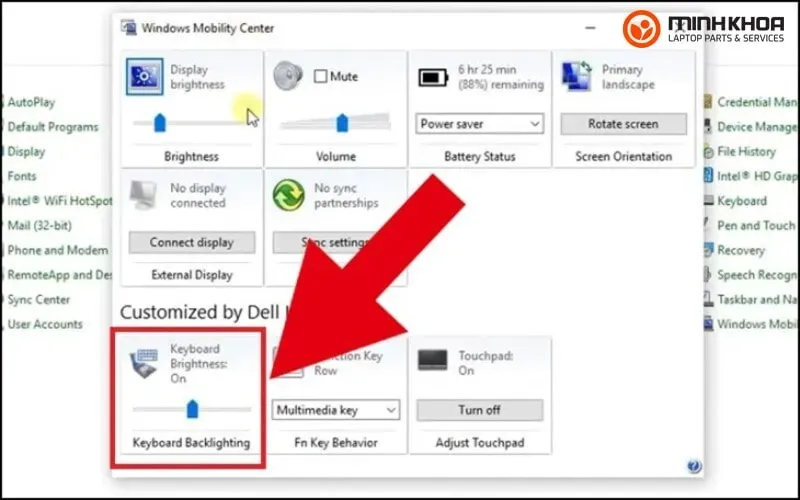 Sử dụng trình điều khiển thiết bị của nhà sản xuất
Phương Pháp 5: Điều Chỉnh Âm Lượng Hệ Thống Cụ Thể (Volume Mixer)
Nếu âm thanh gõ phím phát ra từ một ứng dụng cụ thể nào đó (ví dụ: một ứng dụng chat hoặc một game), bạn có thể dùng Volume Mixer để điều chỉnh âm lượng riêng biệt cho ứng dụng đó.
Bước 1: Nhấp chuột phải vào biểu tượng Loa (Speaker) ở góc dưới bên phải thanh tác vụ và chọn Open Volume Mixer (Mở Bộ trộn Âm lượng).
Bước 2: Trong cửa sổ Volume Mixer, bạn sẽ thấy danh sách các ứng dụng đang sử dụng âm thanh.
Bước 3: Tìm ứng dụng cụ thể đang phát ra âm thanh gõ phím. Kéo thanh trượt âm lượng của ứng dụng đó về mức 0 (Mute).
Bước 4: Tùy chỉnh hệ thống này cho phép giữ nguyên âm lượng tổng thể của Windows nhưng loại bỏ tiếng ồn từ một ứng dụng duy nhất.
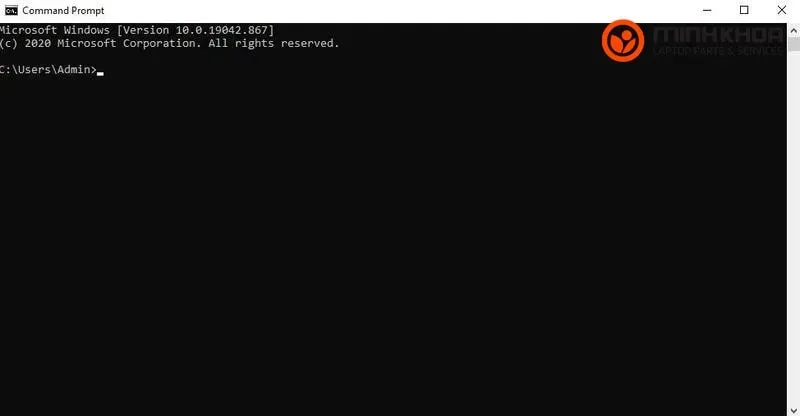 Tắt âm thanh bàn phím Samsung thông qua tùy chọn hệ thống
cách tắt âm thanh laptop Qua Control Panel và Volume Mixer (Áp dụng cho mọi Windows)
Control Panel cung cấp một giao diện truyền thống và mạnh mẽ để quản lý các thiết lập âm thanh hệ thống. Đây là các bước áp dụng rộng rãi cho nhiều phiên bản Windows.
Sử Dụng Control Panel để truy cập Sound Settings
Truy cập cửa sổ âm thanh qua Control Panel là một cách tiếp cận cổ điển và hiệu quả.
Bước 1: Gõ “Control Panel” vào ô tìm kiếm Windows và mở ứng dụng.
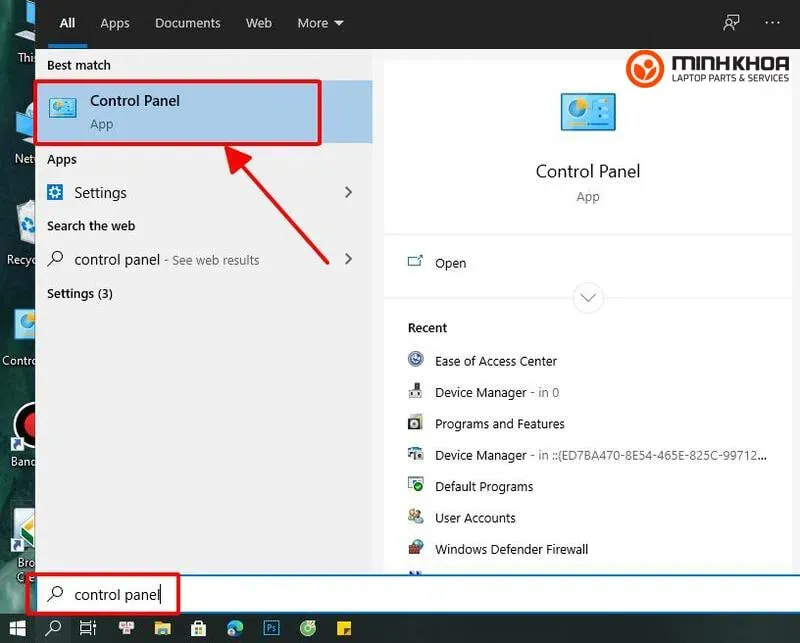 Cách tắt âm thanh bàn phím bằng Control Panel
Bước 2: Trong cửa sổ Control Panel, chuyển chế độ xem sang Large icons (Biểu tượng lớn) hoặc Small icons (Biểu tượng nhỏ), sau đó tìm và chọn mục Hardware and Sound (Phần cứng và Âm thanh).
Bước 3: Trong mục Sound, chọn Adjust System Volume (Điều chỉnh Âm lượng Hệ thống) để mở Volume Mixer.
Kiểm soát âm thanh từ Volume Mixer
Volume Mixer cho phép kiểm soát âm lượng cho từng ứng dụng và dịch vụ riêng biệt. Việc này đặc biệt hữu ích khi âm thanh gõ phím đến từ một nguồn cụ thể.
Bước 4: Trên cửa sổ Volume Mixer – Speaker, hãy kiểm tra xem có bất kỳ ứng dụng nào đang phát ra âm thanh có thể liên quan đến việc gõ phím hay không. Kéo thanh âm lượng của các mục không cần thiết về mức 0. Thao tác này giúp bạn hoàn tất việc tắt âm bàn phím laptop theo phương pháp này.
Phương Pháp 6: cách tắt âm thanh laptop Trên Windows 7
Mặc dù Windows 7 đã lỗi thời, nhiều doanh nghiệp và cá nhân vẫn sử dụng nó. Phương pháp tắt âm trên Windows 7 dựa vào giao diện Volume Mixer trực quan.
Bước 1: Nhấn đúp chuột vào biểu tượng âm thanh (Loa) ở góc dưới bên phải màn hình nền, sau đó chọn Mixer (Bộ trộn).
Bước 2: Hệ thống sẽ liệt kê các ứng dụng đang phát ra âm thanh. Bạn cần tìm và chọn tab Applications (Ứng dụng) để thấy danh sách chi tiết các chương trình.
Bước 3: Kéo thanh điều chỉnh âm lượng của các ứng dụng mà bạn nghi ngờ đang phát ra âm thanh gõ phím về mức 0 (tắt tiếng).
cách tắt âm thanh laptop Theo Hãng Sản Xuất và Giải Pháp Chuyên Sâu
Trong nhiều trường hợp, đặc biệt với các dòng laptop cao cấp, việc tắt âm thanh được quản lý bởi phần mềm độc quyền của nhà sản xuất.
Tùy chỉnh thông qua ứng dụng độc quyền
Các nhà sản xuất laptop như Samsung, ASUS, HP, Dell thường cài đặt sẵn các tiện ích quản lý hệ thống. Các tiện ích này cho phép người dùng tùy chỉnh hệ thống một cách sâu sắc hơn. Bạn cần truy cập vào ứng dụng quản lý của hãng (ví dụ: Samsung Settings, MyASUS, Omen Gaming Hub) và tìm kiếm các mục liên quan đến:
- Keyboard Backlight/Settings (Cài đặt Đèn nền/Bàn phím).
- System Sounds (Âm thanh Hệ thống) hoặc Notifications (Thông báo).
Trong đó, thường có một tùy chọn để tắt hoặc giảm âm thanh phản hồi khi gõ phím. Việc sử dụng trình điều khiển chính hãng là giải pháp chuyên môn, đảm bảo can thiệp đúng vào nguồn gốc phần mềm.
Lưu ý về cấu hình phần cứng và Driver
Mặc dù việc tắt âm thanh chủ yếu là can thiệp phần mềm, việc kiểm tra cập nhật driver bàn phím cũng quan trọng. Driver lỗi hoặc không tương thích đôi khi có thể gây ra các phản hồi âm thanh không mong muốn.
Việc hiểu rõ về linh kiện bên trong laptop và cách chúng hoạt động giúp chuyên gia IT quản lý tài sản công nghệ hiệu quả hơn.
Đánh giá tác động đến Pin laptop
Một số người dùng tin rằng âm thanh gõ phím có thể làm hao hụt pin laptop, đặc biệt là các dòng laptop Samsung hay các máy có thiết lập âm thanh chuyên biệt. Mặc dù tác động này là nhỏ, việc vô hiệu hóa các tính năng âm thanh không cần thiết là một phần của chiến lược tối ưu hóa pin tổng thể. Mỗi tính năng phần mềm đều tiêu tốn một lượng nhỏ tài nguyên CPU và RAM.
Việc tắt bỏ các âm thanh gõ phím không chỉ giảm tiếng ồn mà còn là một cách tiết kiệm pin hiệu quả.
Tổng kết
Việc làm chủ cách tắt âm thanh laptop là một phần thiết yếu trong việc quản lý và tối ưu hóa hiệu suất làm việc trong môi trường công nghệ hiện đại. Thông qua các phương pháp can thiệp hệ thống trực tiếp từ Settings, sử dụng các công cụ truyền thống như Control Panel, hoặc tinh chỉnh qua phần mềm của nhà sản xuất, người dùng hoàn toàn có thể loại bỏ tiếng ồn phiền toái. Nắm vững cách tắt âm thanh laptop không chỉ cải thiện sự tập trung mà còn thể hiện chuyên môn trong việc kiểm soát các thiết lập tùy chỉnh hệ thống. Bằng cách áp dụng các bước được trình bày chi tiết này, bạn có thể thiết lập không gian làm việc tĩnh lặng và hiệu quả hơn.
Cập Nhật Lần Cuối Vào Lúc Tháng mười một 16, 2025 by Luân ADG

Nguyễn Minh Duy là chuyên viên biên tập nội dung và SEO tại ADG.COM.VN, với hơn 5 năm kinh nghiệm trong lĩnh vực công nghệ và chuyển đổi số. Anh chuyên viết các nội dung liên quan đến sản phẩm công nghệ, giải pháp hạ tầng, phần cứng – phần mềm doanh nghiệp, giúp người đọc hiểu sâu hơn về cách công nghệ tạo nên giá trị thực tiễn trong kinh doanh.