Contents
- Tổng quan về Âm thanh Bàn phím và Nhu cầu Vô hiệu hóa
- Bản chất của âm thanh gõ phím trên Laptop
- Khi nào Doanh nghiệp và Người dùng cá nhân cần tắt âm
- Phương pháp Tắt Âm Bàn phím trên Hệ điều hành Windows
- Điều chỉnh Âm thanh Hệ thống qua Control Panel
- Truy cập Cài đặt Âm thanh Nâng cao
- Vô hiệu hóa Âm thanh Cảnh báo (System Beep)
- Kiểm tra các tính năng Ease of Access
- Sử dụng Volume Mixer để quản lý Ứng dụng
- Thao tác nhanh trên Taskbar
- Kéo thanh trượt Volume về 0
- Vô hiệu hóa Dịch vụ Beep bằng Command Prompt (Dành cho Kỹ thuật viên)
- Mở Command Prompt với quyền Quản trị
- Thực thi Lệnh Vô hiệu hóa Dịch vụ
- Khôi phục Lại Dịch vụ Beep
- Tắt Âm nhanh chóng bằng Phím cứng (Phím chức năng FN)
- Xác định Tổ hợp Phím Mute
- Lợi ích và Hạn chế
- Hướng dẫn Tắt Âm Bàn phím trên Hệ điều hành macOS
- Sử dụng Phím Tắt Mute trên Bàn phím MacBook
- Thao tác Tắt/Bật nhanh
- Vô hiệu hóa Âm thanh Khởi động và Hệ thống bằng Terminal
- Sử dụng Lệnh để điều chỉnh Âm lượng Khởi động
- Khởi động lại và Kiểm tra Hiệu quả
- Tắt Âm Báo Lỗi thông qua Cài đặt Hệ thống
- Điều chỉnh Cài đặt Sound
Âm thanh gõ phím, dù là một tính năng phản hồi quen thuộc, đôi khi lại trở thành nguồn gây phiền toái lớn, đặc biệt trong các không gian làm việc chung hay phòng họp cần sự yên tĩnh tuyệt đối. Việc tìm hiểu cách tắt âm bàn phím laptop là giải pháp then chốt để đảm bảo sự tập trung và tối ưu môi trường làm việc chuyên nghiệp, không làm ảnh hưởng đến đồng nghiệp. Bài viết này, từ chuyên gia công nghệ ADG.com.vn, sẽ cung cấp các phương pháp toàn diện để kiểm soát âm thanh hệ thống trên cả Windows và macOS. Chúng tôi sẽ đi sâu vào các công cụ như Volume Mixer và Command Prompt trên Windows, cũng như Terminal trên macOS để loại bỏ hoàn toàn tiếng động không mong muốn.
Tổng quan về Âm thanh Bàn phím và Nhu cầu Vô hiệu hóa
Bản chất của âm thanh gõ phím trên Laptop
Hầu hết các laptop hiện đại không tự động phát ra âm thanh “click” khi gõ phím. Âm thanh bàn phím mà người dùng nghe thấy thường là tiếng “Beep” (cảnh báo hệ thống) hoặc âm thanh được tạo ra bởi phần mềm cụ thể hoặc do người dùng vô tình kích hoạt tính năng chuyển đổi như Toggle Keys hay Filter Keys trong cài đặt Ease of Access. Việc xác định nguồn gốc âm thanh là bước đầu tiên và quan trọng nhất để áp dụng giải pháp vô hiệu hóa chính xác.
Khi nào Doanh nghiệp và Người dùng cá nhân cần tắt âm
Đối với doanh nghiệp, việc duy trì môi trường làm việc yên tĩnh là yếu tố quan trọng ảnh hưởng đến năng suất. Chuyên viên IT và người dùng cá nhân thường cần tắt âm bàn phím khi tham gia các cuộc họp trực tuyến hoặc làm việc ở thư viện, không gian công cộng. Nhu cầu này không chỉ xuất phát từ sự lịch sự mà còn từ yêu cầu tập trung cao độ, nơi mà bất kỳ tiếng ồn đột ngột nào cũng có thể gây xao nhãng.
 Hình ảnh minh họa một laptop được sử dụng trong không gian làm việc yên tĩnh
Phương pháp Tắt Âm Bàn phím trên Hệ điều hành Windows
Điều chỉnh Âm thanh Hệ thống qua Control Panel
Phương pháp này tập trung vào việc vô hiệu hóa âm thanh cảnh báo hệ thống (system beep) và các âm thanh thông báo khác liên quan đến bàn phím. Đây là cách tiếp cận sạch và chuyên nghiệp nhất trên Windows 10 và Windows 11.
Truy cập Cài đặt Âm thanh Nâng cao
Người dùng bắt đầu bằng cách gõ “Control” vào thanh tìm kiếm Windows để mở cửa sổ Control Panel. Tiếp theo, chọn mục Hardware and Sound (Phần cứng và Âm thanh) để mở ra các tùy chọn quản lý thiết bị đầu vào và đầu ra âm thanh. Trong cửa sổ này, tìm đến mục Sound và nhấn chọn.
 Giao diện Control Panel tìm kiếm Hardware and Sound
Vô hiệu hóa Âm thanh Cảnh báo (System Beep)
Trong cửa sổ Sound vừa mở, người dùng chuyển sang tab Sounds. Tại đây, trong phần Program Events (Sự kiện Chương trình), cuộn xuống để tìm mục Default Beep hoặc các mục liên quan đến Exclamation (Cảnh báo). Đặt Schema âm thanh (Sound Scheme) là No Sounds (Không có âm thanh) hoặc chọn âm thanh None (Không) cho từng sự kiện cụ thể. Thao tác này sẽ loại bỏ tiếng “Beep” khó chịu phát ra khi có lỗi nhập liệu hoặc khi gõ phím quá nhanh.
Kiểm tra các tính năng Ease of Access
Một số người dùng vô tình kích hoạt Toggle Keys hoặc Filter Keys trong mục Ease of Access (Trợ năng). Các tính năng này thường phát ra tiếng “Beep” hoặc “Click” khi các phím như Caps Lock hoặc Num Lock được nhấn. Để vô hiệu hóa, người dùng cần vào Settings (Cài đặt) -> Accessibility (Trợ năng) -> Keyboard (Bàn phím) và tắt cả hai tùy chọn Toggle Keys và Filter Keys để ngừng âm thanh cảnh báo.
Sử dụng Volume Mixer để quản lý Ứng dụng
Mặc dù việc sử dụng Volume Mixer chủ yếu để điều chỉnh âm lượng từng ứng dụng, nó cũng là một phương pháp nhanh chóng để vô hiệu hóa âm thanh từ các ứng dụng cụ thể có thể tạo ra tiếng ồn khi gõ phím. Tuy nhiên, nó không trực tiếp tắt âm bàn phím vật lý hoặc system beep.
Thao tác nhanh trên Taskbar
Người dùng có thể nhấp chuột phải vào biểu tượng loa (Speaker Icon) trên thanh Taskbar và chọn Open Volume mixer (Mở Bộ trộn Âm lượng). Cửa sổ Volume Mixer sẽ hiển thị danh sách các ứng dụng đang phát âm thanh.
Kéo thanh trượt Volume về 0
Để tắt âm bàn phím laptop liên quan đến một ứng dụng nào đó (ví dụ: một phần mềm chat phát ra âm thanh khi gõ), người dùng chỉ cần kéo thanh trượt âm lượng của ứng dụng đó về mức 0. Thao tác này chỉ ảnh hưởng đến âm thanh đầu ra của ứng dụng, không ảnh hưởng đến âm thanh hệ thống.
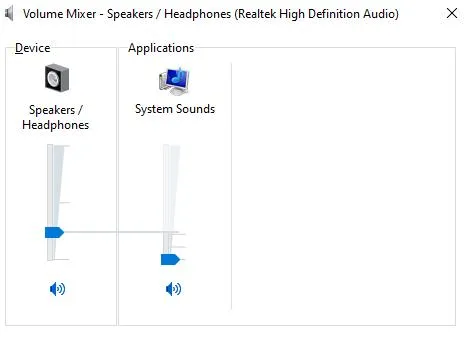 Giao diện Volume Mixer cho phép điều chỉnh âm lượng ứng dụng
Vô hiệu hóa Dịch vụ Beep bằng Command Prompt (Dành cho Kỹ thuật viên)
Đây là phương pháp can thiệp sâu vào hệ thống, thích hợp cho các chuyên gia IT hoặc người dùng muốn vô hiệu hóa vĩnh viễn dịch vụ Beep của Windows. Dịch vụ này là nguyên nhân chính gây ra tiếng “bíp” chói tai khi có lỗi hệ thống hoặc lỗi nhập liệu.
Mở Command Prompt với quyền Quản trị
Người dùng nhấp chuột phải vào nút Start và chọn Command Prompt (Admin) hoặc Windows PowerShell (Admin). Điều này đảm bảo bạn có đủ quyền hạn để sửa đổi các dịch vụ hệ thống. Đây là một bước bảo mật bắt buộc đối với các thay đổi cấp độ dịch vụ.
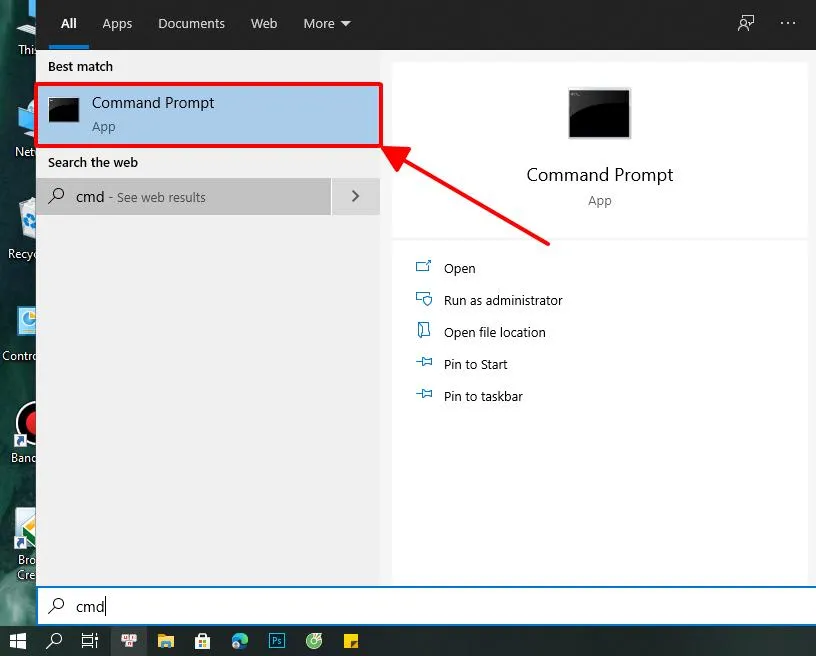 Mở Command Prompt với quyền Admin từ Start Menu
Thực thi Lệnh Vô hiệu hóa Dịch vụ
Trong cửa sổ Command Prompt, người dùng nhập chính xác mã lệnh sau: sc stop beep. Sau đó nhấn Enter. Lệnh này sẽ ngay lập tức dừng dịch vụ âm thanh beep trên Windows, loại bỏ âm thanh bàn phím hệ thống. Để đảm bảo dịch vụ không tự khởi động lại sau khi khởi động máy, có thể dùng thêm lệnh: sc config beep start= disabled.
Khôi phục Lại Dịch vụ Beep
Nếu muốn bật lại âm thanh bàn phím hệ thống, người dùng chỉ cần lặp lại quy trình mở Command Prompt với quyền Admin và nhập lệnh: sc start beep. Đây là một giải pháp hữu ích cho những tình huống cần bật/tắt linh hoạt cho công việc.
Tắt Âm nhanh chóng bằng Phím cứng (Phím chức năng FN)
Đa số các dòng laptop hiện nay, từ Dell, Lenovo, HP đến Acer, Asus, đều tích hợp phím nóng để điều chỉnh âm lượng. Đây là phương pháp đơn giản nhất và không cần can thiệp vào phần mềm.
Xác định Tổ hợp Phím Mute
Người dùng cần tìm biểu tượng loa bị gạch chéo (Mute) thường nằm trên một trong các phím chức năng từ F1 đến F12. Tùy thuộc vào thiết lập của nhà sản xuất, người dùng sẽ nhấn phím đó trực tiếp hoặc sử dụng tổ hợp phím FN + phím Mute để tắt tiếng toàn bộ hệ thống.
Lợi ích và Hạn chế
Ưu điểm của phương pháp này là tốc độ và tính tức thời. Hạn chế là nó tắt âm thanh đầu ra của toàn bộ hệ thống (loa và tai nghe), không chỉ riêng tiếng bàn phím. Điều này có thể không phù hợp nếu người dùng vẫn muốn nghe âm thanh từ các ứng dụng khác.
Hướng dẫn Tắt Âm Bàn phím trên Hệ điều hành macOS
Đối với người dùng các thiết bị Apple, việc quản lý âm thanh bàn phím cũng có những phương pháp riêng biệt, tận dụng ưu điểm của hệ điều hành macOS. Các thao tác này rất đơn giản và dễ dàng thực hiện.
Sử dụng Phím Tắt Mute trên Bàn phím MacBook
Tương tự Windows, MacBook được trang bị phím tắt chuyên dụng để quản lý âm thanh. Phím này thường là phím F10 hoặc F4 (tùy thuộc vào đời máy và có Touch Bar hay không).
Thao tác Tắt/Bật nhanh
Người dùng chỉ cần nhấn phím Mute (thường là F10 có biểu tượng loa gạch chéo) để tắt toàn bộ âm thanh đầu ra của MacBook. Nhấn lại một lần nữa để bật lại âm thanh. Đây là giải pháp nhanh nhất, phổ biến nhất khi cần sự yên tĩnh ngay lập tức.
Vô hiệu hóa Âm thanh Khởi động và Hệ thống bằng Terminal
Đối với macOS, âm thanh bàn phím thường liên quan đến âm lượng cảnh báo và âm thanh khởi động máy. Việc sử dụng Terminal cho phép điều chỉnh các tham số hệ thống này một cách chính xác.
Sử dụng Lệnh để điều chỉnh Âm lượng Khởi động
Người dùng mở Terminal (thông qua Applications -> Utilities). Sau đó, nhập lệnh sau để đặt âm lượng khởi động ở mức thấp nhất: sudo nvram SystemAudioVolume=%00. Lệnh này yêu cầu quyền quản trị viên (sudo). Thay thế %00 bằng %80 (tương đương với mức âm lượng thấp) nếu không muốn tắt hoàn toàn.
Khởi động lại và Kiểm tra Hiệu quả
Sau khi nhập lệnh, người dùng cần khởi động lại (restart) laptop để hệ thống áp dụng thay đổi mới. Để khôi phục cài đặt âm lượng hệ thống về mặc định, người dùng có thể nhập lệnh: sudo nvram -d SystemAudioVolume.
Tắt Âm Báo Lỗi thông qua Cài đặt Hệ thống
MacBook có âm báo lỗi (Alert Volume) khi có lỗi nhập liệu hoặc cảnh báo hệ thống. Đây là âm thanh đôi khi bị nhầm lẫn là tiếng bàn phím.
Điều chỉnh Cài đặt Sound
Người dùng vào System Settings (Cài đặt Hệ thống) -> Sound (Âm thanh). Tại tab Sound Effects (Hiệu ứng Âm thanh), người dùng có thể kéo thanh trượt Alert volume (Âm lượng Cảnh báo) về mức 0. Ngoài ra, cần đảm bảo mục Play user interface sound effects (Phát hiệu ứng âm thanh giao diện người dùng) đã được bỏ chọn.
Việc thành thạo cách tắt âm bàn phím laptop là một kỹ năng công nghệ cơ bản giúp nâng cao trải nghiệm làm việc và sự tập trung. Dù là thông qua cài đặt hệ thống Windows, các lệnh nâng cao như Command Prompt, hay thao tác Terminal trên macOS, người dùng hoàn toàn có thể kiểm soát và loại bỏ âm thanh gõ phím phiền nhiễu. ADG.com.vn khuyến nghị bạn áp dụng phương pháp phù hợp nhất để đảm bảo không gian yên tĩnh và tăng cường sự tập trung trong mọi tình huống làm việc.
Cập Nhật Lần Cuối Vào Lúc Tháng mười một 10, 2025 by Luân ADG

Nguyễn Minh Duy là chuyên viên biên tập nội dung và SEO tại ADG.COM.VN, với hơn 5 năm kinh nghiệm trong lĩnh vực công nghệ và chuyển đổi số. Anh chuyên viết các nội dung liên quan đến sản phẩm công nghệ, giải pháp hạ tầng, phần cứng – phần mềm doanh nghiệp, giúp người đọc hiểu sâu hơn về cách công nghệ tạo nên giá trị thực tiễn trong kinh doanh.