Contents
- I. Tổng Quan Về Adblock và Nhu Cầu Vô Hiệu Hóa
- Cơ Chế Hoạt Động Của Tiện Ích Chặn Quảng Cáo
- Lý Do Cần Biết Cách Tắt Adblock Trên Laptop
- II. Hướng Dẫn Tắt Tạm Thời Adblock Trên Các Trình Duyệt Phổ Biến
- Vô Hiệu Hóa Adblock Trên Google Chrome (Dành cho Tiện ích)
- Tắt Adblock Ngay Trên Thanh Công Cụ
- Tắt Vĩnh Viễn Qua Trang Quản Lý Tiện Ích
- Vô Hiệu Hóa Adblock Trên Mozilla Firefox
- Vô Hiệu Hóa Adblock Trên Microsoft Edge
- Vô Hiệu Hóa Adblock Trên Cốc Cốc, Opera và Các Trình Duyệt Khác
- III. Các Phương Pháp Tắt Adblock Nâng Cao và Gỡ Bỏ Vĩnh Viễn
- Gỡ Bỏ Hoàn Toàn Tiện Ích Adblock
- Gỡ Bỏ Adblock Trên Chrome
- Gỡ Bỏ Adblock Trên Firefox
- Gỡ Bỏ Adblock Trên Cốc Cốc
- Thiết Lập Danh Sách Trắng (Whitelisting) Cho Từng Website Cụ Thể
- Các Bước Thiết Lập Whitelisting Tổng Quát
- Tùy Chỉnh Nâng Cao Trong Cài Đặt Adblock
- IV. Giải Quyết Các Vấn Đề Liên Quan Đến Chặn Quảng Cáo
- Adblock và Các Trình Duyệt Tích Hợp Sẵn Tính Năng Chặn
- Tùy Chọn Thay Thế Tiện Ích Chặn Quảng Cáo
- Khắc Phục Lỗi Hiển Thị Khi Adblock Bị Lỗi
Bạn đang tìm kiếm cách tắt adblock trên laptop để truy cập nội dung bị chặn hoặc ủng hộ các nhà sáng tạo. Tiện ích chặn quảng cáo là một tiện ích mở rộng mạnh mẽ, nhưng đôi khi chúng gây lỗi hiển thị hoặc cản trở hoạt động của trình duyệt web. Bài viết này của ADG.com.vn sẽ cung cấp hướng dẫn toàn diện, từ cách vô hiệu hóa tạm thời Adblock Plus cho đến gỡ bỏ hoàn toàn uBlock Origin. Việc nắm rõ các bước này giúp bạn khắc phục lỗi hiển thị và kiểm soát trải nghiệm duyệt web một cách chuyên nghiệp.
I. Tổng Quan Về Adblock và Nhu Cầu Vô Hiệu Hóa
Adblock là thuật ngữ chung chỉ các phần mềm, tiện ích mở rộng hoặc bộ lọc nhằm ngăn chặn việc hiển thị các nội dung quảng cáo. Mặc dù Adblock mang lại nhiều lợi ích về tốc độ và trải nghiệm, có những tình huống chuyên biệt đòi hỏi phải tắt tính năng này.
Cơ Chế Hoạt Động Của Tiện Ích Chặn Quảng Cáo
Adblock hoạt động dựa trên các bộ lọc (filter lists) được cập nhật liên tục. Chúng kiểm tra mọi yêu cầu tải tài nguyên của trang web so với danh sách các URL hoặc mẫu mã (patterns) đã biết của quảng cáo. Nếu một yêu cầu trùng khớp, nó sẽ bị chặn, dẫn đến việc quảng cáo không bao giờ được tải và hiển thị.
Cơ chế này có thể gây ra hiệu ứng phụ không mong muốn trên một số trang. Ví dụ, nó có thể chặn các yếu tố giao diện (UI elements) bị nhận nhầm là quảng cáo. Đôi khi, các trang web yêu cầu phải tắt Adblock mới cho phép người dùng truy cập nội dung.
Lý Do Cần Biết Cách Tắt Adblock Trên Laptop
Việc biết cách vô hiệu hóa Adblock là kỹ năng cần thiết cho mọi người dùng máy tính. Đầu tiên, nó giúp khắc phục lỗi hiển thị khi một phần của trang web bị chặn nhầm. Thứ hai, bạn có thể muốn ủng hộ các nhà phát triển nội dung mà bạn yêu thích.
Thứ ba, một số website doanh nghiệp sử dụng Adblock để kiểm tra hiệu suất tải trang khi quảng cáo không xuất hiện. Cuối cùng, việc vô hiệu hóa tạm thời giúp bạn cô lập vấn đề khi tiến hành khắc phục lỗi hiển thị liên quan đến tiện ích mở rộng.
 Adblock là một loại tiện ích mở rộng có chức năng chính là chặn quảng cáo hiển thị khi bạn lướt web{alt=”Giao diện cài đặt của tiện ích Adblock Plus trong trình duyệt, minh họa cách tắt adblock trên laptop”, title=”Cach tat adblock tren laptop – Giao diện Adblock Plus”}
II. Hướng Dẫn Tắt Tạm Thời Adblock Trên Các Trình Duyệt Phổ Biến
Phương pháp tắt tạm thời là cách đơn giản nhất để vô hiệu hóa Adblock. Bạn chỉ cần thực hiện thao tác trực tiếp trên giao diện của tiện ích, mà không cần gỡ bỏ hoàn toàn. Phương pháp này đặc biệt hữu ích khi bạn chỉ cần tắt Adblock cho một lần truy cập.
Vô Hiệu Hóa Adblock Trên Google Chrome (Dành cho Tiện ích)
Google Chrome là trình duyệt phổ biến nhất, nên việc tắt Adblock trên nền tảng này cũng là nhu cầu thường gặp. Tiện ích Adblock thường được biểu thị bằng một icon nhỏ trên thanh công cụ của Chrome.
Tắt Adblock Ngay Trên Thanh Công Cụ
Đây là cách nhanh nhất và trực quan nhất. Bạn chỉ cần nhấp vào biểu tượng của Adblock (thường là hình chiếc khiên, bàn tay, hoặc chữ “ABP”).
Sau đó, bạn chọn tùy chọn “Tắt trên trang này” (Pause on this site) hoặc “Tạm dừng” (Paused). Thao tác này sẽ chỉ vô hiệu hóa tiện ích trên tên miền hiện tại hoặc tạm thời.
Tắt Vĩnh Viễn Qua Trang Quản Lý Tiện Ích
Nếu muốn tắt hoàn toàn mà không gỡ bỏ, bạn có thể làm theo các bước sau. Việc này sẽ đảm bảo cách tắt adblock trên laptop được thực hiện vĩnh viễn cho đến khi bạn bật lại.
Bước 1: Mở trình duyệt Chrome trên laptop của bạn. Nhấp vào biểu tượng ba chấm dọc (Menu) ở góc trên bên phải màn hình.
Bước 2: Di chuột đến mục “Tiện ích mở rộng” (Extensions) và chọn “Quản lý tiện ích mở rộng” (Manage Extensions). Đây là khu vực quản lý tập trung mọi tiện ích mở rộng đã cài.
Bước 3: Tìm tiện ích Adblock bạn đang sử dụng, ví dụ: Adblock Plus hoặc uBlock Origin.
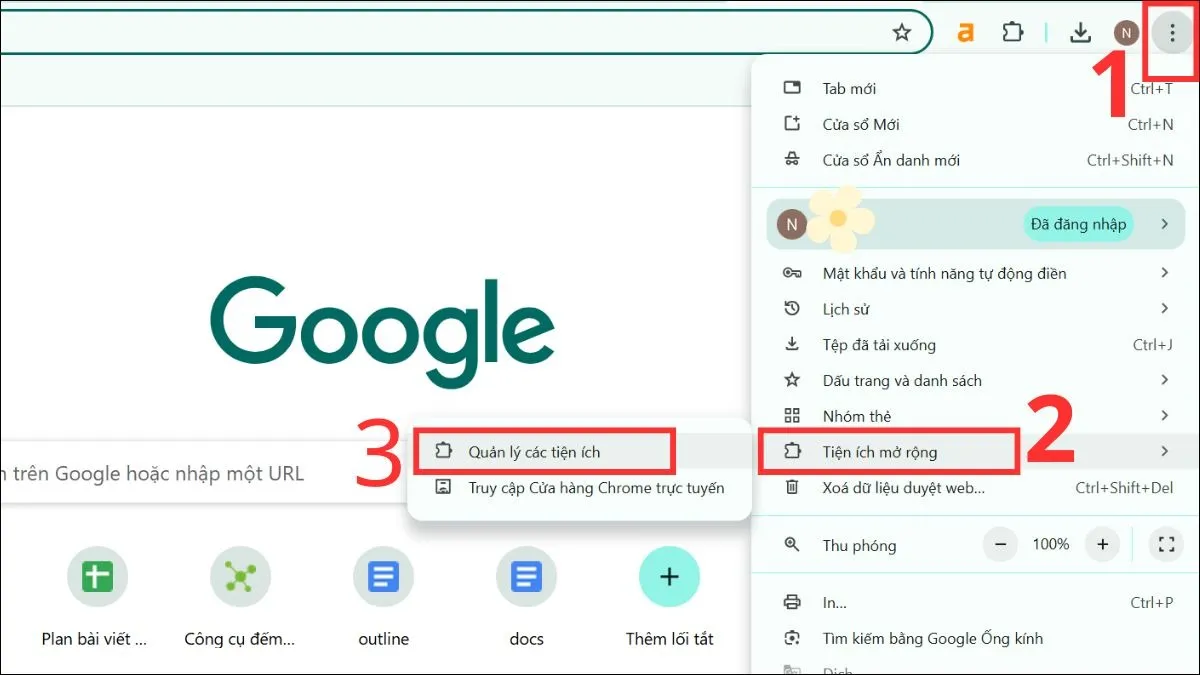 Mở trình duyệt Chrome > Nhấp vào biểu tượng ba chấm > chọn Tiện ích mở rộng{alt=”Cửa sổ Chrome Settings hiển thị đường dẫn đến mục Quản lý Tiện ích Mở rộng để thực hiện cách tắt adblock trên laptop”, title=”Cach tat adblock tren laptop – Mở Quản lý tiện ích Chrome”}
Bước 4: Gạt công tắc bật/tắt sang trái để vô hiệu hóa tiện ích. Công tắc sẽ chuyển sang màu xám, xác nhận tiện ích đã được tắt hoàn toàn.
Vô Hiệu Hóa Adblock Trên Mozilla Firefox
Quá trình tắt Adblock trên Firefox cũng tương tự như Chrome, sử dụng giao diện quản lý bổ trợ. Firefox gọi các tiện ích là “Add-ons”.
Bước 1: Khởi động trình duyệt Firefox trên laptop. Nhấp vào biểu tượng ba dải ngang (Menu) ở góc trên bên phải.
Bước 2: Chọn mục “Tiện ích mở rộng và Chủ đề” (Add-ons and Themes).
Bước 3: Trong tab “Tiện ích mở rộng” (Extensions), tìm Adblock của bạn (như Adblock Plus).
Bước 4: Nhấn vào biểu tượng ba chấm bên cạnh tiện ích và chọn “Vô hiệu hóa” (Disable). Thao tác này giữ lại tiện ích nhưng ngăn nó hoạt động.
Vô Hiệu Hóa Adblock Trên Microsoft Edge
Microsoft Edge mới được xây dựng trên nhân Chromium, do đó, các bước tắt Adblock trên Edge gần như giống hệt Chrome.
Bước 1: Mở Microsoft Edge. Nhấp vào biểu tượng ba chấm ngang (Menu) ở góc trên bên phải.
Bước 2: Chọn mục “Tiện ích mở rộng” (Extensions). Sau đó, chọn “Quản lý tiện ích mở rộng”.
Bước 3: Tìm Adblock bạn muốn tắt. Gạt công tắc sang vị trí Tắt (Off).
Vô Hiệu Hóa Adblock Trên Cốc Cốc, Opera và Các Trình Duyệt Khác
Các trình duyệt dựa trên Chromium như Cốc Cốc và Opera có cấu trúc quản lý tiện ích tương tự. Về cơ bản, cách tắt adblock trên laptop là tìm đến trang quản lý tiện ích của trình duyệt web đó.
Cốc Cốc: Nhấp vào biểu tượng Cốc Cốc ở góc trên bên trái, chọn “Công cụ khác” (More tools) và sau đó là “Tiện ích mở rộng” (Extensions). Gạt công tắc để tắt.
Opera: Nhấp vào biểu tượng Opera (hình chữ O) ở góc trên bên trái, chọn “Tiện ích mở rộng” (Extensions) rồi “Quản lý tiện ích mở rộng” (Manage extensions). Vô hiệu hóa tiện ích tương tự Chrome.
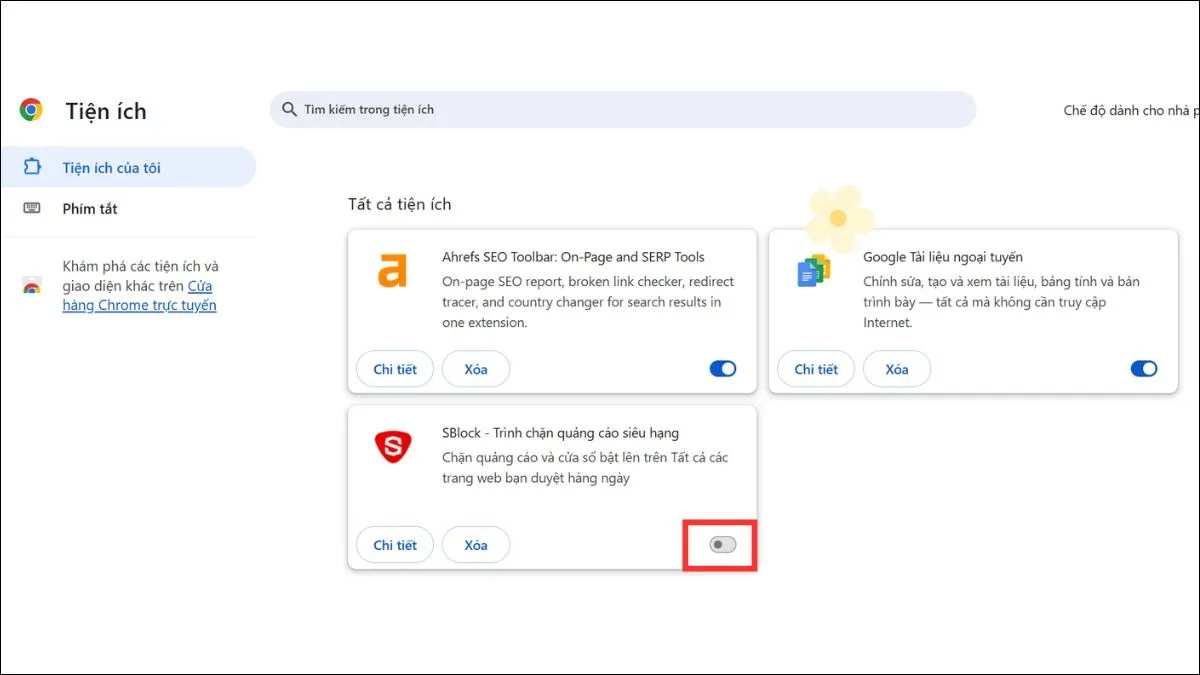 Gạt công tắc sang trái để tắt tiện ích{alt=”Mục Quản lý tiện ích Chrome minh họa công tắc gạt tắt/bật cho một tiện ích”, title=”Cach tat adblock tren laptop – Gạt công tắc tắt tiện ích”}
III. Các Phương Pháp Tắt Adblock Nâng Cao và Gỡ Bỏ Vĩnh Viễn
Ngoài việc tắt tạm thời, bạn có thể cần thực hiện các tùy chỉnh nâng cao hơn hoặc gỡ bỏ hoàn toàn tiện ích chặn quảng cáo khỏi hệ thống. Đây là các giải pháp triệt để cho những vấn đề cố hữu do Adblock gây ra.
Gỡ Bỏ Hoàn Toàn Tiện Ích Adblock
Gỡ bỏ hoàn toàn là giải pháp cuối cùng khi việc tắt tạm thời không giải quyết được vấn đề hoặc khi bạn quyết định không sử dụng tiện ích đó nữa.
Gỡ Bỏ Adblock Trên Chrome
Bước 1: Truy cập trang “Quản lý tiện ích mở rộng” (Chrome://extensions).
Bước 2: Tìm tiện ích Adblock bạn muốn gỡ.
Bước 3: Nhấn vào nút “Xóa” (Remove). Một hộp thoại xác nhận sẽ xuất hiện.
Bước 4: Xác nhận “Xóa” một lần nữa. Toàn bộ mã nguồn của tiện ích sẽ bị xóa khỏi laptop của bạn.
Gỡ Bỏ Adblock Trên Firefox
Bước 1: Truy cập trang “Tiện ích mở rộng và Chủ đề” (about:addons).
Bước 2: Trong tab “Tiện ích mở rộng”, tìm Adblock.
Bước 3: Nhấn vào biểu tượng ba chấm và chọn “Gỡ bỏ” (Remove). Firefox sẽ hỏi bạn xác nhận trước khi xóa hoàn toàn.
Gỡ Bỏ Adblock Trên Cốc Cốc
Tương tự như Chrome, Cốc Cốc cũng sử dụng nút “Xóa” để gỡ bỏ.
Bước 1: Truy cập trang “Tiện ích mở rộng” của Cốc Cốc.
Bước 2: Tìm Adblock.
Bước 3: Nhấn nút “Xóa” (Remove) bên dưới thông tin tiện ích và xác nhận.
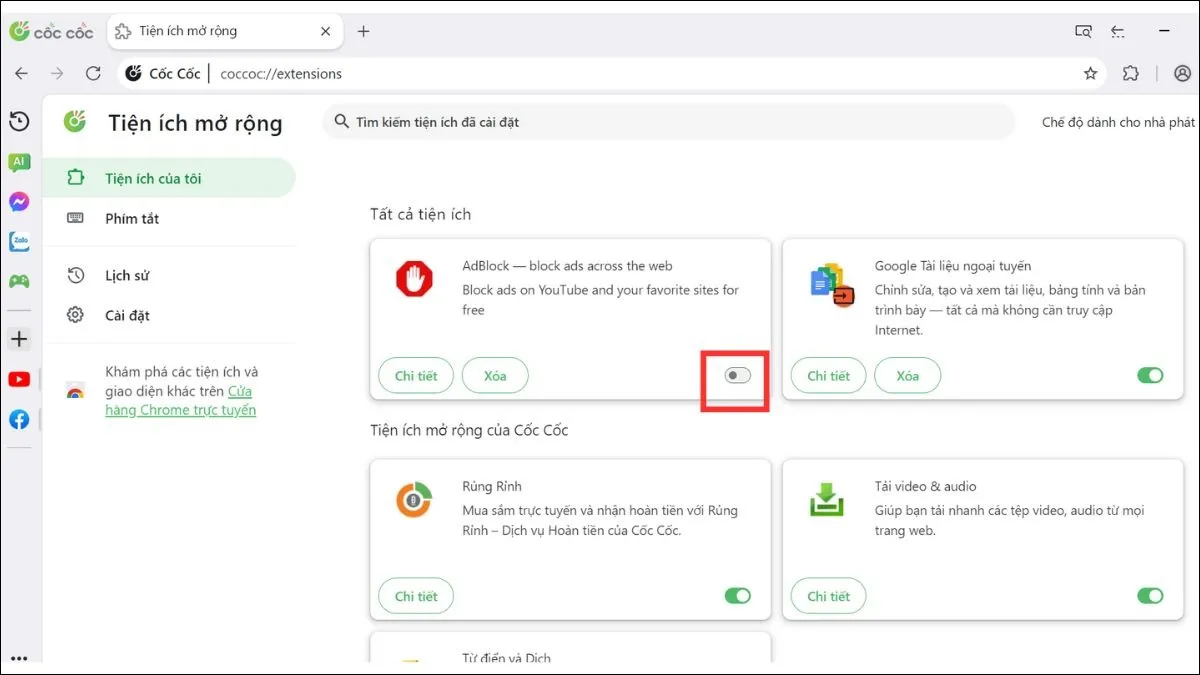 Bạn vào phần cài đặt của Cốc Cốc, tìm mục Tiện ích mở rộng và tắt Adblock tương tự như trên Chrome{alt=”Giao diện Tiện ích mở rộng của trình duyệt Cốc Cốc, minh họa vị trí tắt Adblock”, title=”Cach tat adblock tren laptop – Tắt Adblock trên Cốc Cốc”}
Thiết Lập Danh Sách Trắng (Whitelisting) Cho Từng Website Cụ Thể
Đây là phương pháp tối ưu nhất cho cách tắt adblock trên laptop đối với một số trang nhất định. Tính năng Whitelisting cho phép Adblock hoạt động bình thường trên mọi nơi, ngoại trừ những trang bạn chỉ định.
Các Bước Thiết Lập Whitelisting Tổng Quát
Bước 1: Truy cập trang web bạn muốn cho phép quảng cáo hiển thị. Nhấp vào biểu tượng Adblock trên thanh công cụ.
Bước 2: Chọn tùy chọn Whitelisting (thường là “Không chặn trên trang này” hoặc “Disable on this site”).
Bước 3: Tiện ích sẽ yêu cầu bạn xác nhận. Sau khi xác nhận, quảng cáo sẽ được phép tải lại trên tên miền đó.
Thao tác này giúp bạn cân bằng giữa trải nghiệm duyệt web không quảng cáo và việc ủng hộ nội dung yêu thích. Nó đảm bảo hiệu suất duyệt web nhanh chóng vẫn được duy trì.
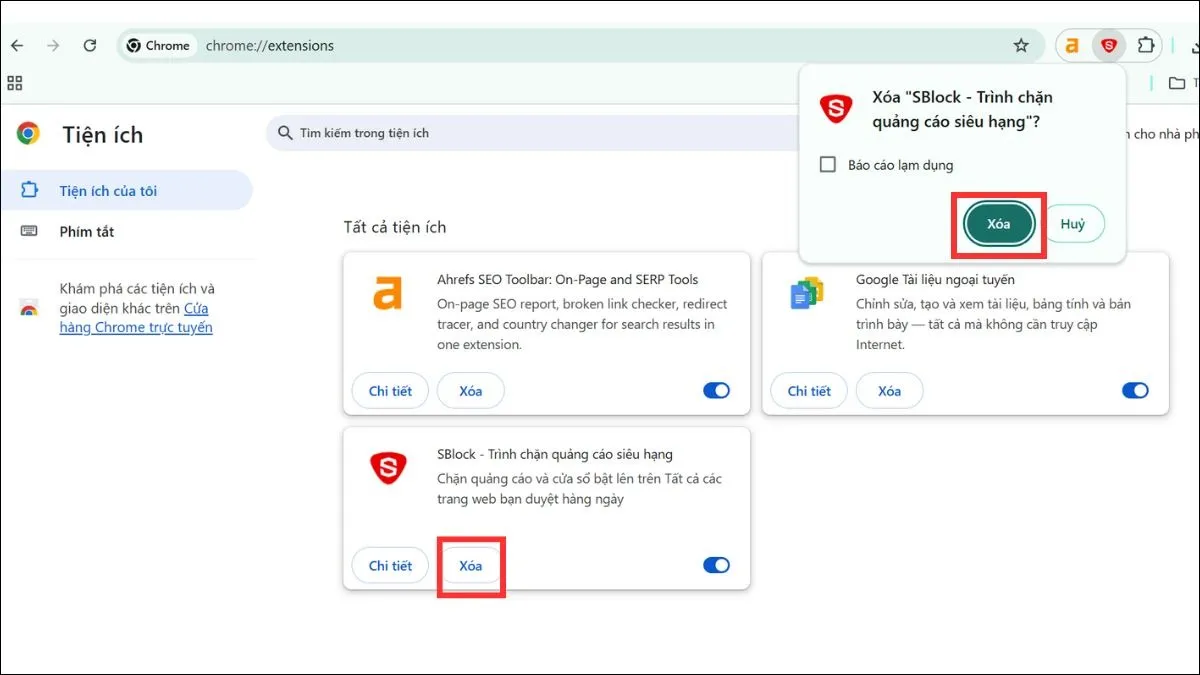 Cách gỡ Adblock trên Chrome{alt=”Cửa sổ xác nhận gỡ bỏ tiện ích Adblock trên Chrome, minh họa việc gỡ bỏ vĩnh viễn tiện ích”, title=”Cach tat adblock tren laptop – Gỡ Adblock trên Chrome”}
Tùy Chỉnh Nâng Cao Trong Cài Đặt Adblock
Một số tiện ích như Adblock Plus và uBlock Origin cho phép tùy chỉnh Whitelisting sâu hơn. Bạn có thể nhập trực tiếp URL vào danh sách “Các tên miền được chấp nhận”.
uBlock Origin: Vào phần cài đặt, tìm mục “My filters” hoặc “Whitelisting”. Nhập tên miền (ví dụ: @@|https://adg.com.vn/) để loại trừ trang đó khỏi bộ lọc.
Adblock Plus: Vào “Tùy chọn” (Options), tìm mục “Danh sách Trắng” (Whitelist) hoặc “Quảng cáo được Chấp nhận” (Acceptable Ads). Thêm URL của trang web vào đây.
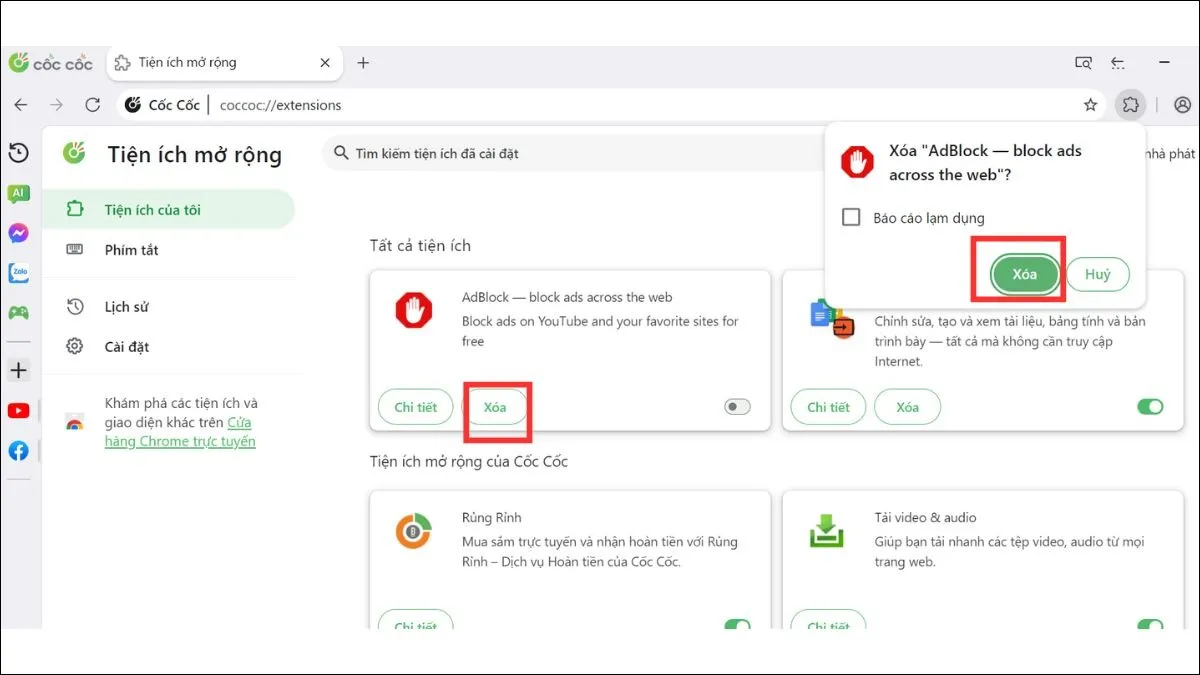 Ở Cốc Cấc, và o phần Tiện Ãch mở rá»™ng và chá»n gỡ bá» Adblock{alt=”Thao tác gỡ bỏ tiện ích Adblock trên trình duyệt Cốc Cốc bằng nút Xóa”, title=”Cach tat adblock tren laptop – Gỡ bỏ Adblock trên Cốc Cốc”}
IV. Giải Quyết Các Vấn Đề Liên Quan Đến Chặn Quảng Cáo
Việc quản lý Adblock không chỉ dừng lại ở cách tắt adblock trên laptop mà còn liên quan đến việc hiểu rõ các tùy chọn thay thế. Người dùng thông minh cần cân nhắc giữa quyền riêng tư, trải nghiệm và việc hỗ trợ nguồn nội dung.
Adblock và Các Trình Duyệt Tích Hợp Sẵn Tính Năng Chặn
Một số trình duyệt, chẳng hạn như Brave và Vivaldi, có tính năng chặn quảng cáo được tích hợp sẵn (built-in). Điều này có nghĩa là bạn không cần cài thêm tiện ích mở rộng.
Nếu bạn đang sử dụng Brave, việc tắt tính năng chặn quảng cáo được thực hiện thông qua biểu tượng “Lá chắn” (Shields). Bạn chỉ cần nhấp vào biểu tượng này và tắt công tắc chặn.
Lợi ích của Adblock tích hợp sẵn là tối ưu hóa hiệu suất và tiêu thụ ít tài nguyên hệ thống hơn.
Tùy Chọn Thay Thế Tiện Ích Chặn Quảng Cáo
Nếu bạn cảm thấy Adblock Plus hoặc uBlock Origin quá phức tạp, có nhiều lựa chọn thay thế đáng cân nhắc. Các giải pháp này thường cung cấp sự kiểm soát tốt hơn đối với các bộ lọc.
AdGuard: Không chỉ là tiện ích mở rộng, AdGuard còn cung cấp ứng dụng chặn quảng cáo ở cấp độ hệ thống (System-wide ad blocking). Điều này giúp chặn quảng cáo ngay cả trong các ứng dụng khác ngoài trình duyệt web.
Privacy Badger: Đây là một tiện ích của Tổ chức Biên giới Điện tử (EFF). Nó tập trung vào việc chặn các trình theo dõi (trackers) thay vì chỉ chặn quảng cáo.
Việc chọn một giải pháp chặn quảng cáo phù hợp phụ thuộc vào mức độ kiểm soát quyền riêng tư mà bạn mong muốn.
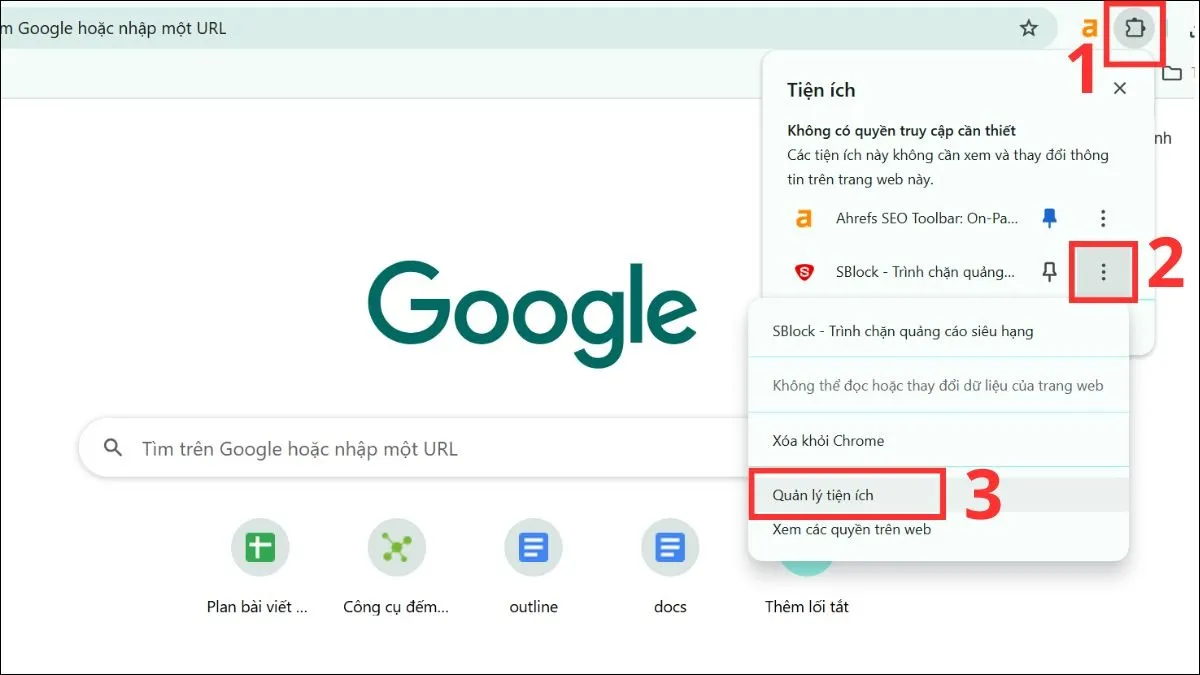 Nhấn vào dấu ba chấm dời ở gần biểu tượng Adblock và chọn Quản lý tiện ích{alt=”Thao tác mở menu quản lý tiện ích từ biểu tượng Adblock trên thanh công cụ”, title=”Cach tat adblock tren laptop – Mở quản lý tiện ích từ thanh công cụ”}
Khắc Phục Lỗi Hiển Thị Khi Adblock Bị Lỗi
Đôi khi, Adblock có thể gây ra lỗi nghiêm trọng hơn là chỉ chặn quảng cáo. Ví dụ, nó có thể chặn hoàn toàn các menu thả xuống, nút bấm, hoặc cả một phần tử quan trọng của trang.
Trong trường hợp này, cách tắt adblock trên laptop là bước khắc phục lỗi hiển thị đầu tiên và cơ bản nhất. Nếu việc tắt tiện ích giải quyết được vấn đề, hãy thêm trang đó vào Whitelist vĩnh viễn.
Nếu vấn đề vẫn tiếp diễn sau khi tắt Adblock, nguyên nhân có thể không phải do tiện ích này. Lúc này, bạn cần kiểm tra các yếu tố khác như bộ nhớ cache hoặc cài đặt trình duyệt.
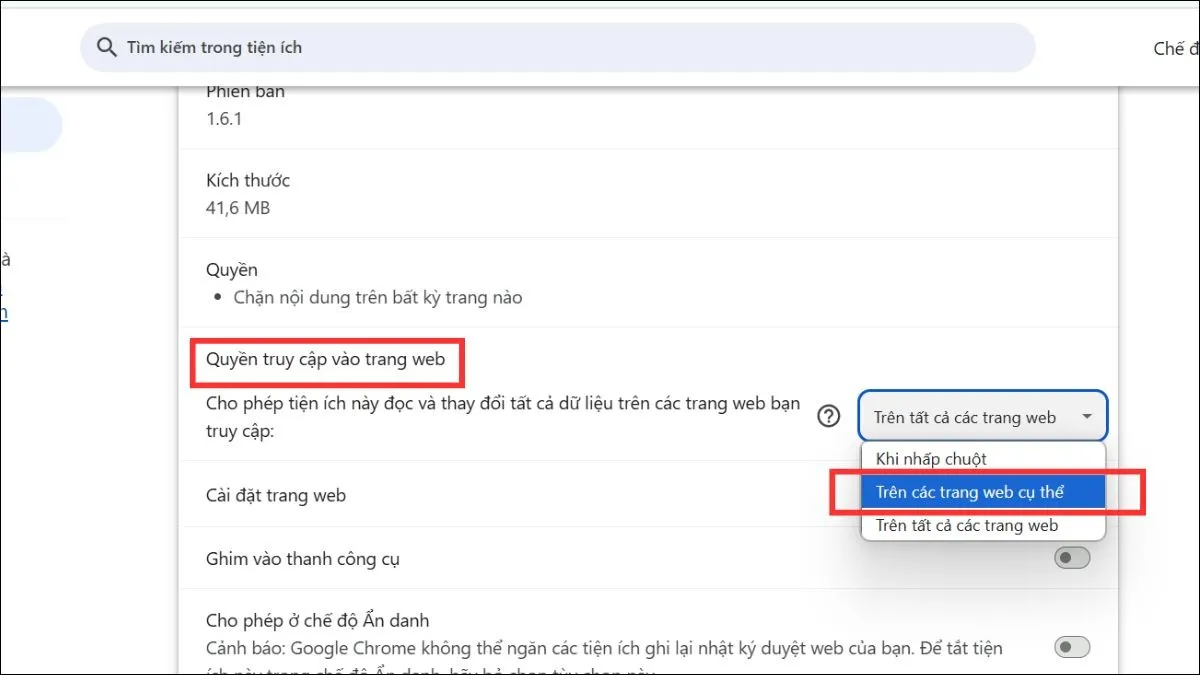 Tím mục Quyền truy cập vào trang web và lựa chọn Trên các trang web cụ thể{alt=”Tùy chọn Quyền truy cập vào trang web trong cài đặt Adblock, cho phép thiết lập Whitelisting”, title=”Cach tat adblock tren laptop – Tùy chỉnh quyền truy cập website”}
Tóm lại, việc biết cách tắt adblock trên laptop một cách hiệu quả giúp người dùng có được quyền kiểm soát hoàn toàn trải nghiệm duyệt web của mình. Cho dù bạn chọn vô hiệu hóa tạm thời để khắc phục lỗi hiển thị hay gỡ bỏ vĩnh viễn tiện ích mở rộng để tối ưu hóa hiệu suất, các bước hướng dẫn chi tiết trong bài viết này đều đảm bảo bạn thực hiện thao tác chính xác. Việc quản lý tiện ích chặn quảng cáo là một phần thiết yếu của quản trị trình duyệt web hiện đại.
Cập Nhật Lần Cuối Vào Lúc Tháng mười một 10, 2025 by Luân ADG

Nguyễn Minh Duy là chuyên viên biên tập nội dung và SEO tại ADG.COM.VN, với hơn 5 năm kinh nghiệm trong lĩnh vực công nghệ và chuyển đổi số. Anh chuyên viết các nội dung liên quan đến sản phẩm công nghệ, giải pháp hạ tầng, phần cứng – phần mềm doanh nghiệp, giúp người đọc hiểu sâu hơn về cách công nghệ tạo nên giá trị thực tiễn trong kinh doanh.