Contents
- Thấu hiểu Nền tảng Pin Lithium-ion: Nguyên tắc cốt lõi
- Chu kỳ sạc và Tác động đến Tuổi thọ Pin
- Mức sạc Lý tưởng và Quy tắc 80/20
- Tối ưu hóa Thói quen Sạc Hàng ngày
- Tránh để Pin Sụt Nguồn Hoàn toàn
- Sử dụng Sạc Liên tục khi Tải Nặng
- Luôn Tuân thủ Trình tự Cắm và Rút Sạc
- Lựa chọn Nguồn Điện và Sạc Chính hãng
- Quản lý Nhiệt độ: Yếu tố then chốt Hóa học
- Môi trường Hoạt động Lý tưởng
- Theo dõi và Điều chỉnh Cài đặt Năng lượng
- Quy trình Calibration (Xả/Cân bằng Pin)
- Các Bước Chuẩn bị Hiệu chỉnh Pin
- Thiết lập Chế độ Năng lượng Windows
- Truy cập BIOS/UEFI
- Thực hiện Chu trình Xả Pin Hoàn chỉnh
- Chiến lược Bảo quản và Vệ sinh Thiết bị
- Xử lý Laptop khi Tạm ngừng Sử dụng
- Tác động của Vệ sinh Định kỳ
- Tuyệt đối Tránh Tháo Pin (Đối với Pin Rời)
- Tối ưu hóa Phần mềm và Hệ điều hành
- Điều chỉnh Cài đặt Độ sáng và Ứng dụng Nền
- Tắt các Kết nối Không dây không dùng đến
Pin laptop là trái tim cung cấp năng lượng, và việc duy trì nó đóng vai trò tối quan trọng đối với hiệu suất hoạt động và tính di động của thiết bị. Nắm rõ cách tăng tuổi thọ pin laptop không chỉ là một kỹ năng cơ bản mà còn là một chiến lược tiết kiệm chi phí, giảm thiểu gián đoạn công việc cho người dùng. Dòng Pin Lithium-ion hiện đại đã thay đổi cách chúng ta sạc, không còn cần phải xả cạn hoàn toàn như trước. Thay vào đó, việc tối ưu hóa chu kỳ sạc xả, kết hợp với quản lý nhiệt độ và sử dụng cổng sạc chính hãng, sẽ quyết định độ bền của pin theo thời gian. Bài viết này, dựa trên chuyên môn công nghệ, sẽ cung cấp một cái nhìn toàn diện và chuyên sâu về các phương pháp khoa học để tối ưu hóa sức khỏe pin laptop của bạn.
Thấu hiểu Nền tảng Pin Lithium-ion: Nguyên tắc cốt lõi
Để thực hiện cách tăng tuổi thọ pin laptop hiệu quả, trước tiên cần hiểu rõ công nghệ nền tảng. Hầu hết các laptop hiện đại đều sử dụng pin Lithium-ion (Li-ion) hoặc Lithium-polymer (Li-Po). Khác với pin Niken trước đây, pin Li-ion hoạt động tối ưu nhất ở điều kiện sạc từng phần và không cần xả cạn. Việc hiểu rõ cơ chế này giúp người dùng tránh được những thói quen sai lầm gây hại.
Chu kỳ sạc và Tác động đến Tuổi thọ Pin
Tuổi thọ pin Li-ion được đo bằng số chu kỳ sạc-xả (Cycle Count). Một chu kỳ được tính khi bạn sử dụng tổng cộng 100% dung lượng pin, bất kể là sạc từ 50% lên 100% hai lần hay từ 0% lên 100% một lần. Mỗi pin có một giới hạn chu kỳ nhất định (thường là 300-1000 chu kỳ) trước khi dung lượng tối đa giảm xuống dưới 80%. Mục tiêu của người dùng là kéo dài các chu kỳ này.
Mức sạc Lý tưởng và Quy tắc 80/20
Pin Li-ion chịu áp lực lớn nhất ở hai trạng thái cực đoan: quá đầy (100%) và quá cạn (0%). Các chuyên gia công nghệ khuyến nghị giữ mức sạc trong khoảng 20% đến 80% để giảm căng thẳng hóa học và tối ưu hóa tuổi thọ pin lâu dài. Việc sạc từ 40% đến 80% được coi là “vùng ngọt” giúp kéo dài tuổi thọ gấp đôi so với việc sạc thường xuyên lên 100%.
Tối ưu hóa Thói quen Sạc Hàng ngày
Thói quen sạc pin quyết định đến 60% tuổi thọ của pin laptop. Áp dụng các kỹ thuật sạc chuyên nghiệp giúp đảm bảo nguồn điện luôn ổn định và an toàn cho thiết bị của bạn.
Tránh để Pin Sụt Nguồn Hoàn toàn
Sụt nguồn hoàn toàn (cạn pin về 0%) gây ra một cú sốc lớn cho các tế bào Li-ion, làm suy giảm khả năng giữ năng lượng nhanh hơn. Mức sạc lý tưởng để bắt đầu cắm sạc là khi pin còn từ 15% đến 20%. Đây là ngưỡng an toàn mà các nhà sản xuất khuyến nghị để bảo vệ dữ liệu và phần cứng. Việc duy trì mức pin ở vùng an toàn giúp giảm thiểu áp lực lên pin một cách đáng kể.
Sử dụng Sạc Liên tục khi Tải Nặng
Khi thực hiện các tác vụ cường độ cao như thiết kế đồ họa 3D, chỉnh sửa video 4K, hay chơi game cấu hình cao, laptop yêu cầu công suất lớn hơn nhiều so với nhu cầu thông thường. Trong những trường hợp này, việc cắm sạc liên tục là cách tăng tuổi thọ pin laptop tốt nhất. Bộ chuyển đổi nguồn (adapter) sẽ cấp điện trực tiếp cho hệ thống, giảm tải cho pin, đồng thời đảm bảo hiệu suất xử lý tối đa (CPU/GPU không bị giảm tốc độ vì thiếu điện).
Luôn Tuân thủ Trình tự Cắm và Rút Sạc
Để bảo vệ adapter và laptop khỏi xung điện áp đột ngột, cần tuân thủ trình tự cắm sạc:
- Cắm đầu nguồn của cáp sạc vào ổ điện trước.
- Cắm đầu còn lại vào cổng sạc trên laptop.
Thứ tự này giúp bộ ổn áp tích hợp trong adapter có thời gian điều chỉnh dòng điện đầu vào, tránh hiện tượng hồ quang (tia lửa điện) và bảo vệ bo mạch chủ của máy.
Lựa chọn Nguồn Điện và Sạc Chính hãng
Sử dụng củ sạc kém chất lượng hoặc không chính hãng có thể gây ra dòng điện không ổn định, nhiệt độ cao, và thậm chí là chập cháy, hư hỏng nghiêm trọng cho pin và mainboard. Luôn ưu tiên dùng sạc đi kèm máy hoặc sạc thay thế chính hãng có thông số kỹ thuật chuẩn (Voltage, Amperage) tương thích tuyệt đối. Đối với doanh nghiệp, đây là nguyên tắc bắt buộc để đảm bảo an toàn thiết bị và dữ liệu.
Quản lý Nhiệt độ: Yếu tố then chốt Hóa học
Nhiệt độ là kẻ thù số một của pin Li-ion. Nhiệt độ cao làm tăng tốc độ phản ứng hóa học không mong muốn bên trong tế bào pin, dẫn đến việc giảm dung lượng tối đa vĩnh viễn (gọi là degradation).
Môi trường Hoạt động Lý tưởng
Nhiệt độ lý tưởng để sạc và sử dụng laptop là từ 20°C đến 25°C. Người dùng nên:
- Sử dụng laptop trên bề mặt phẳng, cứng (bàn làm việc) để đảm bảo không khí lưu thông tối đa qua các khe tản nhiệt.
- Tránh tuyệt đối việc đặt máy trên các vật liệu mềm như chăn, đệm, hoặc gối, vì chúng chặn luồng không khí và làm tăng nhiệt độ tức thì.
- Cân nhắc sử dụng đế tản nhiệt chất lượng tốt nếu thường xuyên phải làm việc với các ứng dụng nặng hoặc trong môi trường có nhiệt độ cao.
Theo dõi và Điều chỉnh Cài đặt Năng lượng
Các hệ điều hành hiện đại và phần mềm quản lý pin của nhà sản xuất (ví dụ: Dell Power Manager, Lenovo Vantage, MyASUS) thường cung cấp các chế độ quản lý pin tiên tiến. Người dùng nên tận dụng các tính năng này để:
- Đặt giới hạn sạc pin ở mức 60-80% khi cắm sạc liên tục (chế độ Desktop Mode).
- Chủ động theo dõi nhiệt độ của CPU/GPU và pin thông qua các phần mềm chuyên dụng để phát hiện sớm các vấn đề quá nhiệt.
Quy trình Calibration (Xả/Cân bằng Pin)
Theo thời gian, bộ đo pin (gauge) trong laptop có thể bị sai lệch so với dung lượng thực tế của pin. Quá trình hiệu chỉnh pin (Battery Calibration, hay còn gọi là Xả pin) giúp đồng bộ hóa phần mềm và phần cứng, từ đó giúp hệ thống báo cáo thời lượng pin chính xác hơn. Đây là một bước quan trọng trong cách tăng tuổi thọ pin laptop nên được thực hiện mỗi 3 đến 6 tháng.
Các Bước Chuẩn bị Hiệu chỉnh Pin
Việc hiệu chỉnh pin cần được thực hiện cẩn thận để tránh làm hại ổ cứng (đặc biệt là HDD) do sụt nguồn đột ngột.
Thiết lập Chế độ Năng lượng Windows
Trước khi xả pin, hãy đảm bảo hệ thống không tự động ngủ hoặc tắt màn hình khi pin yếu:
- Nhấp chuột phải vào biểu tượng pin trên thanh Taskbar, chọn Power Option.
- Chọn Change Plan Settings của chế độ đang dùng.
- Trong mục On Battery, chọn Never cho tất cả các tùy chọn (Turn off the display, Put the computer to sleep).
- Lưu thiết lập và thoát.
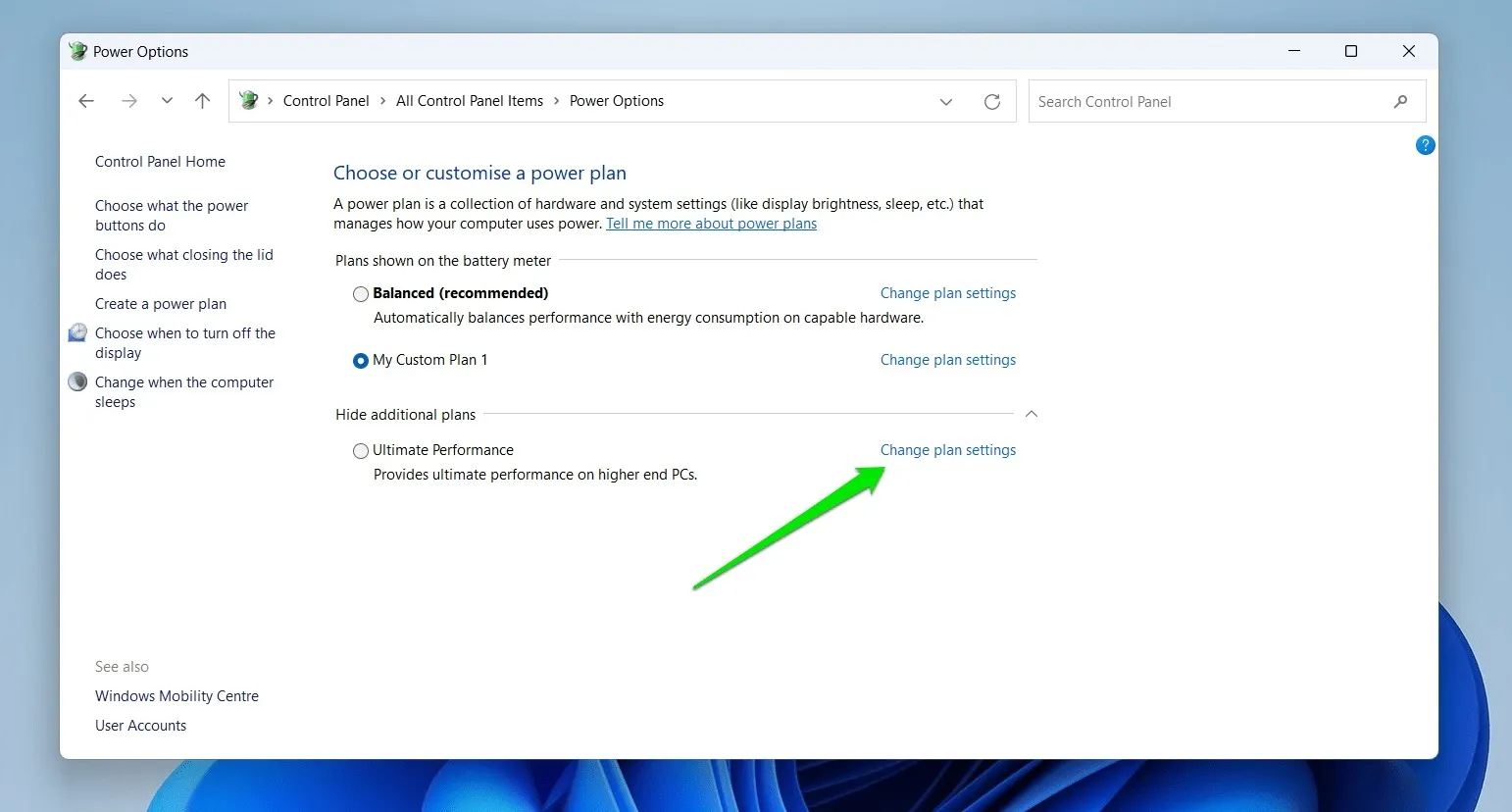 Thiết lập Power Option để hiệu chỉnh pin laptopThiết lập Power Option để đảm bảo laptop không tự động ngủ hoặc tắt màn hình khi pin yếu, phục vụ cho quá trình hiệu chỉnh pin.
Truy cập BIOS/UEFI
Tiếp theo, bạn cần đảm bảo laptop sẽ tự động tắt khi pin cạn kiệt mà không gặp lỗi phần mềm:
- Sử dụng máy cho đến khi pin còn khoảng 3% đến 5%.
- Tắt máy hoàn toàn.
- Bật máy lại và nhanh chóng nhấn phím tắt để truy cập vào BIOS/UEFI (Phím F2 cho Dell/Acer/Asus, F10 cho HP, F1 cho Lenovo…).
- Để máy tính ở màn hình BIOS cho đến khi pin cạn và máy tự động tắt nguồn.
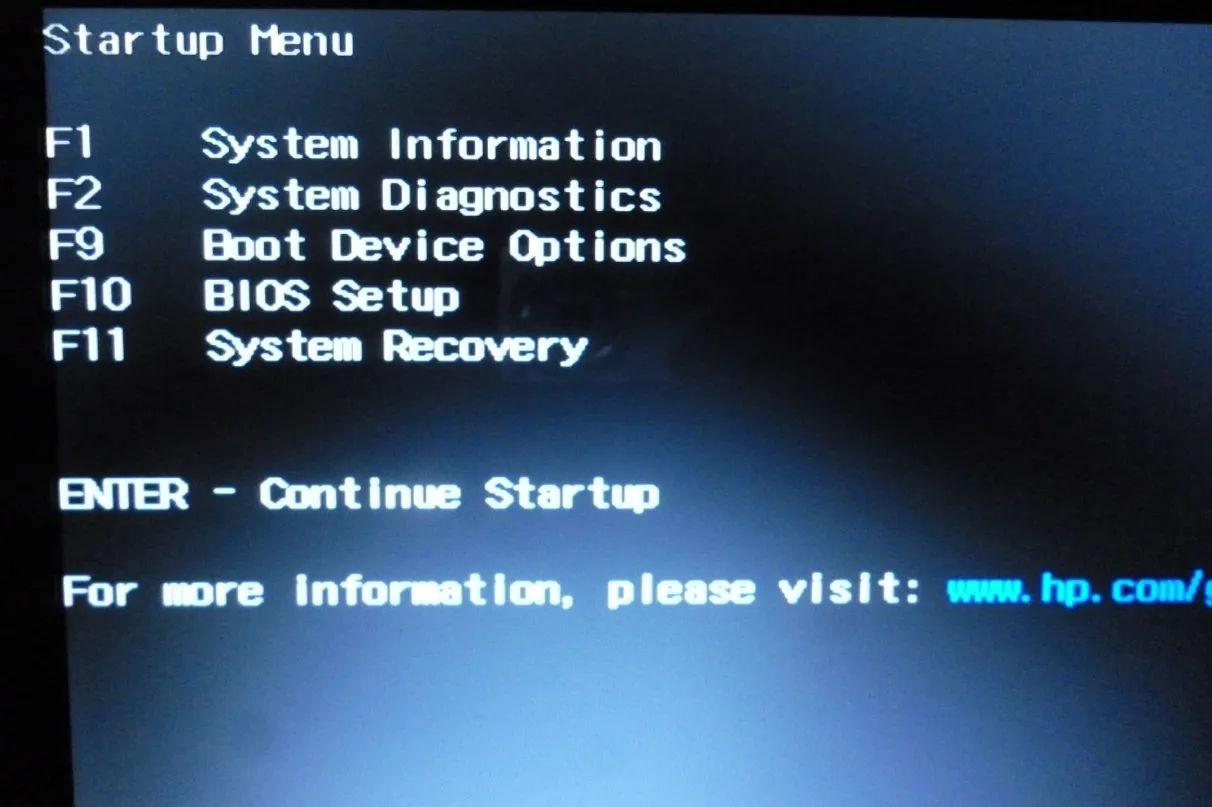 Giao diện BIOS của laptop để xả pin về mức an toànSử dụng màn hình BIOS là một môi trường an toàn, không tải hệ điều hành, giúp pin cạn kiệt tự nhiên và chuẩn xác nhất cho việc hiệu chỉnh.
Thực hiện Chu trình Xả Pin Hoàn chỉnh
Sau khi máy đã tắt do cạn pin trong môi trường BIOS:
- Sạc đầy 100%: Cắm sạc và để máy sạc đầy 100% trong khi máy vẫn đang tắt hoặc ở chế độ BIOS.
- Thời gian nghỉ: Sau khi pin đầy, tiếp tục để máy nghỉ (vẫn cắm sạc nhưng không sử dụng) thêm ít nhất 2 giờ. Điều này cho phép pin được sạc bù (trickle charge) và ổn định điện áp.
- Xả pin lần 2: Rút sạc và sử dụng máy tính như bình thường (có thể dùng ở cường độ nhẹ) cho đến khi pin chỉ còn 3% đến 5% và để máy tự đóng nguồn.
- Thời gian nghỉ sâu: Để máy tắt hoàn toàn và nghỉ trong vòng ít nhất 5 giờ. Điều này đảm bảo toàn bộ điện tích còn sót lại được xả hết.
- Sạc đầy trở lại: Cắm sạc và sạc lại pin đến 100%. Quá trình hiệu chỉnh đã hoàn tất.
Chiến lược Bảo quản và Vệ sinh Thiết bị
Bảo quản và vệ sinh không chỉ ảnh hưởng đến hiệu suất làm việc mà còn là một phần không thể thiếu của cách tăng tuổi thọ pin laptop tổng thể.
Xử lý Laptop khi Tạm ngừng Sử dụng
Nếu bạn dự định không sử dụng laptop trong một thời gian dài (vài tuần hoặc vài tháng), việc bảo quản pin đúng cách là rất quan trọng:
- Mức sạc lý tưởng: Sạc pin về mức khoảng 40% đến 60%. Tránh để pin ở mức 100% (gây áp lực điện áp cao) hoặc 0% (gây ra trạng thái ngủ sâu không thể phục hồi).
- Môi trường cất giữ: Bảo quản máy ở nơi khô ráo, thoáng mát, tránh ánh nắng trực tiếp hoặc nhiệt độ quá cao/quá thấp. Nhiệt độ cao kết hợp với mức sạc 100% có thể làm hỏng pin vĩnh viễn chỉ trong vài tháng.
Tác động của Vệ sinh Định kỳ
Bụi bẩn bám vào các khe tản nhiệt và quạt làm giảm khả năng làm mát, dẫn đến tình trạng quá nhiệt thường xuyên. Việc vệ sinh laptop định kỳ (thổi bụi, lau chùi, và đặc biệt là tra keo tản nhiệt mới cho CPU/GPU) giúp giảm nhiệt độ hoạt động của toàn bộ hệ thống. Nhiệt độ máy thấp hơn đồng nghĩa với việc nhiệt độ pin cũng giảm, trực tiếp kéo dài tuổi thọ hóa học của pin. Đối với doanh nghiệp, đây là một quy trình bảo trì nên được chuẩn hóa hàng quý.
Tuyệt đối Tránh Tháo Pin (Đối với Pin Rời)
Mặc dù laptop hiện đại ít sử dụng pin rời, nhưng với các dòng máy cũ có thể tháo pin, một số người dùng có thói quen tháo pin ra để sử dụng nguồn điện trực tiếp. Hành động này tiềm ẩn rủi ro rất lớn:
- Nguy cơ mất dữ liệu: Khi xảy ra sự cố mất điện đột ngột, laptop sẽ tắt ngay lập tức, gây sốc điện cho ổ cứng (đặc biệt là HDD) và dẫn đến mất dữ liệu không thể phục hồi.
- Sốc phần cứng: Việc cắt nguồn đột ngột còn có thể gây hại cho các linh kiện điện tử nhạy cảm khác trên mainboard.
Pin laptop, trong vai trò một UPS mini, phải luôn được giữ lại để đảm bảo quá trình hoạt động và tắt máy diễn ra an toàn.
Tối ưu hóa Phần mềm và Hệ điều hành
Các tùy chọn phần mềm cũng đóng góp đáng kể vào việc bảo tồn năng lượng và giảm tải cho pin.
Điều chỉnh Cài đặt Độ sáng và Ứng dụng Nền
- Giảm Độ sáng Màn hình: Màn hình là một trong những thành phần tiêu thụ pin nhiều nhất. Giảm độ sáng xuống mức thoải mái là một cách tăng tuổi thọ pin laptop đơn giản và hiệu quả nhất.
- Quản lý Ứng dụng Khởi động và Nền: Tắt các ứng dụng chạy ngầm không cần thiết hoặc các chương trình tự khởi động. Các ứng dụng này liên tục sử dụng tài nguyên CPU, ngay cả khi không hoạt động, làm tăng nhiệt độ và tiêu tốn pin.
- Sử dụng Chế độ Tiết kiệm Pin (Battery Saver): Kích hoạt chế độ này khi pin xuống dưới 20% sẽ tự động giới hạn các hoạt động nền, thông báo đẩy, và giảm hiệu suất hệ thống để kéo dài thời gian sử dụng.
Tắt các Kết nối Không dây không dùng đến
Các kết nối như Wi-Fi, Bluetooth, và 4G/5G (nếu có) liên tục quét và tìm kiếm tín hiệu, tiêu thụ năng lượng đáng kể. Khi không sử dụng Internet hoặc các thiết bị ngoại vi, hãy tắt các kết nối này đi. Việc này đặc biệt hữu ích khi làm việc ở các khu vực không có sóng hoặc khi pin đang ở mức thấp.
Việc áp dụng các nguyên tắc khoa học về cách tăng tuổi thọ pin laptop đòi hỏi sự kiên nhẫn và nhất quán. Pin không chỉ là một nguồn năng lượng mà còn là một bộ phận hóa học nhạy cảm, cần được bảo vệ khỏi hai kẻ thù lớn nhất là nhiệt độ cao và mức sạc cực đoan. Bằng cách thay đổi thói quen sạc, thường xuyên vệ sinh, và thực hiện hiệu chỉnh pin định kỳ, người dùng và doanh nghiệp có thể tối đa hóa vòng đời sử dụng của thiết bị, đảm bảo hiệu suất làm việc ổn định và lâu dài.
Cập Nhật Lần Cuối Vào Lúc Tháng mười một 14, 2025 by Luân ADG

Nguyễn Minh Duy là chuyên viên biên tập nội dung và SEO tại ADG.COM.VN, với hơn 5 năm kinh nghiệm trong lĩnh vực công nghệ và chuyển đổi số. Anh chuyên viết các nội dung liên quan đến sản phẩm công nghệ, giải pháp hạ tầng, phần cứng – phần mềm doanh nghiệp, giúp người đọc hiểu sâu hơn về cách công nghệ tạo nên giá trị thực tiễn trong kinh doanh.