Contents
- Phân Tích Nguyên Nhân Cốt Lõi Khiến Wi-Fi Laptop Chậm
- Vấn đề từ Phần cứng và Môi trường
- Xung đột Phần mềm và Hệ điều hành
- cách tăng tốc wifi laptop Toàn Diện: Tối Ưu Hóa Hệ Thống Windows
- Tối ưu hóa Bộ nhớ Cache và Dữ liệu Trình duyệt
- Quản lý Tài nguyên Hệ thống và Ứng dụng Chạy ngầm
- Điều chỉnh Cơ chế Cập nhật và Băng thông Dự trữ
- Tối Ưu Hóa Cấu Hình Mạng Chuyên Sâu cho Laptop
- Cập nhật và Kiểm tra Trình điều khiển (Driver) Wi-Fi
- Thay đổi Địa chỉ DNS để Truy cập nhanh hơn
- Tăng cường Hiệu suất Card Mạng qua Power Management
- Nâng Cấp và Điều chỉnh Môi trường Mạng Wi-Fi (Phần cứng)
- Vị trí đặt Router và Khoảng cách tối ưu
- Lựa chọn Tần số Wi-Fi (2.4GHz vs 5GHz)
- Cấu hình Kênh Wi-Fi để giảm Nhiễu
Tình trạng kết nối Wi-Fi chậm trên laptop là một rào cản lớn đối với hiệu suất công việc và trải nghiệm giải trí, đặc biệt trong môi trường doanh nghiệp đòi hỏi tốc độ cao. Bài viết này sẽ cung cấp hướng dẫn toàn diện về cách tăng tốc wifi laptop, từ những tinh chỉnh sâu trong cấu hình hệ thống Windows cho đến việc tối ưu hóa phần cứng mạng. Việc thực hiện các bước tối ưu hóa này không chỉ giúp cải thiện tốc độ tải xuống mà còn nâng cao độ ổn định, đảm bảo thiết bị của bạn luôn hoạt động với hiệu suất kết nối cao nhất có thể.
Phân Tích Nguyên Nhân Cốt Lõi Khiến Wi-Fi Laptop Chậm
Trước khi tiến hành các giải pháp kỹ thuật, việc nắm rõ nguyên nhân gây ra sự cố là điều cần thiết để áp dụng biện pháp khắc phục chính xác. Sự chậm trễ của Wi-Fi thường xuất phát từ hai nhóm vấn đề chính: các yếu tố bên ngoài liên quan đến phần cứng và môi trường, và các xung đột bên trong hệ thống phần mềm. Việc xác định đúng nguồn gốc vấn đề sẽ giúp bạn tiết kiệm thời gian và tài nguyên.
Vấn đề từ Phần cứng và Môi trường
Tín hiệu Wi-Fi là sóng vô tuyến, do đó rất dễ bị ảnh hưởng bởi các yếu tố vật lý và nhiễu sóng xung quanh. Khoảng cách giữa laptop và bộ định tuyến (router) là một trong những yếu tố quan trọng nhất. Tín hiệu sẽ suy giảm đáng kể khi phải truyền qua tường dày, sàn nhà hoặc các vật cản bằng kim loại.
Việc thiết lập router ở vị trí không tối ưu, như gần các thiết bị điện tử phát sóng khác (lò vi sóng, điện thoại không dây), cũng là nguyên nhân gây nhiễu sóng nghiêm trọng. Hơn nữa, nếu có quá nhiều thiết bị kết nối cùng lúc, băng thông mạng sẽ bị chia sẻ. Điều này dẫn đến tình trạng chậm mạng tổng thể, ngay cả khi laptop của bạn đang ở gần router.
Xung đột Phần mềm và Hệ điều hành
Một nguyên nhân phổ biến khác là do các tiến trình chạy ngầm hoặc cài đặt hệ điều hành không được tối ưu. Các ứng dụng chạy ngầm liên tục sử dụng tài nguyên mạng để cập nhật hoặc đồng bộ hóa dữ liệu. Điều này ngốn một phần đáng kể băng thông mà người dùng không hề hay biết.
Các tính năng hệ thống như Windows Update Delivery Optimization hoặc cơ chế băng thông dự trữ của Windows cũng có thể chiếm dụng một lượng lớn tốc độ mạng. Ngoài ra, việc trình điều khiển (driver) card mạng bị lỗi thời hoặc không tương thích cũng gây ra hiệu suất kết nối kém ổn định. Dữ liệu cache và cookies tích tụ trong trình duyệt quá lâu cũng là một gánh nặng.
cách tăng tốc wifi laptop Toàn Diện: Tối Ưu Hóa Hệ Thống Windows
Tối ưu hóa hệ thống là bước đầu tiên và hiệu quả nhất trong chiến lược cách tăng tốc wifi laptop của bạn. Các tinh chỉnh này tập trung vào việc giải phóng tài nguyên mạng đang bị chiếm dụng bởi các tiến trình nền và cấu hình mặc định của Windows. Chúng ta sẽ đi sâu vào việc quản lý các yếu tố này để đảm bảo tốc độ mạng được ưu tiên.
Tối ưu hóa Bộ nhớ Cache và Dữ liệu Trình duyệt
Dữ liệu cache và cookies của trình duyệt được thiết kế để tăng tốc độ tải trang web khi truy cập lại. Tuy nhiên, khi lượng dữ liệu này tích tụ quá nhiều, nó có thể gây phản tác dụng, làm chậm trình duyệt và ảnh hưởng gián tiếp đến tốc độ mạng tổng thể. Việc dọn dẹp thường xuyên sẽ giải phóng dung lượng và giúp trình duyệt hoạt động mượt mà hơn.
Bạn nên truy cập vào phần cài đặt của trình duyệt web đang sử dụng (như Chrome, Firefox, Edge) để định kỳ xóa sạch toàn bộ lịch sử duyệt web, cache và cookies. Đây là một thao tác đơn giản nhưng mang lại hiệu quả đáng kể trong việc cải thiện trải nghiệm lướt web và phản hồi của mạng. Bạn có thể thiết lập để trình duyệt tự động xóa dữ liệu này sau mỗi phiên làm việc.
Quản lý Tài nguyên Hệ thống và Ứng dụng Chạy ngầm
Nhiều ứng dụng trên Windows được thiết lập để chạy ngầm, ngay cả khi bạn không chủ động sử dụng chúng, nhằm mục đích đồng bộ hóa dữ liệu, gửi thông báo hoặc kiểm tra cập nhật. Những ứng dụng nền này tiêu tốn không chỉ bộ nhớ RAM và CPU mà còn cả băng thông mạng quý giá. Việc kiểm soát chúng là chìa khóa để đảm bảo mạng luôn sẵn sàng cho các tác vụ quan trọng.
Windows Delivery Optimization là một tính năng của Windows 10 cho phép người dùng tải bản cập nhật hệ thống từ các máy tính khác thay vì chỉ từ máy chủ Microsoft. Khi tính năng này hoạt động, nó sẽ dùng một phần tốc độ mạng của bạn để chia sẻ dữ liệu cập nhật, làm giảm rõ rệt tốc độ kết nối.
Để vô hiệu hóa tính năng này, hãy nhấn tổ hợp phím Windows + I để mở Windows Settings, sau đó chọn mục Update & Security. Tiếp theo, điều hướng đến Delivery Optimization và chuyển nút gạt tại mục Allow download from other PCs sang trạng thái Off (Tắt). Thao tác này sẽ đảm bảo băng thông mạng của bạn không bị chia sẻ một cách không cần thiết.
Đối với các ứng dụng chạy ngầm khác, bạn cũng có thể quản lý chúng trong phần Settings. Nhấn tổ hợp phím Windows + I, vào Privacy, rồi chọn Background apps ở danh sách bên trái. Tại đây, bạn sẽ thấy danh sách đầy đủ các ứng dụng được phép chạy nền. Hãy tắt toàn bộ hoặc tắt riêng lẻ những ứng dụng mà bạn không cần thiết phải chạy ngầm để giải phóng tài nguyên hệ thống.
Một ứng dụng cụ thể có thể chiếm dụng nhiều tài nguyên là OneNote. Mặc dù là một công cụ hữu ích, việc đồng bộ hóa dữ liệu liên tục của nó có thể làm chậm mạng một cách đáng ngạc nhiên. Nếu bạn không sử dụng OneNote, việc gỡ cài đặt ứng dụng này là một giải pháp đơn giản nhưng hiệu quả để giải phóng tài nguyên. Trong menu Start, tìm onenote và chọn Uninstall để gỡ bỏ hoàn toàn ứng dụng này khỏi hệ thống.
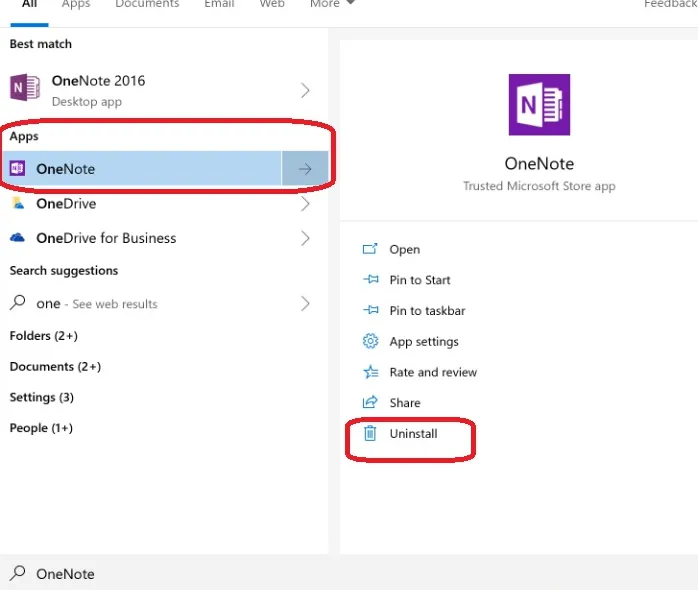 Gỡ cài đặt ứng dụng OneNote khỏi Windows để giải phóng tài nguyên hệ thống
Điều chỉnh Cơ chế Cập nhật và Băng thông Dự trữ
Windows Update là một tính năng quan trọng, nhưng cơ chế cập nhật tự động của nó đôi khi có thể làm gián đoạn nghiêm trọng tốc độ Wi-Fi. Khi Windows đang tải xuống một bản cập nhật lớn, toàn bộ băng thông có thể bị chiếm dụng, gây ra tình trạng lag hoặc tải chậm. Bạn có thể tạm thời vô hiệu hóa dịch vụ này để kiểm soát thời gian cập nhật.
Để tắt Windows Update, bạn cần mở cửa sổ Services. Nhấn tổ hợp phím Windows + R, gõ services.msc rồi nhấn Enter. Trong cửa sổ Services hiện ra, tìm và nhấp đúp vào mục Windows Updates.
Một hộp thoại sẽ xuất hiện. Tại mục Startup type, hãy thay đổi nó thành Disabled (Vô hiệu hóa), sau đó nhấn Apply → OK để lưu thay đổi. Thao tác này sẽ ngăn Windows Update tự động khởi động cùng hệ thống.
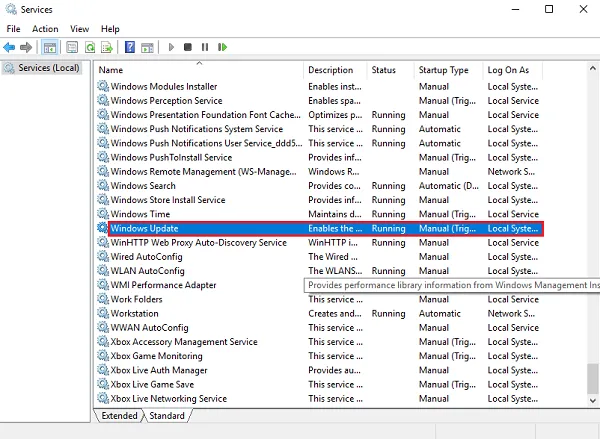 Cửa sổ Services, chọn Windows Update để vô hiệu hóa tính năng cập nhật tự động
Ngoài ra, Windows thường mặc định dành ra khoảng 20% băng thông mạng cho các tính năng hệ thống như QoS (Quality of Service) và Windows Update. Tính năng này được gọi là Limit Reservable Bandwidth. Bằng cách vô hiệu hóa hoặc giảm giới hạn này về 0%, bạn có thể khai thác 100% tốc độ kết nối của mình.
Để thực hiện, mở hộp thoại Run (Windows + R), nhập gpedit.msc rồi nhấn Enter để mở Group Policy Editor.
 Cửa sổ Run với lệnh gpedit.msc để mở Group Policy EditorTrong cửa sổ này, điều hướng theo đường dẫn: Computer Configuration → Administrative Templates → Network → QoS Packet Scheduler.
Tìm và nhấp đúp vào mục Limit reservable bandwidth. Trong hộp thoại mới, chọn Enabled (Bật), và ở mục Bandwidth limit (giá trị mặc định là 80), bạn hãy thiết lập giá trị này về 0. Nhấn Apply → OK để hoàn tất. Điều này sẽ ngay lập tức giải phóng băng thông dự trữ cho các hoạt động của người dùng.
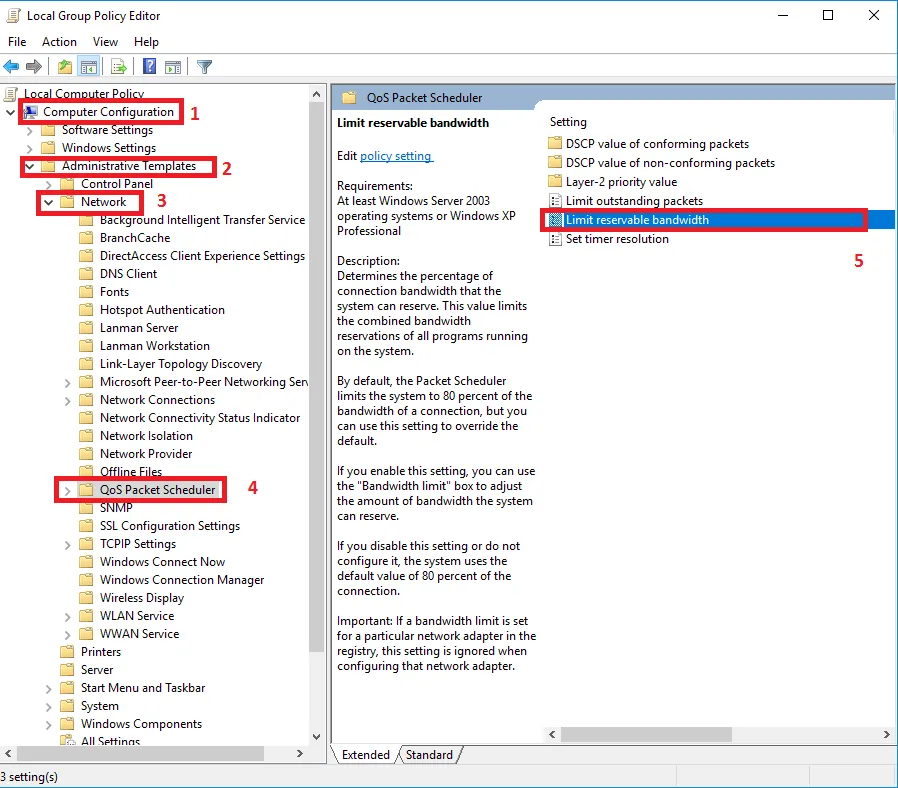 Thiết lập Limit reservable bandwidth về 0% trong QoS Packet Scheduler
Tối Ưu Hóa Cấu Hình Mạng Chuyên Sâu cho Laptop
Sau khi tối ưu hóa các thiết lập hệ thống cơ bản, bước tiếp theo trong cách tăng tốc wifi laptop là can thiệp sâu vào cấu hình mạng và driver. Những điều chỉnh này liên quan trực tiếp đến cách card mạng Wi-Fi của laptop tương tác với router và Internet, mang lại sự ổn định và tốc độ cao hơn.
Cập nhật và Kiểm tra Trình điều khiển (Driver) Wi-Fi
Trình điều khiển (driver) lỗi thời hoặc không tương thích là nguyên nhân hàng đầu gây ra hiệu suất Wi-Fi kém. Nhà sản xuất thường xuyên phát hành các bản cập nhật driver để khắc phục lỗi, cải thiện hiệu suất và bổ sung các tiêu chuẩn Wi-Fi mới. Đảm bảo rằng bạn đang sử dụng phiên bản driver mới nhất là vô cùng quan trọng.
Bạn nên truy cập trang web chính thức của nhà sản xuất laptop (Dell, HP, Lenovo, v.v.) hoặc nhà sản xuất chip Wi-Fi (Intel, Broadcom) để tải về driver mới nhất. Ngoài ra, bạn cũng có thể sử dụng Device Manager của Windows để kiểm tra và cập nhật driver tự động. Một driver được tối ưu sẽ đảm bảo card mạng hoạt động ở tốc độ tối đa theo tiêu chuẩn của nó.
Thay đổi Địa chỉ DNS để Truy cập nhanh hơn
DNS (Domain Name System) hoạt động như một danh bạ điện thoại của Internet, có nhiệm vụ chuyển đổi tên miền (ví dụ: adg.com.vn) thành địa chỉ IP. Theo mặc định, Windows sử dụng DNS server được cung cấp bởi nhà mạng của bạn. Tuy nhiên, các máy chủ này có thể không phải là nhanh nhất hoặc đáng tin cậy nhất.
Việc chuyển sang sử dụng các DNS server công cộng nổi tiếng như Google DNS (8.8.8.8 và 8.8.4.4) hoặc OpenDNS (208.67.222.222 và 208.67.220.220) có thể giúp tăng tốc độ phản hồi khi truy cập web. Các máy chủ DNS này thường có thời gian phản hồi nhanh hơn và độ ổn định cao hơn.
Để thay đổi DNS, bạn click chuột phải vào biểu tượng mạng trên thanh Taskbar và chọn Open Network and Sharing Center (hoặc trong Windows 10/11, chọn Network & Internet Settings). Tiếp theo, truy cập vào Change adapter options, chuột phải vào kết nối Wi-Fi đang sử dụng, chọn Properties.
Trong hộp thoại Properties, tìm và chọn Internet Protocol Version 4 (TCP/IPv4), sau đó nhấn nút Properties. Cuối cùng, chọn Use the following DNS server addresses và nhập các giá trị DNS mong muốn. Sau khi thay đổi, bạn nên khởi động lại laptop để đảm bảo cấu hình mới được áp dụng hoàn toàn.
Tăng cường Hiệu suất Card Mạng qua Power Management
Trong các chế độ tiết kiệm năng lượng của laptop, hệ thống thường tự động giới hạn hiệu suất của card mạng Wi-Fi để kéo dài thời lượng pin. Điều này là một trong những nguyên nhân khiến tốc độ mạng bị giảm đáng kể mà người dùng không ngờ tới. Để khắc phục, bạn cần thiết lập chế độ hiệu suất tối đa cho card mạng.
Truy cập Device Manager (Windows + X), mở rộng mục Network adapters và tìm đến card Wi-Fi của bạn. Chuột phải và chọn Properties, sau đó chuyển sang tab Power Management. Bỏ chọn tùy chọn Allow the computer to turn off this device to save power. Thao tác này sẽ đảm bảo card mạng luôn hoạt động ở trạng thái hiệu suất đầy đủ.
Ngoài ra, trong Power Options của Windows (Control Panel), bạn nên chọn chế độ hiệu suất cao (High Performance) hoặc ít nhất là chế độ cân bằng (Balanced). Sau đó, hãy tùy chỉnh các thiết lập nâng cao (Change advanced power settings), tìm đến mục Wireless Adapter Settings và đặt Power Saving Mode thành Maximum Performance khi laptop đang cắm sạc hoặc cả khi dùng pin.
Nâng Cấp và Điều chỉnh Môi trường Mạng Wi-Fi (Phần cứng)
Các giải pháp phần cứng và tối ưu hóa môi trường đóng vai trò quyết định, đặc biệt khi các tinh chỉnh phần mềm không mang lại sự cải thiện đáng kể. Việc hiểu rõ cách sóng Wi-Fi hoạt động sẽ giúp bạn thiết lập một môi trường mạng tối ưu.
Vị trí đặt Router và Khoảng cách tối ưu
Vị trí của router là yếu tố vật lý quan trọng nhất ảnh hưởng đến cường độ tín hiệu. Router nên được đặt ở vị trí trung tâm nhất có thể trong khu vực sử dụng để đảm bảo sóng phủ đều. Việc đặt router trên cao, tránh xa mặt đất và các vật cản bằng kim loại hoặc bê tông cốt thép là nguyên tắc cơ bản.
Tránh đặt router trong tủ kín, gần các thiết bị phát sóng vô tuyến khác (như điện thoại bàn không dây, màn hình em bé, lò vi sóng). Các thiết bị này có thể gây nhiễu nghiêm trọng, làm giảm chất lượng tín hiệu Wi-Fi. Luôn giữ khoảng cách tối thiểu giữa laptop và router không quá xa, lý tưởng là trong phạm vi 10-15 mét với ít vật cản nhất.
Lựa chọn Tần số Wi-Fi (2.4GHz vs 5GHz)
Hầu hết các router hiện đại đều hỗ trợ hai băng tần: 2.4GHz và 5GHz. Mỗi băng tần có ưu nhược điểm riêng và việc lựa chọn đúng băng tần cho laptop của bạn là một phần quan trọng của cách tăng tốc wifi laptop.
- Băng tần 2.4GHz: Có phạm vi phủ sóng rộng hơn và khả năng xuyên vật cản tốt hơn, nhưng tốc độ tối đa thấp hơn và dễ bị nhiễu hơn do nhiều thiết bị gia dụng và mạng lân cận sử dụng cùng tần số.
- Băng tần 5GHz: Cung cấp tốc độ cao hơn đáng kể và ít bị nhiễu hơn, nhưng phạm vi phủ sóng hẹp hơn và khả năng xuyên vật cản kém.
Nếu laptop của bạn ở gần router, hãy ưu tiên kết nối với băng tần 5GHz để đạt tốc độ cao nhất. Nếu bạn ở xa hoặc cần xuyên qua nhiều tường, 2.4GHz có thể là lựa chọn ổn định hơn. Nhiều router hiện đại có tính năng Band Steering tự động điều chỉnh băng tần tối ưu cho thiết bị.
Cấu hình Kênh Wi-Fi để giảm Nhiễu
Trong các khu vực đông dân cư hoặc văn phòng có nhiều mạng Wi-Fi hoạt động, sự chồng chéo kênh sóng là nguyên nhân phổ biến gây giảm tốc độ. Mỗi băng tần 2.4GHz và 5GHz được chia thành các kênh riêng biệt. Khi nhiều mạng sử dụng cùng một kênh, hiện tượng nhiễu sóng sẽ xảy ra.
Đối với băng tần 2.4GHz, chỉ có ba kênh không chồng lấn là 1, 6 và 11. Bạn nên truy cập trang quản trị của router (thường là 192.168.1.1 hoặc 192.168.0.1) và thiết lập kênh Wi-Fi thủ công sang một trong ba kênh này, tránh kênh đang bị mạng lân cận sử dụng. Đối với băng tần 5GHz, có nhiều kênh không chồng lấn hơn, bạn có thể sử dụng các kênh ít người dùng hoặc để chế độ Auto cho router tự chọn kênh tối ưu.
Việc áp dụng đồng thời các biện pháp tối ưu hóa phần mềm và điều chỉnh môi trường phần cứng sẽ mang lại hiệu quả vượt trội. Các tinh chỉnh này không chỉ cải thiện đáng kể tốc độ kết nối mà còn nâng cao độ ổn định và giảm thiểu các sự cố mạng không mong muốn. Luôn nhớ rằng, việc duy trì và kiểm tra định kỳ là chìa khóa để đảm bảo laptop của bạn luôn có được tốc độ Wi-Fi tối ưu nhất.
Cập Nhật Lần Cuối Vào Lúc Tháng mười một 15, 2025 by Luân ADG

Nguyễn Minh Duy là chuyên viên biên tập nội dung và SEO tại ADG.COM.VN, với hơn 5 năm kinh nghiệm trong lĩnh vực công nghệ và chuyển đổi số. Anh chuyên viết các nội dung liên quan đến sản phẩm công nghệ, giải pháp hạ tầng, phần cứng – phần mềm doanh nghiệp, giúp người đọc hiểu sâu hơn về cách công nghệ tạo nên giá trị thực tiễn trong kinh doanh.