Contents
- Tại sao RAM trở nên quá tải và ảnh hưởng đến hiệu suất
- Hiểu vai trò của RAM và Bộ nhớ ảo (Virtual Memory)
- Các nguyên nhân gây tắc nghẽn RAM
- Phần I: cách tăng ram cho laptop bằng tối ưu hóa phần mềm (Giải phóng RAM)
- Khởi động lại hệ thống: Giải pháp đơn giản mà hiệu quả
- Quản lý Ứng dụng Khởi động (Startup Applications)
- Tắt hoặc gỡ cài đặt các chương trình không sử dụng
- Tối ưu hóa Trình duyệt Web và Tắt các Tab không cần thiết
- Vô hiệu hóa System Restore và các tính năng nền không cần thiết
- Thiết lập lại Bộ nhớ ảo (Paging File) một cách chính xác
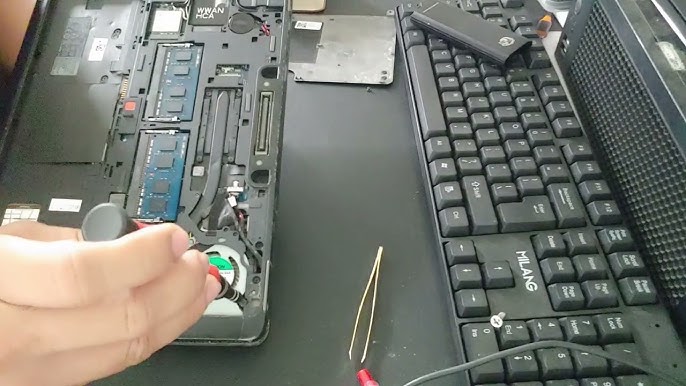
Trong môi trường làm việc kỹ thuật số hiện đại, hiệu suất của laptop là yếu tố then chốt quyết định năng suất. Nhiều chuyên gia IT và người dùng doanh nghiệp thường xuyên đối mặt với tình trạng máy tính bị chậm, giật lag khi xử lý các ứng dụng đa nhiệm nặng. Giải pháp căn bản và triệt để nhất chính là áp dụng các cách tăng ram cho laptop một cách khoa học. Việc tối ưu hóa bộ nhớ ảo và thực hiện nâng cấp phần cứng đúng cách không chỉ cải thiện đáng kể tốc độ phản hồi mà còn kéo dài tuổi thọ của thiết bị. Bài viết này, được biên soạn bởi đội ngũ chuyên gia công nghệ tại ADG.com.vn, sẽ cung cấp phân tích chuyên sâu về quy trình nâng cấp và quản lý bộ nhớ, giúp máy tính đạt được hiệu suất máy tính cao nhất.
Tại sao RAM trở nên quá tải và ảnh hưởng đến hiệu suất
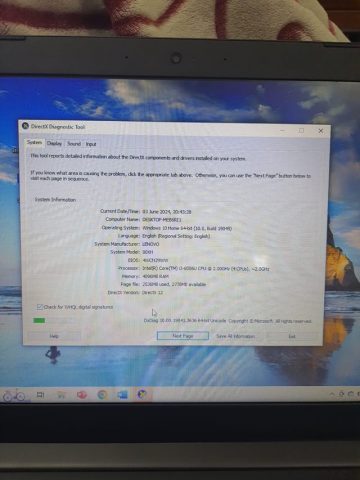
RAM (Random Access Memory) đóng vai trò là nơi lưu trữ tạm thời các dữ liệu và lệnh mà CPU cần xử lý ngay lập tức. Khi dung lượng RAM bị sử dụng hết, máy tính buộc phải chuyển sang sử dụng bộ nhớ ảo.
Hiểu vai trò của RAM và Bộ nhớ ảo (Virtual Memory)
Bộ nhớ ảo là một phần không gian trên ổ đĩa cứng (Paging File hoặc Swap File) được dùng để mô phỏng RAM. Quá trình di chuyển dữ liệu giữa RAM vật lý và ổ đĩa cứng này được gọi là “swapping” hoặc “paging”. Việc này khiến tốc độ truy cập dữ liệu giảm đi đáng kể.
Khi laptop phải liên tục thực hiện quá trình hoán đổi (swapping), người dùng sẽ cảm thấy máy bị giật, lag và thời gian tải ứng dụng tăng lên. Đây là dấu hiệu rõ ràng cho thấy nhu cầu tăng ram cho laptop là cấp thiết.
Các nguyên nhân gây tắc nghẽn RAM
Rò rỉ bộ nhớ (memory leak) là hiện tượng các chương trình không giải phóng bộ nhớ đã sử dụng, dẫn đến RAM bị chiếm dụng một cách lũy tiến. Các chương trình chạy nền, đặc biệt là các phần mềm bảo mật hoặc đồng bộ hóa, cũng tiêu tốn một lượng RAM đáng kể. Việc mở quá nhiều tab trình duyệt web, mỗi tab đều chiếm dụng một lượng bộ nhớ nhất định, là nguyên nhân phổ biến nhất gây quá tải RAM.
Phần I: cách tăng ram cho laptop bằng tối ưu hóa phần mềm (Giải phóng RAM)
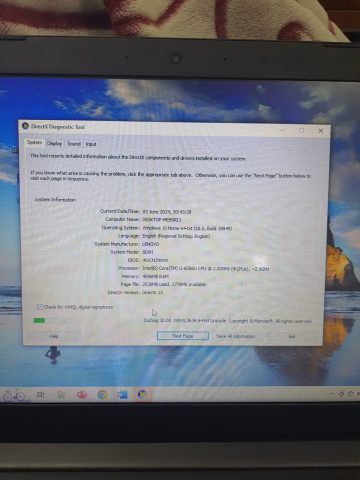
Trước khi cân nhắc nâng cấp phần cứng, việc tối ưu hóa phần mềm là bước đầu tiên cần thực hiện để giải phóng tài nguyên. Đây là phương pháp ít tốn kém, mang lại hiệu quả tức thời cho laptop.
Khởi động lại hệ thống: Giải pháp đơn giản mà hiệu quả
Khởi động lại máy tính là thao tác đơn giản nhất để giải phóng toàn bộ RAM đang bị chiếm dụng. Quá trình này sẽ đóng tất cả các chương trình đang chạy ngầm, xóa sạch các bộ nhớ cache và thiết lập lại trạng thái bộ nhớ. Việc khởi động lại thường xuyên giúp ngăn ngừa hiện tượng rò rỉ bộ nhớ tích tụ theo thời gian.
Quản lý Ứng dụng Khởi động (Startup Applications)
Nhiều ứng dụng tự động khởi động cùng Windows, âm thầm chiếm dụng tài nguyên ngay từ khi bạn bật máy. Điều này làm chậm quá trình khởi động và giảm RAM khả dụng. Người dùng nên kiểm tra Task Manager để vô hiệu hóa những chương trình không cần thiết.
Bằng cách tắt các ứng dụng khởi động không quan trọng, hệ thống sẽ ưu tiên tài nguyên cho các tác vụ chính. Điều này giúp giảm áp lực đáng kể lên RAM, cải thiện hiệu suất tổng thể của máy.
Tắt hoặc gỡ cài đặt các chương trình không sử dụng
Các ứng dụng bạn đã cài đặt nhưng hiếm khi sử dụng vẫn có thể chạy các dịch vụ nền hoặc cập nhật ngầm. Việc gỡ bỏ chúng không chỉ giải phóng không gian ổ đĩa mà còn loại bỏ các tiến trình tiêu tốn RAM. Bạn nên định kỳ rà soát và gỡ cài đặt những ứng dụng này.
Quy trình gỡ bỏ nên được thực hiện thông qua cài đặt hệ thống hoặc Control Panel để đảm bảo tất cả các file liên quan được xóa hoàn toàn.
Tối ưu hóa Trình duyệt Web và Tắt các Tab không cần thiết
Trình duyệt web hiện đại là một trong những ứng dụng tiêu tốn nhiều RAM nhất, đặc biệt khi mở nhiều tab. Hãy sử dụng các tiện ích mở rộng giúp “ngủ đông” (suspend) các tab không hoạt động. Nên chọn các trình duyệt được tối ưu hóa tốt hơn về mặt bộ nhớ.
Việc quản lý tab một cách chặt chẽ sẽ giảm thiểu đáng kể việc sử dụng RAM. Người dùng chuyên nghiệp nên cân nhắc giới hạn số lượng tab được phép mở cùng lúc.
Vô hiệu hóa System Restore và các tính năng nền không cần thiết
System Restore là một tính năng hữu ích nhưng nó tạo ra các điểm khôi phục chiếm dụng một lượng lớn dung lượng ổ đĩa. Các tính năng nền như AutoPlay cho thiết bị ngoại vi cũng có thể chiếm tài nguyên một cách không cần thiết.
Vô hiệu hóa hoặc giới hạn System Restore sẽ giúp giải phóng không gian ổ đĩa có thể được sử dụng làm bộ nhớ ảo. Tuy nhiên, việc này cần được cân nhắc kỹ lưỡng về khả năng khôi phục hệ thống khi xảy ra sự cố.
Thiết lập lại Bộ nhớ ảo (Paging File) một cách chính xác
Việc điều chỉnh kích thước bộ nhớ ảo (Paging File) là một cách tăng ram cho laptop gián tiếp bằng phần mềm. Theo khuyến nghị của chuyên gia, kích thước tối ưu thường là 1.5 lần đến 4 lần dung lượng RAM vật lý hiện có.
Thiết lập kích thước này thành giá trị cố định (Custom Size) thay vì để hệ thống tự động quản lý sẽ giúp ngăn ngừa tình trạng phân mảnh. Điều này tạo ra một không gian bộ nhớ ảo ổn định hơn cho hệ thống.
Cập Nhật Lần Cuối Vào Lúc Tháng mười một 26, 2025 by Luân ADG

Nguyễn Minh Duy là chuyên viên biên tập nội dung và SEO tại ADG.COM.VN, với hơn 5 năm kinh nghiệm trong lĩnh vực công nghệ và chuyển đổi số. Anh chuyên viết các nội dung liên quan đến sản phẩm công nghệ, giải pháp hạ tầng, phần cứng – phần mềm doanh nghiệp, giúp người đọc hiểu sâu hơn về cách công nghệ tạo nên giá trị thực tiễn trong kinh doanh.