Contents
- Phân tích Nguyên nhân khiến Hiệu suất CPU bị Giới hạn
- Hiện tượng Giảm tốc độ do Nhiệt độ (Thermal Throttling)
- Thiết lập Cân bằng Năng lượng (Power Plan) Mặc định
- Phương pháp Tối ưu hóa Hiệu suất CPU qua Hệ điều hành (Software)
- Kích hoạt Chế độ Ultimate Performance (Phương pháp cốt lõi)
- Cách thức kích hoạt Ultimate Performance
- Áp dụng cấu hình năng lượng mới
- Tinh chỉnh Trạng thái Bộ xử lý Tối thiểu/Tối đa
- Tắt các Ứng dụng Nền và Chương trình Khởi động
- Nâng cấp và Bảo trì Phần cứng để Cải thiện CPU
- Vai trò của Hệ thống Tản nhiệt và Kem tản nhiệt (Thermal Paste)
- Đảm bảo Cung cấp Điện năng ổn định
- Các Biện pháp Nâng cao (Dành cho Người dùng Chuyên nghiệp)
- Cập nhật BIOS/UEFI và Driver Chipset
- Cân nhắc Ép xung (Overclocking) và Giảm điện áp (Undervolting) an toàn
- Tối ưu hóa cài đặt bộ nhớ RAM (Memory Optimization)
- Quản lý Quá trình và Hạn chế Tác vụ nền (Process Management)
- Sử dụng Task Manager để Quản lý Ưu tiên (Process Priority)
- Loại bỏ Bloatware và Giảm Tải Hệ Thống
Nhu cầu tăng cường sức mạnh xử lý là một vấn đề cấp thiết đối với người dùng sử dụng các tác vụ nặng như thiết kế đồ họa 3D, chỉnh sửa video độ phân giải cao, hoặc chơi game AAA. Hiệu năng CPU ảnh hưởng trực tiếp đến tốc độ và sự ổn định của hệ thống. Hiểu rõ cách tăng cpu cho laptop là chìa khóa để khai thác triệt để tiềm năng phần cứng của bạn, biến chiếc máy tính xách tay trở thành cỗ máy làm việc và giải trí mạnh mẽ hơn. Việc tối ưu hiệu suất này không chỉ dừng lại ở các cài đặt cơ bản mà còn liên quan đến các kỹ thuật nâng cao về quản lý năng lượng, tản nhiệt, và tinh chỉnh hệ thống. Chúng ta sẽ cùng đi sâu vào các giải pháp toàn diện từ cấp độ phần mềm đến phần cứng để giải quyết triệt để tình trạng CPU throttling và đạt được hiệu suất tối ưu, thậm chí là kích hoạt chế độ ẩn Ultimate Performance.
Phân tích Nguyên nhân khiến Hiệu suất CPU bị Giới hạn
Trước khi tìm hiểu cách tăng cpu cho laptop, việc xác định chính xác nguyên nhân làm giới hạn hiệu suất là bước đầu tiên và quan trọng nhất. Một bộ vi xử lý không hoạt động hết công suất thường là kết quả của sự can thiệp từ hệ điều hành hoặc các giới hạn vật lý.
Hiện tượng Giảm tốc độ do Nhiệt độ (Thermal Throttling)
Thermal Throttling là cơ chế tự vệ quan trọng của CPU. Khi nhiệt độ vi xử lý vượt quá ngưỡng an toàn (thường là 90-100°C), hệ thống sẽ tự động giảm xung nhịp (clock speed) để hạ nhiệt. Đây là lý do chính khiến hiệu suất bị giảm đột ngột trong các tác vụ nặng.
Hiện tượng này phổ biến trên laptop do không gian tản nhiệt hạn chế. Bụi bẩn tích tụ, kem tản nhiệt khô, hoặc quạt hoạt động kém hiệu quả là những yếu tố đẩy nhanh quá trình CPU đạt đến ngưỡng nhiệt. Việc kiểm soát nhiệt độ là tối quan trọng để duy trì tốc độ xử lý cao.
Thiết lập Cân bằng Năng lượng (Power Plan) Mặc định
Windows, theo mặc định, sử dụng các chế độ quản lý năng lượng cân bằng (Balanced) hoặc tiết kiệm (Power Saver). Các chế độ này được thiết kế để cân bằng giữa hiệu suất và mức tiêu thụ điện năng/nhiệt độ.
Trong chế độ cân bằng, CPU không được phép duy trì ở tần số tối đa một cách liên tục. Thay vào đó, nó sẽ tự động tăng/giảm xung nhịp tùy theo tải công việc. Thiết lập này nhằm tối ưu thời lượng pin nhưng đồng thời lại hạn chế khả năng chạy hết công suất của CPU khi cần.
Phương pháp Tối ưu hóa Hiệu suất CPU qua Hệ điều hành (Software)
Các tinh chỉnh phần mềm trên hệ điều hành Windows là phương pháp đơn giản nhất để cải thiện ngay lập tức hiệu suất CPU. Việc này giúp hệ thống loại bỏ những giới hạn năng lượng không cần thiết.
Kích hoạt Chế độ Ultimate Performance (Phương pháp cốt lõi)
Chế độ Ultimate Performance, được giới thiệu từ Windows 10, là một cấu hình quản lý năng lượng chuyên dụng. Chế độ này loại bỏ hoàn toàn các cơ chế tiết kiệm năng lượng, đảm bảo CPU luôn sẵn sàng đạt xung nhịp cao nhất. Ban đầu, chế độ này thường bị ẩn trên các phiên bản Windows thông thường.
Cách thức kích hoạt Ultimate Performance
Người dùng cần sử dụng công cụ Windows PowerShell với quyền quản trị để mở khóa chế độ này. Việc này đảm bảo hệ thống cấp quyền cao nhất cho quá trình thay đổi cài đặt năng lượng cốt lõi.
Bước 1: Mở PowerShell với quyền Admin
Nhấn chuột phải vào biểu tượng Start (hoặc nhấn tổ hợp phím Windows + X). Sau đó, chọn Windows PowerShell (Admin) để mở cửa sổ lệnh với quyền cao nhất.
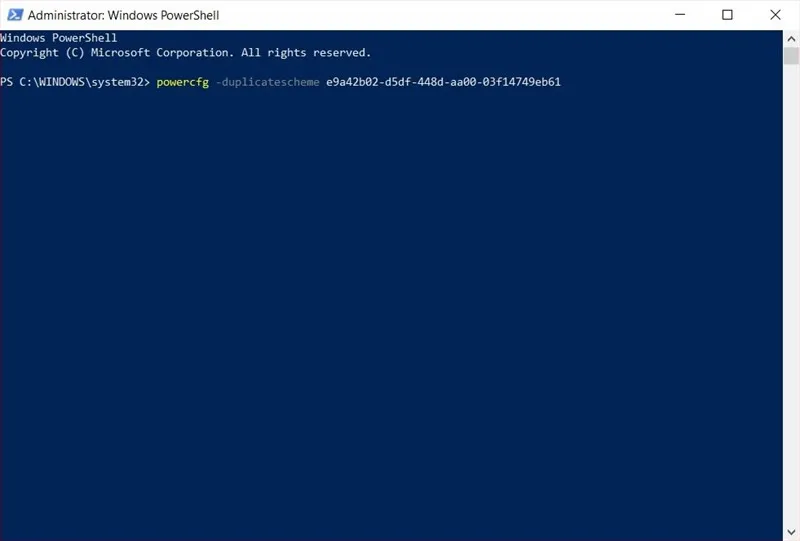 Mở cửa sổ Windows PowerShell dưới quyền quản trị viên trên hệ điều hành Windows
Bước 2: Chạy lệnh kích hoạt chế độ Ultimate Performance
Dán và thực thi câu lệnh sau trong cửa sổ PowerShell: powercfg -duplicatescheme e9a42b02-d5df-448d-aa00-03f14749eb61. Lệnh này sẽ sao chép và kích hoạt cấu hình năng lượng tối ưu ẩn.
Áp dụng cấu hình năng lượng mới
Sau khi chạy lệnh thành công, chế độ này sẽ xuất hiện trong cài đặt nguồn điện.
Bước 3: Truy cập Tùy chọn Nguồn (Power Options)
Mở Settings (Windows + I), chọn System, và sau đó chọn Power & Sleep. Tại phần Related settings, nhấp vào Additional power settings để mở cửa sổ Power Options truyền thống.
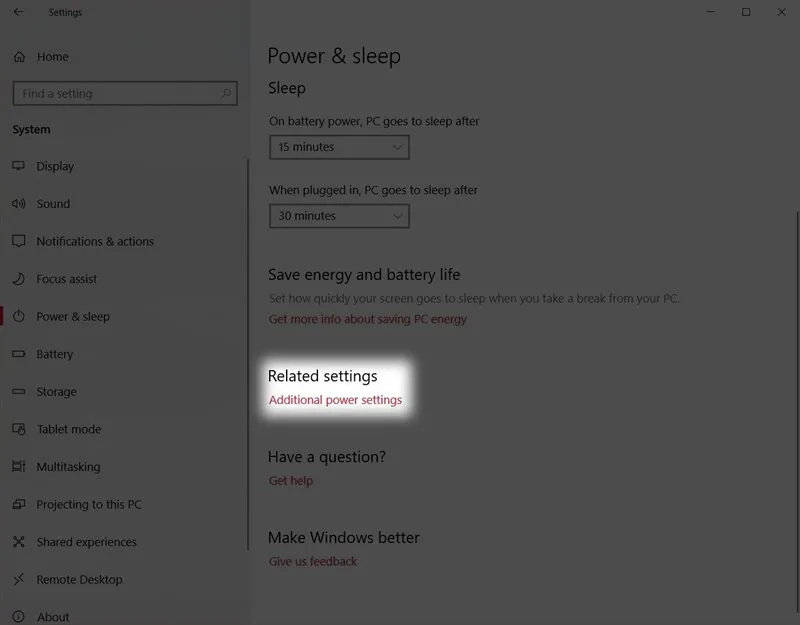 Màn hình cài đặt Power & Sleep trong System Settings của Windows
Bước 4: Chọn Ultimate Performance
Trong cửa sổ Power Options, nhấp vào Show additional plans. Lúc này, chế độ Ultimate Performance sẽ xuất hiện. Chọn nó để áp dụng cấu hình hiệu suất tối đa cho laptop.
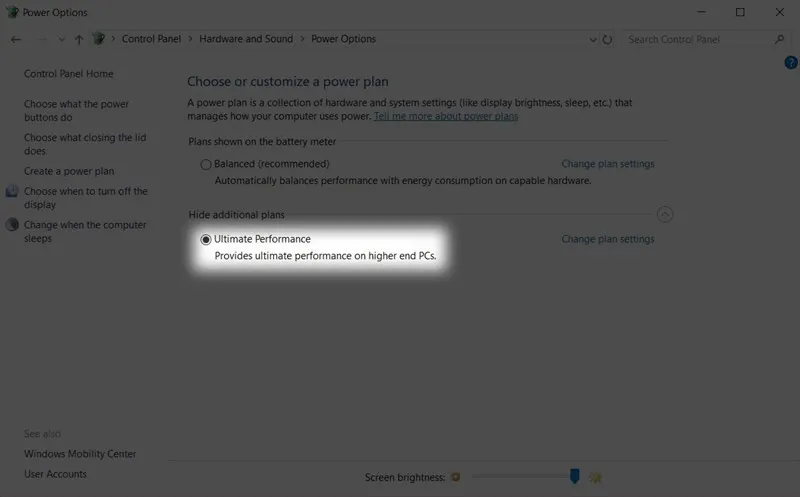 Cửa sổ Power Options hiển thị chế độ Ultimate Performance đã được kích hoạt
Việc chuyển sang Ultimate Performance giúp loại bỏ độ trễ micro giây. CPU sẽ phản hồi ngay lập tức với bất kỳ yêu cầu tải nào. Điều này đặc biệt có lợi cho các ứng dụng yêu cầu phản hồi nhanh.
Tinh chỉnh Trạng thái Bộ xử lý Tối thiểu/Tối đa
Ngay cả trong chế độ Ultimate Performance, người dùng vẫn có thể thực hiện các tinh chỉnh thủ công sâu hơn. Việc thay đổi trạng thái bộ xử lý tối thiểu (Minimum Processor State) là một trong những cách hiệu quả nhất.
Nếu bạn đặt trạng thái tối thiểu là 100%, CPU sẽ luôn hoạt động ở xung nhịp cơ bản cao nhất. Điều này giảm thiểu thời gian chuyển đổi giữa các trạng thái ngủ/thức (sleep/wake state), mang lại hiệu suất duy trì cao. Tuy nhiên, nó cũng làm tăng nhiệt độ và mức tiêu thụ năng lượng khi không tải.
Ngược lại, Trạng thái Bộ xử lý Tối đa (Maximum Processor State) nên được giữ ở 100%. Điều này đảm bảo Windows không giới hạn xung nhịp tối đa của CPU. Bất kỳ giá trị nào thấp hơn 100% đều là một rào cản nhân tạo đối với hiệu suất.
Tắt các Ứng dụng Nền và Chương trình Khởi động
Các ứng dụng chạy nền không cần thiết là một nguồn tiêu thụ tài nguyên CPU đáng kể. Việc tắt chúng sẽ giải phóng nhân CPU cho các tác vụ ưu tiên.
Kiểm tra và vô hiệu hóa các ứng dụng khởi động cùng Windows thông qua Task Manager. Các chương trình này thường chiếm dụng tài nguyên ngay từ khi máy bắt đầu hoạt động. Chỉ giữ lại những dịch vụ thực sự cần thiết cho hoạt động của hệ thống.
Sử dụng tính năng Game Mode (Chế độ Trò chơi) của Windows 10/11. Chế độ này tự động ưu tiên CPU và GPU cho các trò chơi đang chạy. Nó cũng tạm dừng các tiến trình nền và thông báo không quan trọng.
Nâng cấp và Bảo trì Phần cứng để Cải thiện CPU
Hiệu suất phần mềm không thể đạt được tối đa nếu các yếu tố vật lý bị bỏ qua. Việc bảo trì và nâng cấp các thành phần liên quan là điều kiện tiên quyết.
Vai trò của Hệ thống Tản nhiệt và Kem tản nhiệt (Thermal Paste)
Hệ thống tản nhiệt là “lá chắn” chống lại Thermal Throttling. Việc vệ sinh laptop định kỳ, hút bụi ở quạt và lá tản nhiệt, đảm bảo luồng không khí lưu thông là bắt buộc.
Thay kem tản nhiệt chất lượng cao (kem có độ dẫn nhiệt cao, ví dụ: Arctic MX-4, Thermal Grizzly Kryonaut) sau mỗi 1-2 năm. Kem tản nhiệt đã khô sẽ làm giảm khả năng truyền nhiệt từ CPU sang bộ tản nhiệt. Đây là một biện pháp cách tăng cpu cho laptop cực kỳ hiệu quả mà nhiều người bỏ qua.
Sử dụng đế tản nhiệt (cooling pad) có quạt mạnh. Một đế tản nhiệt tốt có thể giảm nhiệt độ CPU từ 5°C đến 15°C dưới điều kiện tải nặng. Điều này trực tiếp giúp CPU duy trì xung nhịp Boost cao hơn và lâu hơn.
Đảm bảo Cung cấp Điện năng ổn định
Laptop cần nguồn điện ổn định và đủ mạnh để CPU có thể đạt trạng thái Boost tối đa. Sử dụng bộ sạc đi kèm máy tính xách tay hoặc bộ sạc thay thế có công suất (Watt) tương đương hoặc cao hơn.
Hầu hết các laptop hiện đại sẽ tự động giảm hiệu suất khi chạy bằng pin. Luôn cắm sạc khi thực hiện các tác vụ nặng. Điều này đảm bảo CPU nhận được giới hạn năng lượng (Power Limit) cao nhất được nhà sản xuất thiết lập.
Kiểm tra cáp sạc và cổng kết nối. Cáp bị hỏng hoặc cổng bị lỏng có thể gây ra hiện tượng giảm công suất (power limit throttling) ngay cả khi đang cắm sạc. Đây là một vấn đề phần cứng cần được khắc phục.
Các Biện pháp Nâng cao (Dành cho Người dùng Chuyên nghiệp)
Đối với những người dùng có kiến thức sâu hơn, có những phương pháp tinh chỉnh cấp độ BIOS và phần mềm chuyên dụng để đẩy giới hạn hiệu suất. Các biện pháp này đòi hỏi sự cẩn thận và hiểu biết kỹ thuật.
Cập nhật BIOS/UEFI và Driver Chipset
BIOS/UEFI là phần mềm cơ bản kiểm soát phần cứng. Các bản cập nhật BIOS thường chứa các bản vá lỗi quản lý năng lượng và cải thiện thuật toán kiểm soát nhiệt độ. Nhà sản xuất luôn tối ưu hóa khả năng Boost của CPU thông qua các bản cập nhật này.
Đảm bảo driver chipset của Intel hoặc AMD luôn được cập nhật phiên bản mới nhất. Chipset driver đóng vai trò cầu nối quan trọng giữa CPU và các thành phần khác. Driver mới giúp hệ điều hành giao tiếp hiệu quả hơn với bộ điều khiển nguồn và nhiệt của CPU.
Việc cập nhật cần được thực hiện thông qua trang web chính thức của nhà sản xuất laptop. Cập nhật BIOS không đúng cách có thể dẫn đến lỗi hệ thống nghiêm trọng.
Cân nhắc Ép xung (Overclocking) và Giảm điện áp (Undervolting) an toàn
Ép xung CPU laptop là một việc rủi ro và thường không được khuyến nghị. Phần lớn các laptop không có hệ thống tản nhiệt đủ mạnh để xử lý nhiệt độ tăng thêm. Tuy nhiên, một số dòng laptop cao cấp cho phép điều chỉnh qua phần mềm của nhà sản xuất.
Giảm điện áp (Undervolting) là một kỹ thuật an toàn và hiệu quả hơn. Bằng cách giảm nhẹ điện áp cung cấp cho CPU, bạn có thể giảm đáng kể nhiệt độ hoạt động. Điều này giúp tăng trần nhiệt độ trước khi Thermal Throttling xảy ra, từ đó cho phép CPU duy trì xung nhịp Boost cao hơn.
Các công cụ như Intel Extreme Tuning Utility (XTU) hoặc ThrottleStop được sử dụng phổ biến. Người dùng cần thử nghiệm cẩn thận để tìm ra mức điện áp thấp nhất ổn định cho CPU của họ.
Tối ưu hóa cài đặt bộ nhớ RAM (Memory Optimization)
Tốc độ và độ trễ của RAM ảnh hưởng gián tiếp nhưng đáng kể đến hiệu suất CPU. Bộ vi xử lý dành nhiều thời gian chờ đợi dữ liệu từ bộ nhớ.
Nếu laptop hỗ trợ, hãy đảm bảo RAM đang chạy ở chế độ Kênh đôi (Dual-Channel). Chế độ này tăng gấp đôi băng thông truyền dữ liệu giữa CPU và RAM. Điều này có thể được kiểm tra và thiết lập trong BIOS.
Nếu có thể, hãy nâng cấp lên RAM có tốc độ cao hơn (ví dụ: từ 2666MHz lên 3200MHz) và độ trễ thấp hơn (CAS Latency – CL thấp). RAM nhanh hơn giúp CPU truy cập dữ liệu nhanh hơn, dẫn đến thời gian xử lý tổng thể được cải thiện.
Quản lý Quá trình và Hạn chế Tác vụ nền (Process Management)
Việc quản lý các tiến trình đang chạy là một phần không thể thiếu của chiến lược cách tăng cpu cho laptop bền vững. Mục tiêu là để CPU chỉ tập trung vào ứng dụng người dùng đang tương tác.
Sử dụng Task Manager để Quản lý Ưu tiên (Process Priority)
Windows cho phép người dùng thay đổi mức độ ưu tiên của các tiến trình trong Task Manager. Đối với các ứng dụng quan trọng như phần mềm dựng phim hoặc game, người dùng có thể đặt mức độ ưu tiên lên High (Cao).
Điều này đảm bảo CPU phân bổ nhiều chu kỳ xử lý hơn cho ứng dụng đó, ưu tiên nó so với các tác vụ nền. Tuy nhiên, cần lưu ý không đặt quá nhiều ứng dụng ở mức ưu tiên cao, vì điều này có thể dẫn đến xung đột hệ thống.
Loại bỏ Bloatware và Giảm Tải Hệ Thống
Bloatware là những phần mềm không cần thiết, được cài đặt sẵn bởi nhà sản xuất. Chúng thường chạy ngầm và tiêu tốn tài nguyên CPU một cách vô ích.
Thực hiện việc gỡ cài đặt (uninstall) các phần mềm này để giải phóng tài nguyên. Sử dụng các công cụ dọn dẹp hệ thống như Disk Cleanup và dọn dẹp registry (thận trọng) để giữ cho hệ điều hành gọn gàng và CPU hoạt động trơn tru.
Để thực hiện cách tăng cpu cho laptop hiệu quả, người dùng cần áp dụng một chiến lược tổng thể bao gồm tinh chỉnh phần mềm, bảo trì phần cứng và quản lý quá trình hệ thống. Việc kích hoạt Ultimate Performance Mode là bước khởi đầu mạnh mẽ, nhưng việc giải quyết triệt để các vấn đề về nhiệt độ và quản lý năng lượng mới là yếu tố quyết định sự ổn định của hiệu suất cao. Sự kết hợp giữa tối ưu hóa hệ điều hành và cải thiện tản nhiệt sẽ giúp laptop của bạn luôn sẵn sàng đối phó với những yêu cầu xử lý khắt khe nhất.
Cập Nhật Lần Cuối Vào Lúc Tháng mười một 10, 2025 by Luân ADG

Nguyễn Minh Duy là chuyên viên biên tập nội dung và SEO tại ADG.COM.VN, với hơn 5 năm kinh nghiệm trong lĩnh vực công nghệ và chuyển đổi số. Anh chuyên viết các nội dung liên quan đến sản phẩm công nghệ, giải pháp hạ tầng, phần cứng – phần mềm doanh nghiệp, giúp người đọc hiểu sâu hơn về cách công nghệ tạo nên giá trị thực tiễn trong kinh doanh.