Contents
- Phương Pháp Phổ Biến: Tải Hình Ảnh Trực Tiếp Từ Trình Duyệt Web
- Tải ảnh bằng chuột phải (Save image as…)
- Tải hình ảnh trong tab mới
- Kỹ Thuật Xử Lý Tải Ảnh Nâng Cao và Đối Phó Với Các Rào Cản
- Giải pháp cho hình ảnh bị vô hiệu hóa chuột phải
- Xử lý các định dạng ảnh web hiện đại (WebP, AVIF)
- Quản lý và Tải Hình Ảnh Hàng Loạt: Tối Ưu Hóa Quy Trình
- Sử dụng các tiện ích mở rộng (Extension) của trình duyệt
- Tải toàn bộ tài nguyên đa phương tiện của trang
- Các Phương Pháp Lưu Trữ Hình Ảnh Từ Nguồn Phi Trình Duyệt
- Lưu hình ảnh đính kèm từ Email và Ứng dụng nhắn tin
- Kỹ thuật Chụp màn hình (Screenshot) nâng cao và cắt ảnh
- Đảm bảo Chất lượng Hình ảnh và Tính Pháp lý (E-E-A-T)
- Kiểm tra độ phân giải và chất lượng file
- Hiểu rõ về bản quyền và nguồn gốc hình ảnh
- Cấu Hình Hệ Thống và Tối Ưu Hóa Tốc Độ Tải Hình Ảnh
- Tối ưu hóa cài đặt trình duyệt
- Quản lý băng thông và các tiến trình nền
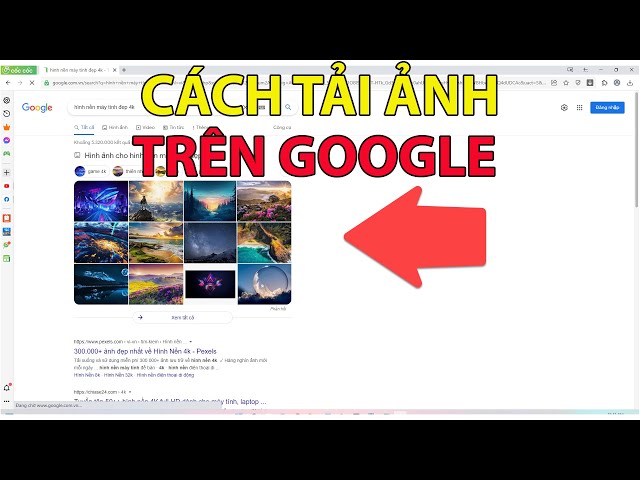
Việc nắm vững cách tải hình trên laptop là kỹ năng cơ bản nhưng cực kỳ quan trọng trong môi trường làm việc kỹ thuật số hiện đại, đặc biệt với các chuyên gia công nghệ và doanh nghiệp tại ADG.com.vn. Sự thành thạo trong việc này không chỉ giúp bạn thu thập tài nguyên nhanh chóng mà còn đảm bảo chất lượng và tính hợp pháp của tài liệu số. Trong bối cảnh lưu trữ dữ liệu đang tăng cao, việc biết cách tối ưu hóa quy trình tải ảnh từ các nguồn khác nhau, từ trình duyệt web đến ứng dụng chuyên biệt, trở nên thiết yếu. Bài viết này sẽ cung cấp hướng dẫn chuyên sâu để quản lý bản quyền hình ảnh và hiểu rõ các chuẩn nén ảnh một cách hiệu quả nhất, giúp độc giả đạt được sự hài lòng về trải nghiệm đọc.
Phương Pháp Phổ Biến: Tải Hình Ảnh Trực Tiếp Từ Trình Duyệt Web
Tải hình ảnh từ các trang web là thao tác thường xuyên nhất, nhưng người dùng chuyên nghiệp cần hiểu rõ các tùy chọn nâng cao hơn thay vì chỉ sử dụng thao tác cơ bản. Các trình duyệt hiện đại như Chrome, Firefox, và Edge đều cung cấp những công cụ tinh vi để quản lý việc tải về.
Tải ảnh bằng chuột phải (Save image as…)
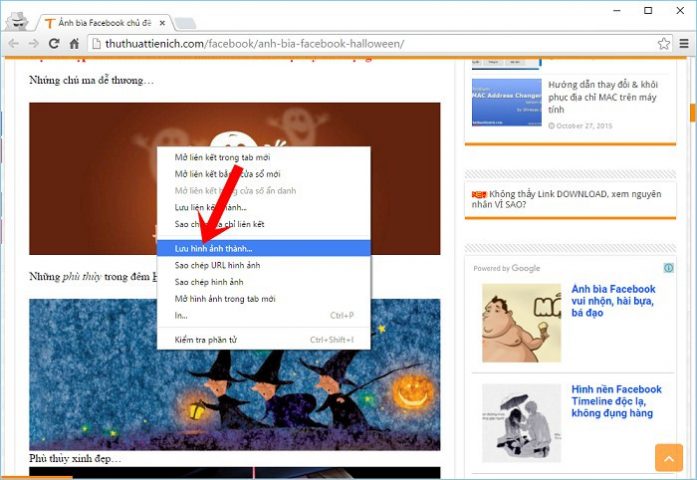
Đây là phương pháp cơ bản nhất nhưng lại cần sự chính xác. Khi nhấp chuột phải vào hình ảnh và chọn “Lưu hình ảnh thành…” (Save image as…), hệ thống sẽ cung cấp cho bạn tùy chọn để đổi tên và chọn định dạng lưu trữ.
Người dùng nên kiểm tra kỹ định dạng file mà trình duyệt đề xuất, vì đôi khi nó có thể là .webp hoặc các định dạng nén hiện đại khác. Việc lưu trữ ở một thư mục cụ thể ngay từ đầu sẽ giúp bạn tránh tình trạng hình ảnh bị thất lạc trong thư mục Downloads mặc định. Phương pháp này nhanh chóng, đơn giản và phù hợp với hầu hết các nhu cầu tải ảnh cá nhân.
Tải hình ảnh trong tab mới
Trong nhiều trường hợp, hình ảnh trên trang web chỉ được hiển thị ở độ phân giải nhỏ hoặc bị chèn dưới dạng nền (background image). Để khắc phục, bạn có thể nhấp chuột phải và chọn “Mở hình ảnh trong tab mới” (Open image in new tab).
Thao tác này sẽ hiển thị hình ảnh ở độ phân giải gốc mà trang web cung cấp, loại bỏ các yếu tố giao diện làm rối mắt. Điều này cực kỳ quan trọng khi bạn cần kiểm tra chi tiết hình ảnh hoặc tải về bức ảnh có kích thước nguyên bản, đảm bảo chất lượng đầu vào tốt nhất. Sau khi mở ở tab mới, bạn có thể thực hiện thao tác lưu lại như bình thường.
Kỹ Thuật Xử Lý Tải Ảnh Nâng Cao và Đối Phó Với Các Rào Cản
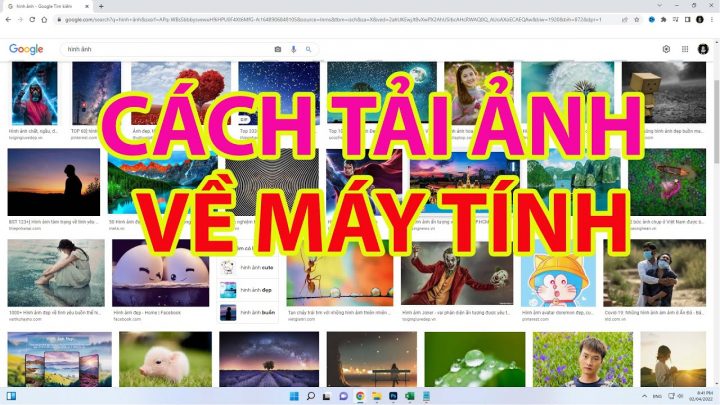
Không phải lúc nào hình ảnh cũng dễ dàng được tải về thông qua một cú nhấp chuột phải. Các nhà phát triển web thường sử dụng các biện pháp bảo vệ để ngăn chặn việc sao chép nội dung, đòi hỏi người dùng phải áp dụng các kỹ thuật chuyên sâu hơn.
Giải pháp cho hình ảnh bị vô hiệu hóa chuột phải
Nhiều trang web sử dụng JavaScript để vô hiệu hóa chức năng chuột phải (context menu), nhằm bảo vệ bản quyền hình ảnh. Tuy nhiên, nội dung hình ảnh vẫn được tải về máy tính của người dùng và lưu trữ tạm thời trong bộ nhớ đệm.
Bạn có thể vượt qua rào cản này bằng cách truy cập công cụ phát triển (Developer Tools) của trình duyệt (thường là F12 hoặc Ctrl+Shift+I). Trong cửa sổ Developer Tools, chuyển đến tab “Network”, sau đó lọc tìm kiếm theo loại tệp là “Img” (hình ảnh). Tải lại trang và cuộn qua các hình ảnh. Bạn sẽ thấy danh sách tất cả các hình ảnh đã được tải. Nhấp chuột phải vào tên tệp hình ảnh mong muốn và chọn “Open in new tab” để xem và lưu lại.
Xử lý các định dạng ảnh web hiện đại (WebP, AVIF)
Các trình duyệt hiện nay ưu tiên sử dụng các định dạng ảnh nén cao và tối ưu cho web như WebP (Google) và AVIF, giúp giảm dung lượng và tăng tốc độ tải trang. Tuy nhiên, các phần mềm biên tập ảnh hoặc hệ thống cũ đôi khi không hỗ trợ các định dạng này.
Để giải quyết, bạn có thể sử dụng các công cụ chuyển đổi định dạng trực tuyến hoặc tiện ích mở rộng ngay trong trình duyệt. Một phương pháp chuyên nghiệp hơn là mở hình ảnh ở tab mới và sử dụng các công cụ chụp màn hình chuyên dụng để lưu lại dưới dạng JPEG hoặc PNG tiêu chuẩn. Điều này đảm bảo tính tương thích cao của tệp hình ảnh.
Quản lý và Tải Hình Ảnh Hàng Loạt: Tối Ưu Hóa Quy Trình
Trong môi trường doanh nghiệp hoặc khi tiến hành nghiên cứu, việc tải một lượng lớn hình ảnh một cách hiệu quả là yêu cầu bắt buộc. Thao tác thủ công từng hình ảnh sẽ mất rất nhiều thời gian và không tối ưu hóa quy trình làm việc.
Sử dụng các tiện ích mở rộng (Extension) của trình duyệt
Nhiều tiện ích mở rộng được thiết kế chuyên biệt để quét và tải hàng loạt hình ảnh từ một trang web hoặc một album ảnh cụ thể. Các công cụ này cho phép bạn xem trước, lọc theo kích thước, định dạng và chỉ tải về những hình ảnh đáp ứng tiêu chí đã đặt ra.
Ví dụ, tiện ích Image Downloader có thể liệt kê tất cả các tài nguyên hình ảnh, bao gồm cả những hình ảnh bị ẩn hoặc được sử dụng làm nền. Việc này giúp tiết kiệm đáng kể thời gian và đảm bảo không bỏ sót bất kỳ hình ảnh quan trọng nào. Đây là một giải pháp rất phù hợp cho công việc nghiên cứu hoặc thiết kế web.
Tải toàn bộ tài nguyên đa phương tiện của trang
Đối với các chuyên gia IT, một phương pháp toàn diện hơn là sử dụng chức năng “Lưu trang dưới dạng” (Save page as…) hoặc các công cụ website ripper. Thao tác này cho phép bạn tải về toàn bộ tài nguyên của một trang web, bao gồm cả mã HTML, CSS và một thư mục riêng chứa tất cả các tệp hình ảnh liên quan.
Phương pháp này cung cấp một bản sao lưu toàn diện của trang. Nó rất hữu ích khi bạn cần phân tích cấu trúc của trang hoặc muốn đảm bảo rằng tất cả các yếu tố hình ảnh đã được thu thập. Bạn sau đó chỉ cần truy cập vào thư mục con được tạo ra để lấy tệp hình ảnh.
Các Phương Pháp Lưu Trữ Hình Ảnh Từ Nguồn Phi Trình Duyệt
Không phải tất cả hình ảnh đều xuất phát từ trang web. Nhiều tài nguyên quan trọng được chia sẻ qua email, ứng dụng nhắn tin hoặc được tạo ra thông qua các công cụ chụp màn hình.
Lưu hình ảnh đính kèm từ Email và Ứng dụng nhắn tin
Hầu hết các dịch vụ email (như Gmail, Outlook) và ứng dụng nhắn tin (như Zalo, Slack) đều tích hợp chức năng xem trước và tải xuống tệp đính kèm một cách trực quan.
Khi nhận được email có hình ảnh, hãy tìm biểu tượng tải xuống (thường là một mũi tên chỉ xuống) ngay bên dưới hoặc bên cạnh hình ảnh. Điều quan trọng là phải kiểm tra xem tệp đó có bị nén (dưới dạng .zip, .rar) hay không. Nếu có, cần phải giải nén tệp trước khi sử dụng. Thao tác này đảm bảo rằng bạn lưu trữ hình ảnh ở vị trí rõ ràng trên laptop.
Kỹ thuật Chụp màn hình (Screenshot) nâng cao và cắt ảnh
Chụp màn hình là một cách nhanh chóng để lấy hình ảnh của bất kỳ nội dung nào đang hiển thị trên laptop. Tuy nhiên, để đạt chất lượng và độ chính xác cao, cần sử dụng các công cụ chuyên dụng thay vì chỉ dùng phím Print Screen truyền thống.
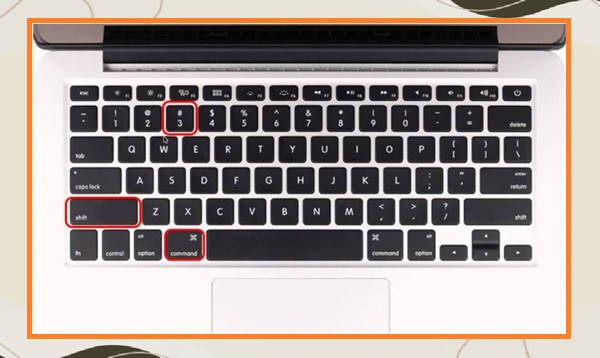
Các công cụ như Snipping Tool (Windows) hoặc phím tắt Shift + Command + 4 (macOS) cho phép bạn chọn một khu vực cụ thể. Đối với các tác vụ chuyên nghiệp, các phần mềm bên thứ ba như Snagit còn cung cấp khả năng chú thích, chỉnh sửa và xuất tệp ảnh với nhiều định dạng. Điều này cực kỳ hữu ích khi cần nắm bắt giao diện hoặc dữ liệu trực quan ngay lập tức.
Đảm bảo Chất lượng Hình ảnh và Tính Pháp lý (E-E-A-T)
Với vai trò là một chuyên gia nội dung công nghệ, việc tải hình ảnh không chỉ dừng lại ở thao tác kỹ thuật mà còn phải liên quan đến chất lượng và tính xác đáng của tài nguyên.
Kiểm tra độ phân giải và chất lượng file
Trước khi tải hình ảnh, đặc biệt là hình ảnh sử dụng trong các tài liệu chuyên nghiệp hoặc ấn phẩm, bạn cần kiểm tra độ phân giải của chúng. Hình ảnh có độ phân giải thấp sẽ bị vỡ khi phóng to hoặc in ấn.
Sử dụng các công cụ tích hợp sẵn trong trình duyệt để kiểm tra kích thước gốc của hình ảnh (thông qua “Inspect Element” hoặc Developer Tools). Luôn ưu tiên các tệp hình ảnh có kích thước lớn hơn, đặc biệt nếu đó là ảnh vector hoặc ảnh bitmap chất lượng cao. Việc kiểm tra chuẩn nén cũng giúp đánh giá độ trung thực màu sắc và chi tiết.
Hiểu rõ về bản quyền và nguồn gốc hình ảnh
Trong mọi hoạt động thu thập tài nguyên, việc tôn trọng bản quyền hình ảnh là điều kiện tiên quyết. Không phải hình ảnh nào được tìm thấy trên mạng cũng có thể được tự do sử dụng, đặc biệt trong môi trường kinh doanh và truyền thông.
Hãy tìm kiếm các nguồn hình ảnh miễn phí bản quyền (Royalty-free) như Unsplash, Pexels hoặc các ngân hàng ảnh trả phí như Shutterstock, Adobe Stock. Nếu sử dụng hình ảnh từ các nguồn công khai, cần kiểm tra giấy phép sử dụng (ví dụ: Creative Commons) và đảm bảo trích dẫn nguồn (attribution) một cách đầy đủ theo yêu cầu.
Cấu Hình Hệ Thống và Tối Ưu Hóa Tốc Độ Tải Hình Ảnh
Tốc độ và hiệu suất của laptop cũng ảnh hưởng trực tiếp đến trải nghiệm tải hình ảnh. Việc tối ưu hóa cài đặt hệ thống có thể giúp quá trình tải diễn ra nhanh chóng và ổn định hơn.
Tối ưu hóa cài đặt trình duyệt
Đảm bảo rằng bộ nhớ đệm (cache) của trình duyệt được quản lý tốt. Bộ nhớ đệm quá lớn có thể làm chậm hiệu suất tổng thể, nhưng nếu được cấu hình đúng cách, nó có thể giúp tải nhanh các hình ảnh đã từng được xem.
Định kỳ xóa các tệp tạm thời không cần thiết. Ngoài ra, việc sử dụng các tính năng như “Data Saver” (Tiết kiệm dữ liệu) có thể ảnh hưởng đến chất lượng tải về của hình ảnh, vì vậy hãy đảm bảo tính năng này được tắt khi bạn cần tải về tệp chất lượng cao.
Quản lý băng thông và các tiến trình nền
Trong trường hợp tải hình ảnh hàng loạt, băng thông mạng là yếu tố quyết định. Đảm bảo rằng không có các ứng dụng khác đang chiếm dụng băng thông một cách quá mức (ví dụ: các ứng dụng cập nhật nền, đồng bộ hóa đám mây).
Sử dụng các công cụ quản lý tác vụ (Task Manager trên Windows) để giám sát các tiến trình nền. Việc tạm dừng các tiến trình không cần thiết sẽ giải phóng tài nguyên hệ thống, giúp quá trình tải tài nguyên số diễn ra suôn sẻ và nhanh chóng. Một kết nối internet ổn định là nền tảng cho việc tải file thành công, đặc biệt đối với các tệp ảnh dung lượng lớn.
Tóm lại, việc thành thạo cách tải hình trên laptop không chỉ là thao tác cơ bản mà còn là yếu tố quan trọng để quản lý tài nguyên số hiệu quả. Nắm vững cả phương pháp cơ bản qua chuột phải lẫn các kỹ thuật chuyên sâu như sử dụng Developer Tools hay xử lý định dạng phức tạp sẽ giúp tối ưu hóa quy trình làm việc. Điều này đảm bảo rằng mọi hình ảnh được thu thập đều đạt chất lượng cao và được lưu trữ đúng cách, phục vụ tốt nhất cho nhu cầu cá nhân hoặc doanh nghiệp, đồng thời tuân thủ nghiêm ngặt các nguyên tắc về bản quyền.
Cập Nhật Lần Cuối Vào Lúc Tháng mười một 26, 2025 by Luân ADG

Nguyễn Minh Duy là chuyên viên biên tập nội dung và SEO tại ADG.COM.VN, với hơn 5 năm kinh nghiệm trong lĩnh vực công nghệ và chuyển đổi số. Anh chuyên viết các nội dung liên quan đến sản phẩm công nghệ, giải pháp hạ tầng, phần cứng – phần mềm doanh nghiệp, giúp người đọc hiểu sâu hơn về cách công nghệ tạo nên giá trị thực tiễn trong kinh doanh.