Contents
- Phân Tích Hiện Trạng và Xác Định Nguyên Nhân Mất Tiếng
- Dấu Hiệu Nhận Biết Lỗi Mất Tiếng
- Phân Biệt Mất Tiếng Toàn Hệ Thống và Ứng Dụng
- Các Nguyên Nhân Cốt Lõi Gây Ra Lỗi Mất Tiếng Laptop
- Vấn Đề Về Driver và Hệ Điều Hành
- Lỗi Cài Đặt Âm Thanh Cơ Bản
- Sự Cố Phần Cứng
- cách sửa mất tiếng trên laptop Chi Tiết Cho Từng Trường Hợp
- Kiểm Tra và Điều Chỉnh Cài Đặt Âm Thanh Cơ Bản
- Unmute Âm Thanh Trên Trình Duyệt Web
- Khắc Phục Lỗi Driver Âm Thanh
- Xử Lý Vấn Đề Liên Quan Đến Trình Duyệt Web
- Sử Dụng Công Cụ Troubleshoot Của Hệ Điều Hành
- Kiểm Tra Thiết Bị Phát và Cổng Kết Nối
- Bảo Trì và Phòng Ngừa Lỗi Âm Thanh Laptop
- Thực Hành Bảo Trì Driver Định Kỳ
- Lưu Ý Khi Kết Nối Thiết Bị Ngoại Vi
- Khởi Động Lại Hệ Thống
Tình trạng máy tính xách tay đột nhiên mất tiếng trên laptop là một vấn đề phổ biến, gây ảnh hưởng nghiêm trọng đến trải nghiệm làm việc và giải trí. Để nhanh chóng khôi phục chức năng âm thanh, người dùng cần nắm vững cách sửa mất tiếng trên laptop một cách hệ thống. Sự cố này thường liên quan đến các yếu tố như Driver âm thanh lỗi thời, xung đột cài đặt trình duyệt hoặc lỗi cấu hình Mixer Volume của hệ điều hành. Bài viết này sẽ cung cấp một quy trình chẩn đoán và khắc phục chi tiết, giúp bạn xác định nguyên nhân và áp dụng giải pháp chính xác. Chúng tôi sẽ đi sâu vào từng kịch bản, từ các kiểm tra cơ bản đến xử lý chuyên sâu về phần mềm và phần cứng.
Phân Tích Hiện Trạng và Xác Định Nguyên Nhân Mất Tiếng
Việc hiểu rõ dấu hiệu và nguyên nhân cốt lõi là bước đầu tiên để tìm ra cách sửa mất tiếng trên laptop tối ưu. Người dùng cần phân biệt rõ ràng giữa mất tiếng cục bộ và mất tiếng toàn hệ thống. Điều này giúp khoanh vùng vấn đề và tiết kiệm thời gian khắc phục.
Dấu Hiệu Nhận Biết Lỗi Mất Tiếng
Các dấu hiệu rõ ràng cho thấy máy tính của bạn đang gặp vấn đề về âm thanh cần được chú ý. Khi phát video trên YouTube, bạn không nghe thấy âm thanh phát ra. Biểu tượng loa trên thanh tác vụ có thể hiển thị trạng thái tắt (Mute). Âm lượng của video trên nền tảng YouTube bị giảm về mức 0.
Các ứng dụng hay trình duyệt khác vẫn phát ra âm thanh bình thường. Tình trạng này gợi ý vấn đề nằm ở cài đặt cụ thể của ứng dụng hoặc trình duyệt đó. Việc đã điều chỉnh âm lượng nhưng vẫn không có tiếng cũng là một dấu hiệu nhận biết quan trọng.
Phân Biệt Mất Tiếng Toàn Hệ Thống và Ứng Dụng
Mất tiếng toàn hệ thống xảy ra khi không có âm thanh từ bất kỳ ứng dụng nào. Nguyên nhân thường do lỗi Driver âm thanh hoặc cấu hình loa. Mất tiếng ứng dụng chỉ ảnh hưởng đến một chương trình cụ thể, ví dụ như trình duyệt web hay một trò chơi.
Trong trường hợp mất tiếng ứng dụng, bạn cần kiểm tra Mixer Volume của Windows. Mixer Volume cho phép điều chỉnh âm lượng riêng biệt cho từng ứng dụng. Điều chỉnh lại mức âm lượng phù hợp cho ứng dụng đang gặp sự cố.
Các Nguyên Nhân Cốt Lõi Gây Ra Lỗi Mất Tiếng Laptop
Lỗi mất tiếng trên laptop không chỉ giới hạn ở các vấn đề trên trình duyệt. Nó có thể xuất phát từ nhiều khía cạnh kỹ thuật phức tạp hơn. Việc nắm rõ các nguyên nhân giúp áp dụng cách sửa mất tiếng trên laptop một cách toàn diện.
Vấn Đề Về Driver và Hệ Điều Hành
Driver âm thanh là phần mềm trung gian giúp hệ điều hành giao tiếp với phần cứng loa. Driver bị lỗi, cũ hoặc xung đột là nguyên nhân hàng đầu gây mất tiếng. Việc cập nhật hệ điều hành Windows đôi khi vô tình gây ra lỗi tương thích driver âm thanh.
Xung đột giữa các ứng dụng mới cài đặt cũng có thể can thiệp vào tiến trình âm thanh. Một số ứng dụng chuyên biệt về âm thanh có thể ghi đè lên cấu hình mặc định. Điều này dẫn đến các sự cố âm thanh không mong muốn.
Lỗi Cài Đặt Âm Thanh Cơ Bản
Người dùng có thể vô tình tắt tiếng toàn bộ hệ thống bằng phím cứng (F-key) hoặc trên thanh tác vụ. Tùy chọn Mute Site trên trình duyệt cũng là một lỗi cài đặt phổ biến. Nó chỉ tắt tiếng của riêng thẻ trang web đó.
Thiết bị phát âm thanh đầu ra chưa được chọn đúng trong cài đặt hệ thống. Nếu bạn vừa cắm tai nghe hoặc HDMI, hệ thống có thể tự động chuyển sang thiết bị mới. Nếu rút ra mà không chuyển lại, laptop sẽ mất tiếng.
Sự Cố Phần Cứng
Trong một số trường hợp, vấn đề nằm ở chính phần cứng của thiết bị. Loa tích hợp trên laptop có thể đã hỏng hoặc bị lỏng kết nối bên trong. Khe cắm tai nghe (Audio Jack) bị bẩn hoặc hỏng cũng gây ra sự cố.
Lỗi phần cứng yêu cầu can thiệp kỹ thuật hoặc thay thế linh kiện. Việc loại trừ các vấn đề phần mềm trước khi kết luận lỗi phần cứng là rất quan trọng.
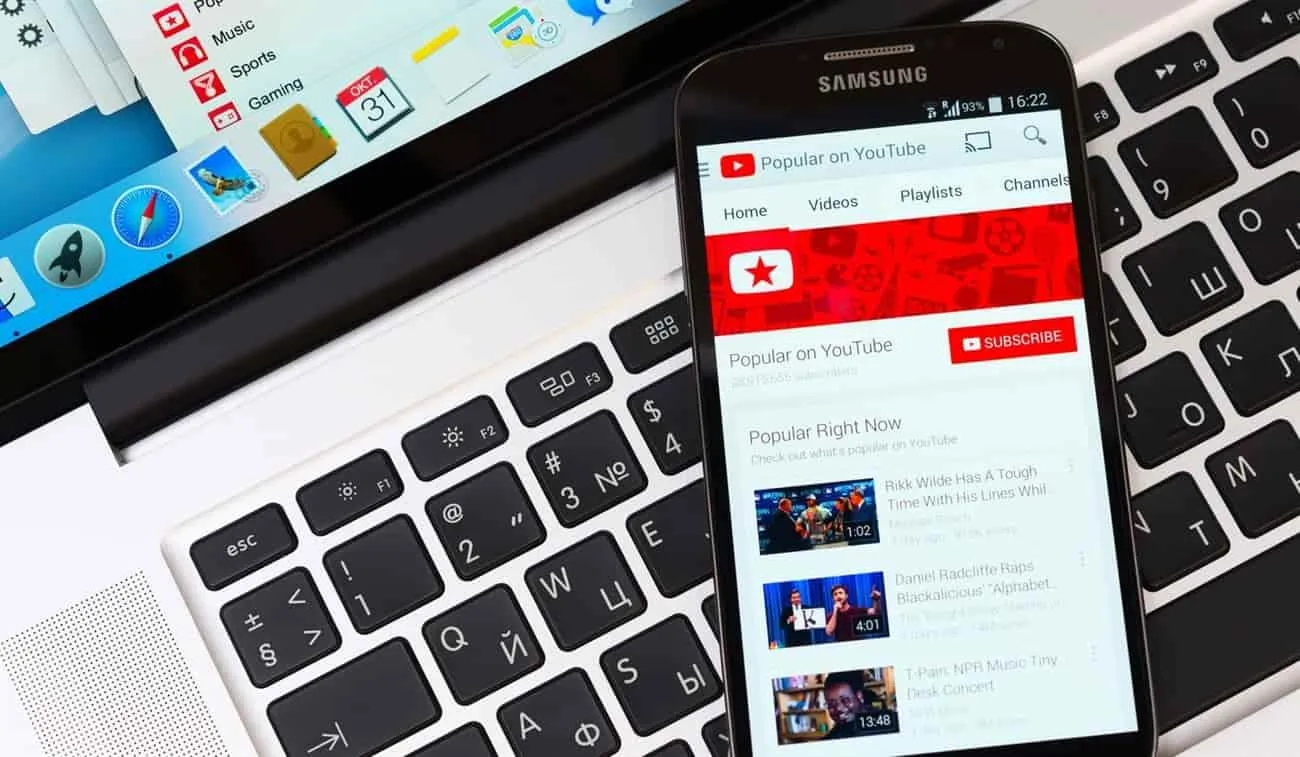 Dấu hiệu nhận biết lỗi mất tiếng trên laptop và các vấn đề âm thanh hệ thống
cách sửa mất tiếng trên laptop Chi Tiết Cho Từng Trường Hợp
Quy trình cách sửa mất tiếng trên laptop cần được thực hiện tuần tự. Bắt đầu bằng các giải pháp đơn giản trước khi chuyển sang các bước phức tạp hơn. Mỗi giải pháp đều nhằm mục đích cô lập và khắc phục một nguyên nhân cụ thể.
Kiểm Tra và Điều Chỉnh Cài Đặt Âm Thanh Cơ Bản
Bước đầu tiên là kiểm tra xem âm lượng của video và hệ thống đã được bật chưa. Mở tiếng video trực tiếp trên giao diện của nền tảng như YouTube. Sau đó, điều chỉnh thanh âm lượng đến mức mong muốn.
Tiếp theo, kiểm tra Mixer Volume bằng cách nhấp chuột phải vào biểu tượng loa trên thanh tác vụ. Đảm bảo rằng ứng dụng đang phát âm thanh không bị tắt tiếng hoặc có mức âm lượng quá thấp. Nếu bạn đang sử dụng trình duyệt, hãy đảm bảo thẻ trang web không bị Mute.
Unmute Âm Thanh Trên Trình Duyệt Web
Nhiều trình duyệt hiện đại có tính năng tắt tiếng từng thẻ hoặc trang web riêng lẻ. Nếu Youtube bị mất tiếng trên Laptop, đây có thể là nguyên nhân. Nhấp chuột phải vào thẻ trình duyệt đang hoạt động.
Chọn tùy chọn Unmute site hoặc Bật tiếng trang web (tùy thuộc vào trình duyệt). Thao tác này sẽ khôi phục âm thanh cho trang web đó. Đây là một giải pháp đơn giản nhưng cực kỳ hiệu quả.
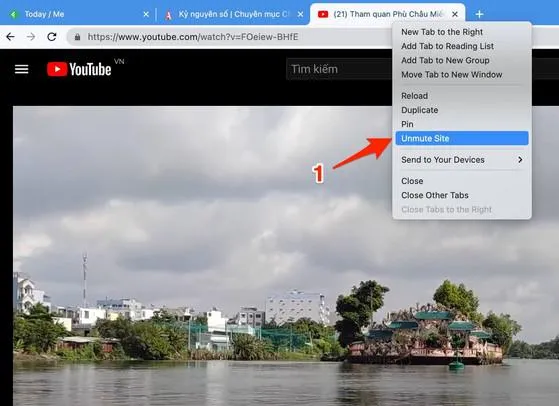 Thao tác Unmute site trên trình duyệt web, một cách sửa mất tiếng trên laptop phổ biến
Khắc Phục Lỗi Driver Âm Thanh
Driver bị lỗi là nguyên nhân chính gây mất tiếng toàn hệ thống. Để khắc phục, mở Device Manager (Trình quản lý Thiết bị) trong Windows. Tìm đến mục Sound, video and game controllers.
Nhấp chuột phải vào Driver âm thanh (thường là Realtek High Definition Audio). Chọn Update driver để hệ thống tự động tìm bản cập nhật. Nếu cập nhật không hiệu quả, thử Roll Back Driver để quay lại phiên bản trước đó.
Nếu hai cách trên đều thất bại, hãy gỡ cài đặt driver bằng cách chọn Uninstall device. Sau đó, khởi động lại laptop. Windows sẽ tự động cài đặt lại driver âm thanh mặc định.
Xử Lý Vấn Đề Liên Quan Đến Trình Duyệt Web
Trình duyệt cũ hoặc dữ liệu duyệt web bị hỏng có thể gây lỗi phát âm thanh. Hãy đảm bảo trình duyệt của bạn luôn được cập nhật lên phiên bản mới nhất. Điều này giúp tối ưu hóa khả năng tương thích với các tiêu chuẩn web hiện hành.
Bạn cần xóa bộ nhớ Cache và Cookies của trình duyệt. Dữ liệu cũ có thể xung đột với quá trình phát nội dung đa phương tiện. Mở cài đặt trình duyệt và tìm đến mục Clear browsing data.
Chọn xóa Cookies and other site data và Cached images and files. Sau khi xóa xong, khởi động lại trình duyệt. Hành động này thường giải quyết triệt để các lỗi phát sinh do dữ liệu tạm.
Sử Dụng Công Cụ Troubleshoot Của Hệ Điều Hành
Windows tích hợp sẵn công cụ khắc phục sự cố âm thanh (Troubleshooter). Đây là một công cụ mạnh mẽ giúp tự động chẩn đoán và sửa chữa nhiều vấn đề âm thanh phổ biến. Mở Settings và chọn Update & Security.
Tìm đến mục Troubleshoot, sau đó chọn Additional troubleshooters. Chạy công cụ Playing Audio. Công cụ sẽ tự động quét, xác định nguyên nhân gây lỗi âm thanh, và đề xuất cách sửa mất tiếng trên laptop phù hợp.
Công cụ này thường có thể sửa các vấn đề liên quan đến cấu hình loa mặc định. Nó cũng có khả năng phát hiện các dịch vụ âm thanh bị tắt. Việc chạy Troubleshooter là một bước nên được ưu tiên.
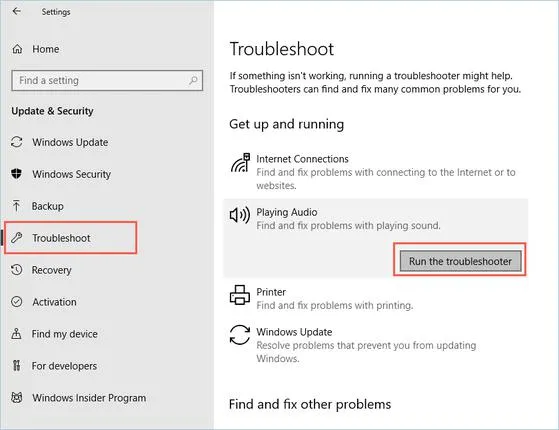 Hướng dẫn sử dụng công cụ Troubleshoot Playing audio để tìm cách sửa mất tiếng trên laptop
Kiểm Tra Thiết Bị Phát và Cổng Kết Nối
Hãy kiểm tra thiết bị phát âm thanh đang được chọn trong hệ thống. Nhấp chuột phải vào biểu tượng loa, chọn Open Sound settings. Đảm bảo thiết bị đầu ra (Output device) là Loa tích hợp của Laptop.
Nếu bạn đang sử dụng tai nghe hoặc loa ngoài, hãy kiểm tra cổng cắm. Thử cắm lại hoặc đổi sang một cổng USB/Audio Jack khác. Cổng kết nối lỏng lẻo hoặc hỏng có thể chặn đường truyền âm thanh.
Khởi động lại kết nối Internet cũng là một cách giải quyết tình huống Youtube bị mất tiếng trên Laptop. Tốc độ mạng chậm có thể làm gián đoạn luồng dữ liệu video và âm thanh. Điều này đặc biệt đúng với các video có độ phân giải cao (4K, 1080p).
Bảo Trì và Phòng Ngừa Lỗi Âm Thanh Laptop
Việc thực hiện các biện pháp bảo trì định kỳ có thể giảm thiểu nguy cơ mất tiếng trên laptop. Bảo trì tốt giúp hệ thống hoạt động ổn định và bền bỉ hơn.
Thực Hành Bảo Trì Driver Định Kỳ
Thường xuyên kiểm tra và cập nhật Driver âm thanh từ trang web chính thức của nhà sản xuất laptop. Tránh cài đặt các driver không rõ nguồn gốc. Các driver chính hãng đảm bảo tính tương thích cao nhất.
Nếu hệ thống đang hoạt động ổn định, không nên cố gắng cập nhật driver mới nhất. Chỉ nên cập nhật khi gặp sự cố hoặc khi nhà sản xuất khuyến nghị. Việc này giúp giảm rủi ro lỗi tương thích.
Lưu Ý Khi Kết Nối Thiết Bị Ngoại Vi
Khi kết nối tai nghe hoặc loa qua cổng USB/Bluetooth, hãy đảm bảo driver của thiết bị ngoại vi đã được cài đặt đúng. Sau khi sử dụng, luôn chuyển thiết bị phát âm thanh đầu ra trở lại loa tích hợp. Thao tác đơn giản này ngăn ngừa tình trạng mất tiếng sau khi rút thiết bị.
Đảm bảo rằng cài đặt âm thanh của các ứng dụng hội nghị trực tuyến được cấu hình chính xác. Các ứng dụng này thường tự động kiểm soát thiết bị đầu vào và đầu ra.
Khởi Động Lại Hệ Thống
Khởi động lại laptop là một trong những giải pháp đơn giản và hiệu quả nhất. Thao tác này giúp xóa bộ nhớ tạm, đóng các tiến trình xung đột và khởi tạo lại các dịch vụ âm thanh. Nếu gặp lỗi âm thanh, hãy thử khởi động lại máy trước khi áp dụng các giải pháp phức tạp hơn.
Tình trạng máy tính bị mất tiếng có thể xuất phát từ nhiều nguyên nhân khác nhau. Tuy nhiên, bằng việc áp dụng các bước trong hướng dẫn cách sửa mất tiếng trên laptop này, bạn có thể tự tin chẩn đoán và khắc phục hầu hết các vấn đề. Việc chủ động kiểm tra các cài đặt cơ bản, cập nhật driver và sử dụng công cụ Troubleshooter sẽ giúp máy tính xách tay của bạn nhanh chóng trở lại trạng thái hoạt động âm thanh hoàn hảo, đảm bảo trải nghiệm giải trí và làm việc không bị gián đoạn.
Cập Nhật Lần Cuối Vào Lúc Tháng mười một 10, 2025 by Luân ADG

Nguyễn Minh Duy là chuyên viên biên tập nội dung và SEO tại ADG.COM.VN, với hơn 5 năm kinh nghiệm trong lĩnh vực công nghệ và chuyển đổi số. Anh chuyên viết các nội dung liên quan đến sản phẩm công nghệ, giải pháp hạ tầng, phần cứng – phần mềm doanh nghiệp, giúp người đọc hiểu sâu hơn về cách công nghệ tạo nên giá trị thực tiễn trong kinh doanh.