Contents
- Nhận Diện Các Dấu Hiệu Và Triệu Chứng Lỗi Ổ Cứng
- Giảm Hiệu Suất Hệ Thống Đáng Kể
- Lỗi Bad Sector: Vùng Dữ Liệu Bất Ổn
- Màn Hình Xanh Chết Chóc (BSOD) và Khởi Động Thất Bại
- Âm Thanh Lạ Phát Ra Từ Ổ Đĩa (Chỉ Áp dụng cho HDD)
- Tệp Tin Bị Hỏng hoặc Biến Mất
- Phân Tích Chuyên Sâu Nguyên Nhân Cốt Lõi Gây Hỏng Ổ Cứng
- Tác Động Vật Lý và Va Chạm Mạnh
- Nhiệt Độ Cao Gây Hư Hại Các Linh Kiện
- Nguồn Điện Áp Không Ổn Định (Sốc Điện)
- Xung Đột Phần Mềm và Lỗi Hệ Điều Hành
- Lỗi Firmware và Xuống Cấp Tự Nhiên
- Hướng Dẫn Chi Tiết Các Phương Pháp cách sửa lỗi ổ cứng laptop (Phần Mềm)
- Sử Dụng Công Cụ Kiểm Tra Lỗi Ổ Đĩa (Check Disk – CHKDSK)
- Chạy Công Cụ System File Checker (SFC)
- Cập Nhật Driver Ổ Đĩa và Firmware
- Chống Phân Mảnh Dữ Liệu (Defragmentation/Optimization)
- Hướng Dẫn Các Phương Pháp cách sửa lỗi ổ cứng laptop (Phần Cứng & Nâng Cao)
- Vệ Sinh Định Kỳ và Quản Lý Nhiệt Độ
- Kiểm Tra Kết Nối Vật Lý (Re-seating)
- Cài Đặt Lại Hệ Điều Hành (OS Reinstall)
- Giải Pháp Cuối Cùng: Thay Mới Ổ Cứng
- Chuẩn Bị và Phục Hồi Dữ Liệu Sau Khi Thay Ổ Cứng
- Bảo Trì Dự Phòng và Lựa Chọn Nâng Cấp Tối Ưu
- Lập Kế Hoạch Sao Lưu Dữ Liệu Định Kỳ
- Giám Sát Sức Khỏe Ổ Đĩa Bằng Công Nghệ S.M.A.R.T
- Tối Ưu Hóa Cấu Hình Chế Độ Nguồn
- Nâng Cấp Lên Ổ Đĩa Thể Rắn (SSD)
- Phương Án Xử Lý Khi Mọi Nỗ Lực Tự Sửa Thất Bại
Sự cố với ổ cứng laptop không chỉ gây gián đoạn công việc mà còn đe dọa mất mát dữ liệu quan trọng, một rủi ro lớn đối với người dùng cá nhân lẫn doanh nghiệp. Việc nắm rõ cách sửa lỗi ổ cứng laptop là kiến thức thiết yếu, giúp người dùng tự chẩn đoán và khắc phục vấn đề kịp thời, duy trì hiệu suất hệ thống và kéo dài tuổi thọ thiết bị. Bài viết này, được xây dựng bởi các chuyên gia công nghệ tại ADG.com.vn, sẽ đi sâu vào các triệu chứng, phân tích nguyên nhân ổ cứng bị hỏng từ cấp độ phần mềm đến phần cứng, và cung cấp các bước sửa lỗi chi tiết nhất. Chúng tôi cam kết mang đến những giải pháp thực tiễn, đáng tin cậy, giúp bạn bảo vệ dữ liệu và tối ưu hóa hoạt động của laptop.
Nhận Diện Các Dấu Hiệu Và Triệu Chứng Lỗi Ổ Cứng
Việc nhận biết sớm các dấu hiệu hỏng hóc của ổ cứng là bước đầu tiên để giảm thiểu thiệt hại và tăng khả năng phục hồi dữ liệu. Các triệu chứng này thường xuất hiện dưới nhiều hình thức khác nhau, từ hiệu suất chậm chạp cho đến việc hệ thống hoàn toàn không thể khởi động. Việc phân loại và hiểu rõ từng dấu hiệu giúp người dùng đưa ra quyết định can thiệp chính xác nhất.
Giảm Hiệu Suất Hệ Thống Đáng Kể
Một trong những dấu hiệu phổ biến nhất của ổ cứng đang gặp vấn đề là tốc độ hoạt động của laptop bị suy giảm nghiêm trọng. Máy tính mất nhiều thời gian hơn để khởi động, các ứng dụng tải chậm một cách bất thường, hoặc việc truy cập tập tin trở nên ì ạch. Tình trạng này có thể bắt nguồn từ việc ổ cứng phải đọc lại dữ liệu nhiều lần do sự xuất hiện của các khu vực bị lỗi.
Lỗi Bad Sector: Vùng Dữ Liệu Bất Ổn
Lỗi Bad Sector là hiện tượng các cụm bộ nhớ trên đĩa cứng không thể lưu trữ hoặc truy xuất dữ liệu một cách đáng tin cậy. Khi ổ cứng của bạn bắt đầu xuất hiện những vùng lỗi này, bạn sẽ thấy các tệp tin hoặc thư mục biến mất, không thể mở được, hoặc máy tính bị treo đột ngột khi cố gắng truy cập chúng. Lỗi này có thể là do vật lý (hỏng hóc trên bề mặt đĩa) hoặc logic (lỗi phần mềm hệ thống tập tin).
Màn Hình Xanh Chết Chóc (BSOD) và Khởi Động Thất Bại
Sự xuất hiện của Màn hình xanh chết chóc (BSOD) hoặc các thông báo lỗi liên quan đến việc không tìm thấy hệ điều hành (như “Operating System not found” hay “No boot device”) là dấu hiệu cảnh báo nghiêm trọng. Những lỗi này thường chỉ ra rằng các tệp tin hệ thống quan trọng đã bị hỏng, bị mất, hoặc ổ cứng không thể giao tiếp được với bo mạch chủ. Trong trường hợp này, việc sao lưu dữ liệu khẩn cấp là ưu tiên hàng đầu, trước khi ổ cứng ngừng hoạt động hoàn toàn.
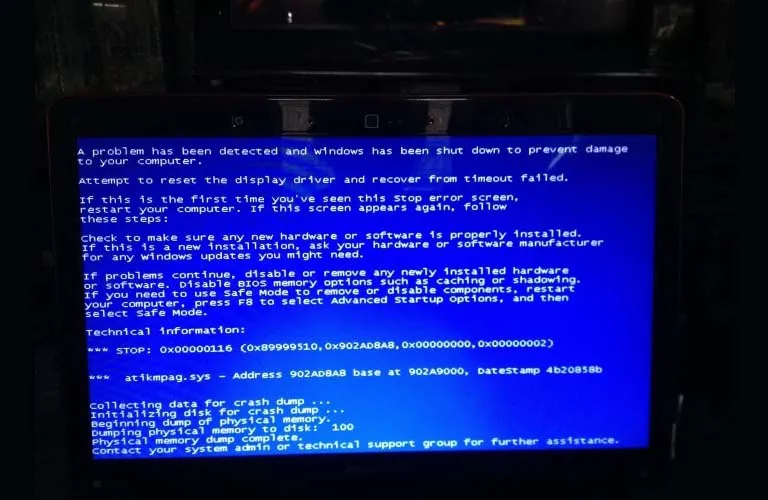 Màn hình máy tính xách tay hiển thị lỗi xanh (Blue Screen) cần biết cách sửa lỗi ổ cứng laptop
Âm Thanh Lạ Phát Ra Từ Ổ Đĩa (Chỉ Áp dụng cho HDD)
Đối với các ổ cứng cơ học (HDD), việc phát ra âm thanh lạ là một dấu hiệu vật lý rõ ràng. Các tiếng kêu lách cách, cộc cộc, hoặc tiếng rít bất thường thường do đầu đọc/ghi va chạm với đĩa quay, hoặc do motor quay bị kẹt. Khi nghe thấy những âm thanh này, người dùng nên tắt máy ngay lập tức để ngăn chặn thêm thiệt hại vật lý, tuyệt đối không cố gắng khởi động lại vì điều đó có thể làm hỏng thêm dữ liệu.
Tệp Tin Bị Hỏng hoặc Biến Mất
Nếu bạn liên tục phát hiện các tệp tin bị hỏng (corrupted) mà không rõ lý do, hoặc các tệp đã lưu trước đó bỗng dưng biến mất, đây là một chỉ báo mạnh mẽ về sự xuống cấp của ổ cứng. Nguyên nhân thường là do đầu đọc ghi thất bại trong việc ghi dữ liệu chính xác vào các sector của đĩa, hoặc do lỗi logic trong bảng phân vùng. Tình trạng này đòi hỏi phải chạy các công cụ kiểm tra ổ đĩa ngay lập tức.
Phân Tích Chuyên Sâu Nguyên Nhân Cốt Lõi Gây Hỏng Ổ Cứng
Để xác định cách sửa lỗi ổ cứng laptop hiệu quả, việc hiểu rõ căn nguyên của vấn đề là tối quan trọng. Lỗi ổ cứng không chỉ đơn thuần là sự cố kỹ thuật, mà còn là kết quả của một chuỗi các tác động vật lý, môi trường, và phần mềm tích lũy theo thời gian.
Tác Động Vật Lý và Va Chạm Mạnh
Ổ cứng cơ học (HDD) cực kỳ nhạy cảm với các rung động và va đập vật lý. Ngay cả một cú va chạm nhẹ khi laptop đang hoạt động cũng có thể khiến đầu đọc ghi va chạm với bề mặt đĩa, gây ra Bad Sector vĩnh viễn hoặc thậm chí là hỏng hóc cơ học. Đây là một trong những nguyên nhân hàng đầu khiến ổ cứng laptop bị lỗi, đặc biệt khi thiết bị được di chuyển thường xuyên mà không có biện pháp bảo vệ. Ổ đĩa thể rắn (SSD) có khả năng chống sốc tốt hơn, nhưng cũng không hoàn toàn miễn nhiễm trước các lực tác động quá mạnh.
 Laptop bị va đập mạnh làm ảnh hưởng vật lý đến các linh kiện bên trong, dẫn đến phải tìm hiểu cách sửa lỗi ổ cứng laptop
Nhiệt Độ Cao Gây Hư Hại Các Linh Kiện
Nhiệt độ là kẻ thù lớn nhất của mọi linh kiện điện tử, bao gồm cả ổ cứng. Mỗi ổ đĩa đều có một ngưỡng nhiệt độ hoạt động an toàn. Khi nhiệt độ bên trong laptop vượt quá giới hạn, các thành phần cơ học và mạch điện tử của ổ cứng sẽ bị lão hóa nhanh chóng, làm giảm hiệu suất và tuổi thọ. Quạt tản nhiệt bị tắc bụi hoặc hệ thống làm mát hoạt động không hiệu quả là nguyên nhân trực tiếp dẫn đến hiện tượng quá nhiệt này.
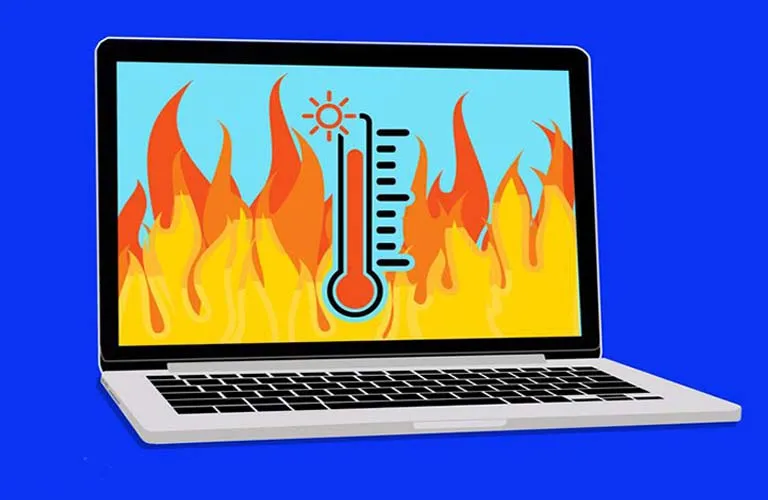 Quạt tản nhiệt của laptop hoạt động quá tải do nhiệt độ cao, gây hỏng ổ cứng, cần áp dụng cách sửa lỗi ổ cứng laptop
Nguồn Điện Áp Không Ổn Định (Sốc Điện)
Sự dao động bất thường của điện áp, chẳng hạn như mất điện đột ngột hoặc rút sạc khi máy đang chạy, có thể gây ra “sốc điện” cho ổ cứng. Đặc biệt đối với HDD, việc ngắt điện đột ngột khi đầu đọc ghi đang hoạt động có thể khiến đầu đọc không kịp di chuyển về vị trí nghỉ, gây ra hỏng hóc trên bề mặt đĩa. Việc sử dụng nguồn điện không chính hãng hoặc thói quen tháo pin khi cắm sạc cũng làm tăng nguy cơ này. Các chuyên gia luôn khuyến nghị sử dụng nguồn điện ổn định và đảm bảo pin laptop được lắp đặt đúng cách để giảm thiểu rủi ro sốc điện.
Xung Đột Phần Mềm và Lỗi Hệ Điều Hành
Đôi khi, lỗi ổ cứng không đến từ phần cứng mà là do các vấn đề về phần mềm. Xung đột giữa các driver, lỗi hệ điều hành (ví dụ: tắt máy không đúng cách khiến hệ thống tập tin bị lỗi), hoặc sự tấn công của phần mềm độc hại (malware, virus) có thể làm hỏng các tệp tin hệ thống và cấu trúc dữ liệu trên ổ đĩa. Khi hệ thống không thể tìm thấy hoặc truy cập đúng các tệp khởi động, người dùng sẽ gặp phải lỗi Boot Failure hoặc BSOD. Việc cập nhật driver và sử dụng phần mềm diệt virus uy tín là biện pháp phòng ngừa cần thiết.
Lỗi Firmware và Xuống Cấp Tự Nhiên
Firmware là phần mềm điều khiển hoạt động của ổ cứng. Lỗi firmware hiếm gặp nhưng có thể gây ra các vấn đề nghiêm trọng, khiến ổ cứng không được nhận diện hoặc hoạt động không ổn định. Bên cạnh đó, sau một thời gian dài sử dụng (thường là 3-5 năm), các thành phần vật lý và điện tử của ổ cứng sẽ bị xuống cấp tự nhiên do hao mòn. Việc ổ cứng bắt đầu có các vấn đề về đọc/ghi dữ liệu sau khi đã hết thời gian bảo hành là điều hoàn toàn bình thường, đòi hỏi người dùng phải chuẩn bị cho việc thay thế.
Hướng Dẫn Chi Tiết Các Phương Pháp cách sửa lỗi ổ cứng laptop (Phần Mềm)
Sau khi đã nhận diện các dấu hiệu và phân tích nguyên nhân tiềm ẩn, bước tiếp theo là áp dụng các giải pháp khắc phục bằng phần mềm. Đây là những phương pháp an toàn và hiệu quả đầu tiên nên thực hiện trước khi nghĩ đến việc can thiệp phần cứng phức tạp hơn.
Sử Dụng Công Cụ Kiểm Tra Lỗi Ổ Đĩa (Check Disk – CHKDSK)
Công cụ Kiểm tra lỗi hệ thống tập tin (CHKDSK) là tính năng tích hợp sẵn trong hệ điều hành Windows, giúp quét và sửa chữa các lỗi logic trên ổ đĩa, bao gồm cả việc xác định và đánh dấu các Bad Sector. Đây là một bước quan trọng trong cách sửa lỗi ổ cứng laptop.
- Bước 1: Mở Command Prompt với quyền quản trị. Nhấn
Windows + Xvà chọnCommand Prompt (Admin)hoặcWindows PowerShell (Admin). - Bước 2: Thực thi lệnh CHKDSK. Gõ lệnh
chkdsk C: /f /r(thay “C:” bằng ký tự ổ đĩa cần kiểm tra nếu không phải ổ C).- Tham số
/f(Fixes) yêu cầu CHKDSK sửa lỗi hệ thống tập tin. - Tham số
/r(Recovery) yêu cầu CHKDSK tìm kiếm các Bad Sector và cố gắng phục hồi dữ liệu từ đó.
- Tham số
- Bước 3: Khởi động lại hệ thống. Nếu ổ đĩa đang được sử dụng (thường là ổ C: hệ thống), hệ thống sẽ yêu cầu lên lịch kiểm tra trong lần khởi động tiếp theo. Hãy xác nhận và khởi động lại máy để quá trình kiểm tra và sửa lỗi diễn ra.
Chạy Công Cụ System File Checker (SFC)
Nếu nghi ngờ lỗi ổ cứng là do các tệp tin hệ thống Windows bị hỏng, công cụ System File Checker (SFC) là giải pháp lý tưởng. SFC sẽ quét toàn bộ các tệp tin hệ thống và thay thế những tệp bị hỏng hoặc bị thiếu bằng các bản sao chính xác từ bộ nhớ cache của Microsoft.
- Bước 1: Mở Command Prompt với quyền quản trị.
- Bước 2: Thực thi lệnh SFC. Gõ lệnh
sfc /scannowvà nhấn Enter. - Bước 3: Chờ đợi và kiểm tra kết quả. Quá trình này có thể mất một khoảng thời gian. Sau khi hoàn thành, hệ thống sẽ báo cáo nếu có tệp nào đã được sửa chữa.
Cập Nhật Driver Ổ Đĩa và Firmware
Driver lỗi thời hoặc bị hỏng có thể là nguyên nhân gây ra các sự cố về đọc/ghi dữ liệu, dẫn đến lỗi ổ cứng. Việc đảm bảo Driver bộ điều khiển ổ đĩa (Storage Controller Driver) và Firmware của ổ cứng được cập nhật phiên bản mới nhất là cần thiết.
- Kiểm tra Driver: Mở
Device Manager, tìm mụcStorage ControllersvàDisk drives. Nhấp chuột phải vào các mục tương ứng và chọnUpdate driver. - Cập nhật Firmware: Việc này phức tạp hơn và cần truy cập trang web hỗ trợ của nhà sản xuất ổ cứng (ví dụ: Western Digital, Seagate, Samsung) hoặc nhà sản xuất laptop để tìm bản cập nhật Firmware chính xác cho mẫu ổ đĩa của bạn và thực hiện theo hướng dẫn.
Chống Phân Mảnh Dữ Liệu (Defragmentation/Optimization)
Phân mảnh dữ liệu là hiện tượng các phần của một tệp tin bị lưu rải rác trên nhiều vị trí khác nhau của đĩa cứng, làm giảm tốc độ truy cập. Mặc dù không trực tiếp sửa lỗi hỏng hóc, việc chống phân mảnh giúp duy trì hiệu suất hệ thống và giảm bớt áp lực lên cơ chế đọc/ghi của HDD.
- Lưu ý quan trọng: Chỉ thực hiện chống phân mảnh cho ổ cứng HDD. Ổ đĩa thể rắn (SSD) sử dụng công nghệ khác và việc chống phân mảnh là không cần thiết, thậm chí còn có thể làm giảm tuổi thọ của chip nhớ.
- Cách thực hiện: Mở
Optimize Drives(hoặcDefragment and Optimize Drives) trong Windows, chọn ổ đĩa HDD và nhấnOptimize.
Hướng Dẫn Các Phương Pháp cách sửa lỗi ổ cứng laptop (Phần Cứng & Nâng Cao)
Khi các giải pháp phần mềm không mang lại hiệu quả, đã đến lúc xem xét các can thiệp về mặt vật lý và thay thế linh kiện. Việc này đòi hỏi sự cẩn thận và kiến thức kỹ thuật nhất định.
Vệ Sinh Định Kỳ và Quản Lý Nhiệt Độ
Như đã đề cập, nhiệt độ cao là nguyên nhân hàng đầu gây hỏng hóc. Việc vệ sinh laptop định kỳ là biện pháp phòng ngừa và khắc phục cực kỳ hiệu quả, một phần không thể thiếu của cách sửa lỗi ổ cứng laptop.
- Vệ sinh: Tháo vỏ laptop (nếu có thể và bạn có kinh nghiệm), làm sạch bụi bẩn bám trên quạt tản nhiệt, khe thông gió và bộ tản nhiệt (heatsink). Bụi bẩn chính là lớp cách nhiệt, ngăn cản quá trình thoát nhiệt.
- Keo tản nhiệt: Thay thế lớp keo tản nhiệt cũ trên CPU và GPU sau mỗi 6-12 tháng để đảm bảo khả năng dẫn nhiệt tối ưu.
- Sử dụng đế tản nhiệt: Trang bị thêm đế tản nhiệt bên ngoài để hỗ trợ làm mát, đặc biệt khi sử dụng máy trong thời gian dài hoặc khi chạy các tác vụ nặng.
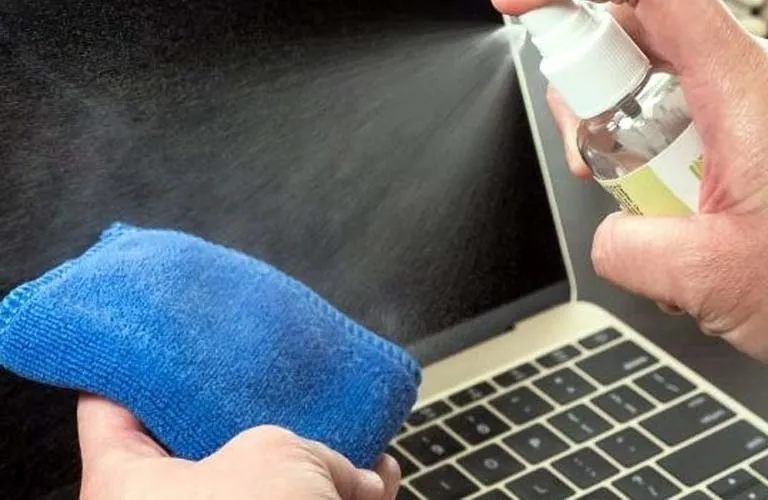 Chuyên gia kỹ thuật đang vệ sinh bên trong laptop định kỳ, một phần quan trọng của cách sửa lỗi ổ cứng laptop
Kiểm Tra Kết Nối Vật Lý (Re-seating)
Lỗi ổ cứng đôi khi không phải do ổ đĩa mà do kết nối lỏng lẻo. Các đầu cáp SATA hoặc M.2/NVMe có thể bị lỏng sau một thời gian dài sử dụng hoặc do va đập.
- Tắt máy và ngắt nguồn: Luôn tháo pin và ngắt kết nối sạc trước khi mở máy.
- Mở vỏ và kiểm tra: Tháo vỏ laptop và định vị ổ cứng.
- Kết nối lại: Tháo và cắm lại cáp dữ liệu (SATA) và cáp nguồn, hoặc tháo và lắp lại ổ M.2/NVMe. Việc này đảm bảo rằng các điểm tiếp xúc được sạch sẽ và chắc chắn.
- Lưu ý: Thao tác này cần sự nhẹ nhàng để tránh làm hỏng các chốt khóa hoặc cổng kết nối.
Cài Đặt Lại Hệ Điều Hành (OS Reinstall)
Nếu lỗi vẫn tiếp diễn sau khi đã thử các biện pháp phần mềm và kiểm tra kết nối, lỗi hệ thống tập tin đã có thể nằm ở mức độ sâu hơn. Việc cài đặt lại hệ điều hành Windows là một biện pháp “làm sạch” toàn diện.
- Sao lưu dữ liệu: BẮT BUỘC phải sao chép tất cả dữ liệu quan trọng sang một ổ đĩa ngoài hoặc dịch vụ đám mây.
- Cài đặt mới: Sử dụng USB bootable để cài đặt lại Windows. Quá trình này sẽ định dạng (format) lại phân vùng hệ thống, loại bỏ triệt để các lỗi logic và tệp tin hệ thống bị hỏng.
- Kiểm tra lại: Sau khi cài đặt xong, nếu ổ cứng vẫn hoạt động chậm hoặc xuất hiện lỗi, thì vấn đề chắc chắn nằm ở phần cứng ổ đĩa.
Giải Pháp Cuối Cùng: Thay Mới Ổ Cứng
Khi tất cả các biện pháp khắc phục đều thất bại, hoặc khi ổ cứng đã bị hỏng vật lý (phát ra tiếng kêu lạ, không được BIOS nhận diện), thay thế là giải pháp bắt buộc. Việc thay thế ổ cứng cũng là cơ hội để nâng cấp lên Ổ đĩa thể rắn (SSD) hiện đại hơn.
- Lựa chọn Ổ Đĩa:
- SSD SATA 2.5 inch: Tốc độ nhanh hơn HDD truyền thống, phù hợp với hầu hết các laptop cũ.
- SSD NVMe/M.2: Tốc độ cực cao, dành cho các mẫu laptop hiện đại có hỗ trợ khe cắm tương ứng.
- Cần kiểm tra loại ổ đĩa tương thích và kích thước (2.5 inch, M.2 2280, v.v.) với mẫu laptop của bạn.
- Quy trình thay thế (Khuyến nghị thực hiện bởi kỹ thuật viên):
- Tắt máy, ngắt nguồn, và tháo pin. Chờ khoảng 1-2 tiếng để xả hết điện tích còn lại.
- Tháo vỏ máy và định vị ổ cứng cũ.
- Tháo các vít cố định ổ cứng, nhẹ nhàng rút ổ cứng cũ ra khỏi khe cắm hoặc cáp kết nối.
- Lắp ổ cứng mới vào vị trí và cố định bằng vít.
- Lắp lại vỏ máy, khởi động và tiến hành cài đặt lại hệ điều hành.
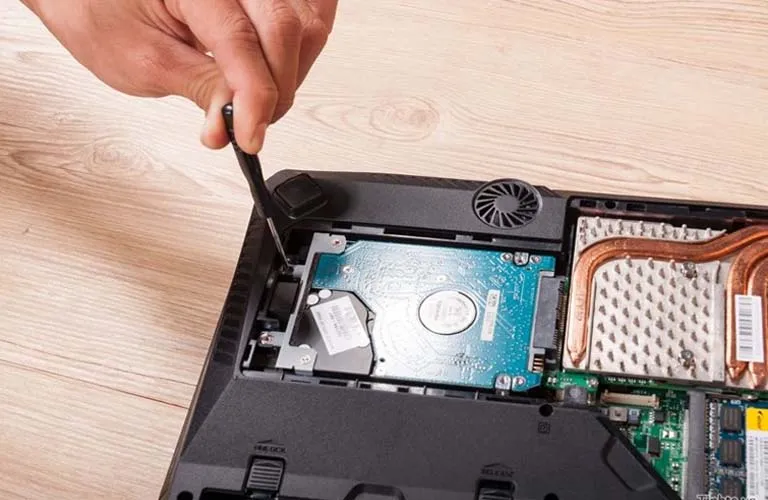 Quy trình tháo lắp ổ đĩa cứng mới cho laptop, giải pháp cuối cùng trong cách sửa lỗi ổ cứng laptop
Chuẩn Bị và Phục Hồi Dữ Liệu Sau Khi Thay Ổ Cứng
Sau khi thay ổ cứng mới và cài đặt lại hệ điều hành, bước cuối cùng là phục hồi dữ liệu. Nếu bạn đã sao lưu, đây sẽ là quá trình chuyển dữ liệu từ ổ đĩa dự phòng trở lại máy tính.
- Sử dụng phần mềm sao lưu chuyên dụng: Nếu sử dụng các phần mềm sao lưu hệ thống như Acronis True Image hoặc Macrium Reflect, bạn có thể khôi phục lại toàn bộ hệ điều hành, cài đặt và dữ liệu một cách nhanh chóng.
- Phục hồi tệp tin thủ công: Nếu chỉ sao lưu các tệp tin cá nhân, hãy kết nối ổ đĩa dự phòng và chuyển chúng trở lại các thư mục tương ứng trên ổ đĩa mới.
Bảo Trì Dự Phòng và Lựa Chọn Nâng Cấp Tối Ưu
Việc tìm hiểu cách sửa lỗi ổ cứng laptop không chỉ dừng lại ở việc sửa chữa mà còn bao gồm các chiến lược bảo trì dự phòng hiệu quả. Đây là nền tảng để tăng độ tin cậy và tối ưu hóa hiệu suất lâu dài cho laptop, giúp người dùng tránh được các sự cố nghiêm trọng trong tương lai.
Lập Kế Hoạch Sao Lưu Dữ Liệu Định Kỳ
Sao lưu dữ liệu là biện pháp bảo vệ tốt nhất và tiết kiệm chi phí nhất trước mọi rủi ro về ổ cứng. Các chuyên gia khuyến nghị áp dụng quy tắc 3-2-1:
- 3 bản sao dữ liệu.
- Trên 2 loại phương tiện lưu trữ khác nhau (ví dụ: ổ cứng ngoài và đám mây).
- 1 bản sao được lưu trữ ở ngoài khu vực (ví dụ: đám mây hoặc một địa điểm vật lý khác).
Việc sử dụng các dịch vụ sao lưu đám mây tự động hoặc thiết lập lịch sao lưu hàng tuần ra ổ đĩa ngoài là điều bắt buộc đối với mọi người dùng máy tính.
Giám Sát Sức Khỏe Ổ Đĩa Bằng Công Nghệ S.M.A.R.T
Hầu hết các ổ cứng hiện đại (HDD và SSD) đều được trang bị công nghệ Self-Monitoring, Analysis and Reporting Technology (S.M.A.R.T). Công nghệ này cho phép người dùng theo dõi các thông số quan trọng như nhiệt độ, tỷ lệ lỗi đọc, thời gian quay, và cảnh báo về khả năng hỏng hóc trong tương lai.
- Sử dụng các phần mềm bên thứ ba như CrystalDiskInfo hoặc Hard Disk Sentinel để truy cập và theo dõi dữ liệu S.M.A.R.T.
- Khi các thông số S.M.A.R.T bắt đầu chuyển sang màu vàng (Cảnh báo) hoặc màu đỏ (Nguy hiểm), đó là dấu hiệu rõ ràng cần phải thay thế ổ đĩa ngay lập tức.
Tối Ưu Hóa Cấu Hình Chế Độ Nguồn
Để giảm thiểu rủi ro sốc điện và hao mòn cơ học, người dùng nên tối ưu hóa cài đặt nguồn. Thay vì bật/tắt máy liên tục, hãy sử dụng các chế độ tiết kiệm năng lượng an toàn.
- Chế độ Ngủ (Sleep): Rất phù hợp cho các lần gián đoạn ngắn. Chế độ này giữ dữ liệu trong RAM và tiêu thụ rất ít năng lượng.
- Chế độ Ngủ Đông (Hibernation): Phù hợp cho các lần gián đoạn dài hơn. Hệ thống lưu trạng thái làm việc vào ổ đĩa và tắt nguồn hoàn toàn, giảm thiểu số lần khởi động cơ học của ổ đĩa.
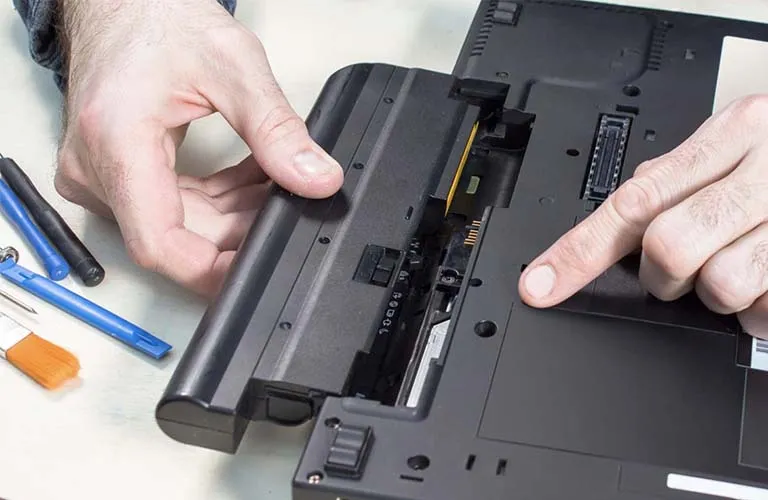 Các bạn không nên gỡ pin khi đang cắm sạc vì sẽ gây đến tình trạng sốc điện
Nâng Cấp Lên Ổ Đĩa Thể Rắn (SSD)
Nếu laptop đang sử dụng ổ HDD truyền thống, việc nâng cấp lên Ổ đĩa thể rắn (SSD) là một quyết định đầu tư thông minh nhất. SSD không có bộ phận chuyển động cơ học nên chúng:
- Tốc độ nhanh hơn: Giảm đáng kể thời gian khởi động và tải ứng dụng.
- Chống sốc tốt hơn: Gần như miễn nhiễm với các va chạm vật lý nhẹ.
- Hoạt động êm ái hơn: Không phát ra tiếng ồn.
- Tiêu thụ ít điện năng hơn: Kéo dài tuổi thọ pin.
Đây là một biện pháp khắc phục triệt để và nâng cao hiệu suất, giải quyết hầu hết các nguyên nhân gây lỗi ổ cứng liên quan đến cơ học và tốc độ.
Phương Án Xử Lý Khi Mọi Nỗ Lực Tự Sửa Thất Bại
Khi đã thực hiện đầy đủ các bước từ kiểm tra phần mềm, kiểm tra phần cứng cơ bản cho đến việc cài đặt lại hệ điều hành mà lỗi ổ cứng vẫn không được khắc phục, điều đó có nghĩa là ổ đĩa đã bị hỏng nặng ở cấp độ vật lý hoặc logic sâu. Trong trường hợp này, việc tiếp tục cố gắng có thể gây mất mát dữ liệu vĩnh viễn.
- Ngừng cố gắng: Tắt máy ngay lập tức để tránh làm hỏng thêm các sector còn lại hoặc đầu đọc/ghi.
- Tìm kiếm chuyên gia phục hồi dữ liệu: Nếu dữ liệu trong ổ cứng cực kỳ quan trọng và không có bản sao lưu, hãy liên hệ với các trung tâm chuyên về phục hồi dữ liệu chuyên nghiệp. Họ có phòng sạch (clean room) và thiết bị chuyên dụng để xử lý các hỏng hóc vật lý mà không làm hư hại thêm đĩa cứng.
- Trung tâm sửa chữa chuyên nghiệp: Nếu dữ liệu không quá quan trọng nhưng bạn vẫn muốn sửa chữa, hãy đưa laptop đến các trung tâm dịch vụ kỹ thuật uy tín để được chẩn đoán chính xác và thay thế ổ cứng mới.
Việc tự mình thực hiện cách sửa lỗi ổ cứng laptop đòi hỏi sự kết hợp giữa kiến thức chuyên môn và sự cẩn thận. Bằng việc tuân thủ các hướng dẫn chẩn đoán và khắc phục chi tiết trên, người dùng có thể giải quyết được phần lớn các sự cố phổ biến. Tuy nhiên, luôn nhớ rằng sao lưu dữ liệu là biện pháp bảo hiểm tốt nhất, và khi gặp phải lỗi nghiêm trọng, sự can thiệp của chuyên gia là cần thiết để bảo vệ tài sản số của bạn.
Cập Nhật Lần Cuối Vào Lúc Tháng mười một 10, 2025 by Luân ADG

Nguyễn Minh Duy là chuyên viên biên tập nội dung và SEO tại ADG.COM.VN, với hơn 5 năm kinh nghiệm trong lĩnh vực công nghệ và chuyển đổi số. Anh chuyên viết các nội dung liên quan đến sản phẩm công nghệ, giải pháp hạ tầng, phần cứng – phần mềm doanh nghiệp, giúp người đọc hiểu sâu hơn về cách công nghệ tạo nên giá trị thực tiễn trong kinh doanh.