Contents
- Phân Tích Chuyên Sâu về Hiện Tượng Loa Laptop Bị Rè
- Nguyên Nhân Gốc Rễ Gây Lỗi Loa Laptop Bị Rè
- Nhóm Nguyên nhân Phần mềm và Hệ thống
- Nhóm Nguyên nhân Phần cứng và Vật lý
- Hướng Dẫn Chi Tiết cách sửa lỗi loa laptop bị rè
- Giải Pháp Khắc Phục Lỗi Phần Mềm Tiêu Chuẩn
- Cập Nhật và Quản lý Driver Âm Thanh Chuyên Sâu
- Tối Ưu Hóa Cài Đặt Âm Thanh
- Biện Pháp Xử Lý Lỗi Phần Cứng Loa Laptop Bị Rè
- Vệ sinh Loa và Tổng thể Laptop Chuyên Nghiệp
- Xử lý Tác động Vật lý và Thay thế Loa
- Các Lỗi Loa Laptop Rè Đặc Thù Theo Hãng
- Lỗi Rè liên quan đến Phần mềm Quản lý Âm thanh Riêng
- Kinh nghiệm Tối ưu hóa Hiệu suất Âm thanh Laptop
- Kiểm Soát Âm Lượng và Thời Gian Sử Dụng
- Bảo Quản và Sử dụng Môi trường Sạch sẽ
- Kiểm Tra và Sửa Chữa Chuyên Nghiệp
- Tiêu chí lựa chọn dịch vụ sửa chữa:
- Kết luận
Hiện tượng loa laptop phát ra âm thanh rè, méo hoặc nhiễu là một vấn đề kỹ thuật phổ biến. Tình trạng này làm gián đoạn nghiêm trọng công việc, học tập và giải trí của người dùng. Để giải quyết triệt để sự khó chịu này, việc nắm rõ cách sửa lỗi loa laptop bị rè là hết sức cần thiết. Chúng ta cần một quy trình chẩn đoán chính xác từ nguyên nhân phần mềm đến sửa chữa phần cứng. Bài viết này của ADG.com.vn sẽ cung cấp cái nhìn toàn diện về nguyên nhân loa rè và các bước khắc phục phần mềm chuyên sâu, giúp bạn tối ưu hóa âm thanh thiết bị của mình.
Phân Tích Chuyên Sâu về Hiện Tượng Loa Laptop Bị Rè
Trong lĩnh vực công nghệ âm thanh, “loa rè” là hiện tượng âm thanh phát ra bị đứt quãng, lẫn tạp âm hoặc biến dạng so với tín hiệu gốc. Đây là một lỗi đa chiều, có thể bắt nguồn từ vấn đề vật lý đơn giản hoặc từ các xung đột hệ thống phức tạp. Việc xác định đúng loại tiếng rè (ví dụ: rè do nhiễu tĩnh, rè do màng loa rách, hay rè khi mở lớn) là bước đầu tiên để tìm ra giải pháp phù hợp.
Tiếng rè không chỉ gây mất tập trung mà còn ảnh hưởng đến chất lượng các cuộc họp trực tuyến hoặc trải nghiệm xem video. Đối với doanh nghiệp, loa rè trên laptop có thể làm giảm hiệu quả giao tiếp trong các buổi trình chiếu và hội nghị. Do đó, việc khắc phục lỗi này nhanh chóng là ưu tiên hàng đầu để duy trì năng suất và trải nghiệm người dùng liên tục.
Nguyên Nhân Gốc Rễ Gây Lỗi Loa Laptop Bị Rè
Các vấn đề về âm thanh trên laptop thường được chia thành hai nhóm chính: phần mềm (lỗi hệ thống) và phần cứng (hư hỏng vật lý). Sự phân loại này giúp kỹ thuật viên khoanh vùng lỗi một cách nhanh chóng và chính xác.
Nhóm Nguyên nhân Phần mềm và Hệ thống
Driver (trình điều khiển) âm thanh là cầu nối giữa hệ điều hành và phần cứng loa. Khi driver bị cũ, lỗi thời, hoặc bị xung đột với các bản cập nhật Windows, nó sẽ truyền tín hiệu không chính xác. Điều này trực tiếp gây ra hiện tượng rè, đặc biệt là khi mở ứng dụng hoặc khởi động hệ thống.
Cài đặt âm thanh không tối ưu cũng là nguyên nhân phổ biến. Nhiều laptop hiện đại đi kèm với các “Enhancements” (Cải tiến âm thanh) như tăng cường âm trầm hoặc âm thanh vòm. Những hiệu ứng này đôi khi gây quá tải cho loa vật lý, dẫn đến méo tiếng và rè.
Một nguyên nhân kỹ thuật sâu hơn là việc chọn sai Tốc độ Lấy mẫu (Sample Rate) hoặc Độ sâu Bit (Bit Depth). Ví dụ, nếu laptop đang cố phát âm thanh 24-bit/192000 Hz nhưng phần cứng chỉ hỗ trợ 16-bit/44100 Hz, âm thanh sẽ bị nhiễu và rè. Xung đột phần mềm, đặc biệt là giữa các chương trình quản lý âm thanh của bên thứ ba, cũng có thể can thiệp vào tiến trình âm thanh gốc của Windows.
Nhóm Nguyên nhân Phần cứng và Vật lý
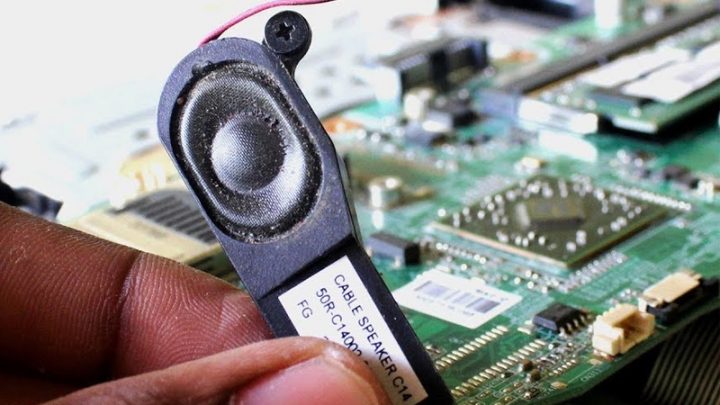
Loa laptop được cấu tạo từ màng loa, cuộn dây âm thanh và nam châm. Sau thời gian dài sử dụng hoặc do mở âm lượng quá lớn, màng loa có thể bị rách hoặc giãn, không thể dao động chính xác. Hư hỏng này tạo ra âm thanh rè đặc trưng, không thể khắc phục bằng phần mềm.
Tác động vật lý mạnh như làm rơi laptop hoặc đè nén lên thiết bị có thể làm lỏng các kết nối dây cáp loa với bo mạch chủ. Trong trường hợp nghiêm trọng hơn, va đập có thể làm hỏng trực tiếp màng loa hoặc chip âm thanh tích hợp (Sound Card) trên Mainboard. Việc này đòi hỏi kỹ năng sửa chữa phần cứng chuyên sâu.
Sự xâm nhập của bụi bẩn, mảnh vụn hoặc, đáng lo ngại hơn, là côn trùng nhỏ như kiến, cũng là một nguyên nhân vật lý. Các vật thể lạ này có thể kẹt vào màng loa hoặc các khe hở, cản trở sự dao động của màng loa.
Tích tụ bụi bẩn hoặc sự xâm nhập của côn trùng là nguyên nhân vật lý thường gặp, làm giảm hiệu suất và gây rè. Kiểm tra và vệ sinh định kỳ là biện pháp phòng ngừa quan trọng.
Hướng Dẫn Chi Tiết cách sửa lỗi loa laptop bị rè
Để khắc phục lỗi loa rè, bạn cần thực hiện theo các bước từ dễ đến khó, bắt đầu từ giải pháp phần mềm trước khi xem xét can thiệp phần cứng.
Giải Pháp Khắc Phục Lỗi Phần Mềm Tiêu Chuẩn
Khởi động lại (Restart) là biện pháp đơn giản nhưng hiệu quả, giúp xóa bỏ bộ nhớ tạm (cache) và giải quyết các xung đột phần mềm tức thời. Các tiến trình âm thanh bị kẹt hoặc xung đột bộ nhớ có thể được thiết lập lại.
Windows tích hợp sẵn công cụ tự động chẩn đoán và sửa lỗi âm thanh, gọi là Troubleshoot sound problems. Đây là cách khắc phục phần mềm đầu tiên và nhanh nhất.
Các bước chạy Troubleshooter:
- Nhấp chuột phải vào biểu tượng loa ở góc dưới bên phải màn hình.
- Chọn Troubleshoot sound problems.
- Hệ thống sẽ tự động chạy phân tích và tìm kiếm lỗi.
- Khi có yêu cầu, chọn Yes, Open Audio Enhancements để kiểm tra các cài đặt nâng cao.
Công cụ Troubleshooter sẽ tự động phát hiện và đề xuất giải pháp cho các vấn đề driver hoặc cài đặt sai.
Nếu Troubleshooter phát hiện vấn đề, bạn cần làm theo hướng dẫn.
5. Chọn Play test sound để kiểm tra âm thanh sau khi hệ thống đã cố gắng khắc phục.
6. Nếu vẫn không nghe thấy hoặc âm thanh vẫn rè, chọn I didn’t hear anything và tiếp tục theo các bước.
7. Cuối cùng, chọn Restart now để áp dụng triệt để các thay đổi đã được sửa lỗi.
Cập Nhật và Quản lý Driver Âm Thanh Chuyên Sâu
Driver lỗi là thủ phạm hàng đầu gây ra hiện tượng loa rè. Bạn cần truy cập Device Manager để kiểm soát các trình điều khiển âm thanh.
Để cập nhật Driver:
- Nhấn tổ hợp phím Windows + X, sau đó chọn Device Manager.
- Tìm đến mục Sound, video and game controllers.
- Nhấp chuột phải vào tên Driver âm thanh (thường là Realtek High Definition Audio), chọn Update driver.
- Chọn Search automatically for updated driver software để Windows tự động tìm kiếm phiên bản mới nhất.
Cập nhật Driver là bước kỹ thuật cơ bản và hiệu quả nhất khi gặp lỗi âm thanh.
Nếu việc cập nhật không giải quyết được vấn đề, hoặc phiên bản mới gây ra xung đột, bạn nên thử gỡ cài đặt và cài đặt lại.
- Vẫn trong Device Manager, nhấp chuột phải vào Driver và chọn Uninstall device.
- Khởi động lại laptop. Windows sẽ tự động tìm và cài đặt lại driver tương thích.
- Trong trường hợp Driver mới nhất vẫn gây rè, bạn có thể chọn Roll Back Driver (quay về phiên bản cũ) trong phần Properties của Driver đó.
Tối Ưu Hóa Cài Đặt Âm Thanh
Một số tối ưu hóa âm thanh nằm ngoài tầm kiểm soát của Troubleshooter. Người dùng cần tinh chỉnh thủ công các cài đặt nâng cao trong Windows.
Tắt Audio Enhancements:
- Nhấp chuột phải vào biểu tượng loa, chọn Sounds.
- Trong tab Playback, nhấp đúp vào loa mặc định (Speakers).
- Chuyển sang tab Enhancements và đánh dấu chọn vào ô Disable all enhancements (Vô hiệu hóa tất cả hiệu ứng).
- Áp dụng và kiểm tra lại âm thanh.
Điều chỉnh Định dạng Mặc định (Default Format):
- Vẫn trong cửa sổ Speakers Properties, chuyển đến tab Advanced.
- Thay đổi cài đặt trong mục Default Format xuống mức thấp hơn, ví dụ: “16 bit, 44100 Hz (CD Quality)”.
- Việc giảm chất lượng âm thanh kỹ thuật số đôi khi giúp giải quyết hiện tượng rè do xung đột Sample Rate.
Biện Pháp Xử Lý Lỗi Phần Cứng Loa Laptop Bị Rè
Khi mọi phương pháp phần mềm đều thất bại, vấn đề nằm ở phần cứng. Can thiệp vật lý vào loa cần được thực hiện cẩn thận hoặc nhờ đến chuyên gia.
Vệ sinh Loa và Tổng thể Laptop Chuyên Nghiệp
Bụi bẩn và ẩm mốc là kẻ thù của màng loa. Việc vệ sinh thường xuyên là bắt buộc để duy trì chất lượng âm thanh.
Hãy sử dụng khí nén hoặc cọ mềm để làm sạch nhẹ nhàng các lỗ loa.
Cần sử dụng các công cụ chuyên dụng như bình xịt khí nén hoặc máy hút bụi mini để loại bỏ bụi bẩn bám trên lưới loa. Tuyệt đối không dùng vật sắc nhọn chọc vào màng loa. Nếu nghi ngờ có côn trùng, không tự ý tháo máy vì có thể làm mất bảo hành hoặc gây chập điện các linh kiện bên trong.
Xử lý Tác động Vật lý và Thay thế Loa
Laptop bị rơi, va đập có thể gây hư hại cho màng loa hoặc làm lỏng các đầu nối.
Tác động vật lý có thể gây rách màng loa hoặc làm hư hỏng mạch kết nối.
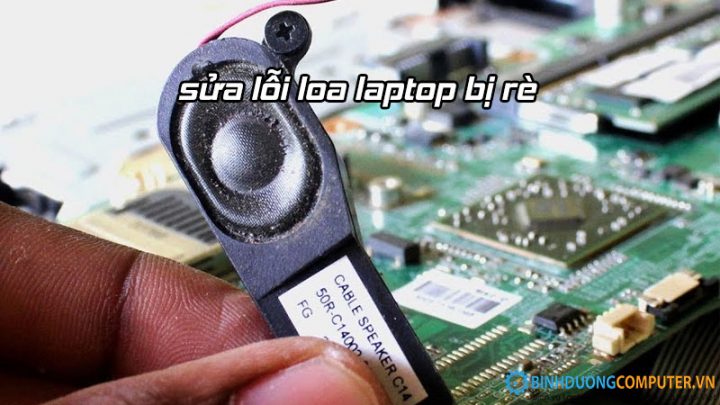
Nếu sau khi kiểm tra, tiếng rè xuất hiện liên tục và không thay đổi theo mức âm lượng, khả năng cao màng loa đã bị rách hoặc cuộn dây âm thanh đã bị lệch. Trong trường hợp này, biện pháp duy nhất là thay thế loa laptop mới. Việc này nên được thực hiện tại các trung tâm sửa chữa chuyên nghiệp để đảm bảo linh kiện chất lượng và lắp đặt đúng kỹ thuật.
Các Lỗi Loa Laptop Rè Đặc Thù Theo Hãng
Mỗi thương hiệu laptop có thiết kế và phần mềm quản lý âm thanh riêng, tạo ra các lỗi rè đặc thù.
Lỗi Rè liên quan đến Phần mềm Quản lý Âm thanh Riêng
- Dell và Waves MaxxAudio: Nhiều laptop Dell sử dụng công nghệ Waves MaxxAudio để tối ưu hóa âm thanh. Đôi khi, chính phần mềm này, đặc biệt là tính năng “MaxxVolume” hoặc “Equalizer” bị cài đặt quá mức, lại gây ra rè. Người dùng cần mở ứng dụng Waves MaxxAudio Pro và điều chỉnh giảm hoặc tắt các hiệu ứng nâng cao.
- Lenovo và Dolby Audio: Tương tự, laptop Lenovo với phần mềm Dolby Audio cũng có thể gặp lỗi rè nếu các chế độ âm thanh (như “Movie,” “Music”) được kích hoạt không phù hợp với nguồn phát. Thử chuyển về chế độ “Dynamic” hoặc tắt hoàn toàn Dolby Audio để kiểm tra.
Việc hiểu rõ phần mềm quản lý âm thanh của nhà sản xuất là chìa khóa để xử lý lỗi rè trên các dòng máy cụ thể.
Kinh nghiệm Tối ưu hóa Hiệu suất Âm thanh Laptop
Để tránh lặp lại lỗi loa laptop bị rè, hãy áp dụng các nguyên tắc sử dụng và bảo dưỡng sau.
Kiểm Soát Âm Lượng và Thời Gian Sử Dụng
Tuyệt đối không nên mở âm lượng loa ở mức 100% trong thời gian dài, đặc biệt khi loa đã có dấu hiệu bị lão hóa. Việc này làm căng màng loa quá mức, đẩy nhanh quá trình rách màng và hỏng cuộn dây. Mức âm lượng lý tưởng để bảo vệ loa là từ 70% đến 80% mức tối đa. Khi cần âm thanh lớn hơn, nên sử dụng tai nghe hoặc loa ngoài.
Bảo Quản và Sử dụng Môi trường Sạch sẽ
Giữ môi trường xung quanh laptop sạch sẽ, tránh bụi bẩn, thức ăn rơi vãi hoặc nước là biện pháp phòng ngừa đơn giản nhất. Luôn sử dụng túi chống sốc chất lượng cao khi di chuyển laptop.
Kiểm Tra và Sửa Chữa Chuyên Nghiệp
Trong trường hợp đã thực hiện tất cả các bước cách sửa lỗi loa laptop bị rè bằng phần mềm mà không hiệu quả, bạn nên tìm đến các dịch vụ sửa chữa uy tín. Chuyên gia sẽ giúp chẩn đoán liệu lỗi có phải do chip âm thanh trên mainboard bị hỏng hay chỉ đơn thuần là hỏng loa vật lý.
Dịch vụ thay loa laptop chuyên nghiệp sẽ đảm bảo loa được thay thế bằng linh kiện chính hãng hoặc tương đương. Quy trình thay thế bao gồm cả việc tháo lắp cẩn thận và kiểm tra lại toàn bộ kết nối dây cáp, loại bỏ triệt để khả năng lỗi do lỏng cáp.
Tiêu chí lựa chọn dịch vụ sửa chữa:
- Đội ngũ kỹ thuật viên có chuyên môn sâu về phần cứng và phần mềm.
- Quy trình tiếp nhận, kiểm tra và báo giá minh bạch.
- Sử dụng linh kiện thay thế có nguồn gốc rõ ràng và chất lượng cao.
Kết luận
Việc khắc phục lỗi loa laptop bị rè không chỉ là sửa chữa một chi tiết nhỏ mà còn là khôi phục lại trải nghiệm làm việc và giải trí toàn diện. Bằng cách tuân thủ quy trình cách sửa lỗi loa laptop bị rè từ kiểm tra driver, tối ưu hóa cài đặt hệ thống, đến các biện pháp xử lý phần cứng, bạn hoàn toàn có thể tự giải quyết phần lớn các vấn đề. Tuy nhiên, đối với các nguyên nhân sâu như hư hỏng màng loa hay chip âm thanh, việc tìm kiếm sự hỗ trợ chuyên nghiệp là quyết định thông minh nhất để đảm bảo thiết bị hoạt động ổn định và bền lâu.
Cập Nhật Lần Cuối Vào Lúc Tháng mười một 26, 2025 by Luân ADG

Nguyễn Minh Duy là chuyên viên biên tập nội dung và SEO tại ADG.COM.VN, với hơn 5 năm kinh nghiệm trong lĩnh vực công nghệ và chuyển đổi số. Anh chuyên viết các nội dung liên quan đến sản phẩm công nghệ, giải pháp hạ tầng, phần cứng – phần mềm doanh nghiệp, giúp người đọc hiểu sâu hơn về cách công nghệ tạo nên giá trị thực tiễn trong kinh doanh.