Contents
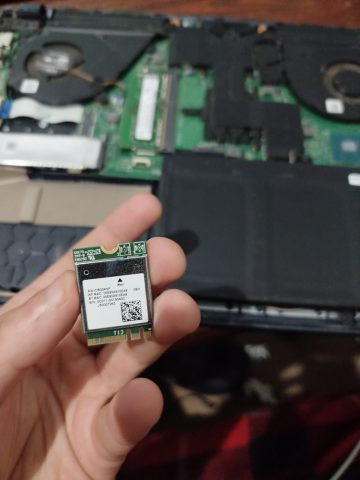
Vấn đề laptop không kết nối được WiFi là một trong những trở ngại phổ biến và gây khó chịu nhất cho người dùng, ảnh hưởng trực tiếp đến năng suất làm việc và trải nghiệm trực tuyến. Tình trạng này có thể bắt nguồn từ nhiều nguyên nhân phức tạp, từ những thiết lập đơn giản trên hệ điều hành cho đến các lỗi sâu hơn về Driver hay Giao thức TCP/IP. Bài viết này sẽ cung cấp một quy trình chẩn đoán và khắc phục toàn diện, giúp bạn giải quyết triệt để vấn đề này. Việc nắm vững cách sửa lỗi laptop không kết nối được wifi sẽ tối ưu hóa kết nối không dây của bạn, đảm bảo tính ổn định và bảo mật, đặc biệt quan trọng đối với môi trường doanh nghiệp. Chúng tôi tập trung vào việc đưa ra các giải pháp thực tiễn, chuyên sâu, đảm bảo người đọc có thể tự tin khôi phục lại khả năng truy cập mạng hiệu quả nhất.

Chẩn Đoán Sơ Bộ và Quy Trình Tự Khắc Phục Nhanh
Trong hầu hết các trường hợp, lỗi kết nối WiFi có thể được giải quyết bằng các bước chẩn đoán cơ bản và hành động đơn giản, giúp tiết kiệm thời gian đáng kể. Việc này giúp xác định nhanh chóng liệu vấn đề nằm ở thiết bị cá nhân hay hệ thống mạng chung.
Kiểm tra Trạng thái Kết nối Vật lý và Phần mềm
Trước tiên, hãy đảm bảo rằng bạn đã bật chức năng WiFi trên thiết bị của mình. Nhiều laptop trang bị phím cứng hoặc tổ hợp phím Fn để bật/tắt nhanh WiFi, và đôi khi người dùng vô tình chạm phải.
Chế độ Máy bay (Airplane Mode) là một thủ phạm phổ biến khác trên Windows. Khi được kích hoạt, chế độ này vô hiệu hóa tất cả các bộ truyền không dây, bao gồm cả WiFi và Bluetooth. Hãy kiểm tra Trung tâm Thông báo (Action Center) để chắc chắn biểu tượng chế độ máy bay đã được tắt hoàn toàn.
Cập Nhật Lần Cuối Vào Lúc Tháng mười một 26, 2025 by Luân ADG

Nguyễn Minh Duy là chuyên viên biên tập nội dung và SEO tại ADG.COM.VN, với hơn 5 năm kinh nghiệm trong lĩnh vực công nghệ và chuyển đổi số. Anh chuyên viết các nội dung liên quan đến sản phẩm công nghệ, giải pháp hạ tầng, phần cứng – phần mềm doanh nghiệp, giúp người đọc hiểu sâu hơn về cách công nghệ tạo nên giá trị thực tiễn trong kinh doanh.