Contents
- Chẩn Đoán Nguyên Nhân: Phân Biệt Lỗi Cơ Học và Lỗi Phần Mềm
- Kẹt Phím Do Yếu Tố Cơ Học (Vật Lý)
- Kẹt Phím/Loạn Phím Do Yếu Tố Hệ Thống (Phần Mềm)
- Giải Pháp 1: Vệ Sinh Chuyên Sâu Khắc Phục Lỗi Kẹt Phím Vật Lý
- 1. Chuẩn Bị và Ngắt Nguồn Điện
- 2. Tháo Keycap và Làm Sạch
- Giải Pháp 2: Khắc Phục Lỗi Gõ Ký Tự Đặc Biệt Bị Sai (Lỗi Region/Language)
- Bảo Vệ Bàn Phím Laptop Tránh Lỗi Kẹt Tái Diễn
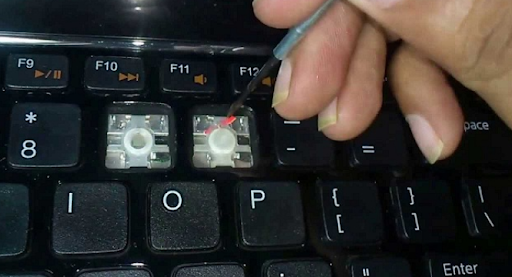
Lỗi bàn phím laptop bị kẹt nút (key-jamming) hoặc tự động gõ liên tục một ký tự (ví dụ: gõ “A” ra “AAAAAAAA…”) là một trong những sự cố phổ biến nhất và gây khó chịu nhất, đặc biệt với các dòng máy Dell Inspiron hay HP Pavilion đã sử dụng lâu năm. Về cơ bản, sự cố này có thể xuất phát từ hai nhóm nguyên nhân chính: Cơ học (Vật lý) hoặc Hệ thống (Phần mềm).
Là một Kỹ sư Hệ thống, chúng tôi sẽ hướng dẫn bạn quy trình chẩn đoán và cách sửa bàn phím laptop bị kẹt một cách chuyên sâu, giúp giải quyết triệt để vấn đề mà không cần đến sự can thiệp của trung tâm bảo hành. Hãy tiến hành theo từng bước logic sau đây.
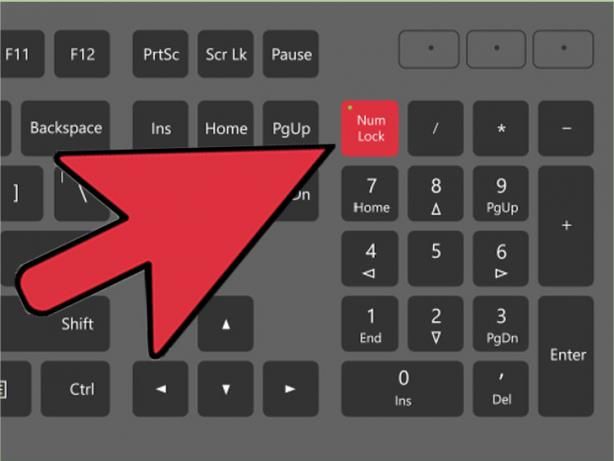
Chẩn Đoán Nguyên Nhân: Phân Biệt Lỗi Cơ Học và Lỗi Phần Mềm
Trước khi tiến hành sửa chữa, việc xác định đúng “root cause” (nguyên nhân gốc) là bắt buộc.
Kẹt Phím Do Yếu Tố Cơ Học (Vật Lý)
Đây là nguyên nhân phổ biến nhất. Kẹt phím vật lý xảy ra khi có vật cản dưới keycap hoặc hỏng hóc mạch tiếp xúc.
- Bụi bẩn và mảnh vụn: Trong quá trình sử dụng, bụi, lông vật nuôi, hoặc các mảnh vụn thức ăn nhỏ lọt xuống khe, làm cản trở cơ chế lò xo (switch) hoặc cơ chế cắt kéo (scissor mechanism) của phím.
- Chất lỏng: Việc sơ ý làm đổ chất lỏng như cà phê, nước ngọt lên bàn phím là nguyên nhân nghiêm trọng nhất. Chất lỏng sẽ làm chập các mạch điện tử bên dưới, gây ra hiện tượng phím bị chập mạch (tự động gõ) hoặc liệt phím vĩnh viễn. Tình trạng này có thể ảnh hưởng đến cả Mainboard nếu không được xử lý kịp thời.
- Tác động mạnh: Thao tác gõ quá mạnh, đặc biệt khi chơi game, có thể làm hỏng keycap hoặc cơ chế nâng đỡ bên dưới.
Kẹt Phím/Loạn Phím Do Yếu Tố Hệ Thống (Phần Mềm)
Lỗi này không làm kẹt nút, nhưng làm rối loạn đầu ra ký tự, điển hình là khi gõ các ký tự đặc biệt như @, #, $, v.v. không ra đúng ký tự mong muốn. Nguyên nhân chủ yếu là do thiết lập ngôn ngữ và khu vực trên Windows bị sai.
Giải Pháp 1: Vệ Sinh Chuyên Sâu Khắc Phục Lỗi Kẹt Phím Vật Lý
Nếu phím bị kẹt hoặc tự gõ, bạn cần thực hiện vệ sinh và kiểm tra mạch tiếp xúc.
1. Chuẩn Bị và Ngắt Nguồn Điện
- Tắt máy: Tắt hoàn toàn máy tính (Shutdown, không phải Sleep).
- Ngắt kết nối: Tháo sạc adapter và pin (nếu là pin rời) để đảm bảo không còn dòng điện chạy qua Chipset và mạch điện tử. Đây là bước bảo vệ tối quan trọng, đặc biệt khi nghi ngờ có chất lỏng.
2. Tháo Keycap và Làm Sạch
- Xác định phím kẹt: Kiểm tra xem nút nào bị kẹt hoặc tự gõ.
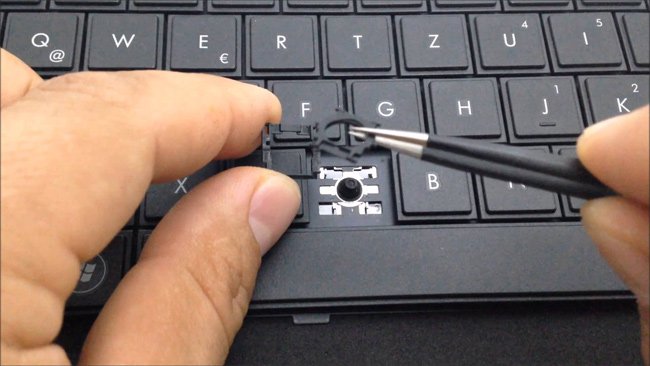
- Gỡ Keycap: Dùng dụng cụ gỡ keycap chuyên dụng (hoặc vật mỏng dẹt) để nhẹ nhàng tháo nút phím bị lỗi. Lưu ý: Thao tác phải cẩn thận để không làm hỏng cơ chế cắt kéo (scissor mechanism) bên dưới.
- Vệ sinh bề mặt tiếp xúc:
- Dùng cọ mềm hoặc bình khí nén để thổi sạch bụi bẩn, mảnh vụn xung quanh khu vực tiếp xúc.
- Nếu có dấu hiệu chất lỏng khô (dính), dùng bông tăm nhúng cồn isopropyl (cồn 90 độ trở lên) để lau nhẹ nhàng. Cồn giúp bay hơi nhanh, tránh gây hư hại mạch.
- Kiểm tra và Lắp lại: Kiểm tra cơ chế bên dưới có bị biến dạng hay không. Sau khi đảm bảo sạch sẽ và khô ráo, lắp keycap lại.
- Sau khi lắp xong, khởi động máy và kiểm tra lại.
[IMG: Laptop Dell bị bẩn và nước đổ vào gây chập mạch bàn phím | Alt: cách sửa bàn phím laptop bị kẹt do chất lỏng]
Nếu sau khi vệ sinh, phím vẫn bị kẹt hoặc loạn, khả năng cao là mạch điều khiển bàn phím hoặc cáp tín hiệu đã bị hỏng vĩnh viễn. Trong trường hợp này, bạn cần thay thế toàn bộ cụm bàn phím.
Giải Pháp 2: Khắc Phục Lỗi Gõ Ký Tự Đặc Biệt Bị Sai (Lỗi Region/Language)
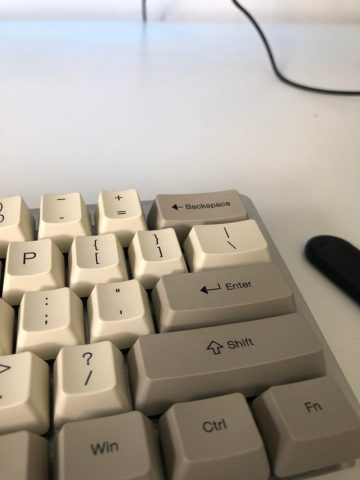
Trường hợp bàn phím gõ ký tự đặc biệt như @, %, #, &… không cho ra ký tự mong muốn (ví dụ: gõ @ ra " hoặc ngược lại) là do cài đặt chuẩn Layout bàn phím trong Windows chưa đúng.
Thực hiện các bước sau để thiết lập lại khu vực và ngôn ngữ:
- Truy cập Control Panel: Nhấn tổ hợp phím
Windows + R, gõcontrolvà nhấnEnter. - Chọn Ngôn ngữ và Khu vực: Trong giao diện Control Panel, chọn Clock and Region (Đồng hồ và Khu vực).
- Cài đặt Khu vực: Chọn Region (Vùng).
- Thiết lập Formats và Location:
- Chuyển sang tab Formats và chọn Vietnamese hoặc English (United States).
- Chuyển sang tab Location và cũng chọn Vietnam hoặc United States.
- Thiết lập Bàn phím: Tiếp tục quay lại Clock and Region, chọn Language hoặc Region & Language (tuỳ phiên bản Windows). Đảm bảo rằng bạn chỉ sử dụng English (United States) hoặc Vietnamese với Keyboard layout là US. Loại bỏ các layout lạ như English (United Kingdom) hay ngôn ngữ khác.
- Nhấn OK để lưu lại thay đổi và khởi động lại laptop.
[IMG: Cài đặt Region và Formats trong Control Panel để khắc phục lỗi gõ ký tự đặc biệt trên bàn phím laptop | Alt: khắc phục lỗi bàn phím gõ sai ký tự Control Panel]
Nếu lỗi vẫn còn, hãy vào Device Manager và thử Uninstall Driver của bàn phím, sau đó khởi động lại máy để Windows tự nhận lại Driver mới.
Bảo Vệ Bàn Phím Laptop Tránh Lỗi Kẹt Tái Diễn
Sau khi áp dụng thành công cách sửa bàn phím laptop bị kẹt, việc bảo trì là cần thiết để kéo dài tuổi thọ của thiết bị, đặc biệt đối với các dòng máy cao cấp như Dell XPS hay Asus ROG sử dụng linh kiện nhạy cảm.
- Vệ sinh định kỳ: Tối thiểu 3-6 tháng một lần, dùng cọ mềm và khí nén để làm sạch các khe phím, tránh tích tụ bụi bẩn gây kẹt phím vật lý.
- Tuyệt đối tránh chất lỏng: Giữ ly nước, cà phê xa khu vực làm việc. Nếu vô tình làm đổ, ngay lập tức ngắt nguồn điện và tháo pin, sau đó lật ngược máy để chất lỏng chảy ra và mang đến trung tâm kỹ thuật uy tín để làm khô mạch điện tử và Mainboard.
- Cập nhật Hệ điều hành: Luôn đảm bảo Windows Update và Driver (đặc biệt là Driver Chipset và I/O) được cập nhật phiên bản mới nhất từ trang hỗ trợ chính thức của hãng (Dell, HP, Asus).
Thực hiện các bước chẩn đoán và khắc phục chi tiết trên sẽ giúp bạn giải quyết hầu hết các lỗi bàn phím laptop bị kẹt một cách hiệu quả và chuyên nghiệp.
Cập Nhật Lần Cuối Vào Lúc Tháng mười một 29, 2025 by Luân ADG

Nguyễn Minh Duy là chuyên viên biên tập nội dung và SEO tại ADG.COM.VN, với hơn 5 năm kinh nghiệm trong lĩnh vực công nghệ và chuyển đổi số. Anh chuyên viết các nội dung liên quan đến sản phẩm công nghệ, giải pháp hạ tầng, phần cứng – phần mềm doanh nghiệp, giúp người đọc hiểu sâu hơn về cách công nghệ tạo nên giá trị thực tiễn trong kinh doanh.