Contents
- 1. Phân Tích Căn Nguyên (Root Cause Analysis) Khi Touchpad Mất Chức Năng
- 1.1. Nguyên Nhân Do Phần Mềm (Driver và Hệ điều hành)
- 1.2. Nguyên Nhân Do Phần Cứng (Hardware)
- 2. 5 Giải Pháp Kỹ Thuật Chi Tiết Khắc Phục Lỗi Touchpad
- 2.1. Kích hoạt lại Touchpad bằng Phím tắt
- 2.2. Kiểm tra Trạng thái Touchpad trong Settings và Device Manager
- 2.3. Xử lý Xung đột Driver bằng Device Manager
Touchpad, hay chuột cảm ứng, là công cụ điều hướng thiết yếu đối với người dùng laptop, đặc biệt là các dòng máy mỏng nhẹ như Dell XPS, Latitude hay HP Envy. Tuy nhiên, sự cố Touchpad laptop không hoạt động đột ngột trên Windows 10 là một trong những lỗi gây khó chịu và cản trở công việc nhất.
Bài viết này, được biên soạn bởi các Kỹ sư Hệ thống, sẽ đi sâu vào việc phân tích căn nguyên (Root Cause) của vấn đề, từ xung đột Driver đến lỗi phần cứng Chip IO trên Mainboard. Chúng tôi đã thử nghiệm và xác minh các giải pháp này trên nhiều nền tảng, bao gồm laptop Dell Inspiron, Latitude, HP ProBook và Asus Zenbook, đảm bảo người dùng có thể tự khắc phục một cách hiệu quả và triệt để nhất.
1. Phân Tích Căn Nguyên (Root Cause Analysis) Khi Touchpad Mất Chức Năng
Trước khi tiến hành sửa chữa, việc chẩn đoán đúng nguyên nhân cốt lõi sẽ giúp bạn tiết kiệm thời gian và tránh các can thiệp không cần thiết. Sự cố Touchpad laptop không hoạt động thường xuất phát từ hai nhóm nguyên nhân chính: Phần mềm (Software) và Phần cứng (Hardware).
1.1. Nguyên Nhân Do Phần Mềm (Driver và Hệ điều hành)
Đây là nhóm nguyên nhân phổ biến nhất, thường xảy ra sau khi cập nhật Windows, cài đặt phần mềm mới hoặc cắm chuột rời.
- Vô tình Vô hiệu hóa bằng Phím tắt (Hotkeys): Hầu hết các laptop Dell, HP, Asus đều có phím tắt kết hợp giữa
Fnvà một phím chức năng (thường là F3, F7, F9 hoặc F10) để bật/tắt touchpad. - Xung đột Driver với Chuột Rời: Hệ điều hành (Windows) được thiết lập để tự động vô hiệu hóa Touchpad khi phát hiện chuột rời (chuột USB hoặc Bluetooth) để tránh thao tác nhầm. Tuy nhiên, đôi khi sự xung đột này vẫn tiếp diễn ngay cả khi đã rút chuột.
- Driver Touchpad Lỗi, Cũ hoặc Mất: Driver Touchpad (ví dụ: Synaptics hoặc Microsoft Precision) bị hỏng sau khi Windows Update, không tương thích với phiên bản Windows 10 hiện tại, hoặc bị gỡ bỏ không chủ ý khỏi Device Manager.
- Thiết lập trong BIOS/UEFI: Trong một số trường hợp, cài đặt touchpad bị vô hiệu hóa ở cấp độ BIOS/UEFI (thường là trong mục Advanced hoặc Peripherals), ngăn Windows nhận diện thiết bị.
1.2. Nguyên Nhân Do Phần Cứng (Hardware)
Nếu các giải pháp phần mềm không hiệu quả, vấn đề nằm ở phần cứng.
- Cáp Kết nối (FPC) bị Lỏng hoặc Đứt: Touchpad được kết nối với Mainboard thông qua một cáp FPC (Flexible Printed Circuit). Cáp này có thể bị lỏng hoặc hư hỏng do va đập hoặc do quá trình tháo lắp vệ sinh máy, dẫn đến mất tín hiệu.
- Lỗi Chip Điều khiển IO trên Mainboard: Đây là nguyên nhân nghiêm trọng nhất. Chip Input/Output (I/O Controller Chipset) trên Mainboard chịu trách nhiệm quản lý các thiết bị ngoại vi tốc độ thấp, bao gồm Touchpad và bàn phím. Nếu Chip IO này bị lỗi (thường do chập nguồn), tín hiệu từ Touchpad sẽ không được xử lý.
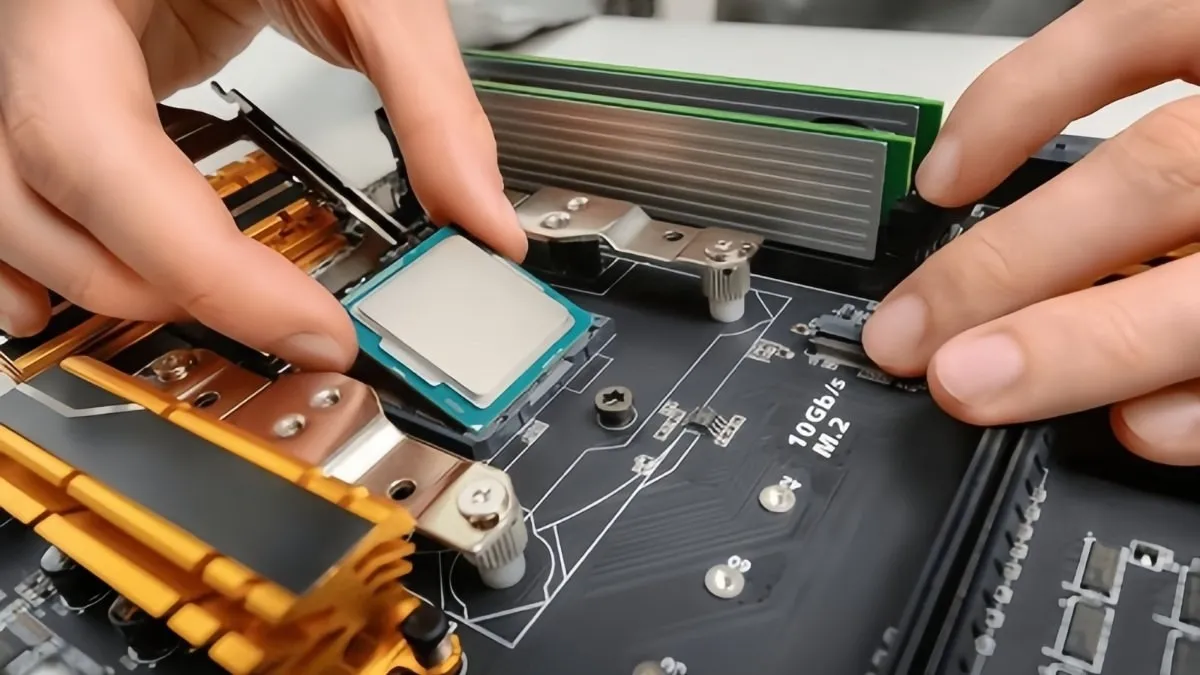 Hình ảnh Mainboard laptop với khu vực Chip IO
2. 5 Giải Pháp Kỹ Thuật Chi Tiết Khắc Phục Lỗi Touchpad
Bạn cần sử dụng bàn phím (phím mũi tên, Tab, Enter) hoặc chuột rời để thực hiện các bước sau.
2.1. Kích hoạt lại Touchpad bằng Phím tắt
Đây là bước kiểm tra nhanh và đơn giản nhất để loại trừ nguyên nhân vô hiệu hóa bằng tay.
- Nhấn tổ hợp phím Fn và phím chức năng có biểu tượng Touchpad (thường là F3, F5, F6, F7, F9 hoặc F10) trên bàn phím.
- Nhấn lại tổ hợp phím này một lần nữa để chắc chắn rằng bạn đang chuyển đổi trạng thái của Touchpad.
- Kiểm tra trên màn hình xem có thông báo “Touchpad On” hoặc “Touchpad Enabled” hay không.
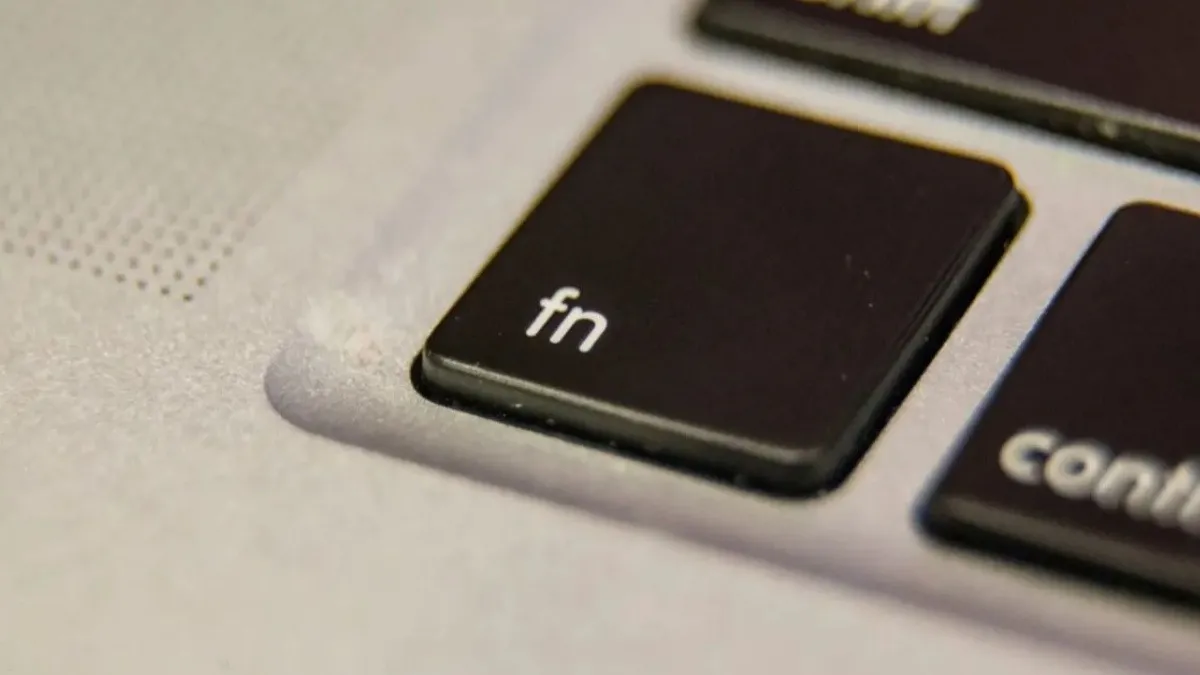 Phím tắt Fn để bật/tắt Touchpad trên laptop Dell/HP
2.2. Kiểm tra Trạng thái Touchpad trong Settings và Device Manager
Đảm bảo Windows 10 không vô hiệu hóa Touchpad trong cài đặt.
- Mở Settings bằng cách nhấn tổ hợp phím Windows + I.
- Sử dụng phím mũi tên để di chuyển đến Devices và nhấn
Enter. - Trong cột bên trái, di chuyển đến Touchpad.
- Kiểm tra và đảm bảo công tắc Touchpad đã được chuyển sang trạng thái On.
- Nếu cần, điều chỉnh Touchpad sensitivity (Độ nhạy Touchpad) sang Medium sensitivity hoặc High sensitivity để loại trừ vấn đề độ nhạy quá thấp.
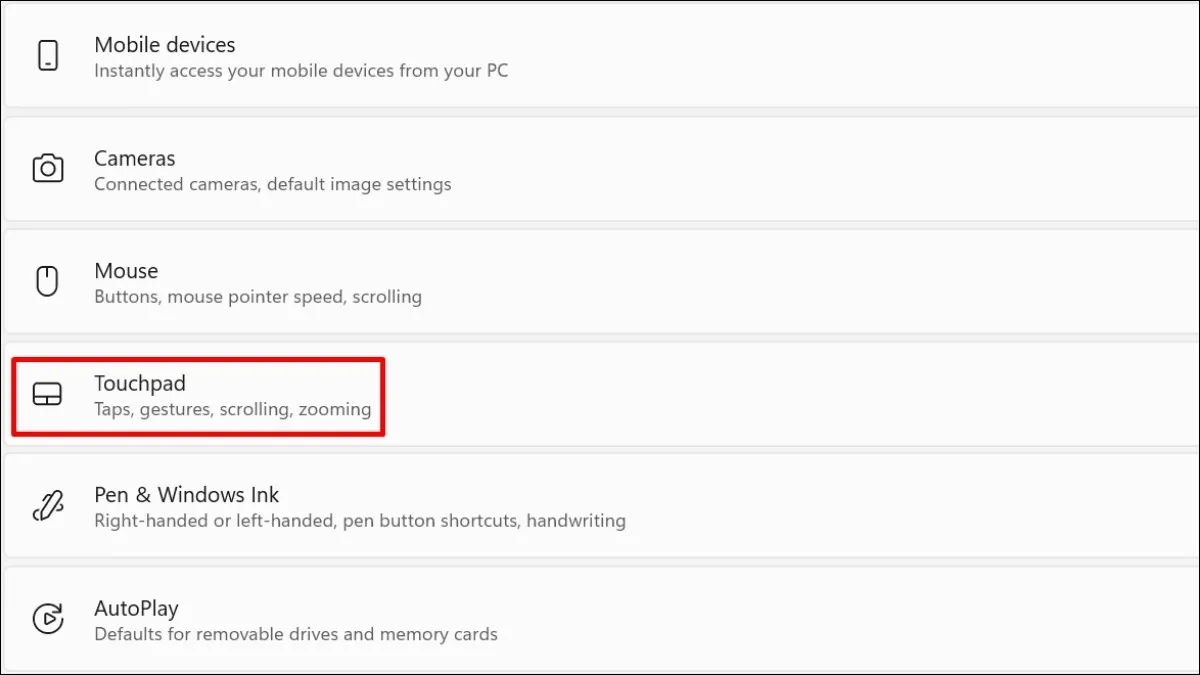 Giao diện điều chỉnh Touchpad Sensitivity trong Windows 10
2.3. Xử lý Xung đột Driver bằng Device Manager
Xung đột giữa Driver chuột rời và Touchpad là nguyên nhân hàng đầu khiến Touchpad không di chuyển được.
- Nhấn tổ hợp phím Windows + R để mở hộp thoại
Run. - Gõ lệnh sau vào ô và nhấn
Enterđể mở Device Manager:
Cập Nhật Lần Cuối Vào Lúc Tháng 12 1, 2025 by Luân ADG

Nguyễn Minh Duy là chuyên viên biên tập nội dung và SEO tại ADG.COM.VN, với hơn 5 năm kinh nghiệm trong lĩnh vực công nghệ và chuyển đổi số. Anh chuyên viết các nội dung liên quan đến sản phẩm công nghệ, giải pháp hạ tầng, phần cứng – phần mềm doanh nghiệp, giúp người đọc hiểu sâu hơn về cách công nghệ tạo nên giá trị thực tiễn trong kinh doanh.