Contents
- Chuẩn Bị Kỹ Thuật: Đảm Bảo Hệ Thống Sẵn Sàng
- Phương Pháp 1: Phát Wi-Fi (Hotspot) Từ Smartphone (Tốc Độ Ổn Định, Phổ Biến)
- 1.1. Cơ Chế Hoạt Động
- 1.2. Các Bước Kích Hoạt Hotspot
- 1.3. Lưu Ý Kỹ Thuật
- Phương Pháp 2: Kết Nối qua USB 4G (Dcom)
- 2.1. Cơ Chế Hoạt Động
- 2.2. Hướng Dẫn Thiết Lập
- 2.3. Ưu Điểm Kỹ Thuật
- Phương Pháp 3: Lắp SIM Data Trực Tiếp (Laptop Hỗ Trợ Khe Cắm SIM)
- 3.1. Nhận Diện Laptop Hỗ Trợ
- 3.2. Các Bước Thiết Lập
- Đánh Giá Chuyên Sâu Về Độ Ổn Định Mạng 4G
- Gợi ý các Gói Cước Data 4G Tối Ưu cho Laptop
- Lưu Ý Vận Hành và Bảo Vệ Dữ Liệu
Việc thiếu kết nối Wi-Fi ổn định trong các buổi công tác, làm việc từ xa hay thậm chí là giải trí di động có thể gây gián đoạn nghiêm trọng. Nắm bắt được nhu cầu cần một giải pháp mạng linh hoạt, tốc độ cao, bài viết này sẽ đi sâu vào các phương thức kết nối 4G cho laptop đã được kiểm chứng về mặt kỹ thuật, áp dụng hiệu quả trên hầu hết các dòng máy phổ biến như Dell Latitude, Dell XPS hay HP EliteBook.
Chúng tôi sẽ phân tích chi tiết cơ chế hoạt động, ưu nhược điểm của từng phương pháp, giúp bạn lựa chọn giải pháp tối ưu nhất cho thiết bị và nhu cầu sử dụng của mình.
Chuẩn Bị Kỹ Thuật: Đảm Bảo Hệ Thống Sẵn Sàng
Trước khi tiến hành kết nối, người dùng cần đảm bảo hệ điều hành và các thành phần phần cứng liên quan đến mạng (Card mạng Wi-Fi/WWAN, cổng USB) hoạt động tối ưu.
- Cập nhật Driver: Đảm bảo tất cả các
Drivercho thiết bị mạng (Network Adapter) và cổngUSB Controllerđã được cập nhật bản mới nhất thông qua Windows Update hoặc trang hỗ trợ chính thức của nhà sản xuất (ví dụ: Dell Support, HP Driver). - Kiểm tra Tương thích: Nếu sử dụng thiết bị ngoài như USB 4G, hãy chắc chắn thiết bị tương thích với
Windows 10hoặcWindows 11hiện tại và cóDriverđi kèm.
Phương Pháp 1: Phát Wi-Fi (Hotspot) Từ Smartphone (Tốc Độ Ổn Định, Phổ Biến)
Đây là phương pháp đơn giản và phổ biến nhất, tận dụng gói cước data 4G sẵn có trên điện thoại di động (cả Android và iOS) để tạo điểm truy cập cá nhân (Hotspot).
1.1. Cơ Chế Hoạt Động
Smartphone hoạt động như một bộ định tuyến mini, chuyển đổi tín hiệu 4G nhận được thành tín hiệu Wi-Fi, cho phép laptop kết nối.
1.2. Các Bước Kích Hoạt Hotspot
- Trên Điện Thoại (Ví dụ: Android):
- Vào Settings (Cài đặt).
- Chọn Network & Internet (Mạng & Internet) hoặc Connections (Kết nối).
- Tìm và chọn Hotspot & Tethering (Điểm phát sóng di động và Chia sẻ kết nối).
- Bật Wi-Fi Hotspot và thiết lập Tên Mạng (SSID) cùng Mật Khẩu phức tạp.
- Trên Laptop:
- Mở danh sách mạng Wi-Fi có sẵn.
- Chọn đúng Tên Mạng (SSID) vừa thiết lập trên điện thoại.
- Nhập mật khẩu và nhấn Connect.
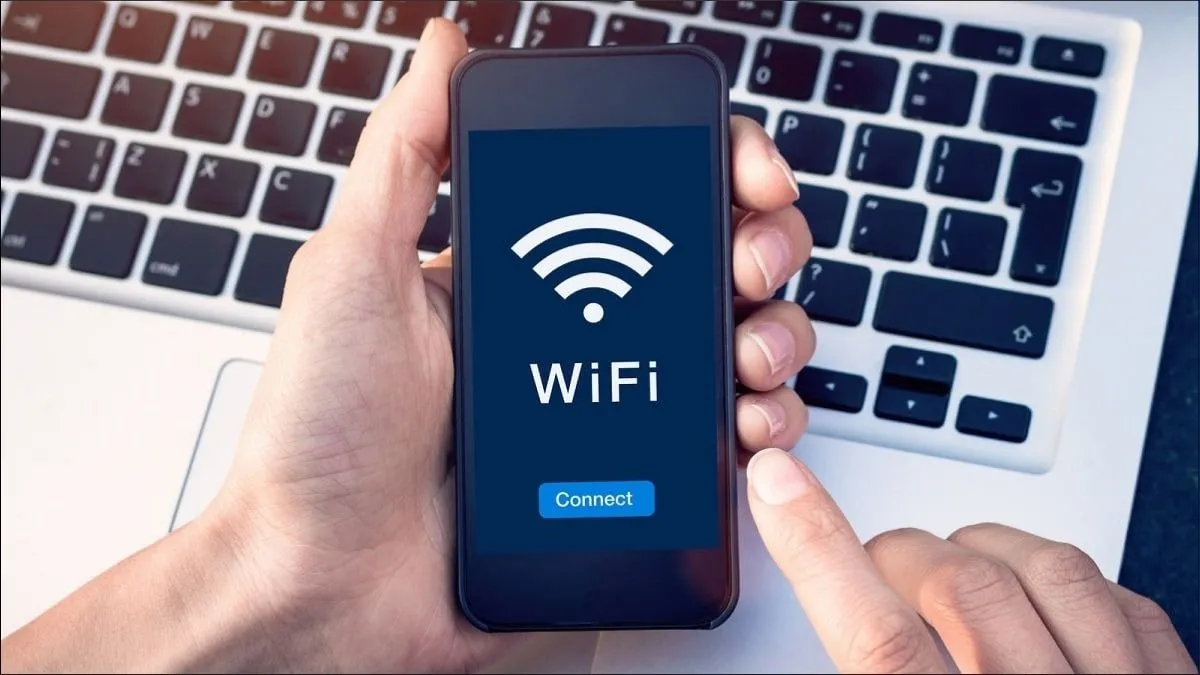
Phát Wi-Fi (Hotspot) từ smartphone Android hoặc iOS để kết nối 4G cho laptop
1.3. Lưu Ý Kỹ Thuật
- Hao Pin: Việc phát Wi-Fi làm tăng tải cho
CPUvàModule Wi-Ficủa điện thoại, dẫn đến hao pin nhanh chóng. Nên cắm sạc cho điện thoại trong quá trình sử dụng. - Giới hạn Thiết bị: Hầu hết điện thoại chỉ hỗ trợ kết nối tối đa 8-10 thiết bị cùng lúc, và tốc độ sẽ bị chia sẻ.
Phương Pháp 2: Kết Nối qua USB 4G (Dcom)
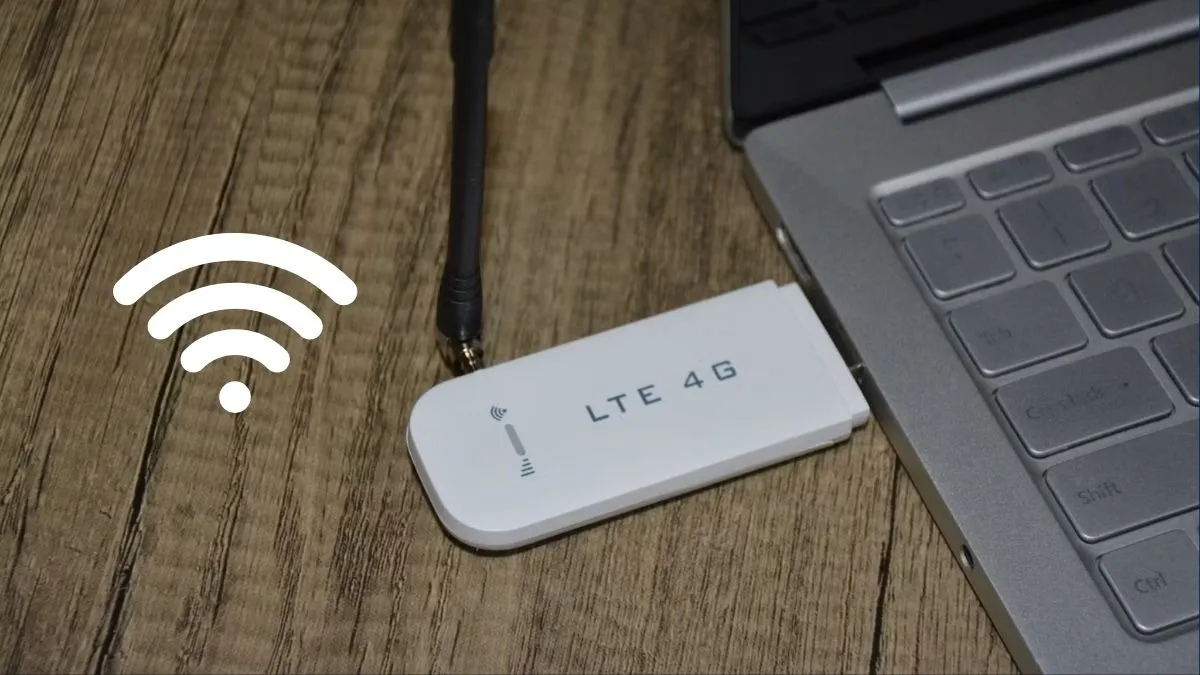
USB 4G, thường được gọi là Dcom, là một thiết bị ngoại vi hoạt động như một Modem cắm ngoài. Người dùng chỉ cần lắp SIM data 4G vào USB, sau đó cắm vào cổng USB trên laptop.
2.1. Cơ Chế Hoạt Động
Thiết bị USB 4G chứa một Module Baseband (chip xử lý sóng di động) và một bộ phát Wi-Fi hoặc cổng USB giao tiếp. Nó nhận tín hiệu 4G và chuyển đổi thành gói dữ liệu truyền qua cổng USB 2.0 hoặc USB 3.0 tới Mainboard của laptop.
2.2. Hướng Dẫn Thiết Lập
- Cài Đặt USB 4G:
- Lắp SIM Data hợp lệ vào khe cắm SIM trên USB 4G.
- Cắm USB 4G vào cổng
USBcủa laptop.
- Cài Đặt Driver: Hầu hết USB 4G hiện đại đều hỗ trợ tính năng Plug and Play. Nếu không, khi cắm vào, một cửa sổ cài đặt sẽ hiện ra hoặc người dùng cần truy cập vào ổ đĩa ảo (CD-ROM ảo) của USB để chạy file
Setup.execàiDrivervà phần mềm quản lý kết nối. - Thiết Lập Mạng: Mở phần mềm quản lý, chọn nhà mạng (Viettel, MobiFone, VinaPhone) và nhấn Connect.
2.3. Ưu Điểm Kỹ Thuật
- Độ ổn định: Kết nối trực tiếp qua USB thường ổn định hơn so với phát Wi-Fi từ điện thoại.
- Pin Laptop: Không làm tiêu hao pin của smartphone.
Phương Pháp 3: Lắp SIM Data Trực Tiếp (Laptop Hỗ Trợ Khe Cắm SIM)
Đây là giải pháp chuyên nghiệp và cho tốc độ tối ưu nhất, nhưng chỉ áp dụng cho các dòng laptop doanh nhân cao cấp (Business Class) như Dell Latitude, HP ProBook, Lenovo ThinkPad có tích hợp sẵn WWAN Card (Wireless Wide Area Network).
3.1. Nhận Diện Laptop Hỗ Trợ
Laptop phải có:
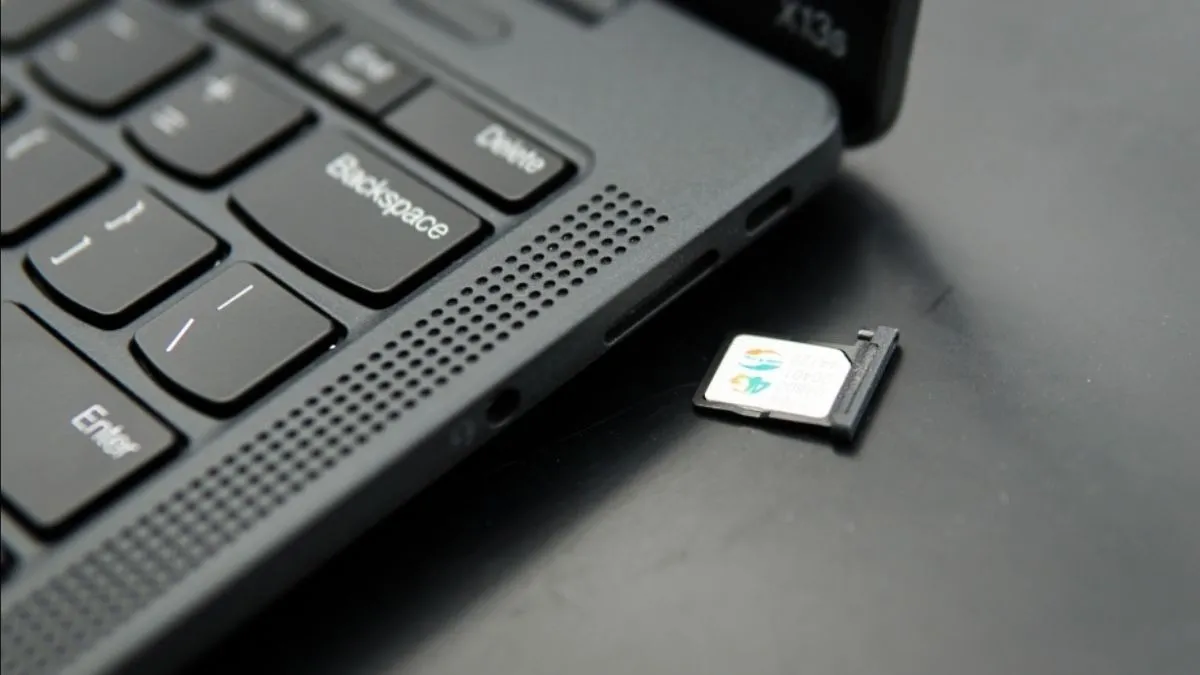
- Khe cắm SIM vật lý: Thường nằm ở cạnh bên, dưới Pin (đối với dòng cũ), hoặc dưới đáy máy.
- Module WWAN: Đây là một card mạng mini-PCIe hoặc M.2 chuyên dụng, chịu trách nhiệm xử lý sóng 4G/LTE, tương tự như
Chipsetmạng trong điện thoại.
3.2. Các Bước Thiết Lập
- Lắp SIM: Tắt máy, lắp SIM data 4G vào khe cắm SIM.
- Kiểm tra WWAN: Sau khi khởi động, kiểm tra trong Device Manager (Trình quản lý thiết bị) dưới mục Network adapters để đảm bảo
WWAN Cardđã nhậnDriver. - Kết Nối:
- Vào Settings (Cài đặt) > Network & Internet (Mạng & Internet).
- Chọn mục Cellular (Mạng di động).
- Chọn nhà mạng và nhấn Connect. Windows sẽ tự động cấu hình
APN(Access Point Name).
Đánh Giá Chuyên Sâu Về Độ Ổn Định Mạng 4G
| Phương pháp | Ưu điểm | Nhược điểm | Chi phí ban đầu | Tốc độ thực tế | Độ ổn định |
|---|---|---|---|---|---|
| Hotspot (Smartphone) | Đơn giản, không cần mua thêm thiết bị. | Hao pin điện thoại, tốc độ phụ thuộc CPU điện thoại. | Thấp (chỉ gói Data) | Trung bình | Trung bình |
| USB 4G (Dcom) | Tiện lợi, tính di động cao. | Cần mua thiết bị, chiếm 1 cổng USB, có thể nóng. | Trung bình | Trung bình/Khá | Khá |
| SIM Data (Laptop Hỗ Trợ) | Tốc độ cao, ổn định nhất, tích hợp hệ thống. | Chỉ dùng cho laptop có WWAN Card và khe cắm SIM. | Cao (nếu phải lắp thêm card WWAN) | Cao | Tốt |
Gợi ý các Gói Cước Data 4G Tối Ưu cho Laptop
Sử dụng kết nối 4G cho laptop thường tiêu thụ dung lượng lớn hơn so với điện thoại. Người dùng nên ưu tiên các gói cước có Data tốc độ cao theo ngày hoặc tháng với dung lượng lớn.
Lưu ý:
Thông tin gói cước được cập nhật vào ngày 28/12/2024, có thể thay đổi theo thời gian. Vui lòng liên hệ nhà mạng để biết thêm chi tiết.
| Nhà Mạng | Gói Cước | Giá (VNĐ) | Đặc Điểm (Data/Chu Kỳ) |
|---|---|---|---|
| Viettel | ST90K | 90.000 | 30Gb / 30 Ngày (1Gb Data/ngày) |
| Viettel | ST120K | 120.000 | 60Gb / 30 Ngày (2Gb Data/ngày) |
| Mobifone | PT90 | 90.000 | 45GB / 30 Ngày (1.5GB Data/ngày) |
| Vinaphone | YOLO90 | 90.000 | 45GB / 30 Ngày (1.5GB Data/ngày) |
| Vinaphone | BIG200 | 200.000 | 120GB / 30 Ngày (4GB Data/ngày) |
Lưu Ý Vận Hành và Bảo Vệ Dữ Liệu
Khi sử dụng kết nối 4G cho laptop ngoài môi trường kiểm soát, đặc biệt là thông qua các phương pháp không dây như Hotspot, người dùng cần lưu ý bảo mật:
- Bảo mật Hotspot: Luôn đặt mật khẩu mạnh cho điểm phát Wi-Fi từ điện thoại.
- Theo dõi Tiêu thụ Data: Laptop thường chạy ngầm các tiến trình như Windows Update hoặc đồng bộ hóa dịch vụ đám mây, gây tiêu tốn lượng lớn Data. Cần giới hạn các hoạt động này khi dùng 4G.
- Sao Lưu Dữ Liệu: Kết nối mạng là điều kiện cần để Malware và Virus hoạt động. Luôn đảm bảo giải pháp chống
Phần mềm độc hại(Anti-Malware) trên laptop đang hoạt động và thực hiện sao lưu (backup) dữ liệu quan trọng định kỳ.
Việc lựa chọn phương pháp kết nối 4G cho laptop phụ thuộc vào khả năng tài chính, tính di động và yêu cầu về độ ổn định mạng. Hãy luôn ưu tiên các giải pháp chính thống (Hotspot, USB 4G, SIM Tích Hợp) để đảm bảo trải nghiệm internet an toàn và hiệu suất cao.
Cập Nhật Lần Cuối Vào Lúc Tháng 12 5, 2025 by Luân ADG

Nguyễn Minh Duy là chuyên viên biên tập nội dung và SEO tại ADG.COM.VN, với hơn 5 năm kinh nghiệm trong lĩnh vực công nghệ và chuyển đổi số. Anh chuyên viết các nội dung liên quan đến sản phẩm công nghệ, giải pháp hạ tầng, phần cứng – phần mềm doanh nghiệp, giúp người đọc hiểu sâu hơn về cách công nghệ tạo nên giá trị thực tiễn trong kinh doanh.