Contents
- Khám Phá Cấu Trúc Bàn Phím Laptop Tiêu Chuẩn
- Các Khu Vực Phím Chính và Chức Năng Cốt Lõi
- Sự Khác Biệt Giữa Bố Cục Laptop và Desktop
- Làm Chủ Tổ Hợp Phím Chức Năng (Fn)
- Kích Hoạt và Tùy Biến Phím Fn
- cách sử dụng phím trên laptop: Các Thao Tác Cơ Bản Với Fn
- Tối Ưu Hóa Tốc Độ Với Phím Tắt Cơ Bản
- Phím Tắt Windows và macOS Thông Dụng
- Phím Tắt Nâng Cao Trong Môi Trường Văn Phòng
- Hướng Dẫn Gõ Ký Tự Đặc Biệt và Số Liệu Chính Xác
- cách sử dụng phím trên laptop: Gõ Ký Tự Đơn Lẻ
- Sử Dụng Bàn Phím Số Ảo (NumPad)
- Thiết Lập và cách sử dụng phím trên laptop Ngoại Lai (Tiếng Nhật)
- Cài Đặt Bộ Gõ Tiếng Nhật (Microsoft IME) Trên Windows
- Cách Thức Gõ Hiragana, Katakana và Kanji
- cách sử dụng phím trên laptop: Gõ Ký Tự Đặc Biệt Trên Bàn Phím Nhật
- Khắc Phục Các Vấn Đề Thường Gặp Khi Sử Dụng Phím Trên Laptop
- Sửa Lỗi Phím Bị Kẹt hoặc Không Phản Hồi
- Vô Hiệu Hóa Phím Touchpad Vô Tình
- Khắc Phục Lỗi Nhầm Phím Số và Phím Chữ (NumLock)
Bàn phím là giao diện cơ bản nhất, nhưng lại là công cụ mạnh mẽ nhất trên một chiếc laptop, quyết định trực tiếp đến tốc độ và hiệu suất công việc của bạn. Để tối ưu hóa quy trình làm việc, việc nắm vững cách sử dụng phím trên laptop là điều thiết yếu, từ các thao tác cơ bản đến những tổ hợp phím phức tạp. Bài viết này sẽ cung cấp một hướng dẫn toàn diện, giúp bạn làm chủ mọi chức năng, bao gồm cả những tính năng nâng cao như sử dụng tổ hợp phím chức năng (Fn) và thiết lập bàn phím ngoại lai (IME). Làm chủ phím tắt cơ bản không chỉ tiết kiệm thời gian mà còn nâng cao trải nghiệm người dùng, đặc biệt với các chuyên gia và doanh nghiệp luôn ưu tiên hiệu suất làm việc cao nhất.
Khám Phá Cấu Trúc Bàn Phím Laptop Tiêu Chuẩn
Bàn phím laptop được thiết kế để cân bằng giữa tính năng và tính di động, thường có bố cục nén hơn so với bàn phím máy tính để bàn (desktop). Việc hiểu rõ sự sắp xếp này là nền tảng để bạn có thể thực hiện mọi thao tác một cách trôi chảy và chuyên nghiệp.
Các Khu Vực Phím Chính và Chức Năng Cốt Lõi
Bàn phím laptop hiện đại thường được chia thành bốn khu vực chức năng chính. Khu vực lớn nhất là các phím chữ và số, dùng để nhập liệu chính. Các phím này được bố trí theo chuẩn QWERTY quốc tế, quen thuộc với hầu hết người dùng.
Tiếp theo là khu vực phím điều khiển, bao gồm Ctrl, Alt, Shift, và Windows/Command, vốn là những trụ cột để thực hiện các tổ hợp phím tắt. Việc sử dụng thành thạo các phím này sẽ làm tăng đáng kể tốc độ soạn thảo và điều hướng hệ thống.
Khu vực phím chức năng (F1 đến F12) nằm ở hàng trên cùng, đóng vai trò quan trọng trong việc truy cập nhanh các lệnh phần mềm. Trên laptop, các phím này thường được kết hợp với phím Fn để kích hoạt các chức năng phần cứng chuyên biệt.
Cuối cùng là khu vực phím điều hướng, bao gồm các phím mũi tên, Home, End, Page Up, và Page Down. Chúng cho phép người dùng di chuyển con trỏ và cuộn tài liệu một cách linh hoạt mà không cần dùng chuột.
Sự Khác Biệt Giữa Bố Cục Laptop và Desktop
Sự khác biệt lớn nhất giữa bàn phím laptop và desktop là việc lược bỏ Number Pad chuyên dụng ở bên phải. Việc này giúp giảm kích thước tổng thể của laptop.
Trên nhiều laptop, đặc biệt là các dòng ultrabook nhỏ gọn, khu vực phím số được tích hợp vào các phím chữ cái (ví dụ: U, I, O), và chỉ có thể được truy cập bằng cách nhấn giữ phím Fn và phím số tương ứng. Việc nắm rõ vị trí này sẽ giúp người dùng nhập liệu số lượng lớn mà không cần thiết bị ngoại vi.
Làm Chủ Tổ Hợp Phím Chức Năng (Fn)
Phím Fn (Function) là một công cụ độc quyền trên laptop, cho phép nhà sản xuất tích hợp nhiều chức năng phần cứng vào một phím vật lý. Nằm ở góc dưới cùng bên trái, phím này là chìa khóa để điều chỉnh các thiết lập hệ thống quan trọng mà không cần vào menu cài đặt.
Kích Hoạt và Tùy Biến Phím Fn
Theo mặc định, phím Fn được sử dụng để kích hoạt các biểu tượng nhỏ được in trên hàng phím F1-F12 (ví dụ: tăng/giảm âm lượng, điều chỉnh độ sáng màn hình). Nhấn và giữ Fn rồi nhấn phím chức năng để thực hiện hành động đó.
Một số dòng laptop (như Dell, HP, Lenovo) cho phép người dùng hoán đổi chức năng này, tức là các phím F1-F12 sẽ thực hiện chức năng phần cứng trực tiếp mà không cần nhấn Fn. Người dùng có thể thay đổi thiết lập này trong BIOS/UEFI hoặc thông qua các phần mềm quản lý của hãng.
cách sử dụng phím trên laptop: Các Thao Tác Cơ Bản Với Fn
Tổ hợp phím Fn giúp người dùng truy cập nhanh vào các tính năng phần cứng quan trọng. Việc sử dụng thành thạo chúng giúp tối ưu hóa trải nghiệm làm việc.
Chẳng hạn, Fn + Phím loa thường dùng để tắt/mở tiếng hoặc điều chỉnh âm lượng. Đây là thao tác nhanh chóng, lý tưởng cho các buổi họp trực tuyến hoặc môi trường làm việc cần sự yên tĩnh ngay lập tức.
Đối với màn hình, Fn + Phím có biểu tượng mặt trời giúp điều chỉnh độ sáng, một chức năng cần thiết để làm việc trong nhiều điều kiện ánh sáng khác nhau. Tương tự, Fn + Phím có biểu tượng màn hình ngoài cho phép chuyển đổi chế độ hiển thị khi kết nối với máy chiếu hoặc màn hình phụ.
Các chức năng khác bao gồm Fn + F6 hoặc F7 để khóa/mở khóa Touchpad, ngăn chặn việc vô tình chạm vào khi gõ văn bản. Fn + F9 hoặc F10 thường được dùng để bật/tắt kết nối Wi-Fi hoặc Bluetooth, quản lý kết nối mạng một cách chủ động.
Tối Ưu Hóa Tốc Độ Với Phím Tắt Cơ Bản
Việc thành thạo phím tắt là một dấu hiệu của người dùng laptop chuyên nghiệp, giúp tăng tốc độ thao tác vượt trội so với việc dùng chuột. Các tổ hợp phím này được thiết kế để giảm thiểu thời gian di chuyển tay khỏi khu vực nhập liệu chính.
Phím Tắt Windows và macOS Thông Dụng
Các tổ hợp phím cơ bản là tiêu chuẩn vàng cho mọi tác vụ soạn thảo và điều hướng. Ctrl + C (hoặc Cmd + C trên Mac) và Ctrl + V là cặp đôi không thể thiếu để sao chép và dán nội dung.
Ctrl + Z là lệnh hoàn tác phổ biến, giúp khôi phục các lỗi sai ngay lập tức. Tương tự, Ctrl + S là thao tác lưu nhanh cần được sử dụng thường xuyên để bảo toàn công việc đang thực hiện.
Đối với việc quản lý cửa sổ, Alt + Tab cho phép chuyển đổi nhanh chóng giữa các ứng dụng đang mở, là tính năng cốt lõi cho đa nhiệm. Trên Windows, tổ hợp Windows + D giúp thu nhỏ mọi cửa sổ để hiển thị Desktop ngay lập tức.
Phím Tắt Nâng Cao Trong Môi Trường Văn Phòng
Người dùng chuyên nghiệp thường cần các phím tắt nâng cao để xử lý tài liệu và dữ liệu phức tạp. Trong các ứng dụng như Microsoft Word hoặc Excel, việc sử dụng Ctrl + Phím mũi tên giúp nhảy con trỏ qua từng từ hoặc từng khối dữ liệu lớn.
Shift + Phím mũi tên được dùng để chọn văn bản một cách nhanh chóng mà không cần kéo chuột. Thao tác này cực kỳ hữu ích khi cần chọn một đoạn văn bản dài hoặc nhiều ô trong bảng tính.
Các phím tắt trình duyệt cũng đóng vai trò quan trọng: Ctrl + T mở tab mới, Ctrl + W đóng tab hiện tại, và Ctrl + Shift + T khôi phục tab vừa đóng. Đây là những công cụ không thể thiếu cho các tác vụ nghiên cứu và tìm kiếm thông tin hàng ngày.
Hướng Dẫn Gõ Ký Tự Đặc Biệt và Số Liệu Chính Xác
Ngoài các ký tự chữ và số thông thường, việc gõ các ký tự đặc biệt, dấu câu, và số liệu chính xác là yêu cầu cơ bản của việc nhập liệu chuyên nghiệp.
cách sử dụng phím trên laptop: Gõ Ký Tự Đơn Lẻ
Hầu hết các ký tự đặc biệt như !, @, #, $, %, ^, &, , (, và ) đều được gõ bằng cách nhấn giữ phím Shift và phím số tương ứng trên hàng trên cùng. Người dùng cần làm quen với vị trí của từng ký tự trên layout bàn phím tiêu chuẩn để đạt được tốc độ gõ cao.
Các dấu câu như dấu chấm, dấu phẩy, và dấu chấm hỏi thường nằm ở góc dưới bên phải bàn phím. Việc nắm vững vị trí của chúng giúp quá trình soạn thảo văn bản không bị gián đoạn.
Sử Dụng Bàn Phím Số Ảo (NumPad)
Nếu laptop của bạn không có NumPad vật lý, bạn vẫn có thể nhập các mã ký tự ASCII hoặc các số liệu nhanh hơn bằng NumPad ảo. Chế độ này được kích hoạt thông qua phím Num Lock.
Khi Num Lock được bật, các phím chữ cái được chỉ định (thường là U, I, O, J, K, L, M, ., /) sẽ biến thành phím số từ 0 đến 9, cùng với các phép toán cơ bản. Thao tác này đặc biệt hữu ích khi nhập các công thức toán học hoặc mã số.
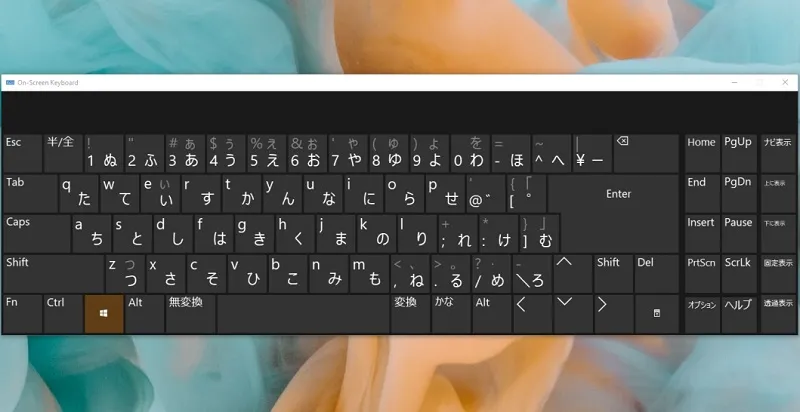 cách sử dụng phím trên laptop: bàn phím tiếng Nhật bố cục JIS
Thiết Lập và cách sử dụng phím trên laptop Ngoại Lai (Tiếng Nhật)
Đối với những người dùng có nhu cầu nhập liệu bằng ngôn ngữ khác ngoài tiếng Việt hoặc tiếng Anh, việc thiết lập và làm chủ các bộ gõ ngoại lai (Input Method Editor – IME) là vô cùng cần thiết. Điển hình là việc sử dụng bàn phím và bộ gõ tiếng Nhật.
Cài Đặt Bộ Gõ Tiếng Nhật (Microsoft IME) Trên Windows
Bộ gõ tiếng Nhật, hay Microsoft IME, được tích hợp sẵn trên các hệ điều hành Windows hiện đại (từ Windows 10 trở lên). Đây là bước đầu tiên để có thể gõ tiếng Nhật trên laptop của bạn.
Để cài đặt, truy cập vào Start Menu -> Settings -> Time & Language -> Region & Language (hoặc Language & Region). Trong mục ngôn ngữ, bạn chọn Add a Language và tìm kiếm Japanese.
Sau khi thêm, bạn sẽ thấy biểu tượng ngôn ngữ (thường là ENG/VIE) trên thanh tác vụ được bổ sung thêm lựa chọn JP (Japanese). Điều này cho phép chuyển đổi ngôn ngữ nhập liệu nhanh chóng.
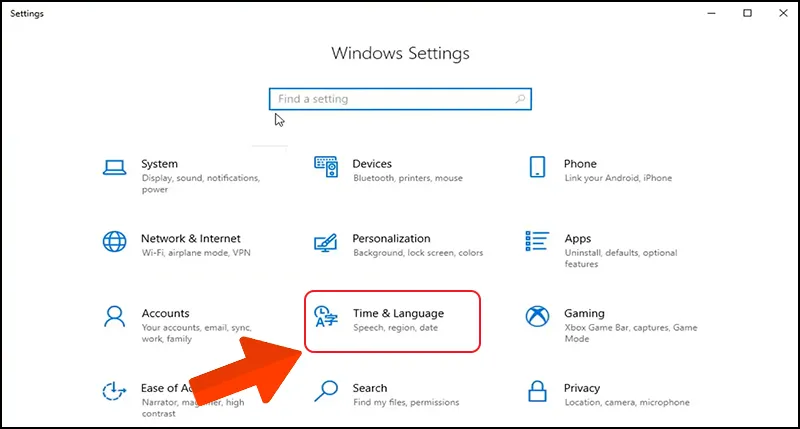 Hướng dẫn cài đặt ngôn ngữ Nhật Bản trong Time & Language trên Windows 10
Người dùng có thể sử dụng tổ hợp phím tắt Windows + Space hoặc Alt + Shift để chuyển đổi nhanh giữa các ngôn ngữ đã cài đặt. Việc này giúp tiết kiệm thời gian đáng kể, đặc biệt khi bạn cần xen kẽ giữa tiếng Việt và tiếng Nhật trong cùng một tài liệu.
Cách Thức Gõ Hiragana, Katakana và Kanji
Khi đã chuyển sang chế độ gõ tiếng Nhật (JP), bạn cần đảm bảo chế độ nhập liệu là Hiragana (biểu tượng A chuyển thành あ). Trong chế độ này, bạn sẽ gõ chữ cái Latinh (Romaji) và hệ thống sẽ tự động chuyển đổi thành chữ Hiragana tương ứng.
Ví dụ, để gõ chữ “sensei” (せんせい), bạn chỉ cần gõ các phím s, e, n, s, e, i. Hệ thống sẽ hiển thị kết quả là Hiragana.
Để chuyển đổi từ Hiragana sang Kanji hoặc Katakana, bạn sử dụng phím Space (Phím cách). Sau khi gõ một từ Romaji, nhấn Space, từ đó sẽ chuyển sang Kanji phù hợp nhất.
Nếu có nhiều lựa chọn Kanji hoặc Katakana, tiếp tục nhấn Space để xem danh sách gợi ý. Sau đó, dùng chuột hoặc phím số tương ứng để chọn ký tự chính xác mà bạn muốn sử dụng.
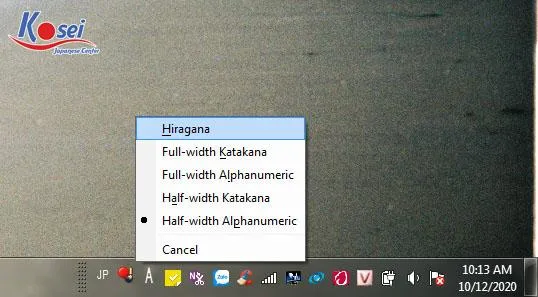 Thiết lập chế độ gõ Hiragana và Romaji trên Microsoft IME để gõ tiếng Nhật
cách sử dụng phím trên laptop: Gõ Ký Tự Đặc Biệt Trên Bàn Phím Nhật
Một thách thức lớn khi sử dụng bàn phím tiếng Nhật là vị trí các ký tự đặc biệt không giống với bố cục US/quốc tế. Phím @, #, $ thường được đặt ở vị trí khác hoặc yêu cầu tổ hợp phím riêng.
Trong chế độ gõ tiếng Nhật, để gõ các ký hiệu đặc biệt, bạn cần nhập chúng theo cách phát âm tiếng Nhật của chúng (ví dụ: gõ atto để ra アット hoặc アッ) và sau đó sử dụng phím Space để hệ thống gợi ý ký hiệu. Đối với ký tự @ (a còng), bạn gõ atto và chọn ký hiệu @ trong danh sách.
Các ký hiệu toán học như dấu nhân (×) hoặc dấu chia (÷) cũng được gõ tương tự. Bạn gõ kakeru để tìm dấu nhân và waru để tìm dấu chia.
Đối với những ký tự Latinh (Romaji) như @, =, #, nếu không thể gõ được trong chế độ gõ tiếng Nhật, giải pháp nhanh nhất là tạm thời chuyển về bàn phím tiếng Anh (ENG) bằng Alt + Shift để gõ, sau đó chuyển lại về JP. Đây là thao tác thực tiễn mà nhiều người dùng thường áp dụng.
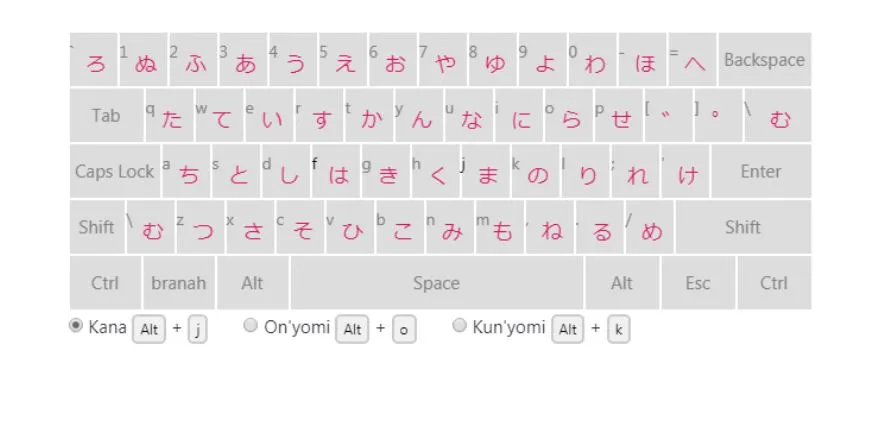 Sử dụng tổ hợp phím tắt để chuyển đổi nhanh giữa các chế độ gõ tiếng Nhật
Khắc Phục Các Vấn Đề Thường Gặp Khi Sử Dụng Phím Trên Laptop
Mặc dù bàn phím laptop là thiết bị cơ bản, nhưng người dùng vẫn có thể gặp phải một số trục trặc nhỏ trong quá trình sử dụng. Việc nắm rõ cách khắc phục giúp duy trì hiệu suất công việc.
Sửa Lỗi Phím Bị Kẹt hoặc Không Phản Hồi
Phím bị kẹt hoặc không phản hồi có thể do bụi bẩn, thức ăn rơi vào bên dưới phím. Biện pháp khắc phục đơn giản là sử dụng bình xịt khí nén chuyên dụng để làm sạch các khe phím, đẩy các hạt bụi ra ngoài.
Nếu lỗi không phản hồi chỉ xảy ra với một nhóm phím, có thể do lỗi driver. Bạn nên kiểm tra và cập nhật driver bàn phím thông qua Device Manager hoặc website chính thức của nhà sản xuất laptop.
Vô Hiệu Hóa Phím Touchpad Vô Tình
Việc gõ văn bản thường đi kèm với lỗi vô tình chạm vào touchpad, làm con trỏ nhảy lung tung. Hầu hết laptop đều cung cấp tổ hợp phím tắt như Fn + F6 hoặc có một phím vật lý chuyên dụng để khóa/mở khóa touchpad ngay lập tức.
Nếu không có phím tắt vật lý, người dùng có thể điều chỉnh độ nhạy của touchpad trong cài đặt Windows. Cài đặt “Touchpad sensitivity” ở mức thấp giúp giảm khả năng vô tình kích hoạt.
Khắc Phục Lỗi Nhầm Phím Số và Phím Chữ (NumLock)
Lỗi phổ biến khi phím chữ cái (ví dụ: J, K, L, U, I, O) bỗng nhiên biến thành phím số là do phím Num Lock đã được bật. Điều này thường xảy ra trên các laptop không có NumPad riêng.
Để khắc phục, bạn chỉ cần nhấn phím Num Lock một lần nữa để tắt chế độ bàn phím số ảo, đưa các phím chữ trở lại chức năng ban đầu. Phím Num Lock thường nằm ở hàng trên cùng hoặc là tổ hợp phím Fn + một phím chức năng.
Việc làm chủ toàn bộ cách sử dụng phím trên laptop, từ những tổ hợp phím tắt cơ bản đến việc thiết lập và thao tác trên bàn phím ngoại lai như tiếng Nhật, là yếu tố then chốt để nâng cao hiệu suất công việc. Thông qua việc nắm vững cấu trúc, tận dụng tối đa phím chức năng Fn, và ứng dụng các phím tắt nâng cao, người dùng có thể biến bàn phím thành một công cụ mạnh mẽ, giúp tối ưu hóa thời gian và tăng cường trải nghiệm làm việc chuyên nghiệp. Hãy thường xuyên luyện tập và áp dụng các hướng dẫn trên để biến mọi thao tác trên laptop trở nên nhanh chóng và hiệu quả hơn.
Cập Nhật Lần Cuối Vào Lúc Tháng mười một 10, 2025 by Luân ADG

Nguyễn Minh Duy là chuyên viên biên tập nội dung và SEO tại ADG.COM.VN, với hơn 5 năm kinh nghiệm trong lĩnh vực công nghệ và chuyển đổi số. Anh chuyên viết các nội dung liên quan đến sản phẩm công nghệ, giải pháp hạ tầng, phần cứng – phần mềm doanh nghiệp, giúp người đọc hiểu sâu hơn về cách công nghệ tạo nên giá trị thực tiễn trong kinh doanh.