Contents
- I. Thiết Lập Cơ Bản Ban Đầu Cho Laptop Mới
- Kích hoạt và Quản lý Hệ Điều Hành Bản Quyền
- Thiết Lập Bảo Mật Người Dùng và Cài Đặt Mật Khẩu
- Cài Đặt Ngày Giờ và Múi Giờ Chuẩn Xác
- II. Nắm Vững Các Thao Tác Trực Quan và Tương Tác Cốt Lõi
- Hiểu Rõ Bố Cục và Chức Năng Bàn Phím
- Khai Thác Hiệu Quả Touchpad và Cử Chỉ Đa Điểm
- Sử Dụng Webcam/Camera cho Công Việc Online
- Thao Tác Bật/Tắt, Khởi Động Lại và Chụp Màn Hình
- III. Nguyên Tắc Bảo Trì và Tối Ưu Hóa Hiệu Suất (E-E-A-T)
- Tối ưu hóa Pin và Chu kỳ Sạc Xả Đúng Cách
- Duy Trì Hệ Thống Mát Mẻ và Sử Dụng Đế Tản Nhiệt
- Chiến Lược Bảo mật dữ liệu và Chống Virus
- Thường Xuyên Cập nhật hệ điều hành và Ứng dụng
- Quản Lý Ứng Dụng Khởi Động Cùng Windows
- Vệ Sinh Phụ kiện ngoại vi và Tránh Tác Động Vật Lý
- IV. Những Lầm Tưởng và Lưu Ý An Toàn Quan Trọng
- Sự Cần Thiết của Phần Mềm Bản Quyền
- Quy Tắc Tránh Chạm và Tác Động Mạnh Lên Màn Hình
- Lỗi Thường Gặp: Vừa Ăn Uống Vừa Làm Việc
- Khi Nào Cần Trao Đổi Với Chuyên Gia Kỹ Thuật
Sự phổ biến của môi trường làm việc từ xa và mô hình làm việc kết hợp đã biến chiếc laptop trở thành công cụ không thể thiếu trong cuộc sống hiện đại. Đối với người dùng vừa làm quen, việc nắm vững cách sử dụng laptop cho người mới bắt đầu là nền tảng cốt lõi để khai thác tối đa tiềm năng của thiết bị. Bài viết này sẽ cung cấp hướng dẫn chuyên sâu, giúp bạn nhanh chóng làm chủ và duy trì Hiệu suất làm việc ổn định, đồng thời đảm bảo Bảo mật dữ liệu tuyệt đối. Chúng ta sẽ đi sâu vào các khía cạnh từ việc Quản lý hệ điều hành đến Tối ưu hóa Pin và lựa chọn Phụ kiện ngoại vi cần thiết, tạo ra một trải nghiệm công nghệ đáng tin cậy.
I. Thiết Lập Cơ Bản Ban Đầu Cho Laptop Mới
Việc thiết lập ban đầu đúng chuẩn đóng vai trò quyết định đến sự ổn định và an toàn của laptop trong suốt quá trình sử dụng lâu dài. Đây là bước đầu tiên và quan trọng nhất khi bạn bắt đầu với thiết bị mới, thiết lập nền móng cho mọi tác vụ sau này. Quá trình này không chỉ là cài đặt phần mềm mà còn là xây dựng thói quen sử dụng chuyên nghiệp.
Kích hoạt và Quản lý Hệ Điều Hành Bản Quyền
Nền tảng của một trải nghiệm sử dụng laptop an toàn và ổn định chính là hệ điều hành bản quyền hợp pháp. Khi mua laptop mới, hãy đảm bảo rằng khóa kích hoạt Windows hoặc macOS đã được liên kết với phần cứng của máy. Điều này giúp thiết bị nhận được các bản vá lỗi và cập nhật tính năng định kỳ từ nhà sản xuất.
Việc kích hoạt bản quyền ngay từ đầu giúp máy tính của bạn tránh khỏi những rủi ro về mã độc hoặc phần mềm gián điệp thường đi kèm với các bản crack. Một hệ điều hành được cấp phép sẽ hoạt động mượt mà hơn, tương thích tốt hơn với các ứng dụng chuyên nghiệp bạn cần sử dụng.
Thiết Lập Bảo Mật Người Dùng và Cài Đặt Mật Khẩu
Bảo vệ quyền riêng tư và dữ liệu công việc là ưu tiên hàng đầu, đặc biệt trong môi trường làm việc yêu cầu tính bảo mật cao. Người dùng cần thiết lập mật khẩu truy cập phức tạp ngay sau lần khởi động đầu tiên để ngăn chặn sự xâm nhập trái phép. Hãy kết hợp mật khẩu truyền thống với các tùy chọn bảo mật sinh trắc học như nhận diện vân tay hoặc khuôn mặt (nếu có).
Bạn nên sử dụng kết hợp chữ hoa, chữ thường, số và ký tự đặc biệt để tăng cường độ khó đoán của mật khẩu. Ngoài ra, việc thiết lập Mã PIN bốn chữ số cũng là một lựa chọn tiện lợi cho việc đăng nhập nhanh hàng ngày mà vẫn đảm bảo tính an toàn cơ bản.
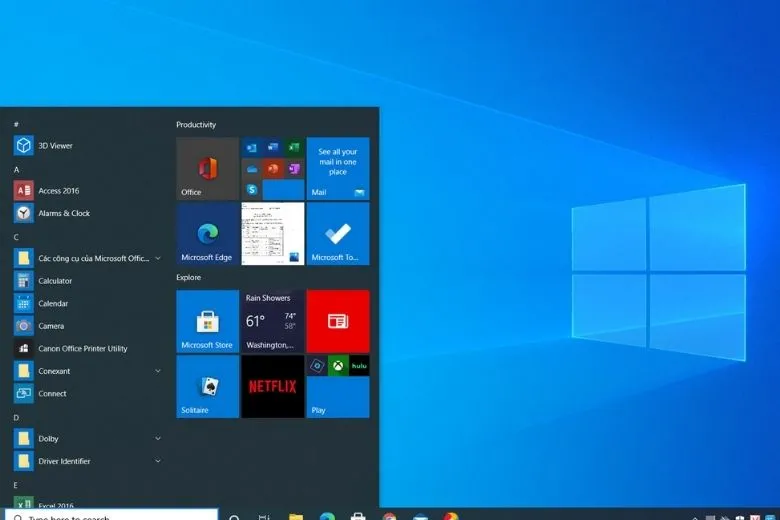 Minh họa giao diện mua phần mềm Windows bản quyền, giúp tối ưu cách sử dụng laptop
Cài Đặt Ngày Giờ và Múi Giờ Chuẩn Xác
Việc đồng bộ hóa ngày giờ chuẩn xác là thao tác cơ bản nhưng cực kỳ quan trọng đối với cách sử dụng laptop cho người mới bắt đầu. Thời gian chính xác đảm bảo các chứng chỉ bảo mật (SSL) của website và ứng dụng hoạt động đúng, tránh lỗi kết nối mạng. Bạn cần kiểm tra và đặt múi giờ chuẩn là (UTC+07:00) Bangkok, Hà Nội, Jakarta nếu đang sinh sống tại Việt Nam.
Hầu hết các hệ điều hành hiện đại đều có tùy chọn tự động đồng bộ hóa ngày giờ qua Internet. Hãy bật chức năng này để máy tính luôn cập nhật thời gian chính xác, giúp cho việc sắp xếp lịch trình và quản lý hồ sơ kỹ thuật số được nhất quán.
II. Nắm Vững Các Thao Tác Trực Quan và Tương Tác Cốt Lõi
Laptop được thiết kế để tối ưu hóa sự tương tác giữa người dùng và máy thông qua các bộ phận đầu vào trực quan như bàn phím và Touchpad. Làm chủ các công cụ này sẽ giúp người mới tăng tốc độ thao tác và nâng cao Hiệu suất làm việc.
Hiểu Rõ Bố Cục và Chức Năng Bàn Phím
Bàn phím là giao diện nhập liệu chính, bao gồm các phím ký tự, phím số, và các phím chức năng đặc biệt. Bạn cần làm quen với hàng phím F1 đến F12, thường được kết hợp với phím Fn để điều chỉnh độ sáng màn hình, âm lượng, hoặc tắt bật Wi-Fi.
Việc luyện tập gõ mười ngón và ghi nhớ các tổ hợp phím tắt phổ biến như Ctrl+C/Ctrl+V (Sao chép/Dán) hay Alt+F4 (Tắt chương trình) sẽ tiết kiệm rất nhiều thời gian. Nắm vững cách sử dụng phím Caps Lock (viết hoa) và phím Shift (ký tự đặc biệt) là kiến thức cơ bản không thể bỏ qua.
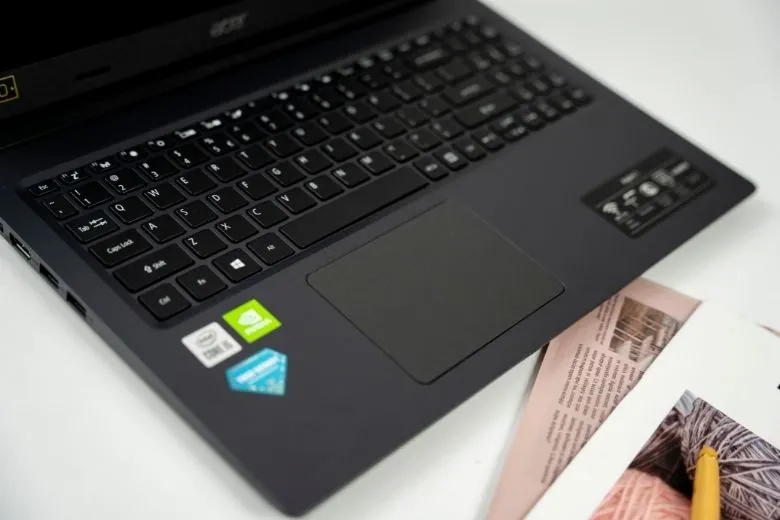 Cận cảnh bàn phím chiclet trên laptop, minh họa cách sử dụng laptop cho người mới bắt đầu
Khai Thác Hiệu Quả Touchpad và Cử Chỉ Đa Điểm
Touchpad thay thế con chuột truyền thống, cho phép người dùng điều khiển con trỏ và thực hiện các lệnh bằng cử chỉ. Người mới nên tìm hiểu các cử chỉ đa điểm (multi-touch gestures) của hệ điều hành. Ví dụ, dùng hai ngón tay để cuộn trang (Scroll) hoặc chụm/tách hai ngón tay để phóng to/thu nhỏ (Pinch to Zoom).
Việc làm quen với Touchpad giúp giảm sự phụ thuộc vào Phụ kiện ngoại vi như chuột rời, đặc biệt hữu ích khi làm việc ở không gian hạn chế. Tùy chỉnh tốc độ con trỏ và độ nhạy của Touchpad trong cài đặt cũng là một bước cần thiết để tối ưu hóa trải nghiệm cá nhân.
Sử Dụng Webcam/Camera cho Công Việc Online
Webcam tích hợp trở nên thiết yếu trong kỷ nguyên của các cuộc họp trực tuyến và học tập từ xa. Người dùng cần đảm bảo rằng driver camera đã được cài đặt đúng và hoạt động tốt trước khi tham gia bất kỳ buổi Online quan trọng nào.
Đối với Windows 10/11, bạn chỉ cần gõ “Camera” vào thanh tìm kiếm để mở ứng dụng và kiểm tra thiết bị. Luôn nhớ rằng, việc che camera bằng miếng dán hoặc thanh trượt vật lý khi không sử dụng là một biện pháp Bảo mật dữ liệu cá nhân đơn giản nhưng hiệu quả cao.
Thao Tác Bật/Tắt, Khởi Động Lại và Chụp Màn Hình
Học cách sử dụng laptop cơ bản bao gồm việc thực hiện các thao tác tắt, bật, và khởi động lại máy đúng quy trình kỹ thuật. Nút nguồn dùng để bật máy, nhưng để tắt máy (Shut Down) cần phải thực hiện qua menu Start hoặc dùng tổ hợp phím Alt + F4.
Việc tắt máy đúng cách giúp hệ điều hành hoàn thành các tác vụ nền đang dang dở và lưu lại dữ liệu, tránh hỏng hóc hệ thống. Khởi động lại (Restart) là cách hiệu quả nhất để giải phóng bộ nhớ RAM và khắc phục các lỗi đơ, giật tạm thời do phần mềm.
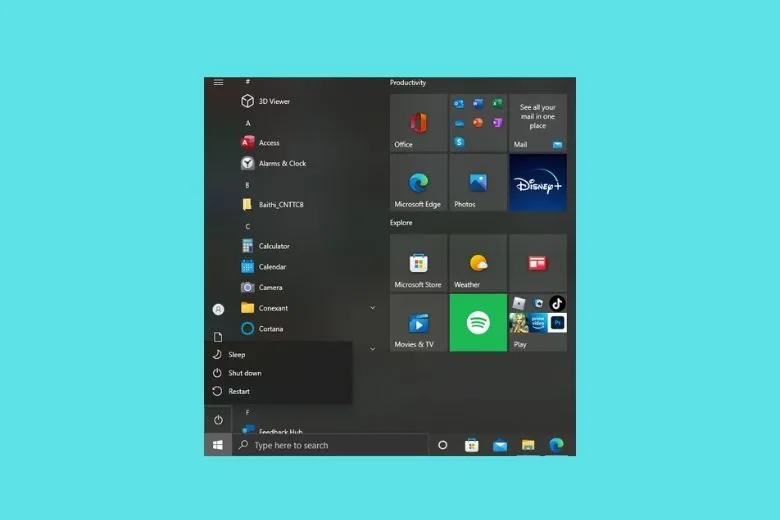 Hình ảnh menu Start trên Windows, minh họa thao tác tắt máy đúng cách khi sử dụng laptop
Thao tác chụp màn hình (Screenshot) cũng vô cùng thiết yếu trong công việc. Bạn có thể sử dụng phím PrtScn (Print Screen) hoặc tổ hợp Windows + Shift + S để chụp một phần màn hình, sau đó dán vào các ứng dụng chỉnh sửa ảnh hoặc tài liệu.
III. Nguyên Tắc Bảo Trì và Tối Ưu Hóa Hiệu Suất (E-E-A-T)
Sử dụng laptop lâu dài đòi hỏi người dùng phải áp dụng các nguyên tắc bảo trì nghiêm ngặt, không chỉ để kéo dài tuổi thọ thiết bị mà còn để duy trì hiệu suất hoạt động chuyên nghiệp.
Tối ưu hóa Pin và Chu kỳ Sạc Xả Đúng Cách
Tối ưu hóa Pin là một khía cạnh chuyên môn mà mọi người dùng mới cần quan tâm. Đối với các dòng laptop hiện đại sử dụng pin Li-ion, bạn không cần phải sạc 8-10 giờ trong ba lần sạc đầu tiên như các loại pin cũ.
Nguyên tắc tốt nhất là giữ mức pin nằm trong khoảng 20% đến 80% thay vì để pin cạn kiệt hoặc luôn giữ ở 100%. Khi sử dụng máy liên tục tại nhà hoặc văn phòng, bạn nên cắm sạc để laptop sử dụng nguồn điện trực tiếp thay vì nguồn pin, giảm số chu kỳ sạc-xả không cần thiết.
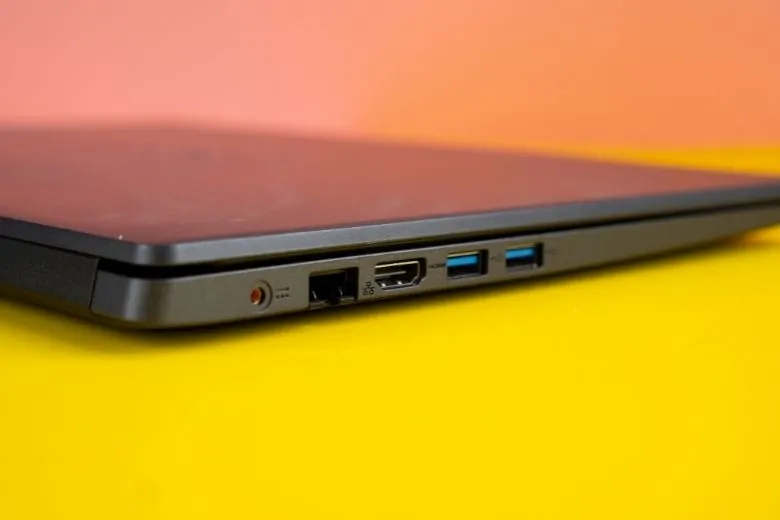 Biểu tượng pin đang sạc trên laptop, hướng dẫn tối ưu hóa tuổi thọ pin khi sử dụng laptop
Duy Trì Hệ Thống Mát Mẻ và Sử Dụng Đế Tản Nhiệt
Nhiệt độ là kẻ thù lớn nhất của linh kiện điện tử, ảnh hưởng trực tiếp đến hiệu suất và tuổi thọ của laptop. Cách sử dụng laptop cho người mới bắt đầu phải bao gồm thói quen đặt máy trên bề mặt phẳng, cứng cáp để không khí lưu thông qua các khe tản nhiệt.
Tuyệt đối tránh đặt máy trên chăn, đệm, hoặc đùi trong thời gian dài vì chúng sẽ chặn luồng khí thoát ra. Việc đầu tư vào một chiếc đế tản nhiệt chất lượng là giải pháp hiệu quả để giảm nhiệt độ máy, đặc biệt khi thực hiện các tác vụ nặng như chỉnh sửa video hay chơi game.
Chiến Lược Bảo mật dữ liệu và Chống Virus
Mã độc và virus là mối đe dọa thường trực, do đó, một chiến lược Bảo mật dữ liệu toàn diện là bắt buộc. Laptop cần được trang bị phần mềm diệt virus uy tín, có khả năng quét và phát hiện các mối nguy hiểm tiềm tàng theo thời gian thực.
Người dùng nên thường xuyên thực hiện quét toàn bộ hệ thống và cảnh giác với các tệp đính kèm lạ, hoặc các đường link không rõ nguồn gốc. Cân nhắc sử dụng các giải pháp sao lưu đám mây hoặc ổ đĩa ngoài để đảm bảo dữ liệu quan trọng luôn được bảo vệ, ngay cả khi laptop gặp sự cố.
Thường Xuyên Cập nhật hệ điều hành và Ứng dụng
Việc Cập nhật hệ điều hành và ứng dụng thường xuyên là phương pháp chủ động để vá các lỗ hổng bảo mật và cải thiện tính năng. Mỗi bản cập nhật thường mang theo các bản sửa lỗi quan trọng, giúp tăng độ ổn định và khả năng tương thích của máy.
Người dùng không nên trì hoãn quá trình cập nhật, đặc biệt là các bản vá bảo mật khẩn cấp từ Microsoft hay Apple. Đảm bảo rằng tính năng cập nhật tự động được bật để máy tính có thể tự động tải và cài đặt khi có kết nối Internet.
Quản Lý Ứng Dụng Khởi Động Cùng Windows
Một trong những nguyên nhân phổ biến khiến laptop khởi động chậm và hoạt động kém hiệu quả là quá nhiều ứng dụng chạy ngầm. Người mới cần biết cách truy cập vào Task Manager (Ctrl + Shift + Esc) và quản lý tab “Startup”.
Hãy vô hiệu hóa (Disable) những ứng dụng không thực sự cần thiết phải khởi động ngay cùng hệ thống. Hành động này giúp giảm tải cho bộ nhớ RAM và CPU ngay từ khi máy bắt đầu hoạt động, cải thiện đáng kể tốc độ phản hồi tổng thể của máy.
Vệ Sinh Phụ kiện ngoại vi và Tránh Tác Động Vật Lý
Phụ kiện ngoại vi như bàn phím và màn hình cần được vệ sinh định kỳ để loại bỏ bụi bẩn, vi khuẩn và các mảnh vụn nhỏ. Bụi bẩn tích tụ trong các khe thông gió có thể gây tắc nghẽn, dẫn đến hiện tượng quá nhiệt.
Sử dụng cọ mềm, khăn lau chuyên dụng và dung dịch vệ sinh màn hình để giữ thiết bị sạch sẽ và hoạt động tốt. Tuyệt đối không tự ý tháo dỡ laptop khi chưa có kiến thức chuyên môn, thay vào đó, hãy tìm đến các trung tâm dịch vụ uy tín.
IV. Những Lầm Tưởng và Lưu Ý An Toàn Quan Trọng
Đối với người mới, có nhiều lầm tưởng về cách sử dụng laptop có thể dẫn đến những thói quen xấu, gây hại cho thiết bị và dữ liệu. Việc làm rõ những điều này là cần thiết để bảo vệ máy tính của bạn.
Sự Cần Thiết của Phần Mềm Bản Quyền
Việc sử dụng phần mềm bẻ khóa (crack) hoặc không có giấy phép không chỉ vi phạm bản quyền mà còn là rủi ro bảo mật khổng lồ. Các phần mềm crack thường chứa mã độc hoặc trojan, dễ dàng xâm nhập và đánh cắp thông tin cá nhân.
Đầu tư vào phần mềm Bản Quyền như Windows, Office hoặc các công cụ thiết kế, lập trình là chi phí cần thiết để đảm bảo tính ổn định và an toàn. Phần mềm chính hãng luôn được hỗ trợ kỹ thuật và nhận được các bản cập nhật bảo mật liên tục.
Quy Tắc Tránh Chạm và Tác Động Mạnh Lên Màn Hình
Màn hình laptop là một bộ phận nhạy cảm, dễ bị hỏng hóc vật lý. Thói quen chạm ngón tay hoặc dùng vật cứng chỉ trỏ lên màn hình có thể gây ra hiện tượng điểm chết hoặc làm hỏng lớp phủ chống chói.
Khi di chuyển hoặc đóng mở laptop, hãy luôn thao tác nhẹ nhàng và đảm bảo không có vật thể lạ nằm trên bàn phím. Áp lực mạnh lên màn hình, dù là vô ý, đều có thể gây ra những vết nứt nhỏ ảnh hưởng đến trải nghiệm thị giác và chi phí sửa chữa.
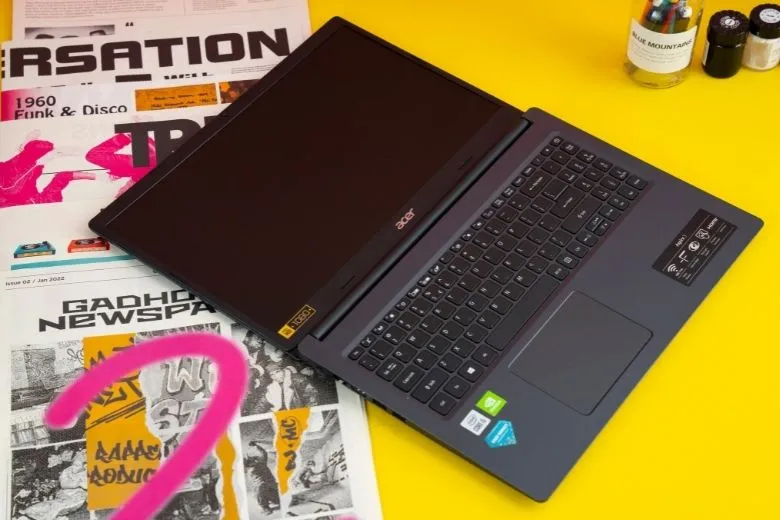 Ngón tay người dùng thao tác trên touchpad laptop, hướng dẫn sử dụng laptop cơ bản
Lỗi Thường Gặp: Vừa Ăn Uống Vừa Làm Việc
Nhiều người có thói quen vừa ăn uống vừa làm việc trên laptop, đặc biệt trong các phiên làm việc căng thẳng. Đây là một rủi ro vật lý cực kỳ lớn. Một chút chất lỏng như cà phê hoặc nước ngọt đổ vào bàn phím có thể ngay lập tức làm chập mạch điện tử bên trong.
Thậm chí, các mảnh vụn thức ăn nhỏ rơi vào kẽ phím cũng có thể gây kẹt phím hoặc làm bẩn linh kiện. Hãy tập thói quen tách biệt khu vực ăn uống và khu vực làm việc để bảo vệ Phụ kiện ngoại vi và toàn bộ hệ thống máy.
Khi Nào Cần Trao Đổi Với Chuyên Gia Kỹ Thuật
Người mới sử dụng laptop thường có xu hướng tự mò mẫm hoặc cố gắng tự sửa chữa khi gặp lỗi. Tuy nhiên, nếu gặp phải các vấn đề nghiêm trọng như lỗi hệ thống, hỏng phần cứng, hoặc nghi ngờ bị tấn công mạng, bạn cần tìm đến sự trợ giúp chuyên nghiệp.
Việc tự ý tháo gỡ máy không chỉ làm mất hiệu lực bảo hành mà còn có thể gây ra hỏng hóc vĩnh viễn cho linh kiện. Gửi thiết bị đến trung tâm bảo hành hoặc kỹ thuật viên có chuyên môn là cách sử dụng laptop khôn ngoan nhất để khắc phục sự cố một cách an toàn và chính xác.
Việc làm chủ thiết bị công nghệ là một quá trình liên tục đòi hỏi sự kiên nhẫn và áp dụng các nguyên tắc kỹ thuật chuyên nghiệp. Từ việc thiết lập bảo mật ban đầu đến việc duy trì các thói quen bảo trì hàng ngày, tất cả đều nằm trong phạm vi của cách sử dụng laptop cho người mới bắt đầu. Nắm vững các hướng dẫn này sẽ giúp bạn không chỉ sử dụng laptop hiệu quả mà còn kéo dài tuổi thọ của thiết bị, đảm bảo Hiệu suất làm việc luôn ở mức cao nhất.
Cập Nhật Lần Cuối Vào Lúc Tháng mười một 11, 2025 by Luân ADG

Nguyễn Minh Duy là chuyên viên biên tập nội dung và SEO tại ADG.COM.VN, với hơn 5 năm kinh nghiệm trong lĩnh vực công nghệ và chuyển đổi số. Anh chuyên viết các nội dung liên quan đến sản phẩm công nghệ, giải pháp hạ tầng, phần cứng – phần mềm doanh nghiệp, giúp người đọc hiểu sâu hơn về cách công nghệ tạo nên giá trị thực tiễn trong kinh doanh.