Contents
- Kích hoạt và Thiết lập Camera Tích hợp trên Hệ điều hành
- Kích hoạt Camera trên Laptop Windows 10 và 11
- Quản lý Camera trên Hệ điều hành macOS
- Kiểm tra và Cập nhật Driver Camera
- Ứng dụng Thực tiễn của Camera Laptop trong Môi trường Doanh nghiệp
- Tối ưu hóa cho Ứng dụng Hội nghị Trực tuyến (Zoom, Teams, Google Meet)
- Ghi hình và Stream Chất lượng Cao cho Nội dung Doanh nghiệp
- Đảm bảo Bảo mật và Quyền riêng tư cho Camera Laptop
- Cài đặt Quyền truy cập cho Ứng dụng Cụ thể
- Biện pháp Bảo vệ Vật lý và Phần mềm
- Giải pháp Xem Camera An ninh (IP Camera) qua Laptop
- Phương pháp Sử dụng Phần mềm Desktop Chuyên dụng (CMS)
- Chi tiết cách sử dụng camera trên laptop qua Phần mềm Giả lập
- Khắc phục Sự cố Camera Laptop Phổ biến
- Camera Bị Chặn hoặc Không Nhận Diện
- Camera Bị Mờ hoặc Có Độ Trễ
Cách sử dụng camera trên laptop là một kỹ năng công nghệ cốt lõi, không chỉ phục vụ cho nhu cầu hội họp trực tuyến mà còn liên quan mật thiết đến vấn đề bảo mật dữ liệu cá nhân và doanh nghiệp. Trong bối cảnh làm việc từ xa và học tập online trở nên phổ biến, việc nắm vững cách bật, tắt, tối ưu hóa và bảo vệ camera tích hợp là điều vô cùng cần thiết. Bài viết này sẽ đi sâu vào mọi khía cạnh của việc sử dụng camera trên laptop, từ thiết lập cơ bản đến các giải pháp chuyên sâu như xem camera an ninh thông qua phần mềm giả lập, cung cấp kiến thức toàn diện nhất cho người dùng và chuyên gia IT. Hiểu rõ các cài đặt quyền riêng tư sẽ giúp bạn khai thác tối đa lợi ích của thiết bị mà vẫn đảm bảo an toàn tuyệt đối, đặc biệt khi sử dụng cho các ứng dụng hội nghị quan trọng.
Kích hoạt và Thiết lập Camera Tích hợp trên Hệ điều hành
Camera tích hợp (webcam) là một bộ phận không thể thiếu trên mọi laptop hiện đại, đóng vai trò quan trọng trong giao tiếp kỹ thuật số. Việc kích hoạt và kiểm tra camera trước khi sử dụng bất kỳ ứng dụng nào là bước đầu tiên để đảm bảo hiệu suất làm việc hiệu quả. Quá trình này có thể khác nhau tùy thuộc vào hệ điều hành bạn đang sử dụng.
Kích hoạt Camera trên Laptop Windows 10 và 11
Đối với Windows 10 và 11, quá trình kích hoạt camera thường được thực hiện thông qua cài đặt hệ thống. Bạn cần truy cập vào mục “Cài đặt” (Settings) sau đó chọn “Quyền riêng tư & bảo mật” (Privacy & Security).
Trong phần này, hãy tìm đến mục “Camera” và đảm bảo rằng quyền truy cập camera tổng thể đã được bật. Tiếp theo, kiểm tra danh sách các ứng dụng được phép sử dụng camera để cấp quyền cho những phần mềm cần thiết.
Nếu camera không hoạt động, hãy kiểm tra phím chức năng (Fn) trên bàn phím, vì nhiều laptop có phím tắt vật lý hoặc phím mềm để bật/tắt camera.
Quản lý Camera trên Hệ điều hành macOS
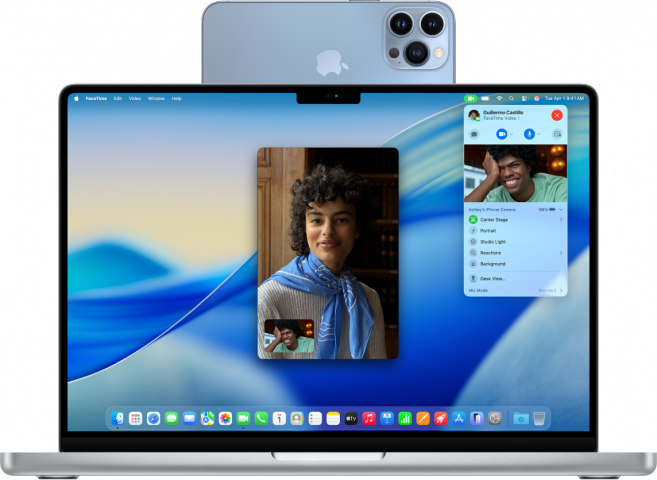
Trên các thiết bị macOS, camera (thường được gọi là FaceTime HD Camera) được kích hoạt tự động khi một ứng dụng yêu cầu sử dụng nó. Camera không có nút bật/tắt riêng trong Cài đặt hệ thống như Windows.
Để kiểm tra, bạn chỉ cần mở ứng dụng như Photo Booth hoặc FaceTime. Một đèn báo màu xanh lục bên cạnh camera sẽ sáng lên, báo hiệu camera đang hoạt động.
Việc quản lý quyền riêng tư được thực hiện trong “Tùy chọn Hệ thống” (System Settings), chọn “Bảo mật & Quyền riêng tư” (Security & Privacy), và tìm đến “Camera” để kiểm soát ứng dụng nào có thể truy cập.
Kiểm tra và Cập nhật Driver Camera
Driver là cầu nối giữa camera và hệ điều hành, đảm bảo camera hoạt động ổn định và tối ưu. Driver bị lỗi hoặc quá cũ là nguyên nhân phổ biến nhất khiến camera không hoạt động.
Bạn nên truy cập “Device Manager” (Trình quản lý Thiết bị) trên Windows hoặc kiểm tra thông tin hệ thống trên macOS để xác định trạng thái driver. Nếu có dấu hiệu lỗi (như dấu chấm than màu vàng), hãy thử gỡ cài đặt driver và khởi động lại máy để hệ thống tự động cài đặt lại.
Hoặc, truy cập trực tiếp trang web hỗ trợ của nhà sản xuất laptop (Dell, HP, Lenovo, Apple…) để tải xuống phiên bản driver camera mới nhất. Đảm bảo driver tương thích với phiên bản hệ điều hành hiện tại của bạn để tránh xung đột phần mềm.
Giao diện của ứng dụng Camera tích hợp trên hệ điều hành Windows 11 với các tùy chọn quay phim và chụp ảnh cơ bản
Ứng dụng Thực tiễn của Camera Laptop trong Môi trường Doanh nghiệp
Trong môi trường doanh nghiệp hiện đại, camera laptop không chỉ là công cụ để giao tiếp mà còn là phương tiện hỗ trợ cho nhiều quy trình làm việc khác. Tận dụng hiệu quả camera giúp nâng cao chất lượng tương tác và tạo dựng hình ảnh chuyên nghiệp.
Tối ưu hóa cho Ứng dụng Hội nghị Trực tuyến (Zoom, Teams, Google Meet)
Chất lượng hình ảnh trong các cuộc họp trực tuyến ảnh hưởng trực tiếp đến sự chuyên nghiệp và hiệu quả truyền tải thông điệp. Để tối ưu hóa, hãy đảm bảo bạn có đủ ánh sáng từ phía trước, tránh ánh sáng mạnh từ phía sau gây ngược sáng.
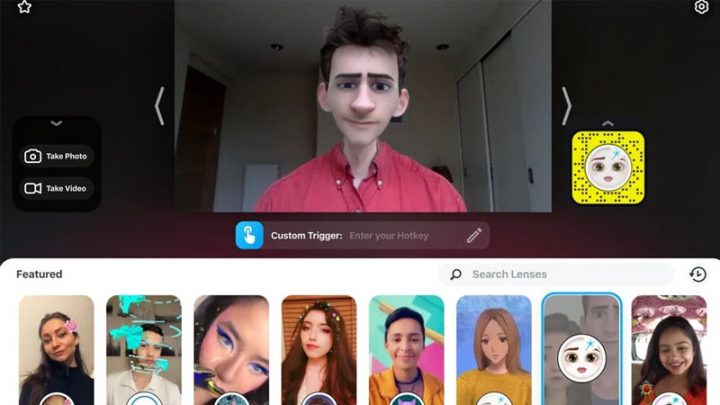
Nhiều ứng dụng hội nghị hiện đại có các tính năng hỗ trợ như làm mờ phông nền hoặc thay thế phông nền ảo, giúp bạn duy trì sự riêng tư và tập trung vào nội dung cuộc họp. Luôn kiểm tra cài đặt video trong ứng dụng để đảm bảo độ phân giải cao nhất có thể.
Việc sử dụng camera một cách có ý thức, chẳng hạn như duy trì giao tiếp bằng mắt ảo (nhìn vào camera thay vì màn hình), sẽ tạo cảm giác kết nối sâu sắc hơn với đồng nghiệp.
Ghi hình và Stream Chất lượng Cao cho Nội dung Doanh nghiệp
Camera laptop có thể được sử dụng để tạo nội dung đào tạo nội bộ, video hướng dẫn sản phẩm, hoặc livestream giới thiệu dịch vụ. Mặc dù camera tích hợp không có chất lượng tốt như các camera chuyên nghiệp, nhưng nó đủ để tạo ra các nội dung nhanh và dễ dàng.
Để nâng cao chất lượng, hãy đầu tư vào một microphone rời thay vì dựa vào micro tích hợp. Việc này sẽ cải thiện đáng kể chất lượng âm thanh, yếu tố then chốt trong mọi hình thức truyền thông video.
Sử dụng phần mềm ghi hình màn hình có tích hợp tính năng Picture-in-Picture (ảnh trong ảnh) cho phép bạn vừa ghi lại màn hình làm việc vừa hiển thị khuôn mặt để tạo tính cá nhân hóa cho nội dung.
Đảm bảo Bảo mật và Quyền riêng tư cho Camera Laptop
Việc bảo vệ camera laptop khỏi sự truy cập trái phép là ưu tiên hàng đầu, đặc biệt trong bối cảnh các mối đe dọa an ninh mạng ngày càng tinh vi. Bảo mật dữ liệu là trách nhiệm chung giữa người dùng và doanh nghiệp.
Cài đặt Quyền truy cập cho Ứng dụng Cụ thể
Cả Windows và macOS đều cung cấp các công cụ kiểm soát chi tiết quyền truy cập camera cho từng ứng dụng. Bạn nên định kỳ xem xét danh sách này và chỉ cấp quyền cho những ứng dụng mà bạn tin tưởng và thực sự cần sử dụng camera.
Tắt quyền truy cập đối với các ứng dụng không cần thiết hoặc các ứng dụng chạy ngầm mà bạn ít khi sử dụng. Điều này không chỉ tăng cường bảo mật mà còn giúp cải thiện hiệu suất hệ thống.
Việc kiểm soát chặt chẽ quyền truy cập là một hàng rào bảo vệ vững chắc chống lại phần mềm độc hại hoặc các chương trình gián điệp có thể âm thầm ghi hình bạn.
Cài đặt quyền riêng tư Camera trong hệ điều hành, hiển thị danh sách các ứng dụng được phép truy cập thiết bị
Biện pháp Bảo vệ Vật lý và Phần mềm
Bên cạnh các cài đặt phần mềm, các biện pháp bảo vệ vật lý đơn giản cũng rất hiệu quả. Sử dụng miếng che camera (webcam cover) là một giải pháp vật lý tuyệt đối, đảm bảo rằng không một ai có thể nhìn thấy qua camera khi nó không được sử dụng.
Đối với bảo vệ phần mềm, hãy luôn duy trì hệ điều hành, phần mềm diệt virus, và các ứng dụng ở trạng thái cập nhật mới nhất. Các bản cập nhật thường bao gồm các bản vá lỗi bảo mật quan trọng, ngăn chặn lỗ hổng có thể bị khai thác để truy cập camera.
Một số laptop cao cấp được tích hợp tính năng Kill Switch vật lý để ngắt kết nối hoàn toàn camera và micro ở cấp độ phần cứng, đây là tùy chọn bảo mật cao nhất hiện có.
Giải pháp Xem Camera An ninh (IP Camera) qua Laptop
Nhu cầu giám sát an ninh bằng IP Camera đang tăng cao trong các doanh nghiệp và gia đình, và laptop là thiết bị trung tâm lý tưởng để quản lý và xem trực tiếp các luồng video này. Có nhiều phương pháp để thực hiện điều này một cách hiệu quả.
Phương pháp Sử dụng Phần mềm Desktop Chuyên dụng (CMS)
Nhiều nhà sản xuất camera an ninh cung cấp phần mềm Quản lý Camera Trung tâm (CMS – Central Management Software) riêng cho máy tính. Phần mềm này thường cho phép người dùng xem nhiều camera cùng lúc, quản lý cài đặt và trích xuất dữ liệu ghi hình dễ dàng hơn.
Sử dụng CMS là phương pháp được khuyến nghị nhất vì nó thường cung cấp hiệu suất cao hơn, tận dụng tối đa tài nguyên phần cứng của laptop. Luôn đảm bảo rằng phiên bản CMS bạn sử dụng là phiên bản chính thức và cập nhật nhất từ nhà sản xuất.
Chi tiết cách sử dụng camera trên laptop qua Phần mềm Giả lập
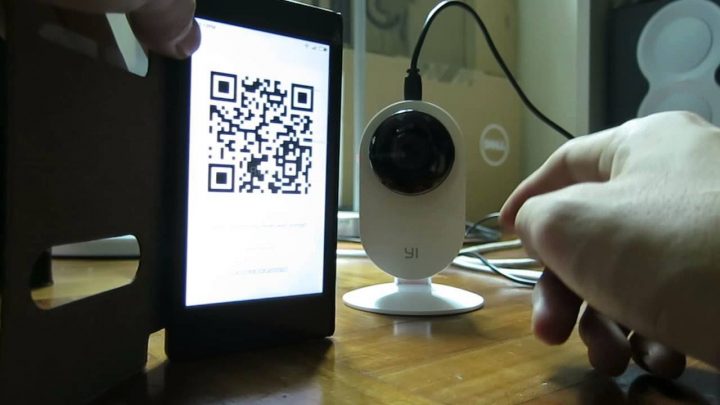
Trong trường hợp nhà sản xuất camera (ví dụ: Camera V380 Pro) chỉ cung cấp ứng dụng di động mà không có phần mềm desktop chuyên dụng, giải pháp phần mềm giả lập Android là cách thức hữu hiệu. Các trình giả lập như BlueStacks hoặc Nox Player sẽ tạo ra một môi trường Android ảo ngay trên laptop của bạn.
Việc sử dụng giả lập cho phép bạn cài đặt trực tiếp ứng dụng di động (ví dụ: V380 Pro) lên máy tính. Quá trình này giúp người dùng có được trải nghiệm xem camera tương tự như trên điện thoại, nhưng với màn hình lớn hơn.
Bước đầu tiên là tải và cài đặt một trình giả lập phổ biến như BlueStacks App Player hoặc Nox App Player. Sau khi cài đặt, bạn cần đăng nhập bằng tài khoản Google (Gmail) để truy cập Google Play Store.
Giao diện phần mềm giả lập BlueStacks đang khởi chạy, sẵn sàng cho việc cài đặt ứng dụng Android trên laptop
Sau khi đăng nhập, bạn có thể tìm kiếm ứng dụng camera mong muốn (ví dụ: V380 Pro) trực tiếp trong Google Play Store bên trong trình giả lập và tiến hành cài đặt. Hoặc, bạn có thể tải tệp cài đặt .APK của ứng dụng camera và kéo thả vào cửa sổ giả lập để cài đặt thủ công.
Sau khi ứng dụng đã được cài đặt, bạn chỉ cần mở nó lên và thực hiện các bước cấu hình kết nối với camera IP theo hướng dẫn của nhà sản xuất, tương tự như khi bạn làm trên điện thoại di động.
Màn hình hiển thị giao diện ứng dụng V380 Pro đang xem trực tiếp luồng video từ camera an ninh qua mạng
Khắc phục Sự cố Camera Laptop Phổ biến
Dù đã thiết lập cẩn thận, camera laptop đôi khi vẫn gặp phải các sự cố không mong muốn. Việc hiểu rõ nguyên nhân và cách khắc phục giúp bạn nhanh chóng trở lại làm việc.
Camera Bị Chặn hoặc Không Nhận Diện
Nếu camera hoàn toàn không được nhận diện, hãy kiểm tra lại trạng thái của các phím chức năng (Fn) đã được nhắc đến ở trên, vì đây là nguyên nhân thường gặp nhất. Một số dòng laptop có công tắc vật lý nhỏ ở cạnh bên hoặc trên đỉnh màn hình để bật/tắt.
Kiểm tra trong Device Manager (Windows) hoặc System Information (macOS) để xác định xem hệ thống có nhận diện được phần cứng camera hay không. Nếu camera xuất hiện với lỗi driver, hãy tiến hành cập nhật hoặc cài đặt lại driver.
Trong trường hợp cài đặt quyền riêng tư đã bị tắt, hệ điều hành sẽ chặn mọi ứng dụng truy cập camera. Đảm bảo rằng bạn đã cho phép quyền truy cập camera ở cấp độ hệ thống và cấp độ ứng dụng.
Camera Bị Mờ hoặc Có Độ Trễ
Chất lượng video kém thường do độ phân giải thấp, thiếu ánh sáng, hoặc đường truyền mạng không ổn định. Hãy đảm bảo rằng bạn đã làm sạch ống kính camera bằng vải mềm để loại bỏ bụi bẩn hoặc dấu vân tay.
Độ trễ (lag) chủ yếu là vấn đề của hiệu suất hệ thống hoặc kết nối mạng. Đóng bớt các ứng dụng không cần thiết đang chạy ngầm để giải phóng tài nguyên CPU và RAM.
Nếu bạn đang sử dụng Wi-Fi, hãy cố gắng chuyển sang kết nối có dây (LAN) để đảm bảo băng thông ổn định hơn, đặc biệt quan trọng khi sử dụng camera trong các cuộc họp video hoặc giám sát an ninh.
Tối ưu hóa cách sử dụng camera trên laptop đòi hỏi sự kết hợp giữa kiến thức về phần cứng, phần mềm và nhận thức về bảo mật. Bằng cách tuân thủ các hướng dẫn thiết lập, tối ưu hóa các ứng dụng hội nghị và áp dụng các biện pháp cài đặt quyền riêng tư và bảo vệ, người dùng có thể khai thác tối đa tiềm năng của thiết bị. Từ việc kích hoạt camera tích hợp cho đến việc thiết lập phần mềm giả lập để xem camera an ninh (IP Camera), việc làm chủ công cụ này giúp tăng cường năng suất làm việc, đảm bảo an toàn thông tin và nâng cao trải nghiệm giao tiếp số trong kỷ nguyên công nghệ hiện nay.
Cập Nhật Lần Cuối Vào Lúc Tháng mười một 26, 2025 by Luân ADG

Nguyễn Minh Duy là chuyên viên biên tập nội dung và SEO tại ADG.COM.VN, với hơn 5 năm kinh nghiệm trong lĩnh vực công nghệ và chuyển đổi số. Anh chuyên viết các nội dung liên quan đến sản phẩm công nghệ, giải pháp hạ tầng, phần cứng – phần mềm doanh nghiệp, giúp người đọc hiểu sâu hơn về cách công nghệ tạo nên giá trị thực tiễn trong kinh doanh.