Contents
- Kích Hoạt Cơ Bản và Quản Lý Thiết Bị Camera Laptop
- Kích hoạt Camera trên Windows và macOS
- Quản lý Driver và Khắc phục sự cố
- Thiết Lập Quyền Riêng Tư và Bảo Mật Webcam
- Tắt/Bật Truy cập Camera theo Ứng dụng
- Biện pháp Bảo vệ Chống lại Rủi ro Camfecting
- Tối Ưu Hóa Chất Lượng Hình Ảnh Camera Chuyên Nghiệp
- Ánh Sáng và Bố Cục Hình Ảnh
- Điều Chỉnh Độ Phân Giải và Tỷ Lệ Khung Hình
- cách sử dụng camera laptop với Ứng Dụng Hội Nghị
- Thiết Lập Camera trong Zoom
- Cấu Hình Camera trên Google Meet và Microsoft Teams
- Mở Rộng Tiện Ích: Sử Dụng Camera với Phần Mềm Hiệu Ứng
- Giới Thiệu và Tải Snap Camera
- Cách Cài Đặt và Sử Dụng Bộ Lọc (Filter)
- Gỡ Cài Đặt Snap Camera
- Xử Lý Sự Cố Nâng Cao và Giải Pháp Thay Thế
- Xử Lý Lỗi Camera Không Hoạt Động
- Lựa Chọn Giải Pháp Webcam Thay Thế
Trong bối cảnh làm việc và học tập từ xa ngày càng phổ biến, việc nắm vững cách sử dụng camera laptop trở nên thiết yếu. Camera tích hợp không chỉ là công cụ cơ bản cho các cuộc họp trực tuyến mà còn là cầu nối hình ảnh quan trọng giữa các đồng nghiệp và đối tác. Người dùng cần hiểu rõ cơ chế vận hành, các tùy chọn cài đặt và biện pháp bảo mật để khai thác tối đa tiềm năng của thiết bị này. Khả năng kích hoạt webcam nhanh chóng, quản lý cài đặt quyền riêng tư, và tối ưu hóa chất lượng hình ảnh là những kỹ năng không thể thiếu. Sự hiểu biết này giúp đảm bảo tính chuyên nghiệp và hiệu quả trong mọi tương tác kỹ thuật số. Bài viết này sẽ cung cấp một cái nhìn toàn diện về vấn đề này, từ cơ bản đến nâng cao.
Kích Hoạt Cơ Bản và Quản Lý Thiết Bị Camera Laptop
Việc kích hoạt camera laptop là bước đầu tiên để sử dụng nó trong mọi ứng dụng. Quy trình này thường đơn giản, nhưng đôi khi cần kiểm tra sâu hơn trong hệ thống. Người dùng cần đảm bảo camera được hệ điều hành nhận diện và không bị khóa bởi các cài đặt bảo mật.
Kích hoạt Camera trên Windows và macOS
Đối với người dùng máy tính Windows, bạn có thể tìm kiếm ứng dụng Camera tích hợp để kiểm tra. Nếu camera không hoạt động, hãy vào Device Manager để kiểm tra và cập nhật driver thiết bị. Một driver lỗi thời hoặc bị hỏng là nguyên nhân phổ biến gây ra sự cố này.
Trên laptop macOS, camera thường tự động hoạt động khi bạn mở một ứng dụng cần nó. Nếu có vấn đề, hãy kiểm tra System Settings (hoặc System Preferences) trong mục Bảo mật & Quyền riêng tư (Security & Privacy). Bạn cần cấp quyền truy cập camera cho các ứng dụng cụ thể.
Quản lý Driver và Khắc phục sự cố
Driver là phần mềm trung gian giúp hệ điều hành giao tiếp với phần cứng camera. Giữ driver camera luôn ở phiên bản mới nhất là điều kiện tiên quyết để đảm bảo hiệu suất ổn định. Các nhà sản xuất laptop như Dell, HP, Lenovo thường xuyên cung cấp các bản cập nhật driver thông qua tiện ích quản lý hệ thống riêng của họ.
Khi camera không hoạt động, bước đầu tiên là khởi động lại máy tính. Nếu sự cố vẫn tiếp diễn, hãy gỡ cài đặt driver camera hiện tại trong Device Manager và sau đó quét tìm kiếm lại các thay đổi phần cứng. Thao tác này thường buộc hệ thống cài đặt lại driver chuẩn.
Thiết Lập Quyền Riêng Tư và Bảo Mật Webcam
Trong môi trường làm việc kỹ thuật số, cài đặt quyền riêng tư liên quan đến webcam là vô cùng quan trọng. Nguy cơ bị theo dõi (camfecting) qua webcam đã trở thành mối lo ngại thực tế. Doanh nghiệp và người dùng cá nhân cần áp dụng các biện pháp bảo vệ nghiêm ngặt.
Tắt/Bật Truy cập Camera theo Ứng dụng
Cả Windows và macOS đều cung cấp các tùy chọn chi tiết để kiểm soát quyền truy cập camera. Trong Windows, truy cập Settings > Privacy & security > Camera. Tại đây, bạn có thể tắt quyền truy cập camera chung hoặc chỉ định ứng dụng nào được phép sử dụng nó.
Trên macOS, việc này được thực hiện trong System Settings > Privacy & Security. Luôn rà soát danh sách các ứng dụng có quyền truy cập camera. Chỉ nên cấp quyền cho các ứng dụng hội nghị truyền hình hoặc công cụ cần thiết đã được xác minh.
Biện pháp Bảo vệ Chống lại Rủi ro Camfecting
Camfecting là hành vi chiếm quyền điều khiển camera từ xa mà nạn nhân không hề hay biết. Để ngăn chặn, việc sử dụng tấm che camera vật lý là một giải pháp đơn giản nhưng hiệu quả cao. Đối với cấp độ bảo mật phần mềm, hãy luôn sử dụng phần mềm diệt virus và tường lửa mạnh.
Đảm bảo hệ điều hành và tất cả phần mềm được cập nhật liên tục để vá các lỗ hổng bảo mật. Tuyệt đối không bấm vào các đường link đáng ngờ hoặc tải xuống các tệp đính kèm từ người gửi không rõ danh tính. Đây là những con đường phổ biến mà phần mềm độc hại (malware) có thể xâm nhập hệ thống.
Tối Ưu Hóa Chất Lượng Hình Ảnh Camera Chuyên Nghiệp
Để có hình ảnh chuyên nghiệp trong các cuộc họp trực tuyến, việc tối ưu hóa chất lượng camera laptop là cần thiết. Chất lượng video không chỉ phụ thuộc vào phần cứng mà còn bị ảnh hưởng lớn bởi môi trường xung quanh. Nắm rõ các yếu tố này giúp cải thiện đáng kể trải nghiệm giao tiếp.
Ánh Sáng và Bố Cục Hình Ảnh
Ánh sáng là yếu tố quan trọng nhất quyết định chất lượng video webcam. Luôn ưu tiên ánh sáng tự nhiên từ phía trước hoặc sử dụng đèn phụ trợ. Tránh ánh sáng mạnh từ phía sau (backlighting) vì nó sẽ làm tối khuôn mặt của bạn. Đảm bảo nguồn sáng chính chiếu trực tiếp vào mặt người dùng.
Bố cục hình ảnh nên đặt camera ngang tầm mắt hoặc hơi cao hơn một chút. Khung hình nên lấy đủ phần vai và đầu, tạo không gian nhỏ phía trên đầu. Một phông nền gọn gàng, chuyên nghiệp cũng góp phần thể hiện sự nghiêm túc trong công việc.
Điều Chỉnh Độ Phân Giải và Tỷ Lệ Khung Hình
Hầu hết camera laptop hiện đại đều hỗ trợ độ phân giải HD (720p) hoặc Full HD (1080p). Tùy thuộc vào băng thông mạng, người dùng nên chọn độ phân giải phù hợp. Độ phân giải cao hơn cần nhiều băng thông hơn và có thể gây trễ hình.
Tỷ lệ khung hình (frame rate) 30 fps (khung hình mỗi giây) là tiêu chuẩn cho video hội nghị. Trong cài đặt của ứng dụng họp trực tuyến, hãy kiểm tra và đảm bảo camera của bạn đang hoạt động với cài đặt tốt nhất. Điều này giúp video chuyển động mượt mà và tự nhiên hơn.
cách sử dụng camera laptop với Ứng Dụng Hội Nghị
Các ứng dụng hội nghị truyền hình như Zoom, Google Meet và Microsoft Teams là nơi camera laptop thể hiện vai trò chủ yếu. Việc thiết lập đúng camera trong các ứng dụng này là bước cần thiết để tham gia các cuộc họp một cách trơn tru.
Thiết Lập Camera trong Zoom
Trong ứng dụng Zoom, trước khi tham gia cuộc họp, hãy vào mục Settings và chọn Video. Tại mục Camera, bạn sẽ thấy danh sách các thiết bị webcam khả dụng. Hãy chọn camera mặc định của laptop hoặc camera ngoại vi nếu có.
Bạn cũng có thể xem trước hình ảnh của mình trong cửa sổ cài đặt. Zoom cung cấp các tùy chọn như làm đẹp da (“Touch up my appearance”) và điều chỉnh ánh sáng yếu (“Adjust for low light”). Việc tối ưu hóa chất lượng hình ảnh trong Zoom giúp người dùng luôn xuất hiện với vẻ ngoài tốt nhất.
Cấu Hình Camera trên Google Meet và Microsoft Teams
Đối với Google Meet, cài đặt camera thường được thực hiện ngay trên màn hình tham gia cuộc họp hoặc trong menu Cài đặt (Settings). Chọn tab Video và sau đó chọn tên camera của bạn từ danh sách thả xuống. Google Meet đặc biệt quan trọng cho các hoạt động học tập và họp nhóm nhanh.
Tương tự, trong Microsoft Teams, truy cập vào menu Settings > Devices. Trong phần Camera, bạn có thể chọn camera mong muốn. Đảm bảo rằng camera laptop đã được chọn và đang hoạt động. Việc sử dụng Teams ngày càng phổ biến trong các doanh nghiệp lớn.
Mở Rộng Tiện Ích: Sử Dụng Camera với Phần Mềm Hiệu Ứng
Ngoài việc sử dụng camera mặc định, nhiều chuyên gia nội dung và người dùng sáng tạo muốn thêm các hiệu ứng đặc biệt. Phần mềm như Snap Camera là một ví dụ điển hình cho phép thêm bộ lọc và hiệu ứng vào luồng video của webcam. Điều này giúp cá nhân hóa các cuộc gọi hoặc buổi livestream.
Giới Thiệu và Tải Snap Camera
Snap Camera là một ứng dụng của Snap Inc. cho phép người dùng áp dụng các bộ lọc (Lenses) từ Snapchat trực tiếp lên webcam laptop. Nó hoạt động như một webcam ảo, tương thích với hầu hết các ứng dụng hội nghị truyền hình phổ biến. Snap Camera rất hữu ích khi muốn tạo không khí vui vẻ hơn trong các buổi gặp mặt không quá trang trọng.
Để tải phần mềm, người dùng truy cập trang web chính thức, chấp nhận các điều khoản dịch vụ và điền email. Sau đó, chọn phiên bản tương thích với hệ điều hành (Windows hoặc macOS) để tải về. Quy trình cài đặt diễn ra nhanh chóng với các bước tiêu chuẩn.
Cách Cài Đặt và Sử Dụng Bộ Lọc (Filter)
Sau khi cài đặt, mở Snap Camera và nó sẽ tự động nhận diện camera laptop của bạn. Giao diện chính hiển thị hình ảnh từ webcam cùng với hàng loạt bộ lọc phía dưới. Người dùng chỉ cần nhấp vào bất kỳ bộ lọc nào để áp dụng ngay lập tức vào hình ảnh của mình.
Để sử dụng hiệu ứng này trong các ứng dụng khác, bạn cần thay đổi nguồn camera trong cài đặt của ứng dụng đó. Thay vì chọn camera laptop mặc định, hãy chọn Snap Camera làm nguồn cấp video. Khi bạn đổi filter trong ứng dụng Snap Camera, hình ảnh trên Zoom hay Meet cũng sẽ thay đổi theo.
Gỡ Cài Đặt Snap Camera
Nếu không còn nhu cầu sử dụng, việc gỡ cài đặt Snap Camera cũng rất đơn giản. Trên Windows, tìm kiếm Snap Camera trong menu Start, nhấp chuột phải và chọn Uninstall. Hệ thống sẽ dẫn bạn đến cửa sổ Programs and Features.
Điều quan trọng là phải đảm bảo ứng dụng không chạy ngầm khi gỡ cài đặt. Nếu có thông báo lỗi, hãy kiểm tra khay hệ thống (Taskbar), nhấp chuột phải vào biểu tượng Snap Camera và chọn Quit trước khi tiếp tục quá trình gỡ bỏ.
Xử Lý Sự Cố Nâng Cao và Giải Pháp Thay Thế
Dù đã nắm rõ cách sử dụng camera laptop, đôi khi người dùng vẫn gặp phải các sự cố không mong muốn. Camera không hoạt động, hình ảnh bị giật lag, hoặc không có quyền truy cập là những vấn đề thường thấy. Việc biết cách khắc phục sẽ giúp giảm thiểu gián đoạn trong công việc.
Xử Lý Lỗi Camera Không Hoạt Động
Lỗi camera không hoạt động thường xuất phát từ xung đột driver hoặc cài đặt quyền riêng tư. Đầu tiên, hãy kiểm tra lại cài đặt quyền riêng tư của hệ thống và đảm bảo camera được phép truy cập. Tiếp theo, kiểm tra Device Manager để xem camera có biểu tượng cảnh báo màu vàng hay không.
Nếu có, hãy cập nhật hoặc cài đặt lại driver. Trong một số trường hợp, các phần mềm diệt virus hoặc tường lửa có thể vô tình chặn camera. Tạm thời vô hiệu hóa chúng để kiểm tra là một bước khắc phục sự cố hữu ích.
Lựa Chọn Giải Pháp Webcam Thay Thế
Nếu camera tích hợp của laptop có chất lượng kém hoặc bị hỏng, việc sử dụng webcam rời là một giải pháp chuyên nghiệp. Webcam rời thường có độ phân giải cao hơn (4K) và tích hợp các công nghệ tối ưu hóa hình ảnh tiên tiến hơn.
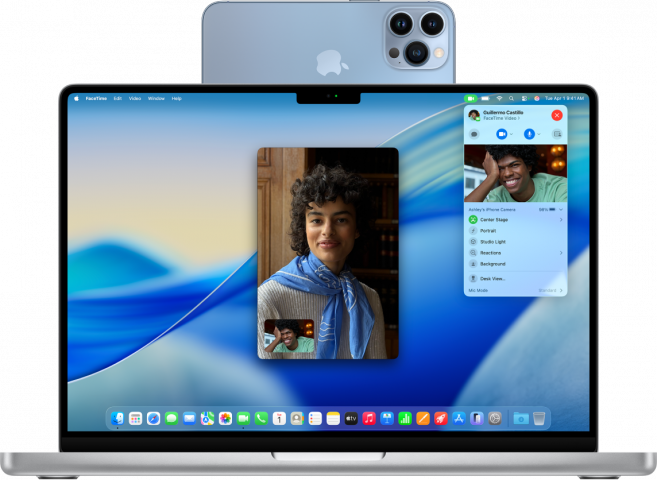
Ngoài ra, người dùng có thể sử dụng điện thoại thông minh của mình như một webcam thông qua các ứng dụng chuyên dụng như DroidCam hoặc EpocCam. Giải pháp này tận dụng chất lượng camera sau vượt trội của điện thoại để phục vụ cho các buổi hội nghị quan trọng. Việc chuyển đổi linh hoạt giữa các thiết bị là một phần của cách sử dụng camera laptop nâng cao.
Trong môi trường công nghệ số phát triển không ngừng, việc thành thạo cách sử dụng camera laptop không chỉ giới hạn ở việc bật/tắt thiết bị. Nó bao gồm cả quá trình kích hoạt webcam, quản lý cài đặt quyền riêng tư chặt chẽ, và tối ưu hóa chất lượng hình ảnh cho các mục đích chuyên nghiệp. Người dùng cần liên tục cập nhật kiến thức về bảo mật, driver, và các ứng dụng hội nghị truyền hình để đảm bảo hiệu suất công việc tối đa. Việc đầu tư vào hiểu biết sâu sắc về camera laptop sẽ mang lại lợi thế lớn trong mọi tương tác kinh doanh trực tuyến.
Cập Nhật Lần Cuối Vào Lúc Tháng mười một 26, 2025 by Luân ADG

Nguyễn Minh Duy là chuyên viên biên tập nội dung và SEO tại ADG.COM.VN, với hơn 5 năm kinh nghiệm trong lĩnh vực công nghệ và chuyển đổi số. Anh chuyên viết các nội dung liên quan đến sản phẩm công nghệ, giải pháp hạ tầng, phần cứng – phần mềm doanh nghiệp, giúp người đọc hiểu sâu hơn về cách công nghệ tạo nên giá trị thực tiễn trong kinh doanh.