Contents
- Bản Chất Của Bàn Phím Số Trên Laptop (Numpad) và Phím Num Lock
- Phím Num Lock là gì?
- Phân biệt Laptop Có Numpad (Full-size) và Không Có Numpad (Compact)
- cách sử dụng bàn phím số trên laptop Dạng Full-size (Có Numpad Riêng)
- Các Bước Kích Hoạt Đơn Giản Bằng Phím Num Lock
- Tối Ưu Tốc Độ Nhập Liệu Bằng Numpad
- Kích Hoạt và Sử Dụng Bàn Phím Số Tích Hợp (Laptop Compact)
- Xác Định Vị Trí Các Phím Số Ẩn
- Tổ Hợp Phím Fn + Num Lock: Giải Pháp Cho Máy Mỏng Nhẹ
- Giải Pháp Thay Thế: Hướng Dẫn Kích Hoạt Bàn Phím Số Ảo (On-Screen Keyboard)
- Kích Hoạt Bàn Phím Ảo Nhanh Chóng Bằng Phím Tắt
- Chi Tiết Thiết Lập Numpad Trong Bàn Phím Ảo
- Khắc Phục Sự Cố Phổ Biến: Lỗi Không Gõ Được Số Trên Laptop
- Lỗi Phím Chuột (Mouse Keys) Đang Bật
- Vấn Đề Về Driver Bàn Phím
- Thiết Lập Tự Động Bật NumLock Khi Khởi Động Máy
- Mẹo Chuyên Sâu Tăng Tốc Độ Nhập Liệu Số Cho Doanh Nghiệp
- Tận Dụng Các Phím Toán Tử (/, , -, +) Trên Numpad
- Thiết Lập Phím Tắt Macro Với Numpad

Bàn phím số là công cụ thiết yếu, đặc biệt với giới doanh nghiệp, kế toán và tài chính. Việc thành thạo cách sử dụng bàn phím số trên laptop giúp tăng tốc độ nhập liệu lên đáng kể. Hầu hết các vấn đề về gõ số đều xoay quanh phím Num Lock hoặc sự khác biệt giữa layout Numpad đầy đủ và tích hợp. Bài viết này sẽ cung cấp hướng dẫn chi tiết, từ cơ bản đến nâng cao, bao gồm cả việc kích hoạt bàn phím số ảo khi cần. Nắm rõ các phím tắt Fn và thiết lập hệ thống là chìa khóa để tối ưu năng suất làm việc.
Bản Chất Của Bàn Phím Số Trên Laptop (Numpad) và Phím Num Lock
Bàn phím số, hay còn gọi là Numpad, là một nhóm phím bố trí theo dạng máy tính cầm tay. Nó nằm ở phía bên phải của bàn phím full-size tiêu chuẩn. Chức năng chính là nhập liệu số và thực hiện các phép toán cơ bản.
Tính năng này đóng vai trò quan trọng trong việc xử lý khối lượng dữ liệu lớn. Đối với các chuyên gia thường xuyên làm việc với Excel hay phần mềm kế toán, Numpad là yếu tố quyết định hiệu suất. Hiểu rõ cấu trúc và nguyên lý hoạt động của nó là bước đầu tiên.
Phím Num Lock là gì?
Num Lock, viết tắt của Numeric Lock, là một phím khóa chức năng. Phím này kiểm soát chế độ nhập liệu của cụm phím số (Numpad). Khi bật, phím số sẽ nhập các con số từ 0 đến 9 và các ký tự toán học.
Khi Num Lock tắt, các phím số trên Numpad sẽ đảm nhận chức năng điều hướng. Chúng chuyển thành các phím như Home, End, Page Up, Page Down và các phím mũi tên. Điều này rất hữu ích cho việc di chuyển con trỏ trong tài liệu mà không cần nhấc tay khỏi khu vực gõ chính.
Thông thường, trạng thái của Num Lock được báo hiệu bằng một đèn LED nhỏ trên bàn phím. Đèn sáng nghĩa là Num Lock đang hoạt động và người dùng có thể nhập số. Nếu đèn tắt, các phím sẽ thực hiện chức năng điều hướng.
Phân biệt Laptop Có Numpad (Full-size) và Không Có Numpad (Compact)
Thị trường laptop hiện nay chia làm hai loại chính về bố cục bàn phím. Laptop Full-size thường là các dòng máy có màn hình 15.6 inch trở lên. Các mẫu này tích hợp một Numpad riêng biệt nằm bên phải.
Ngược lại, các dòng laptop mỏng nhẹ (Ultrabook) hoặc kích thước nhỏ (13-14 inch) thường loại bỏ Numpad vật lý. Để tiết kiệm không gian, nhà sản xuất tích hợp chức năng phím số vào một nhóm phím chữ ở khu vực trung tâm bàn phím chính.
Việc nhận diện loại bàn phím của laptop mình đang sử dụng rất quan trọng. Nó giúp bạn chọn đúng phương pháp kích hoạt và sử dụng bàn phím số trên laptop một cách hiệu quả nhất. Không phải lúc nào phím Num Lock cũng nằm ở một vị trí độc lập.
Sự khác biệt về thiết kế này đòi hỏi người dùng phải linh hoạt trong việc áp dụng các tổ hợp phím. Hiểu rõ vị trí các phím chức năng là chìa khóa để giải quyết vấn đề nhập số.
cách sử dụng bàn phím số trên laptop Dạng Full-size (Có Numpad Riêng)
Đối với các laptop được trang bị Numpad vật lý, quá trình kích hoạt vô cùng đơn giản và trực quan. Đây là kịch bản lý tưởng cho những người làm công việc kế toán, thống kê và lập trình. Tốc độ gõ số sẽ được tối ưu hóa đáng kể.
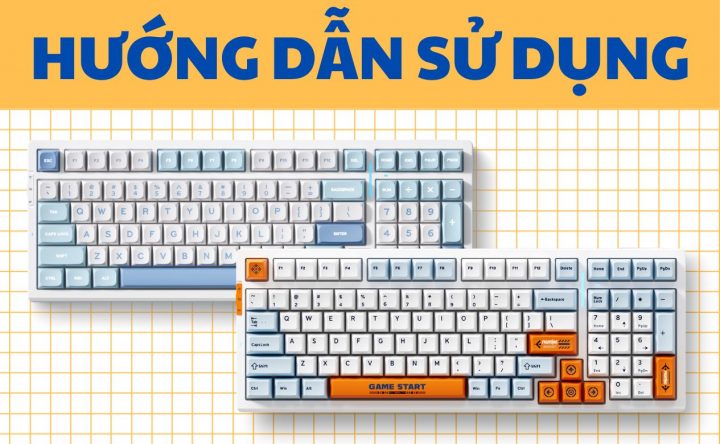
Laptop Full-size thường có Numpad ở góc trên bên phải, tách biệt khỏi các phím chữ. Cụm phím này bao gồm các số từ 0 đến 9, dấu chấm thập phân, và bốn phép toán cơ bản.
Các Bước Kích Hoạt Đơn Giản Bằng Phím Num Lock
Cách đơn giản nhất để kích hoạt bàn phím số là nhấn vào phím Num Lock một lần. Phím này thường nằm ở góc trên cùng của cụm Numpad. Khi bạn nhấn phím này, đèn LED báo hiệu Num Lock sẽ sáng lên.
Thao tác này chuyển toàn bộ cụm Numpad sang chế độ nhập liệu số. Lúc này, bạn có thể sử dụng các phím số và các ký tự toán học như trên máy tính bỏ túi. Nhấn phím Num Lock thêm một lần nữa sẽ tắt chức năng này, chuyển về chế độ điều hướng.
Lưu ý rằng, ngay cả khi Num Lock đang bật, bạn vẫn có thể sử dụng các phím điều hướng. Chỉ cần nhấn giữ phím Shift trong khi gõ các phím số đó, chúng sẽ tạm thời thực hiện chức năng điều hướng. Đây là một mẹo nhỏ hữu ích.
Tối Ưu Tốc Độ Nhập Liệu Bằng Numpad
Numpad được thiết kế theo cấu trúc ba hàng và bốn cột, tối ưu cho việc gõ số bằng các ngón tay của bàn tay phải. Việc học cách gõ số mà không cần nhìn bàn phím (touch typing) là vô cùng cần thiết. Nó giúp tăng tốc độ nhập liệu số liệu một cách vượt trội.
Các phím 4, 5, 6, 1, 2, 3 và 0 là trọng tâm, cho phép nhập liệu nhanh các số tự nhiên. Phím ‘5’ thường có một gờ nhỏ để định vị mà không cần nhìn. Điều này giống như gờ trên phím ‘F’ và ‘J’ của bàn phím chữ.
Bên cạnh các số, Numpad còn có phím Enter riêng. Phím Enter này giúp hoàn thành lệnh mà không cần di chuyển tay. Việc tận dụng tối đa phím này trong các ứng dụng như Excel sẽ tiết kiệm đáng kể thời gian thao tác.
Sơ đồ vị trí phím Num Lock và bàn phím số (Numpad) trên laptop full-size
Sự bố trí khoa học của Numpad giúp giảm thiểu các lỗi nhập liệu. Khi phải xử lý hàng trăm, thậm chí hàng nghìn con số mỗi ngày, độ chính xác là ưu tiên hàng đầu. Việc duy trì thói quen sử dụng Numpad sẽ mang lại lợi thế cạnh tranh về năng suất.
Kích Hoạt và Sử Dụng Bàn Phím Số Tích Hợp (Laptop Compact)
Đối với các dòng laptop nhỏ gọn, mỏng nhẹ, thách thức chính là kích hoạt Numpad ẩn. Do không có không gian cho một cụm phím số riêng, chức năng này được gán chồng lên một số phím chữ cái.
Người dùng cần nắm rõ cách các nhà sản xuất tích hợp phím Num Lock vào thiết kế của họ. Việc tìm hiểu tổ hợp phím tắt chính xác là bước then chốt. Đôi khi, sự tích hợp này có thể gây nhầm lẫn, dẫn đến tình trạng gõ chữ ra số.
Xác Định Vị Trí Các Phím Số Ẩn
Trên hầu hết các laptop Compact, các phím số 0-9 được gán chồng lên một nhóm phím chữ. Nhóm phím này thường nằm ở khu vực chữ cái U, I, O, P (hàng trên) và J, K, L, M (hàng dưới).
Trên các phím này, bạn sẽ thấy các số nhỏ hơn được in bằng màu khác. Màu sắc này thường khớp với màu của phím chức năng Fn. Đây là dấu hiệu nhận biết rõ ràng nhất cho thấy đây là khu vực bàn phím số tích hợp.
Khi bạn bật Num Lock, các phím chữ có ký hiệu số sẽ chuyển chức năng. Ví dụ, phím ‘J’ có thể trở thành số ‘1’, ‘K’ là ‘2’, và ‘L’ là ‘3’. Việc gõ số lúc này sẽ được thực hiện bằng cách nhấn các phím chữ này.
Tổ Hợp Phím Fn + Num Lock: Giải Pháp Cho Máy Mỏng Nhẹ
Vì không có phím Num Lock riêng biệt, các nhà sản xuất laptop thường tích hợp nó vào một phím chức năng khác. Phím đó có thể là F11, F12, Insert hoặc một phím khác.
Để kích hoạt chức năng Numpad tích hợp, bạn phải nhấn giữ phím Fn (Function) cùng lúc với phím chức năng có biểu tượng Num Lock (thường được viết là NumLk hoặc NmLk). Tổ hợp phím này đóng vai trò như phím Num Lock độc lập.
Sau khi kích hoạt bằng tổ hợp Fn + Num Lock, bạn có thể thả phím Fn ra. Lúc này, các phím chữ cái đã được gán chức năng số sẽ bắt đầu nhập số. Để tắt, bạn chỉ cần lặp lại tổ hợp phím đó một lần nữa.
Minh họa tổ hợp Fn và Num Lock để kích hoạt bàn phím số trên laptop compact
Việc nhớ rõ tổ hợp phím này là rất quan trọng. Nó giúp người dùng laptop mỏng nhẹ có thể truy cập bàn phím số mà không cần mang theo bàn phím ngoài. Thao tác này cũng ngăn ngừa lỗi gõ nhầm chữ thành số.
Giải Pháp Thay Thế: Hướng Dẫn Kích Hoạt Bàn Phím Số Ảo (On-Screen Keyboard)
Trong trường hợp bàn phím vật lý bị hỏng hoặc thiếu Numpad chuyên dụng, bàn phím số ảo là giải pháp thay thế hoàn hảo. Đây là một tính năng được tích hợp sẵn trên hệ điều hành Windows. Nó cho phép người dùng nhập liệu bằng chuột hoặc màn hình cảm ứng.
Bàn phím ảo không chỉ giải quyết vấn đề nhập số. Nó còn là cứu cánh khi bàn phím vật lý gặp sự cố nghiêm trọng, chẳng hạn như bị liệt phím. Tính năng này đảm bảo công việc không bị gián đoạn.
Kích Hoạt Bàn Phím Ảo Nhanh Chóng Bằng Phím Tắt
Cách nhanh nhất để mở bàn phím ảo là sử dụng tổ hợp phím tắt. Trên Windows, bạn chỉ cần nhấn Windows + Ctrl + O để mở hoặc đóng tính năng này. Đây là phương pháp hiệu quả nhất khi bạn không thể dùng chuột để tìm kiếm.
Ngoài ra, bạn có thể mở bàn phím ảo qua hộp thoại Run. Nhấn Windows + R để mở Run, sau đó gõ lệnh osk (viết tắt của On-Screen Keyboard) và nhấn Enter. Phương pháp này hoạt động trên hầu hết các phiên bản Windows.
Đối với người dùng không thể gõ chữ, hãy dùng chuột để vào Start Menu. Sau đó, tìm kiếm On-Screen Keyboard hoặc truy cập qua Settings > Ease of Access > Keyboard.
Chi Tiết Thiết Lập Numpad Trong Bàn Phím Ảo
Sau khi bàn phím ảo xuất hiện trên màn hình, bạn sẽ thấy nó không có Numpad ngay lập tức. Bạn cần thiết lập thủ công để kích hoạt cụm phím số ảo này.
Đầu tiên, hãy nhấp vào nút Options (Tùy chọn) ở góc dưới bên phải của bàn phím ảo. Một cửa sổ tùy chọn sẽ hiện ra. Tại đây, bạn cần tìm và đánh dấu chọn vào ô Turn on numeric keypad (Bật bàn phím số).
Sau khi chọn, nhấn OK. Bàn phím ảo sẽ được mở rộng và hiển thị thêm cụm phím số ảo (Numpad) ở bên phải. Lúc này, bạn chỉ cần nhấp chuột vào phím Num Lock trên bàn phím ảo để kích hoạt chức năng nhập số.
Giao diện Bàn Phím Ảo (On-Screen Keyboard) và tùy chọn bật Numpad cho cách sử dụng bàn phím số trên laptop
Bàn phím số ảo là một công cụ đáng tin cậy. Nó giúp duy trì khả năng nhập liệu số liệu chính xác khi bàn phím vật lý gặp trục trặc. Đây là một phương án dự phòng thiết yếu trong môi trường làm việc chuyên nghiệp.
Khắc Phục Sự Cố Phổ Biến: Lỗi Không Gõ Được Số Trên Laptop
Đôi khi, người dùng gặp phải tình trạng không thể gõ số dù đã bật Num Lock. Hoặc ngược lại, gõ chữ lại ra số. Những vấn đề này thường liên quan đến thiết lập hệ thống hoặc xung đột phần mềm. Việc chẩn đoán và khắc phục là cần thiết để khôi phục năng suất.
Các sự cố này có thể gây ra sự nhầm lẫn lớn, đặc biệt khi đang nhập liệu gấp. Hiểu rõ nguyên nhân gốc rễ giúp chúng ta áp dụng đúng phương pháp sửa chữa. Đừng vội kết luận lỗi phần cứng khi chưa kiểm tra các thiết lập.
Lỗi Phím Chuột (Mouse Keys) Đang Bật
Một trong những nguyên nhân phổ biến nhất khiến phím số không hoạt động là tính năng Mouse Keys đang được kích hoạt. Tính năng trợ năng này cho phép người dùng di chuyển con trỏ chuột bằng bàn phím số thay vì chuột vật lý.
Khi Mouse Keys được bật, các phím số sẽ bị khóa ở chế độ điều hướng. Để khắc phục, bạn cần truy cập Control Panel. Sau đó, chọn Ease of Access rồi vào Change how your keyboard works. Cuối cùng, bỏ chọn (uncheck) mục Turn ON Mouse Keys. Nhấn OK hoặc Apply để lưu thay đổi và kiểm tra lại bàn phím số.
Đảm bảo rằng tính năng này luôn ở trạng thái tắt. Nó không cần thiết đối với hầu hết người dùng laptop thông thường. Việc kiểm tra định kỳ có thể ngăn ngừa lỗi này tái diễn.
Vấn Đề Về Driver Bàn Phím
Driver bàn phím bị lỗi thời, hỏng hoặc xung đột có thể là nguyên nhân gây ra sự cố không gõ được số. Driver là phần mềm giao tiếp giữa hệ điều hành và phần cứng. Nếu driver không hoạt động đúng, bàn phím sẽ không nhận lệnh chính xác.
Để khắc phục, bạn nên cập nhật driver bàn phím. Mở Device Manager bằng cách nhấn Windows + R và gõ devmgmt.msc. Tìm và mở rộng mục Keyboards.
Nhấp chuột phải vào driver bàn phím hiện tại và chọn Update driver. Chọn tùy chọn tìm kiếm driver tự động. Nếu cách này không hiệu quả, bạn có thể truy cập trang web của nhà sản xuất laptop để tải driver mới nhất và cài đặt thủ công.
Giao diện Device Manager để cập nhật Driver
Nếu vẫn gặp lỗi, bạn có thể thử sử dụng công cụ Keyboard Troubleshooter của Windows. Tìm kiếm Troubleshoot settings trong Start Menu và chạy bộ giải quyết sự cố bàn phím.
Thiết Lập Tự Động Bật NumLock Khi Khởi Động Máy
Đối với những người thường xuyên làm việc với số liệu, việc Num Lock tự động bật ngay khi khởi động máy là điều cần thiết. Điều này loại bỏ bước phải nhấn Num Lock thủ công mỗi lần mở máy. Thiết lập này được thực hiện thông qua Registry Editor.
Cảnh báo: Thao tác với Registry Editor cần được thực hiện cẩn thận. Sai sót có thể ảnh hưởng đến hệ thống.
Mở hộp thoại Run (Windows + R), gõ regedit và nhấn Enter. Sau đó, điều hướng đến đường dẫn: HKEY_USERS.DEFAULTControl PanelKeyboard.
Trong thư mục Keyboard, tìm khóa InitialKeyboardIndicators. Giá trị mặc định thường là 2147483648 (hoặc 0 hoặc 1). Đặt giá trị mới cho khóa này là 2. Giá trị 2 sẽ đảm bảo Num Lock luôn được kích hoạt tự động khi Windows khởi động.
Cửa sổ Ease of Access Center và cách tắt tính năng Mouse Keys để khắc phục lỗi gõ số
Sau khi thay đổi, đóng Registry Editor và khởi động lại máy tính. Lúc này, Num Lock sẽ luôn ở trạng thái bật, giúp quá trình nhập liệu số diễn ra liên tục.
Mẹo Chuyên Sâu Tăng Tốc Độ Nhập Liệu Số Cho Doanh Nghiệp
Tối ưu hóa việc sử dụng bàn phím số trên laptop không chỉ dừng lại ở việc biết cách bật/tắt. Nó liên quan đến việc tận dụng tối đa các chức năng phụ trợ của Numpad. Các mẹo chuyên sâu này giúp tăng cường năng suất, đặc biệt trong các tác vụ tài chính và phân tích dữ liệu.
Áp dụng các kỹ thuật này có thể rút ngắn đáng kể thời gian làm việc trên các bảng tính lớn. Đây là yếu tố quan trọng mà các doanh nghiệp hiện đại luôn tìm kiếm.
Tận Dụng Các Phím Toán Tử (/, , -, +) Trên Numpad
Bàn phím số đầy đủ luôn có các phím dành riêng cho bốn phép toán cơ bản: chia (/), nhân (), trừ (-), và cộng (+). Các phím này được đặt ở vị trí dễ tiếp cận, ngay trên khu vực số.
Việc sử dụng các phím toán tử này thay vì các phím ở hàng trên cùng là một thói quen tốt. Nó cho phép thực hiện các phép tính trong Excel hoặc máy tính Windows nhanh hơn. Người dùng chỉ cần giữ tay ở khu vực Numpad để hoàn thành mọi thao tác.
Phím Enter riêng biệt trên Numpad cũng đóng vai trò như phím Enter chính. Nó giúp xác nhận dữ liệu hoặc lệnh tính toán. Tận dụng tối đa cụm phím này giúp duy trì nhịp độ làm việc.
Minh họa Numpad full-size với các phím chức năng
Thiết Lập Phím Tắt Macro Với Numpad
Đối với các ứng dụng chuyên nghiệp, nhiều người dùng nâng cao gán các phím Macro cho Numpad. Macro là chuỗi lệnh tự động thực hiện một tác vụ phức tạp. Điều này thường được thực hiện thông qua phần mềm của bên thứ ba.
Trong các phần mềm như AutoCAD, Photoshop hoặc các hệ thống ERP của doanh nghiệp, việc gán Macro cho các phím số có thể tiết kiệm rất nhiều thời gian. Ví dụ, phím ‘1’ trên Numpad có thể được gán để lưu tập tin và xuất báo cáo đồng thời.
Mặc dù Numpad tích hợp (trên laptop compact) có thể không lý tưởng cho Macro. Tuy nhiên, Numpad full-size lại là nền tảng hoàn hảo. Nó giúp các chuyên gia IT hoặc kỹ sư có thể tối ưu hóa quy trình làm việc.
Việc nghiên cứu và áp dụng các phím tắt Numpad tiêu chuẩn của từng phần mềm là rất khuyến khích. Điều này biến Numpad thành một trung tâm điều khiển mạnh mẽ. Nó vượt xa vai trò đơn thuần là nhập liệu số.
Tóm lại, việc thành thạo cách sử dụng bàn phím số trên laptop là một kỹ năng thiết yếu, nâng cao năng suất đáng kể cho mọi người dùng. Từ việc nắm vững chức năng của phím Num Lock, áp dụng tổ hợp phím Fn trên laptop compact, cho đến việc kích hoạt bàn phím số ảo khi gặp sự cố, mỗi bước đều quan trọng. Chúng ta cũng đã xem xét các lỗi phổ biến như xung đột Mouse Keys và cách thiết lập tự động bật Num Lock khi khởi động máy. Việc áp dụng các giải pháp và mẹo chuyên sâu trong bài viết sẽ giúp người dùng tối ưu hóa tốc độ nhập liệu. Qua đó, họ có thể giải quyết các tác vụ phức tạp một cách hiệu quả nhất.
Cập Nhật Lần Cuối Vào Lúc Tháng mười một 26, 2025 by Luân ADG

Nguyễn Minh Duy là chuyên viên biên tập nội dung và SEO tại ADG.COM.VN, với hơn 5 năm kinh nghiệm trong lĩnh vực công nghệ và chuyển đổi số. Anh chuyên viết các nội dung liên quan đến sản phẩm công nghệ, giải pháp hạ tầng, phần cứng – phần mềm doanh nghiệp, giúp người đọc hiểu sâu hơn về cách công nghệ tạo nên giá trị thực tiễn trong kinh doanh.