Contents
- 1. Nguyên Lý Pin Li-Ion Trên Laptop ASUS và Cơ Chế Sạc Thông Minh
- Cơ chế hoạt động của Pin Li-Ion
- 2. Quy Trình Sạc Chuẩn Kỹ Thuật Cho Laptop ASUS
- 2.1. Hướng Dẫn Sạc Pin Laptop ASUS Mới Mua (3 Lần Sạc Đầu)
- 2.2. Kỹ Thuật Cắm Sạc và Tháo Sạc Chính Xác
- 2.3. Quản Lý Chu Kỳ Sạc Hàng Ngày (Mức Pin Lý Tưởng)
- 3. Khắc Phục Lỗi Laptop ASUS Không Sạc Được (Sự Cố Kỹ Thuật)
- 3.1. Chẩn Đoán Lỗi Phần Cứng (Hardware Diagnostics)
- 3.2. Khắc Phục Lỗi Phần Mềm (Driver và Firmware)
- 4. Kiểm Soát Nhiệt Độ và Chu Kỳ Sạc
Viên pin chính là “trái tim” cung cấp năng lượng, nhưng sau một thời gian sử dụng, hiện tượng chai pin (Battery Degradation) là điều không thể tránh khỏi. Tuy nhiên, bằng cách áp dụng các quy trình sạc chuẩn kỹ thuật, bạn hoàn toàn có thể kéo dài tuổi thọ pin Laptop Asus lên mức tối đa. Bài viết này sẽ đi sâu vào nguyên lý hoạt động của pin Li-Ion và hướng dẫn chi tiết các bước tối ưu hóa hiệu năng pin, áp dụng thành công trên cả các dòng máy Asus Vivobook, Zenbook hay các dòng Dell, HP sử dụng công nghệ pin tương tự.
1. Nguyên Lý Pin Li-Ion Trên Laptop ASUS và Cơ Chế Sạc Thông Minh
Hầu hết các dòng laptop hiện đại của Asus (và cả các thương hiệu lớn như Dell Latitude, HP ProBook) đều sử dụng công nghệ pin Lithium-ion (Li-Ion).
Cơ chế hoạt động của Pin Li-Ion
Pin Li-Ion được tích hợp mạch điều khiển (IC) có chức năng quản lý chu kỳ sạc/xả, bảo vệ chống quá nhiệt và đặc biệt là cơ chế tự ngắt điện khi đạt 100%.
- Khi pin đầy (100%), máy tính sẽ chuyển sang sử dụng nguồn điện trực tiếp từ Adapter (bộ sạc) thay vì tiếp tục nạp vào pin. Điều này lý giải vì sao bạn có thể vừa sạc vừa dùng mà không sợ bị chai pin ngay lập tức, do năng lượng tiêu hao lúc này đến từ Adapter, không phải từ cell pin.
- Pin Li-Ion thường hao hụt khoảng 1% điện năng mỗi ngày ngay cả khi không sử dụng. Máy sẽ tự động kích hoạt sạc lại khi pin giảm xuống dưới ngưỡng nhất định (thường là 95% hoặc 94%) để duy trì mức 100%. Để tối ưu, các hãng như Asus thường cung cấp phần mềm Battery Health Charging giúp giới hạn mức sạc tối đa (ví dụ: chỉ sạc đến 60% hoặc 80%).
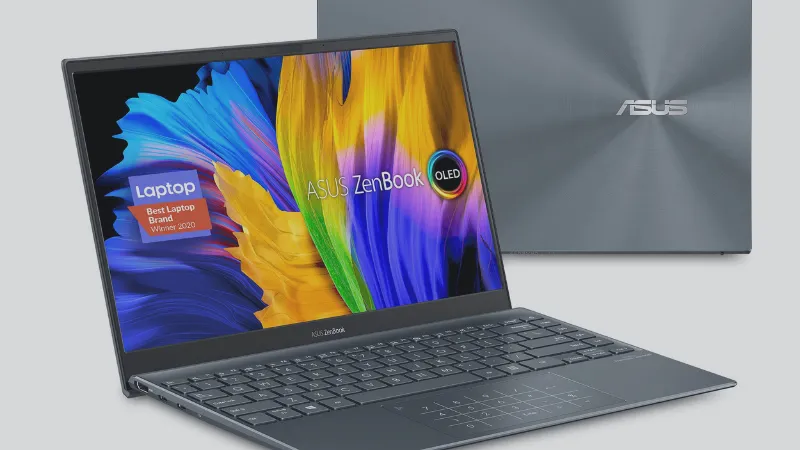 Cấu tạo pin Li-Ion (Lithium-ion) trên laptop Asus
2. Quy Trình Sạc Chuẩn Kỹ Thuật Cho Laptop ASUS
Việc sạc pin đúng cách, đặc biệt trong lần đầu sử dụng, là yếu tố quyết định độ bền của các cell pin.
2.1. Hướng Dẫn Sạc Pin Laptop ASUS Mới Mua (3 Lần Sạc Đầu)
Việc sạc 3 lần đầu 8 tiếng giúp các cell pin mới ổn định và chuẩn hóa khả năng báo dung lượng.
- Lần 1: Cắm sạc liên tục trong 8 tiếng (có thể sử dụng máy hoặc tắt máy). Sau khi đầy, tháo sạc và sử dụng máy cho đến khi pin báo còn 10% (Tuyệt đối không để máy sập nguồn).
- Lần 2: Lặp lại quy trình cắm sạc 8 tiếng. Sau khi đầy, tháo sạc và sử dụng máy cho đến khi pin báo còn 10%.
- Lần 3: Lặp lại quy trình cắm sạc 8 tiếng. Sau khi đầy, tháo sạc và sử dụng máy bình thường.
Sau 3 chu kỳ này, pin đã được hiệu chuẩn và bạn có thể sạc theo nhu cầu sử dụng hàng ngày.
 Hướng dẫn 3 lần sạc 8 tiếng cho laptop Asus mới mua
2.2. Kỹ Thuật Cắm Sạc và Tháo Sạc Chính Xác
Luôn ưu tiên cắm đầu nguồn vào ổ điện trước, sau đó mới cắm đầu sạc vào cổng DC-in trên laptop. Quy tắc này giúp ổn định dòng điện, tránh hiện tượng sốc điện áp có thể gây hư hỏng Chipset sạc trên Mainboard.
- Cắm đầu Adapter vào ổ điện (AC Wall Outlet).
- Cắm chui sạc vào cổng sạc (DC Jack) trên laptop Asus.
- Khi tháo: Rút chui sạc khỏi laptop trước, sau đó mới rút Adapter khỏi ổ điện.
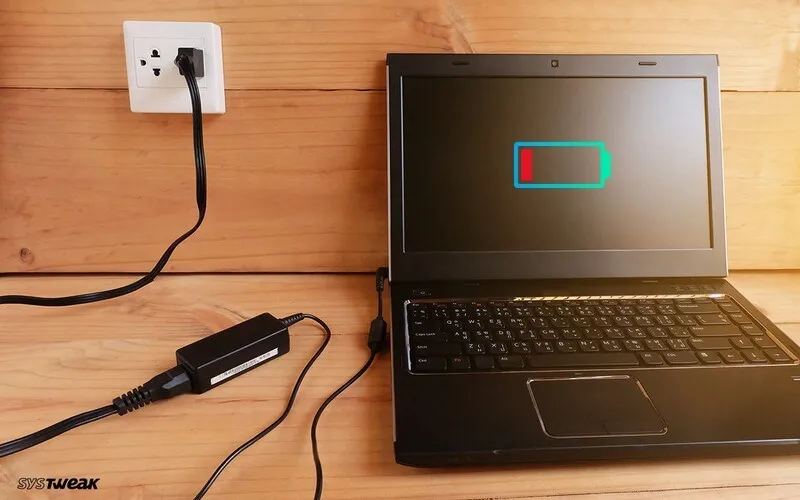 Cắm đầu nguồn Adapter vào ổ điện trước khi cắm vào laptop
2.3. Quản Lý Chu Kỳ Sạc Hàng Ngày (Mức Pin Lý Tưởng)
Để tối ưu tuổi thọ pin Laptop Asus, bạn nên giữ mức dung lượng pin trong khoảng an toàn và tránh các cực đoan.
| Hành động nên làm | Hành động nên tránh | Giải thích kỹ thuật (Root Cause) |
|---|---|---|
| Cắm sạc khi pin còn 20% hoặc hơn. | Để pin cạn kiệt đến 0% (sập nguồn). | Gây áp lực lớn lên cell pin và mạch sạc, rút ngắn chu kỳ sống (Life Cycle). |
| Luôn cắm sạc khi thực hiện tác vụ nặng (Gaming, Render). | Dùng pin khi chạy tác vụ nặng. | Tác vụ nặng làm tăng nhiệt độ và dòng xả pin, gây hại kép. |
| Sử dụng công cụ giới hạn sạc (60%/80%) nếu cắm sạc 24/7. | Cố gắng duy trì pin ở mức 100% liên tục. | Duy trì điện áp cao trong thời gian dài làm các cell pin bị căng thẳng (Stress). |
3. Khắc Phục Lỗi Laptop ASUS Không Sạc Được (Sự Cố Kỹ Thuật)
Khi laptop Asus không nhận sạc hoặc báo lỗi “Plugged in, not charging”, vấn đề có thể nằm ở phần cứng (Adapter, Pin, DC Jack) hoặc phần mềm (Driver, BIOS).
3.1. Chẩn Đoán Lỗi Phần Cứng (Hardware Diagnostics)
Kiểm tra Adapter (Dây sạc):
- Sử dụng Adapter chính hãng với thông số điện áp/công suất (W) chính xác.
- Kiểm tra toàn bộ thân dây xem có bị đứt ngầm, rạn nứt hoặc có mùi khét hay không.
Kiểm tra Khe Cắm Sạc (DC Jack):
- Xem xét khe cắm có lỏng lẻo không. Lỗi DC Jack hỏng thường là nguyên nhân vật lý gây ra mất kết nối sạc, đôi khi phải thay thế hoặc hàn lại trên Mainboard.
Thử nghiệm Pin:
- Tháo pin ra (nếu là pin rời).
- Cắm Adapter và bật nguồn. Nếu máy hoạt động ổn định, khả năng cao là pin đã bị hỏng hoặc mạch sạc pin có vấn đề.
3.2. Khắc Phục Lỗi Phần Mềm (Driver và Firmware)
Lỗi phần mềm thường do hệ điều hành Windows đọc sai trạng thái pin.
Gỡ và Cài Lại Driver Pin ACPI:
- Nhấn tổ hợp phím
Windows + X, sau đó chọn Device Manager. - Mở rộng mục Batteries.
- Nhấn chuột phải vào Microsoft ACPI Compliant Control Method Battery.
- Chọn Uninstall Device.
- Sau khi gỡ bỏ, khởi động lại máy. Windows Update sẽ tự động cài đặt lại Driver mới, thường giải quyết được lỗi sạc pin ảo.
- Nhấn tổ hợp phím
Kiểm tra Thiết Lập Power Plan:
- Vào Control Panel -> Power Options.
- Kiểm tra các thiết lập trong Plan Settings để đảm bảo không có thiết lập nào đang giới hạn mức sạc. (Mặc dù ít xảy ra, nhưng cần loại trừ khả năng này).
Kiểm tra BIOS/UEFI:
- Khởi động lại máy và nhấn phím tắt (thường là
F2hoặcDELcho Asus) để vào giao diện BIOS/UEFI. - Tìm kiếm các tùy chọn liên quan đến Battery Health Charging hoặc Pin/Power. Đảm bảo các giới hạn sạc (nếu có) đang được thiết lập ở mức tối ưu (ví dụ: Chế độ sạc toàn phần hoặc mức 80% nếu bạn thường xuyên cắm sạc).
- Khởi động lại máy và nhấn phím tắt (thường là
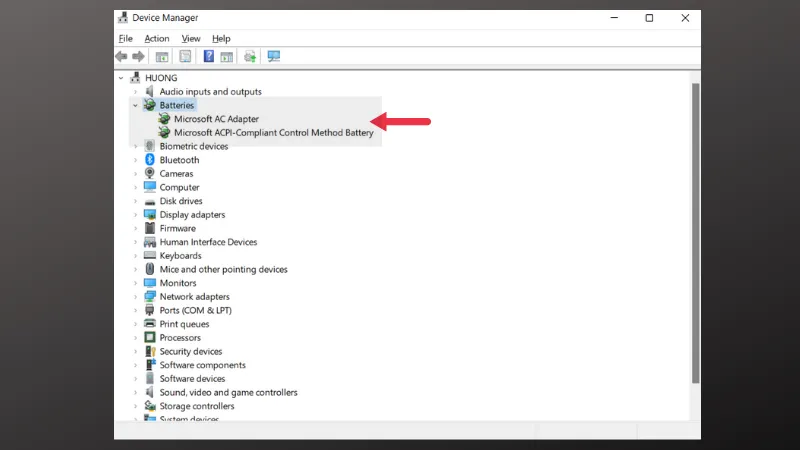 Cập nhật Driver Microsoft ACPI Compliant Control Method Battery
4. Kiểm Soát Nhiệt Độ và Chu Kỳ Sạc
Yếu tố hàng đầu gây hại cho tuổi thọ pin Laptop Asus là Nhiệt độ (Temperature). Nhiệt độ cao làm tăng tốc độ phản ứng hóa học trong cell pin, dẫn đến suy giảm dung lượng nhanh chóng.
Hệ Thống Tản Nhiệt: Thường xuyên vệ sinh laptop (nên thực hiện định kỳ 6-12 tháng) để loại bỏ bụi bẩn bám trên quạt tản nhiệt và khe thông gió. Bụi bẩn chính là nguyên nhân làm tăng nhiệt độ khi hệ thống hoạt động.
Môi Trường Sử Dụng: Đặt laptop ở nơi thoáng mát, trên các bề mặt cứng (bàn làm việc). Tránh tuyệt đối đặt máy trên chăn, nệm, hoặc các vật liệu mềm làm tắc nghẽn khe hút gió.
Xả và Hiệu Chỉnh Pin (Calibration): Cứ sau 2-3 tháng sử dụng, bạn nên thực hiện quy trình xả pin: dùng pin cho đến khi còn khoảng 10%, sau đó sạc đầy 100% không ngắt quãng. Điều này giúp bộ đếm pin bên trong (Battery Meter) đồng bộ lại với dung lượng thực của pin, đảm bảo máy báo pin chính xác.
Tuân thủ các nguyên tắc kỹ thuật trên không chỉ giúp tối ưu tuổi thọ pin Laptop Asus mà còn đảm bảo an toàn, kéo dài thời gian sử dụng hiệu quả của thiết bị. Hãy luôn ưu tiên nguồn sạc chính hãng và kiểm tra định kỳ tình trạng sức khỏe pin để kịp thời thay thế khi cần.
Cập Nhật Lần Cuối Vào Lúc Tháng 12 3, 2025 by Luân ADG

Nguyễn Minh Duy là chuyên viên biên tập nội dung và SEO tại ADG.COM.VN, với hơn 5 năm kinh nghiệm trong lĩnh vực công nghệ và chuyển đổi số. Anh chuyên viết các nội dung liên quan đến sản phẩm công nghệ, giải pháp hạ tầng, phần cứng – phần mềm doanh nghiệp, giúp người đọc hiểu sâu hơn về cách công nghệ tạo nên giá trị thực tiễn trong kinh doanh.