Contents
- Nhu Cầu và Lợi Ích của Việc Tăng Kích Thước Hiển Thị
- Cải thiện Trải Nghiệm Người Dùng Doanh Nghiệp
- Hỗ Trợ Người Dùng Có Thị Lực Kém và Người Cao Tuổi
- Phương Pháp 1: Điều Chỉnh Tỷ Lệ Màn Hình Toàn Hệ Thống (Scaling)
- Hướng Dẫn Chi Tiết cho Windows 11 và 10
- Hướng Dẫn Tương Tự trên Windows 7
- Lưu ý Quan Trọng khi Điều Chỉnh Tỷ Lệ Màn Hình
- Phương Pháp 2: Tùy Chỉnh Kích Thước Hiển Thị Nâng Cao (Custom Scaling/DPI)
- Tùy Chỉnh DPI Nâng Cao (Custom Scaling)
- Thay Đổi Cỡ Chữ Trong Trình Duyệt và Ứng Dụng Cụ Thể
- Phương Pháp 3: Các Công Cụ Hỗ Trợ Tiếp Cận (Ease of Access)
- Sử Dụng Kính Lúp (Magnifier)
- Cài Đặt Hỗ Trợ Thị Lực Khác
- Khắc Phục Lỗi Hiển Thị Thường Gặp Sau Khi Phóng To
- Lỗi Font Bị Mờ (Blurry Text)
- Ứng Dụng Không Tương Thích hoặc Biến Dạng Giao Diện
Trong bối cảnh công nghệ phát triển, việc tối ưu hóa trải nghiệm người dùng luôn là ưu tiên hàng đầu, đặc biệt đối với các chuyên gia IT và người dùng doanh nghiệp phải làm việc với màn hình máy tính liên tục. Bài viết này sẽ cung cấp hướng dẫn toàn diện về cách phóng to chữ trên laptop một cách hiệu quả và chính xác nhất. Việc tăng kích thước phông chữ không chỉ cải thiện khả năng đọc mà còn là một giải pháp thiết yếu hỗ trợ người dùng có thị lực kém hoặc làm việc trong môi trường yêu cầu tập trung cao độ vào chi tiết. Tăng kích thước phông chữ trên toàn bộ hệ thống là một cách đơn giản để nâng cao năng suất và giảm mỏi mắt. Để tối ưu hóa hiển thị, chúng ta sẽ xem xét các phương pháp thay đổi Điều chỉnh tỷ lệ màn hình (Scaling), tùy chọn Tùy chỉnh DPI nâng cao và các thiết lập trong Windows Settings. Việc làm chủ những thiết lập này sẽ giúp mọi người dùng, từ người mới bắt đầu đến chuyên gia IT, có thể làm việc hiệu quả hơn.
Nhu Cầu và Lợi Ích của Việc Tăng Kích Thước Hiển Thị
Việc điều chỉnh kích thước văn bản và các đối tượng hiển thị trên màn hình laptop là một thao tác thiết yếu mà nhiều người dùng thường bỏ qua. Đối với một chuyên gia công nghệ làm việc hàng giờ trước máy tính, hoặc một doanh nhân cần theo dõi báo cáo chi tiết, việc màn hình hiển thị không phù hợp có thể dẫn đến nhiều vấn đề nghiêm trọng. Phóng to cỡ chữ không chỉ là một tiện ích, mà còn là một yêu cầu về công thái học.
Cải thiện Trải Nghiệm Người Dùng Doanh Nghiệp
Các ứng dụng doanh nghiệp hiện đại thường chứa nhiều thông tin, bảng biểu và số liệu phức tạp. Với các màn hình laptop có độ phân giải cao (ví dụ: 4K), các đối tượng mặc định có thể trở nên quá nhỏ, gây khó khăn cho việc đọc và nhập liệu. Bằng cách điều chỉnh tỷ lệ hiển thị, các chuyên gia có thể giảm thiểu lỗi do đọc sai dữ liệu và tăng tốc độ xử lý công việc. Điều này trực tiếp cải thiện năng suất và chất lượng công việc trong môi trường doanh nghiệp khắt khe.
Hỗ Trợ Người Dùng Có Thị Lực Kém và Người Cao Tuổi
Người dùng cao tuổi hoặc những người bị cận thị, viễn thị luôn cần một giao diện lớn hơn để tương tác với máy tính. Tùy chỉnh DPI là giải pháp căn bản nhất để làm cho toàn bộ giao diện, bao gồm cả các biểu tượng và văn bản, trở nên dễ nhìn hơn. Việc này không yêu cầu cài đặt phần mềm bổ sung, đảm bảo tính ổn định và bảo mật cho hệ thống. Chính sách công nghệ của doanh nghiệp cần khuyến khích các thiết lập hỗ trợ tiếp cận này.
Phương Pháp 1: Điều Chỉnh Tỷ Lệ Màn Hình Toàn Hệ Thống (Scaling)
Phương pháp này là cách đơn giản và phổ biến nhất để thực hiện cách phóng to chữ trên laptop đối với các hệ điều hành Windows 10 và Windows 11 hiện đại. Tính năng Scaling (Điều chỉnh tỷ lệ) cho phép tăng kích thước tổng thể của văn bản, ứng dụng và các mục khác trên màn hình.
Hướng Dẫn Chi Tiết cho Windows 11 và 10
Để truy cập cài đặt này, bạn có thể sử dụng tổ hợp phím tắt nhanh hoặc truy cập trực tiếp qua Cài đặt.
Sử dụng tổ hợp phím Windows + I để mở giao diện Windows Settings. Sau đó, bạn cần chọn nhóm thiết lập System (Hệ thống).
Tiếp theo, hãy nhấn vào mục Display (Hiển thị) để tùy chỉnh giao diện màn hình. Tại đây, bạn sẽ thấy phần Scale & layout (Tỷ lệ & bố cục).
Trong mục Scale, bạn sẽ thấy danh sách thả xuống với các giá trị mặc định như 100%, 125%, 150% và 175%. Giá trị mặc định thường là 100% (Recommended – Khuyến nghị). Để tăng kích thước phông chữ và mọi thành phần giao diện, hãy chọn một giá trị lớn hơn, ví dụ như 125% hoặc 150%.
Ngay lập tức, cỡ chữ và các biểu tượng ứng dụng trên màn hình sẽ được thay đổi theo tỷ lệ mới. Giao diện người dùng sẽ được tối ưu hóa để phù hợp với tỷ lệ hiển thị được chọn. Điều này áp dụng cho hầu hết các ứng dụng hiện đại.
Lưu ý rằng sau khi điều chỉnh tỷ lệ, một số ứng dụng có thể yêu cầu người dùng đăng xuất và đăng nhập lại (Sign out now) để Windows tải lại toàn bộ Tăng kích thước phông chữ mới.
Hướng Dẫn Tương Tự trên Windows 7
Đối với các hệ điều hành cũ hơn như Windows 7, quy trình điều chỉnh có chút khác biệt nhưng vẫn tập trung vào Điều chỉnh tỷ lệ màn hình.
- Nhấn chuột phải trên màn hình desktop, sau đó chọn Screen Resolution (Độ phân giải màn hình).
- Trong cửa sổ thiết lập Screen Resolution, chọn mục Make text and other items larger or smaller.
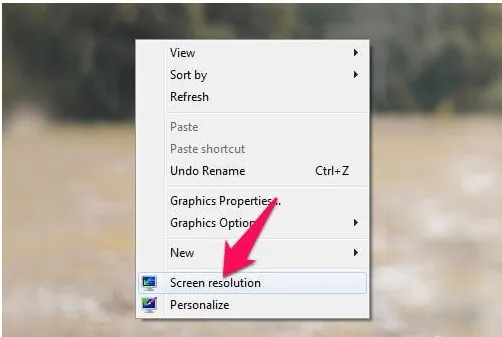 Cách phóng to chữ trên laptop với Windows 7 – Tùy chọn Độ phân giải màn hình
- Bạn sẽ có các tùy chọn kích thước sẵn có: Smaller (100%), Medium (125%) và Larger (150%). Hãy chọn một trong các tùy chọn này.
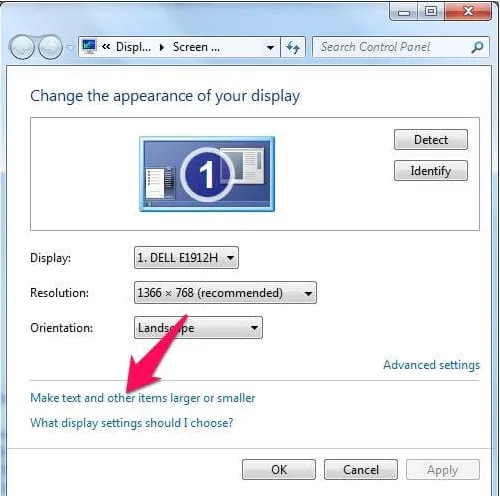 Tăng kích thước phông chữ trên laptop bằng tùy chọn Make text and other items larger or smaller
- Sau khi chọn, nhấn Apply để áp dụng thiết lập. Hệ thống sẽ yêu cầu bạn Log off now (đăng xuất ngay) để thay đổi có hiệu lực.
Lưu ý Quan Trọng khi Điều Chỉnh Tỷ Lệ Màn Hình
Việc chọn tỷ lệ quá lớn (ví dụ: 175% hoặc 200%) trên một màn hình có độ phân giải thấp có thể làm cho các cửa sổ ứng dụng bị tràn, che mất các nút điều khiển quan trọng. Người dùng nên chọn tỷ lệ phù hợp nhất với Độ phân giải màn hình và nhu cầu thị lực của bản thân, thường là 125% hoặc 150%.
Phương Pháp 2: Tùy Chỉnh Kích Thước Hiển Thị Nâng Cao (Custom Scaling/DPI)
Ngoài các tùy chọn tỷ lệ mặc định, Windows còn cung cấp tính năng Tùy chỉnh DPI (Custom Scaling) cho phép người dùng nhập một giá trị tỷ lệ chính xác theo ý muốn. Điều này đặc biệt hữu ích khi người dùng cần một tỷ lệ không có trong danh sách gợi ý.
Tùy Chỉnh DPI Nâng Cao (Custom Scaling)
Trong cửa sổ Display của Windows Settings (đã đề cập ở phần trên), hãy tìm đến tùy chọn Custom scaling (Tùy chỉnh tỷ lệ).
- Nhấn vào tùy chọn Custom scaling.
- Một khung nhập liệu sẽ hiện ra. Bạn có thể nhập giá trị Tùy chỉnh DPI mong muốn, nằm trong khoảng từ 100% đến 500% (mặc dù các giá trị trên 200% thường không được khuyến khích).
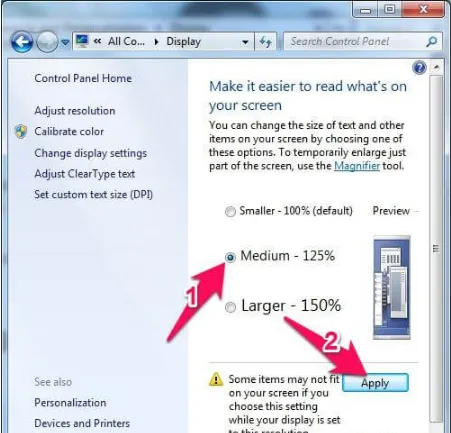 Cách phóng to chữ trên laptop bằng tùy chọn Custom text size (DPI)
- Sau khi nhập giá trị, nhấn nút Apply để áp dụng. Tương tự, hệ thống có thể yêu cầu đăng xuất để hoàn tất thay đổi.
Lưu ý: Việc sử dụng Custom Scaling với các giá trị không chuẩn có thể dẫn đến hiện tượng font chữ bị mờ (blurry text) hoặc giao diện ứng dụng bị biến dạng. Luôn ưu tiên sử dụng các giá trị khuyến nghị từ hệ thống.
Thay Đổi Cỡ Chữ Trong Trình Duyệt và Ứng Dụng Cụ Thể
Đôi khi, người dùng chỉ muốn phóng to nội dung trong một ứng dụng cụ thể, chẳng hạn như trình duyệt web, mà không ảnh hưởng đến toàn bộ hệ thống.
Phóng to trong Trình duyệt (Chrome, Edge, Firefox):
Đây là cách phổ biến và đơn giản để tăng kích thước phông chữ trên các trang web.
- Phóng to: Nhấn tổ hợp phím Ctrl và dấu + (hoặc Ctrl và cuộn chuột lên).
- Thu nhỏ: Nhấn tổ hợp phím Ctrl và dấu – (hoặc Ctrl và cuộn chuột xuống).
- Về mặc định: Nhấn tổ hợp phím Ctrl và số 0.
Phương pháp này chỉ áp dụng cho nội dung hiển thị trong cửa sổ trình duyệt hiện tại và không làm thay đổi các thành phần giao diện khác của Windows.
Phóng to trong Microsoft Office (Word, Excel):
Trong các ứng dụng năng suất như Microsoft Word, người dùng có thể sử dụng thanh trượt zoom ở góc dưới bên phải màn hình để phóng to hoặc thu nhỏ tài liệu. Ngoài ra, việc thay đổi kích thước phông chữ mặc định trong cài đặt của ứng dụng cũng là một giải pháp hữu hiệu.
Phương Pháp 3: Các Công Cụ Hỗ Trợ Tiếp Cận (Ease of Access)
Đối với các trường hợp người dùng cần phóng to một phần cụ thể của màn hình hoặc gặp các vấn đề nghiêm trọng hơn về thị lực, Windows cung cấp các công cụ hỗ trợ tiếp cận mạnh mẽ trong Windows Settings.
Sử Dụng Kính Lúp (Magnifier)
Kính lúp (Magnifier) là một công cụ tích hợp sẵn trong Windows, cho phép người dùng phóng to một phần hoặc toàn bộ màn hình một cách linh hoạt.
- Để bật nhanh Kính lúp, nhấn tổ hợp phím Windows và dấu +.
- Sau khi Kính lúp được kích hoạt, bạn có thể tiếp tục nhấn tổ hợp phím Windows và dấu + để tăng mức độ phóng to, hoặc Windows và dấu – để thu nhỏ.
- Có ba chế độ hiển thị chính:
- Full screen (Toàn màn hình): Phóng to toàn bộ màn hình.
- Lens (Ống kính): Phóng to một vùng xung quanh con trỏ chuột.
- Docked (Neo): Mở một cửa sổ cố định ở trên cùng màn hình để hiển thị nội dung phóng to.
Công cụ này đặc biệt hữu ích cho việc kiểm tra chi tiết nhỏ hoặc các biểu đồ kỹ thuật trong công việc.
Cài Đặt Hỗ Trợ Thị Lực Khác
Trong phần Ease of Access (Hỗ trợ tiếp cận) hoặc Accessibility của Windows Settings, người dùng còn có thể tìm thấy các tùy chọn để điều chỉnh Kích thước phông chữ độc lập với tỷ lệ Scaling.
- Truy cập Settings -> Ease of Access (hoặc Accessibility).
- Chọn Text size (Kích thước văn bản).
- Tại đây, bạn có thể sử dụng thanh trượt để chỉ điều chỉnh kích thước văn bản của hệ thống mà không làm thay đổi kích thước của các biểu tượng, ứng dụng và các thành phần giao diện khác.
Điều chỉnh này mang lại sự cân bằng, giúp văn bản dễ đọc hơn mà không làm xáo trộn bố cục tổng thể của màn hình.
Khắc Phục Lỗi Hiển Thị Thường Gặp Sau Khi Phóng To
Mặc dù các tùy chọn cách phóng to chữ trên laptop rất hữu ích, đôi khi chúng có thể dẫn đến một số lỗi hiển thị nhỏ, đặc biệt là với các ứng dụng cũ (legacy apps) không được tối ưu hóa cho màn hình Độ phân giải màn hình cao.
Lỗi Font Bị Mờ (Blurry Text)
Hiện tượng font chữ bị mờ thường xảy ra khi người dùng sử dụng Tùy chỉnh DPI với các giá trị không phải là bội số của 100% (ví dụ: 130% thay vì 125% hoặc 150%). Để khắc phục:
- Về giá trị mặc định: Chuyển Custom Scaling về các giá trị chuẩn (100%, 125%, 150%).
- Tùy chỉnh Tương thích Ứng dụng: Đối với một số ứng dụng cụ thể, chuột phải vào biểu tượng ứng dụng, chọn Properties (Thuộc tính). Trong tab Compatibility (Tương thích), chọn Change high DPI settings (Thay đổi cài đặt DPI cao). Tích chọn Override high DPI scaling behavior (Ghi đè hành vi chia tỷ lệ DPI cao) và chọn System hoặc Application trong menu thả xuống.
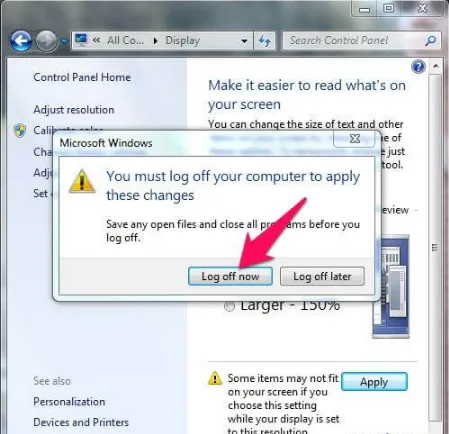 Áp dụng thiết lập tùy chỉnh DPI và đăng xuất hệ thống để thay đổi có hiệu lực
Ứng Dụng Không Tương Thích hoặc Biến Dạng Giao Diện
Một số ứng dụng được lập trình cố định cho tỷ lệ 100% có thể không hiển thị đúng khi Điều chỉnh tỷ lệ màn hình được đặt ở mức cao. Trong trường hợp này, ngoại trừ việc liên hệ nhà phát triển, giải pháp tốt nhất là:
- Sử dụng Text Size độc lập: Thay vì dùng Scaling (áp dụng cho mọi thứ), hãy chỉ điều chỉnh Tăng kích thước phông chữ như đã hướng dẫn trong phần Hỗ trợ Tiếp cận.
- Độ phân giải Màn hình thấp hơn: Đôi khi, giảm Độ phân giải màn hình (ví dụ: từ 4K xuống 1080p) có thể giúp các ứng dụng cũ hiển thị tốt hơn, nhưng điều này thường không được khuyến khích vì làm giảm chất lượng hình ảnh tổng thể.
Việc nắm vững các phương pháp này không chỉ giúp bạn cá nhân hóa trải nghiệm sử dụng mà còn là kỹ năng cơ bản để hỗ trợ đồng nghiệp hoặc khách hàng trong môi trường làm việc kỹ thuật số.
Việc làm chủ cách phóng to chữ trên laptop là một bước quan trọng trong việc tối ưu hóa hiệu suất và giảm mỏi mắt khi làm việc. Từ việc sử dụng tính năng Điều chỉnh tỷ lệ màn hình (Scaling) đơn giản trong Windows Settings đến tùy chọn Tùy chỉnh DPI nâng cao và công cụ Kính Lúp (Magnifier), Windows cung cấp một loạt các giải pháp mạnh mẽ để đáp ứng mọi nhu cầu thị lực. Người dùng nên thử nghiệm các giá trị tỷ lệ khác nhau, ưu tiên các giá trị chuẩn, để đạt được sự cân bằng tối ưu giữa khả năng đọc và bố cục giao diện. Việc tăng kích thước phông chữ đúng cách sẽ đảm bảo rằng mọi thông tin trên màn hình đều rõ ràng, dễ tiếp cận, qua đó nâng cao chất lượng công việc và trải nghiệm người dùng tổng thể.
Cập Nhật Lần Cuối Vào Lúc Tháng mười một 23, 2025 by Luân ADG

Nguyễn Minh Duy là chuyên viên biên tập nội dung và SEO tại ADG.COM.VN, với hơn 5 năm kinh nghiệm trong lĩnh vực công nghệ và chuyển đổi số. Anh chuyên viết các nội dung liên quan đến sản phẩm công nghệ, giải pháp hạ tầng, phần cứng – phần mềm doanh nghiệp, giúp người đọc hiểu sâu hơn về cách công nghệ tạo nên giá trị thực tiễn trong kinh doanh.