Contents

Việc biến chiếc laptop Windows 8 của bạn thành một điểm truy cập Wi-Fi di động là một giải pháp thiết thực và kinh tế. Nhu cầu chia sẻ kết nối Internet từ mạng dây mạng LAN hoặc D-Com 3G sang các thiết bị di động khác như smartphone hay tablet ngày càng tăng cao. Bài viết này sẽ cung cấp hướng dẫn toàn diện và chuyên sâu về cách phát wifi từ laptop win 8 bằng giao diện dòng lệnh Command Prompt (CMD), một phương pháp hiệu quả và ổn định. Chúng ta sẽ cùng tìm hiểu về các bước thiết lập, kích hoạt tính năng Mobile Hotspot ẩn, cùng những lợi ích và hạn chế của phương pháp này trong môi trường công nghệ hiện đại.
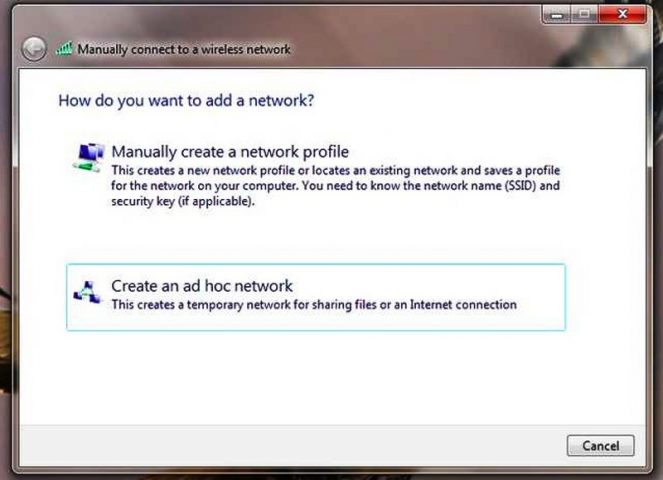
Lợi Ích Vượt Trội Khi Phát Wi-Fi Từ Laptop Windows 8
Việc sử dụng laptop chạy hệ điều hành Windows 8 làm bộ phát Wi-Fi mang lại nhiều ưu điểm đáng kể, đặc biệt trong các tình huống khẩn cấp hoặc khi cần một giải pháp tạm thời. Nó loại bỏ nhu cầu phải mua sắm thêm một bộ định tuyến modem wifi vật lý, giúp tiết kiệm chi phí ban đầu cho người dùng hoặc doanh nghiệp nhỏ. Khi làm việc tại các địa điểm không có Wi-Fi hoặc chỉ có sẵn mạng có dây, laptop trở thành cầu nối internet linh hoạt. Tính năng này đảm bảo tất cả các thiết bị hỗ trợ Wi-Fi đều có thể kết nối Internet một cách dễ dàng và nhanh chóng.
Giải pháp này đặc biệt hữu ích khi bộ phát sóng wifi chính của bạn gặp sự cố, nhưng kết nối mạng dây LAN vẫn hoạt động bình thường. Bạn có thể nhanh chóng thiết lập một điểm truy cập tạm thời để duy trì công việc và liên lạc. Hơn nữa, với cách phát wifi từ laptop win 8, bạn có thể kiểm soát hoàn toàn tên mạng (SSID), mật khẩu và các thiết bị được kết nối.

Điều Kiện Tiên Quyết và Chuẩn Bị Hệ Thống
Trước khi tiến hành thiết lập điểm truy cập Wi-Fi ảo, người dùng cần đảm bảo laptop Windows 8 của mình đáp ứng các yêu cầu kỹ thuật cơ bản. Điều kiện quan trọng nhất là card mạng không dây (Wireless Adapter) phải hỗ trợ tính năng Hosted Network hay còn gọi là mạng được lưu trữ.
Để kiểm tra tính năng này, bạn cần mở cửa sổ Command Prompt (CMD) với quyền quản trị (Run as administrator). Gõ lệnh netsh wlan show drivers và nhấn Enter. Kết quả trả về sẽ cho biết trạng thái của mục “Hosted network supported”. Nếu giá trị là “Yes”, laptop của bạn đã sẵn sàng để phát Wi-Fi. Nếu giá trị là “No”, bạn cần cập nhật hoặc cài đặt driver card mạng không dây mới nhất từ nhà sản xuất.
Máy tính xách tay cũng cần có kết nối Internet đang hoạt động, có thể là qua mạng mạng LAN có dây, USB 3G/4G (D-Com), hoặc thậm chí là một kết nối Wi-Fi khác. Việc phát Wi-Fi từ một kết nối Wi-Fi khác sẽ tạo ra một mạng lưới trung gian, nhưng nó chỉ khả thi nếu card mạng của bạn hỗ trợ hai chức năng cùng lúc. Cuối cùng, luôn đảm bảo rằng hệ điều hành Windows 8 của bạn đã được cập nhật bản vá bảo mật và driver đầy đủ để quá trình thiết lập diễn ra suôn sẻ.
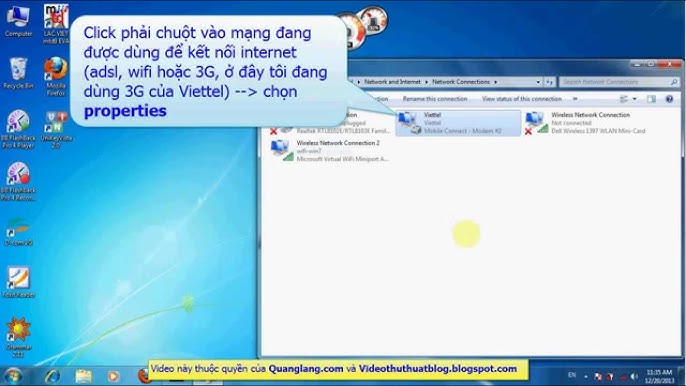
Hướng Dẫn Chi Tiết: cách phát wifi từ laptop win 8 Bằng CMD
Phương pháp sử dụng Command Prompt (CMD) là cách truyền thống, hiệu quả và không yêu cầu cài đặt thêm phần mềm bên thứ ba nào. Đối với Windows 8, các bước thực hiện gần như tương đồng với Windows 7, tập trung vào bộ lệnh netsh wlan.
Bước 1: Kích Hoạt Quyền Quản Trị và Khởi Tạo Mạng Ảo
Mở Command Prompt (CMD) với quyền quản trị bằng cách nhấn tổ hợp phím Windows + X, sau đó chọn “Command Prompt (Admin)”. Thao tác này là bắt buộc để thực hiện các lệnh quản lý mạng cấp hệ thống.
Tại cửa sổ CMD, gõ lệnh sau để thiết lập mạng Wi-Fi ảo (hostednetwork):
Cập Nhật Lần Cuối Vào Lúc Tháng mười một 26, 2025 by Luân ADG

Nguyễn Minh Duy là chuyên viên biên tập nội dung và SEO tại ADG.COM.VN, với hơn 5 năm kinh nghiệm trong lĩnh vực công nghệ và chuyển đổi số. Anh chuyên viết các nội dung liên quan đến sản phẩm công nghệ, giải pháp hạ tầng, phần cứng – phần mềm doanh nghiệp, giúp người đọc hiểu sâu hơn về cách công nghệ tạo nên giá trị thực tiễn trong kinh doanh.