Contents
- Các Phương Thức Phát WiFi Từ Điện Thoại Sang Laptop
- Mobile Hotspot qua Wi-Fi: Sự Linh Hoạt Cao Nhất
- USB Tethering: Tốc Độ Tối Đa và Ổn Định
- Bluetooth Tethering: Tiết Kiệm Pin Tối Đa
- Thực Hiện cách phát wifi từ điện thoại sang laptop trên Android
- Hướng Dẫn Kích Hoạt Mobile Hotspot (Wi-Fi)
- Thiết Lập USB Tethering Cho Android
- Thực Hiện cách phát wifi từ điện thoại sang laptop trên iOS (iPhone/iPad)
- Hướng Dẫn Kích Hoạt Personal Hotspot
- Cấu Hình Kết Nối Qua USB và Bluetooth
- Tối Ưu Hóa Hiệu Suất và Bảo Mật Khi Phát WiFi
- Các Chuẩn Bảo Mật Wi-Fi Cần Lưu Ý (WPA2/WPA3)
- Quản Lý Dung Lượng Dữ Liệu và Tiết Kiệm Pin
- Khắc Phục Sự Cố Kết Nối Phổ Biến
- Laptop Không Nhìn Thấy Mạng Hotspot
- Laptop Kết Nối Được Nhưng Không Có Internet
- Sự Cố Về Tốc Độ và Độ Trễ
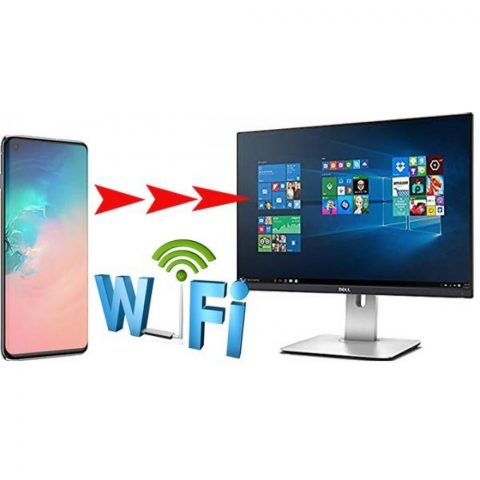
Trong bối cảnh làm việc từ xa và di chuyển ngày càng phổ biến, việc đảm bảo kết nối internet ổn định cho laptop là ưu tiên hàng đầu. Nắm vững cách phát wifi từ điện thoại sang laptop là giải pháp nhanh chóng và hiệu quả nhất khi không có mạng Wi-Fi cố định. Phương pháp Mobile Hotspot này biến chiếc smartphone của bạn thành một điểm truy cập di động mạnh mẽ, cho phép bạn duy trì công việc, thực hiện các cuộc họp trực tuyến hay truy cập dữ liệu quan trọng mọi lúc mọi nơi. Bài viết này của ADG.com.vn sẽ cung cấp hướng dẫn chi tiết, bao gồm cả giải pháp USB Tethering và các biện pháp bảo mật WPA2/WPA3, nhằm chia sẻ kết nối mạng một cách an toàn và tối ưu hóa hiệu suất làm việc.
Các Phương Thức Phát WiFi Từ Điện Thoại Sang Laptop
Việc chia sẻ kết nối internet di động từ smartphone sang laptop, hay còn gọi là “tethering,” có thể được thực hiện qua ba phương thức chính. Mỗi phương thức sở hữu những ưu điểm và hạn chế riêng biệt về tốc độ, độ ổn định và mức tiêu thụ năng lượng. Việc lựa chọn phương thức phù hợp phụ thuộc vào nhu cầu sử dụng cụ thể của người dùng, đặc biệt là trong môi trường doanh nghiệp đòi hỏi độ tin cậy cao.
Mobile Hotspot qua Wi-Fi: Sự Linh Hoạt Cao Nhất
Mobile Hotspot là phương pháp phổ biến và tiện lợi nhất, biến điện thoại thành một router Wi-Fi mini. Nó cho phép nhiều thiết bị kết nối cùng lúc mà không cần cáp vật lý.
Tuy nhiên, tốc độ truyền tải có thể bị ảnh hưởng bởi số lượng thiết bị đang kết nối và chất lượng sóng Wi-Fi tại khu vực. Phương pháp này cũng tiêu hao pin điện thoại nhanh hơn đáng kể so với các giải pháp khác.
Mặc dù có độ linh hoạt cao, người dùng cần quản lý chặt chẽ mật khẩu và tên mạng (SSID) để đảm bảo bảo mật WPA2/WPA3.
USB Tethering: Tốc Độ Tối Đa và Ổn Định
USB Tethering cung cấp kết nối mạng trực tiếp và đáng tin cậy nhất thông qua cáp USB, đảm bảo tốc độ nhanh chóng và độ trễ (latency) thấp. Phương pháp này đặc biệt phù hợp với các tác vụ đòi hỏi băng thông lớn như tải xuống file nặng hay hội nghị truyền hình chất lượng cao.
Một ưu điểm vượt trội khác là điện thoại sẽ được sạc pin từ laptop trong quá trình chia sẻ, giúp kéo dài thời gian sử dụng. Tuy nhiên, nó chỉ cho phép kết nối một laptop duy nhất.
Đối với người dùng chuyên nghiệp thường xuyên thực hiện chia sẻ kết nối mạng cho các tác vụ quan trọng, USB Tethering là lựa chọn hàng đầu.
Bluetooth Tethering: Tiết Kiệm Pin Tối Đa
Bluetooth Tethering là phương án tiết kiệm năng lượng nhất cho cả điện thoại và laptop. Nó lý tưởng cho các nhu cầu sử dụng mạng cơ bản, ví dụ như kiểm tra email hay đọc tin tức.
Tuy nhiên, tốc độ truyền dữ liệu của Bluetooth chậm hơn đáng kể so với Wi-Fi và USB, thường chỉ đủ dùng cho các tác vụ nhẹ. Đây là giải pháp dự phòng tốt khi pin điện thoại gần hết và không thể sạc ngay lập tức.
Mặc dù có tốc độ hạn chế, nó vẫn là một cách hữu ích để đảm bảo tối ưu hóa hiệu suất pin trong các tình huống khẩn cấp.

Thực Hiện cách phát wifi từ điện thoại sang laptop trên Android
Hệ điều hành Android cung cấp các tùy chọn linh hoạt để chia sẻ kết nối mạng thông qua Wi-Fi, USB hoặc Bluetooth. Các bước thực hiện có thể có sự khác biệt nhỏ tùy thuộc vào nhà sản xuất (Samsung, Xiaomi, Google Pixel) nhưng nguyên tắc cơ bản vẫn nhất quán.
Hướng Dẫn Kích Hoạt Mobile Hotspot (Wi-Fi)
Đây là phương pháp thông dụng nhất để thực hiện cách phát wifi từ điện thoại sang laptop. Quá trình thiết lập đơn giản và có thể hoàn thành trong vòng chưa đầy một phút.
Đầu tiên, truy cập vào mục “Cài đặt” (Settings) trên điện thoại Android. Tiếp theo, tìm đến phần “Mạng và Internet” (Network & Internet) hoặc “Kết nối” (Connection).
Chọn “Điểm truy cập cá nhân và chia sẻ mạng” (Hotspot & Tethering). Kích hoạt tùy chọn “Điểm truy cập Wi-Fi di động” (Mobile Hotspot).
Thiết lập tên mạng (SSID) và mật khẩu mạnh, ưu tiên sử dụng chuẩn bảo mật WPA2/WPA3 để đảm bảo an toàn dữ liệu. Cuối cùng, trên laptop, tìm kiếm và kết nối với SSID vừa thiết lập.
Thiết Lập USB Tethering Cho Android
USB Tethering mang lại tốc độ và sự ổn định cao nhất, đặc biệt khi điện thoại có hỗ trợ mạng 5G. Đầu tiên, hãy kết nối điện thoại Android với laptop bằng cáp USB chất lượng tốt.
Trên điện thoại, truy cập lại vào mục “Điểm truy cập cá nhân và chia sẻ mạng” (Hotspot & Tethering) như hướng dẫn ở trên. Sau đó, kích hoạt tùy chọn “Chia sẻ kết nối qua USB” (USB Tethering).
Laptop sẽ tự động nhận diện điện thoại là một card mạng có dây mới và thiết lập kết nối internet ngay lập tức. Đây là cách tối ưu hóa hiệu suất khi cần tốc độ cao và sạc pin cùng lúc.
Thực Hiện cách phát wifi từ điện thoại sang laptop trên iOS (iPhone/iPad)
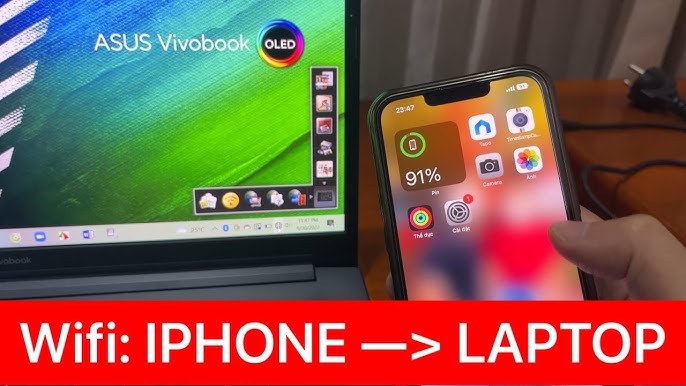
Apple gọi tính năng này là “Personal Hotspot” (Điểm truy cập cá nhân), và nó cũng hỗ trợ ba phương thức kết nối tương tự như Android. Việc kích hoạt Personal Hotspot trên iOS được tối ưu hóa để đơn giản hóa quá trình kết nối với các thiết bị Apple khác, nhưng vẫn hoạt động tốt với laptop Windows và Mac.
Hướng Dẫn Kích Hoạt Personal Hotspot
Để bắt đầu quy trình cách phát wifi từ điện thoại sang laptop trên iPhone, truy cập “Cài đặt” (Settings). Sau đó, chọn “Di động” (Cellular) hoặc “Dữ liệu di động” (Mobile Data).
Tìm và chạm vào “Điểm truy cập Cá nhân” (Personal Hotspot). Kích hoạt tính năng này.
Lưu ý mật khẩu Wi-Fi mặc định của iPhone. Nếu muốn thay đổi, người dùng có thể chạm vào “Mật khẩu Wi-Fi” và đặt một mật khẩu mới, mạnh hơn.
Trên laptop, tìm tên iPhone trong danh sách mạng Wi-Fi và nhập mật khẩu để hoàn tất quá trình chia sẻ kết nối mạng.
Cấu Hình Kết Nối Qua USB và Bluetooth
iOS cũng hỗ trợ chia sẻ mạng qua USB Tethering và Bluetooth, đặc biệt hữu ích cho các chuyên gia IT. Kết nối iPhone với laptop qua cáp Lightning.
Trên iPhone, chỉ cần đảm bảo “Điểm truy cập Cá nhân” đã được bật. Laptop (Mac hoặc Windows) sẽ tự động nhận diện kết nối này.
Đối với Bluetooth, cả iPhone và laptop phải được ghép đôi (paired) trước. Sau khi ghép đôi, laptop có thể sử dụng iPhone làm modem để truy cập internet.
Phương pháp USB giúp tối ưu hóa hiệu suất và đồng thời sạc thiết bị. Bluetooth là lựa chọn lý tưởng để kéo dài tuổi thọ pin khi không thể sạc.
Tối Ưu Hóa Hiệu Suất và Bảo Mật Khi Phát WiFi
Trong môi trường doanh nghiệp, việc chia sẻ mạng di động không chỉ cần tốc độ mà còn phải đảm bảo tính bảo mật và sự ổn định. ADG.com.vn khuyến nghị người dùng nên áp dụng các tiêu chuẩn cao nhất cho cả hai khía cạnh này.
Các Chuẩn Bảo Mật Wi-Fi Cần Lưu Ý (WPA2/WPA3)
Vấn đề bảo mật là tối quan trọng khi thực hiện cách phát wifi từ điện thoại sang laptop. Người dùng phải đảm bảo điểm phát sóng di động đang sử dụng chuẩn mã hóa mạnh nhất hiện có.
Mobile Hotspot trên hầu hết các điện thoại hiện đại đều hỗ trợ WPA2-PSK (AES) hoặc WPA3. WPA3 là chuẩn mới nhất, cung cấp mã hóa mạnh hơn và khả năng chống lại các cuộc tấn công bẻ khóa mật khẩu hiệu quả hơn.
Thiết lập một mật khẩu đủ dài (trên 12 ký tự) kết hợp chữ hoa, chữ thường, số và ký tự đặc biệt là điều kiện tiên quyết. Không nên sử dụng mật khẩu mặc định để chia sẻ kết nối mạng.
Đảm bảo rằng tính năng ẩn SSID (Hide SSID) được tắt để dễ dàng kết nối, nhưng thường xuyên thay đổi mật khẩu là một biện pháp bảo mật nên áp dụng định kỳ. Việc này giúp bảo vệ mạng khỏi những người dùng không mong muốn.
Quản Lý Dung Lượng Dữ Liệu và Tiết Kiệm Pin
Việc Mobile Hotspot tiêu thụ một lượng lớn dữ liệu di động và pin điện thoại là không thể tránh khỏi. Người dùng cần có chiến lược quản lý dữ liệu hiệu quả để tránh vượt quá giới hạn gói cước.
Nên tắt tất cả các chương trình chạy ngầm không cần thiết trên laptop, bao gồm cả các dịch vụ đồng bộ đám mây và cập nhật hệ điều hành tự động. Các tác vụ này có thể “ngốn” hàng gigabyte dữ liệu trong thời gian ngắn.
Nhiều điện thoại Android cho phép thiết lập giới hạn dữ liệu (Data Limit) cho Hotspot, giúp người dùng kiểm soát lượng dữ liệu đã sử dụng. iPhone cũng cung cấp chế độ dữ liệu thấp (Low Data Mode) có thể áp dụng cho kết nối Hotspot.
Nếu cần sử dụng liên tục, ưu tiên dùng USB Tethering để vừa tối ưu hóa hiệu suất truyền tải, vừa sạc pin điện thoại.
Khắc Phục Sự Cố Kết Nối Phổ Biến
Trong quá trình thực hiện cách phát wifi từ điện thoại sang laptop, người dùng có thể gặp phải một số lỗi kết nối thường gặp. Việc hiểu rõ nguyên nhân sẽ giúp giải quyết vấn đề nhanh chóng.
Laptop Không Nhìn Thấy Mạng Hotspot
Đảm bảo rằng tính năng Wi-Fi trên laptop đã được bật và điện thoại di động đã kích hoạt Mobile Hotspot thành công. Kiểm tra lại tên mạng (SSID) và chắc chắn rằng không có lỗi chính tả nào.
Nếu vẫn không thấy, hãy thử tắt và bật lại Mobile Hotspot trên điện thoại. Trong một số trường hợp hiếm, xung đột dải tần số có thể xảy ra.
Thử chuyển dải tần phát sóng Wi-Fi của điện thoại từ 5GHz sang 2.4GHz (tùy thuộc vào khả năng của điện thoại), vì không phải laptop cũ nào cũng hỗ trợ dải tần 5GHz. Đây là bước quan trọng để tối ưu hóa hiệu suất tương thích.
Laptop Kết Nối Được Nhưng Không Có Internet
Lỗi này thường xảy ra khi điện thoại có kết nối Wi-Fi với mạng khác nhưng chưa kích hoạt dữ liệu di động (Mobile Data) cho Hotspot. Điều kiện tiên quyết là điện thoại phải có kết nối Internet (3G/4G/5G) đang hoạt động.
Hãy kiểm tra xem gói dữ liệu di động của bạn còn hoạt động và chưa hết dung lượng. Tắt và bật lại dữ liệu di động trên điện thoại, sau đó khởi động lại Hotspot.
Nếu đang dùng USB Tethering, hãy kiểm tra driver kết nối trên laptop. Đôi khi, driver mạng cần được cập nhật hoặc cài đặt lại để laptop có thể nhận diện và sử dụng chia sẻ kết nối mạng từ điện thoại.
Sự Cố Về Tốc Độ và Độ Trễ
Nếu tốc độ mạng quá chậm, hãy xem xét các yếu tố sau: Vị trí của điện thoại, dải tần (2.4GHz có tầm xa hơn nhưng tốc độ chậm hơn 5GHz), và số lượng thiết bị đang kết nối.
Để tối ưu hóa hiệu suất, nên chuyển sang USB Tethering để loại bỏ nhiễu sóng và tăng tốc độ truyền tải trực tiếp. Nếu sử dụng Mobile Hotspot, hãy đảm bảo điện thoại được đặt ở vị trí thoáng, không bị vật cản che khuất.
Việc giới hạn số lượng thiết bị cũng giúp cải thiện đáng kể độ trễ và tốc độ đường truyền.
Việc nắm vững cách phát wifi từ điện thoại sang laptop là một kỹ năng công nghệ cơ bản nhưng vô cùng quan trọng, giúp duy trì năng suất làm việc liên tục trong mọi hoàn cảnh. Từ việc thiết lập Mobile Hotspot cơ bản qua Wi-Fi đến sử dụng USB Tethering để tối ưu hóa hiệu suất và độ ổn định, người dùng đã có trong tay bộ công cụ cần thiết để đảm bảo kết nối mạng. Hãy luôn ưu tiên bảo mật WPA2/WPA3 và quản lý dữ liệu di động một cách hiệu quả để việc chia sẻ kết nối mạng trở nên an toàn và đáng tin cậy.
Cập Nhật Lần Cuối Vào Lúc Tháng mười một 26, 2025 by Luân ADG

Nguyễn Minh Duy là chuyên viên biên tập nội dung và SEO tại ADG.COM.VN, với hơn 5 năm kinh nghiệm trong lĩnh vực công nghệ và chuyển đổi số. Anh chuyên viết các nội dung liên quan đến sản phẩm công nghệ, giải pháp hạ tầng, phần cứng – phần mềm doanh nghiệp, giúp người đọc hiểu sâu hơn về cách công nghệ tạo nên giá trị thực tiễn trong kinh doanh.